


Hur man använder FFmpeg för att kombinera videor: En detaljerad handledning
När det gäller videoredigering är sammanslagning av flera videofiler ett praktiskt sätt att kombinera olika medier och göra dem mer sammanhängande. Tyvärr är videosammanslagning komplicerat med traditionella videoredigeringsverktyg, vilket gör alternativa multimediefilredigerare till en bättre lösning. Bland dem är FFmpeg ett av de mest populära verktygen för att sammanfoga videofiler och behålla deras ursprungliga kvalitet. I den här artikeln kommer vi att ge en detaljerad guide till hur man använder FFmpeg för att sammanfoga videor med dess kommandoradsalternativ. Vi kommer också att tillhandahålla ett alternativ som låter dig kombinera videofiler utan komplikationerna med FFmpeg-kommandon.

- GUIDELISTA
- Del 1. Varför du behöver FFmpeg för att kombinera videor
- Del 2. Steg-för-steg-arbetsflöde för att använda FFmpeg för att kombinera videor
- Del 3. Bästa alternativet till FFmpeg för att kombinera videor
- Del 4. Vanliga frågor om att kombinera videor i FFmpeg
Del 1. Varför du behöver FFmpeg för att kombinera videor
Även om videosammanslagning oftast görs i traditionella videoredigerare, kan den branta inlärningskurvan och de höga hårdvarukraven för dessa verktyg vara begränsande för de flesta amatörredigerare, eftersom de i allmänhet inte är nybörjarvänliga och resurskrävande.
Därför är kommandobaserade multimediaprogram det perfekta valet om du letar efter en mer lättanvänd videosammanslagning som inte kräver kraftfull hårdvara. I det här fallet rekommenderar vi starkt att du använder FFmpeg för att sammanfoga videor. Eftersom det är en helt kommandobaserad programvara kan du utföra praktiskt taget vilken multimediauppgift som helst, inklusive videokodning, formatkonvertering, batchbehandling och använda den som en... verktyg för videosammanslagning.
Tyvärr har FFmpeg sina begränsningar när det gäller de kommandon du behöver lära dig att använda det effektivt. Därför kommer den här artikeln att ge just det och ge våra läsare de input de behöver för att göra videokombinering enklare.
Läs nästa avsnitt i artikeln för att lära dig hur man sammanfogar videor med FFmpeg.
Del 2. Steg-för-steg-arbetsflöde för att använda FFmpeg för att kombinera videor
Med tanke på fördelarna med att använda FFmpeg jämfört med traditionella videoredigerare för att kombinera filer, är det största hindret du möter att lära dig rätt kommandoradsalternativ. Därför syftar den här guiden till att ge just det, och erbjuder den information du behöver när du använder FFmpeg för att sammanfoga videofiler.
Utöver kommandoraden har vi även tillhandahållit detaljerade steg-för-steg-instruktioner för hur du använder FFmpeg för att sammanfoga dina videofiler till en enda mediefil. Läs vår guide för att lära dig hur.
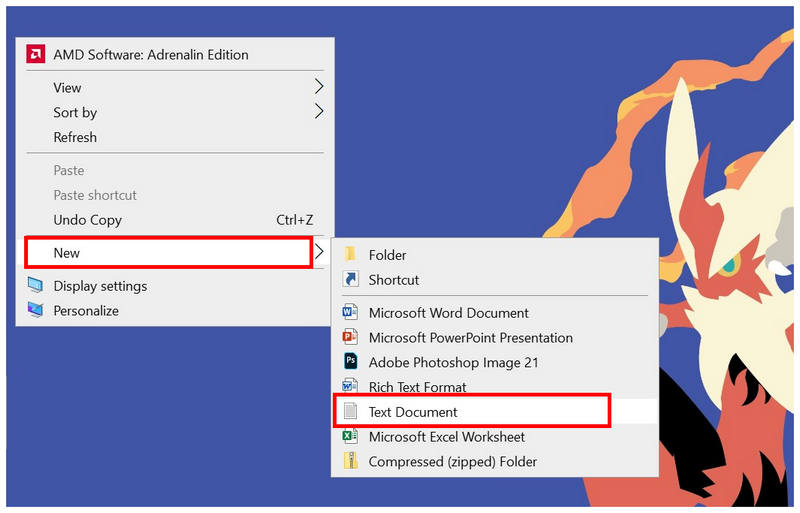
Skapa först en ny textfil och lista de videor du vill kombinera. Namnge den som lista.txt.
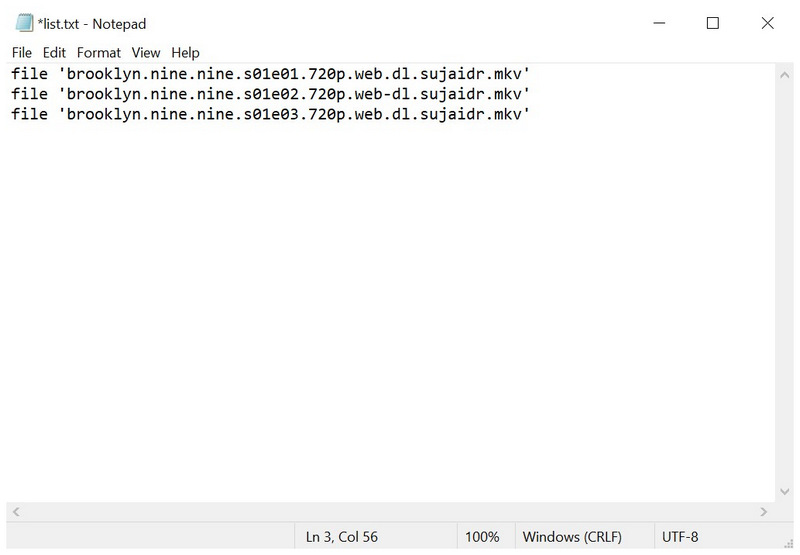
När du väljer de videofiler du vill sammanfoga, lista dem enligt följande format:
filen 'video1.format'
filen 'video2.format'
filen 'video3.format'
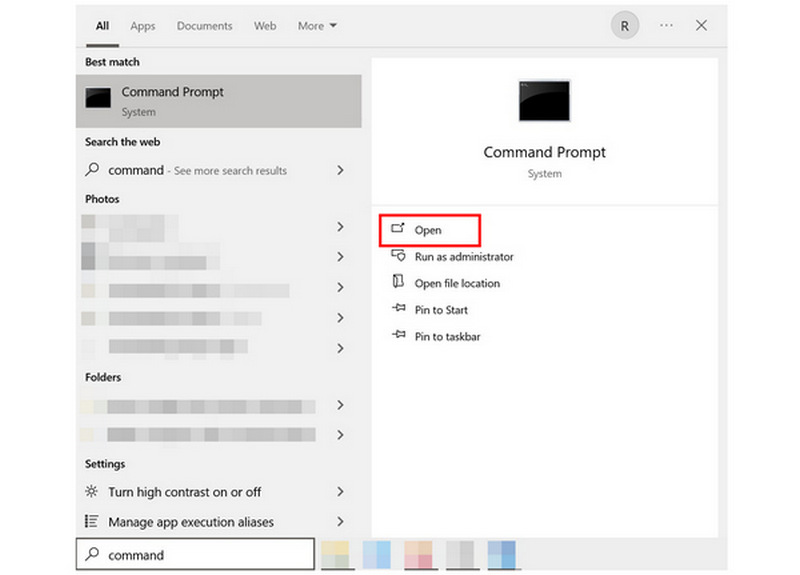
Öppna datorns kommandotolk eller terminal.
I enhetens kommandotolk skriver du följande kommandorad: ffmpeg -f concat -safe 0 -i list.txt -c kopiera utdata.format
Se till att redigera utdataformat rad för hur du vill spara din sammanslagna videofil. När filtypen är inställd trycker du på Stiga på.
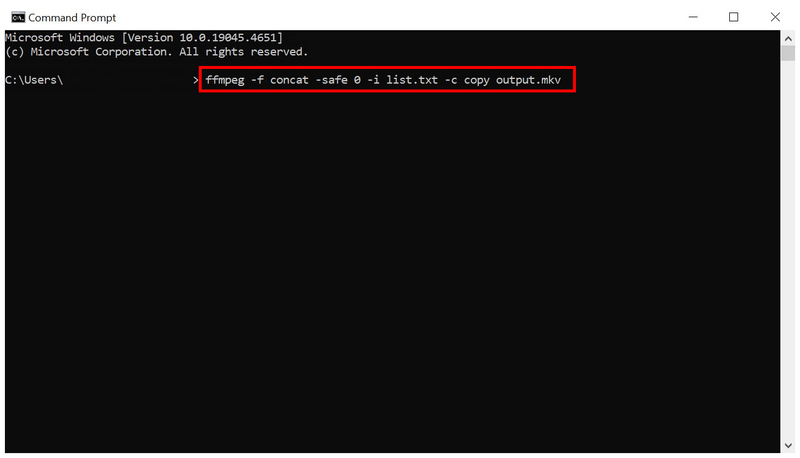
När det görs korrekt kommer FFmpeg att kunna kombinera ljud och video från filerna som listas i textdokumentet genom att följa dessa steg. Det är därför mycket viktigt att komma ihåg namnet och formatet du har valt för den nya utdatafilen.
Del 3. Bästa alternativet till FFmpeg för att kombinera videor
Nu när vi har gett en översikt över hur man använder FFmpeg för att sammanfoga två videor, kan dess komplexitet, på grund av avsaknaden av ett grafiskt gränssnitt, vara mycket skrämmande för amatöranvändare. Därför är en nybörjarvänlig multimediaprogramvara mer lämplig för nybörjare, till exempel ArkThinker Video Converter Ultimate.
Till skillnad från FFmpeg, som uteslutande använder kommandorader, innehåller denna alternativa programvara ett verktyg för videosammanslagning som låter användare kombinera videor med bara några få klick. Det kan också användas för att redigera specifika videofilelement till den sammanslagna videoutgången du sparar, till exempel format, upplösning, bildfrekvens och mer.
Förutom dess användarvänlighet är en annan styrka hos ArkThinker Video Converter Ultimate dess säkerhet. Till skillnad från FFmpeg, som körs i din kommandoterminal, påverkas inte programmet av felaktiga kommandorader. Detta gör filintegriteten säkrare än att enbart förlita sig på kommandoradsverktyg.
För att lära dig de bästa funktionerna i ArkThinker Video Converter Ultimate, se till att läsa programmets huvudfunktioner nedan. Glöm inte att ladda ner det också för att göra det enklare att följa vår guide för videosammanslagning.
Huvuddrag:
- • Verktyg för videosammanslagning för att enkelt kombinera mediefiler.
- • Videokompressorverktyg för att minska filstorleken på stora videor.
- • Formatkonverteringsfunktion för enkla filtypsjusteringar.
- • GPU-accelererad för 30 gånger snabbare bearbetningshastighet än andra multimediaverktyg.
- • Stöder justering av fler än 1000 medieformat för alla dess multimediafunktioner.
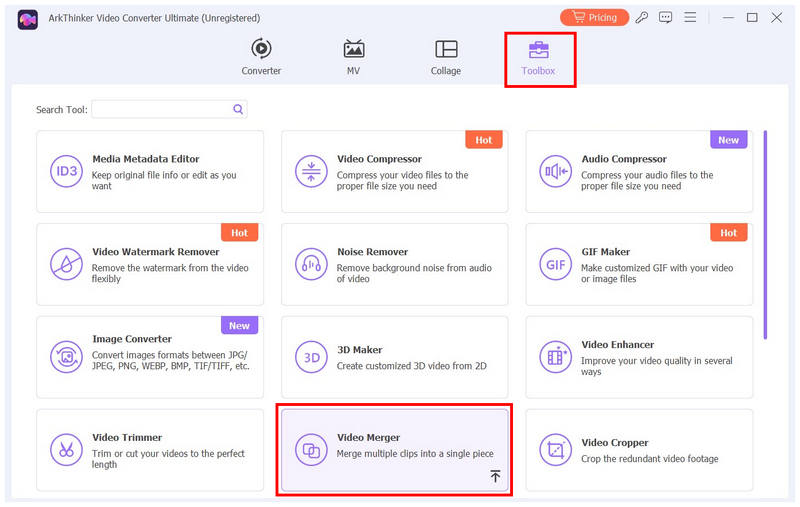
Öppna ArkThinker Video Converter Ultimate och gå till fliken Verktygslåda. Under tillgängliga verktyg väljer du Videosammanslagning.
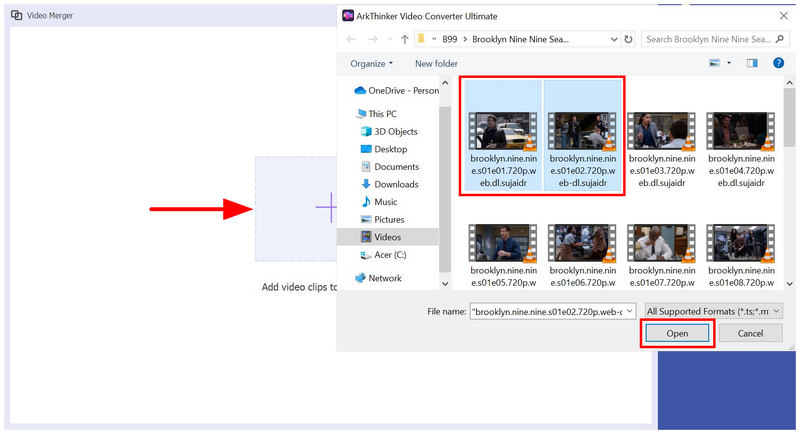
När du har valt verktyget Videosammanslagning klickar du på Lägg till knappen i popup-fönstret som visas.
Navigera sedan igenom dina filer för att hitta de videor du vill sammanfoga. Markera dem och klicka sedan på Öppen för att bekräfta de videor du vill sammanfoga.
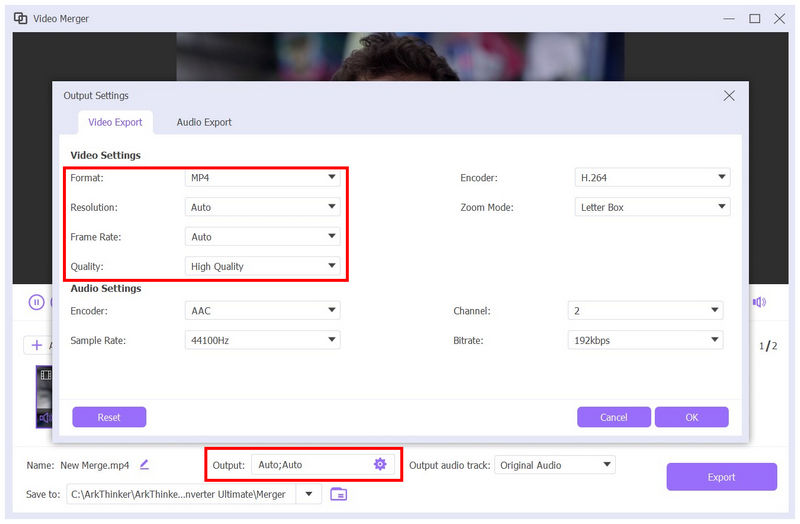
När videon nu har lagts till i verktyget Videosammanslagning väljer du Utgångsinställningar för att anpassa hur du vill att den sammanslagna videon ska sparas. Du kan redigera den Format, upplösning, bildfrekvens, kvalitet, och andra avancerade videoelement.
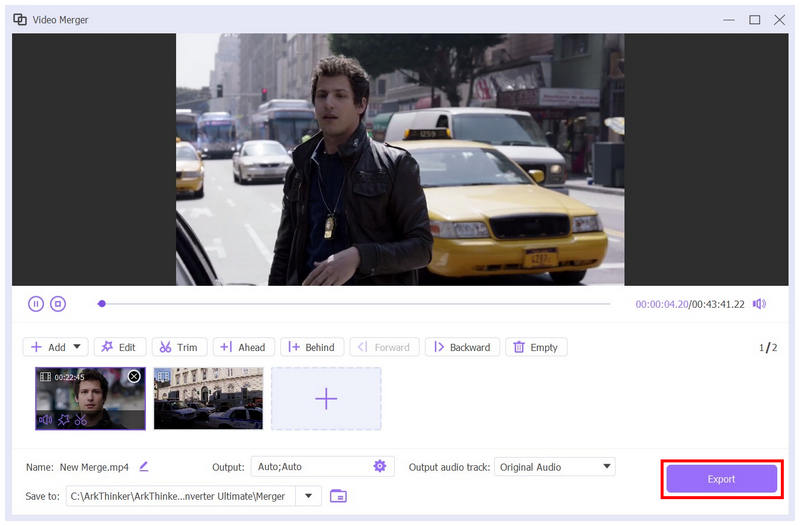
När du är nöjd med inställda utdatainställningar väljer du Exportera för att börja sammanfoga de valda videorna.
Del 4. Vanliga frågor om att kombinera videor i FFmpeg
Är FFmpeg komplicerat att använda?
Ja, det är det. FFmpeg är väldigt tekniskt att använda. Det kräver att användarna lär sig kommandoradssyntaxen innan de använder det.
Kan jag använda FFmpeg för att kombinera videofiler?
Ja, det kan du. Det är dock inte det enklaste att använda. Faktum är att det är att använda FFmpeg för att sammanfoga MKV-videofiler och andra format kräver förkunskaper om rätt kommandorader.
Är FFmpeg säkert att använda?
Ja, det är det. FFmpeg stöds på flera plattformar. Detta fantastiska stöd är ett bevis på dess säkerhet och programvaruintegritet.
Kan FFmpeg av misstag påverka andra filer på din dator?
Ja, det kan det. Detta kan inträffa om du skrev fel kommandorad. I värsta fall kan FFmpeg till och med skada mediefiler på din dator.
Är det värt att lära sig FFmpeg?
Ja, det kan det vara. Att lära sig grundläggande FFmpeg-kommandon kan vara praktiskt. Kommandorader är mest effektiva för arbetsflödet när rätt kommandon används.
Slutsats
Nu när vi har diskuterat stegen du behöver lära dig att använda FFmpeg för att kombinera videorVi hoppas att den här artikeln har gett dig användbar information som gör din process för att sammanfoga mediefiler enklare. Om du tycker att riskerna och komplexiteten med att använda FFmpeg är för hög rekommenderar vi starkt att du använder ArkThinker Video Converter Ultimates funktion för videosammanslagning som ett både enklare och säkrare alternativ. Se till att ladda ner den via länken nedan.


