


3 sätt att kombinera videor på iPhone: En enkel guide för nybörjare
Anta att du någonsin har spelat in flera klipp för ett projekt, evenemang eller bara ett roligt minne på iPhone. I så fall kanske du undrar hur du kan kombinera dessa videor till ett sammanhängande stycke. Sammanfoga videor på en iPhone kan vara en viktig uppgift för dem som vill skapa professionellt innehåll snabbt. Oavsett om du arbetar med ett skolprojekt, förbereder en födelsedagsöverraskning eller delar en resedagbok är det både enkelt och effektivt att kombinera videor på din iPhone. I den här artikeln delar vi med oss av tre enkla metoder, vissa gratis, andra med betalappar för att få bästa resultat från var och en.

- GUIDELISTA
- Del 1: Varför kombinera videor på iPhone
- Del 2: 3 sätt att kombinera videor på iPhone
- Del 3: Vanliga frågor
Del 1: Varför kombinera videor på iPhone
Att kombinera videor på din iPhone är användbart av flera olika anledningar. Du kanske vill skapa en enda, strömlinjeformad video för sociala medier, sammanställa olika klipp från en semester eller till och med slå samman flera delar av en längre video till en. Här är några anledningar till varför det är en bra idé att kombinera videor på iPhone:
1. Enklare delning: Att ha en enda videofil är mycket enklare att ladda upp, dela eller skicka till vänner än att hantera flera klipp.
2. Professionellt utseende innehåll: Att sammanfoga videor säkerställer en smidigare, mer polerad slutprodukt som ser mer professionell ut.
3. Kreativa projekt: Det hjälper när du pusslar ihop en vlogg, dokumentär eller ett projekt för skolan eller jobbet.
4. Tidsbesparande: Istället för att redigera flera klipp kan du kombinera dem till ett, vilket påskyndar redigeringsprocessen.
Nu ska vi dyka in i hur du kan kombinera videor på din iPhone!
Del 2: 3 sätt att kombinera videor på iPhone
Det finns flera sätt att kombinera videor på din iPhone. Jag har själv provat några olika verktyg och kommer att dela med mig av mina erfarenheter med vart och ett.
iMovie
Om du har en iPhone har du redan iMovie. Det är Apples gratis, fantastiska och förvånansvärt kraftfulla videoredigerare. Den är utformad för att vara intuitiv, vilket innebär att du inte behöver en redigeringsexamen för att göra bra saker. iMovie är perfekt för att snabbt sammanfoga klipp, lägga till enkla titlar och lägga till lite gratis bakgrundsmusik. Den hanterar stora filer förvånansvärt bra för att vara en mobilapp och integreras sömlöst med ditt fotobibliotek, vilket sparar så mycket tid jämfört med att importera filer från grunden. Dessutom är de berömda iMovie-övergångarna ett superenkelt sätt att få växlingen mellan klipp att se smidig och avsiktlig ut, inte hackig. Seriöst, det är det första stället jag rekommenderar till alla som börjar.
Öppna iMovie
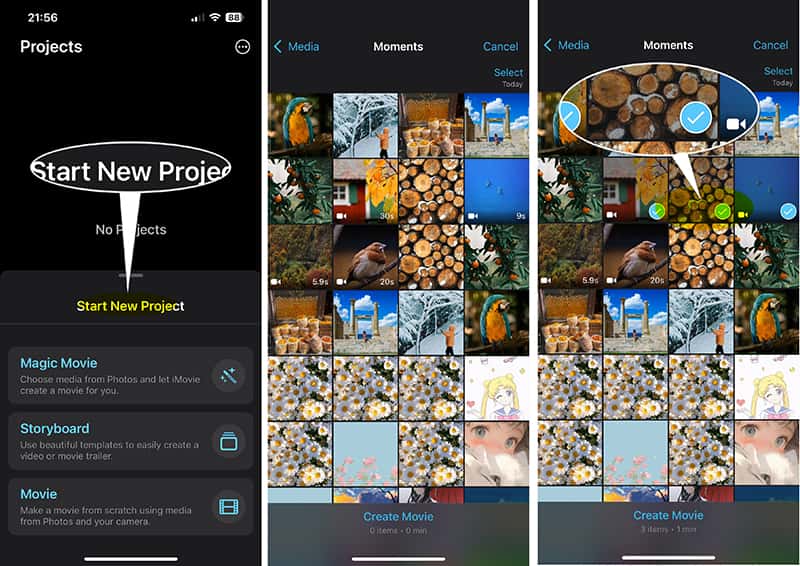
Tryck på appen och välj Starta nytt projekt, välj sedan Film.
Välj klipp
Bläddra bland dina videor i fotosektionen och tryck på alla klipp du vill kombinera, i den ordning du vill att de ska visas. En liten bockmarkering bekräftar ditt val.
Skapa film
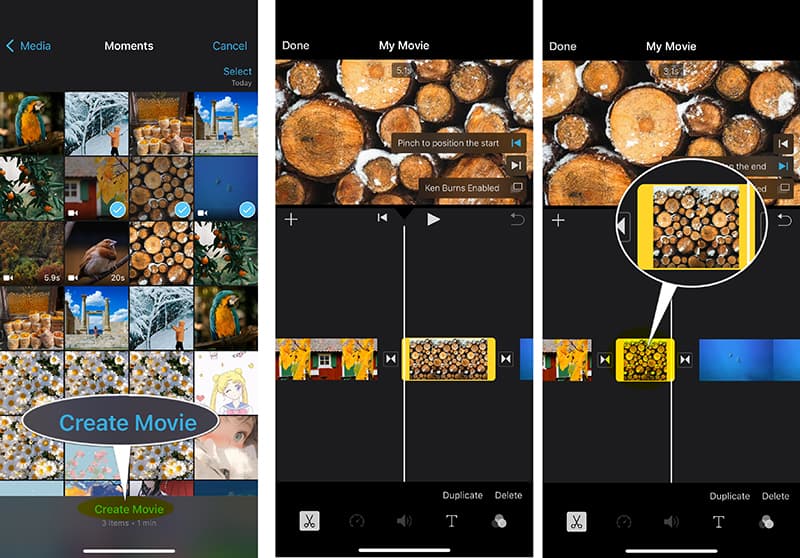
Knacka Skapa film längst ner på skärmen. Dina valda videor visas nu kronologiskt på tidslinjen.
Detta är ett valfritt steg: Dra klippens ändar till trimma videon, tryck mellan klipp för att lägga till en övergång eller lägg till textöverlägg.
Spara sammanfogad video på iPhone
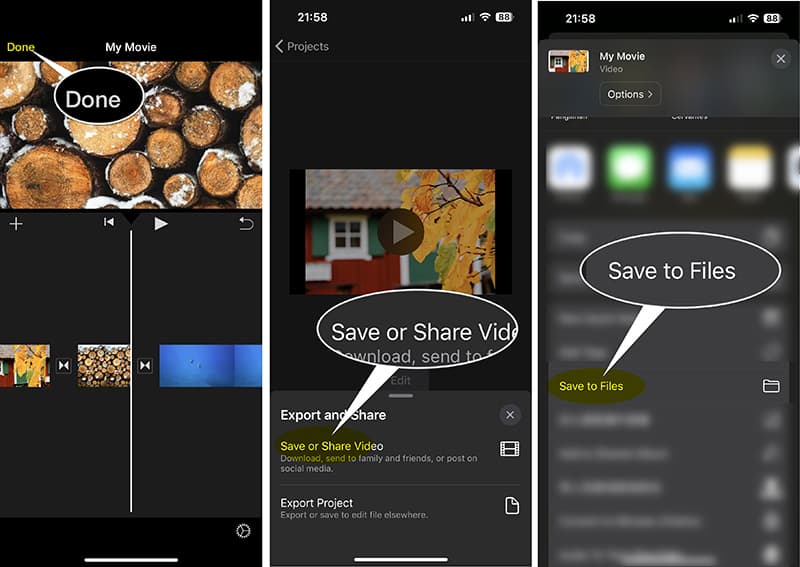
Knacka Gjort i det övre vänstra hörnet och använd sedan delningsikonen (rutan med en pil) för att Spara eller dela video för att välja alternativet Spara till filer för att lagra den sammanslagna videon på din iPhone-fil.
Personligen älskar jag iMovie eftersom det är gratis och alltid där. Det är det snabbaste alternativet för en enkel sammanfogning, och jag kan sammanfoga tre klipp och spara videon på ungefär 90 sekunder. Den största begränsningen är dock dess enkelhet. Om du vill ha avancerade funktioner, och gillar flerspårsredigering, finjustering av videons bildförhållande för olika plattformar, eller till och med något kritiskt som grönskärmseffekter, och iMovie stöter på väggen. Om du till exempel vill använda en Adobe Express-bakgrundsborttagare eller Adobe-bakgrundsborttagare på ett klipp innan du sammanfogar, kommer iMovie inte att hjälpa dig med den sista touchen på den fronten. Det är en 10/10 för sammanfogning, men kanske en 6/10 för avancerad polering.
ArkThinker Video Converter Ultimate
Ibland måste man ta till det. Om du arbetar med olika videoformat, riktigt stora filer, eller om du bara vill ha en redigeringsupplevelse på datorn som ger dig mer kontroll innan du skickar tillbaka den slutliga videon till din iPhone, finns det ett verktyg som ArkThinker Video Converter Ultimate är svaret. Även om det inte är en app för iPhone, ger ett skrivbordsverktyg för förproduktion dig ett enormt kvalitetssprång. Dessa program har ofta inbyggda verktyg för formatkonvertering och komprimering, vilket är enormt om dina iPhone-klipp är enorma 4K-filer och du behöver optimera dem för webben medan du sammanfogar dem. Dessutom låter den inbyggda redigeringsfunktionen dig dela upp videon och ordna om den för att behålla de delar du vill ha.
Överföringsklämmor
AirDrop eller anslut din iPhone till din dator och överför alla videor du vill kombinera.
Importera filer
Ladda ner den här programvaran gratis och öppna den.
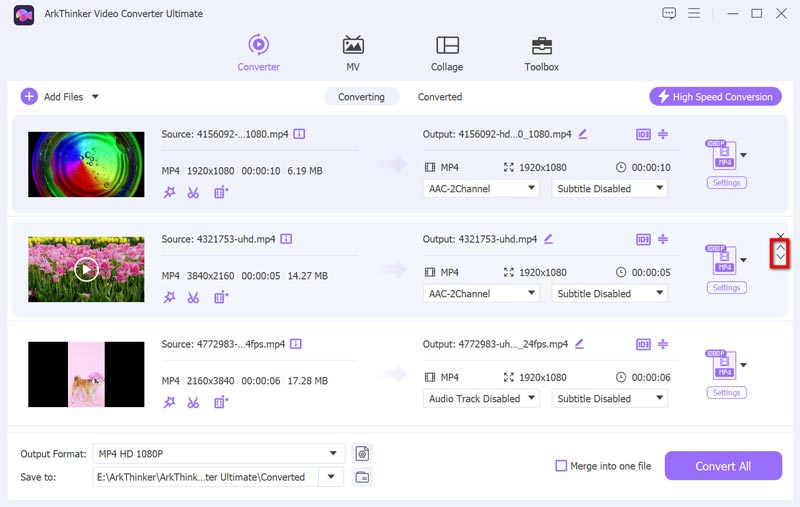
Dra och släpp alla dina klipp i programgränssnittet.

Ordna videoklippen
Placera videorna i rätt ordning genom att dra videofilen till den ordning du vill placera dem i. Eller klicka på pil nedåt/uppåt för att ordna ordningen som du önskar.
Välj Utdataformat
Välj utdataformat för de kombinerade videorna genom att klicka på rullgardinsmenyn UtmatningsformatOm du inte vill koda källformatet väljer du bara Samma som källa.

Sammanfoga/Lägg ihop videor
Leta upp Slå samman till en fil växla (den är vanligtvis längst ner eller på sidan) och se till att den är PÅslagen. Då börjar den här programvaran sätta ihop videor på iPhone.

Dricks: Medan du sammanfogar videorna kanske bakgrundsmusiken inte passar för den sammanfogade videofilen. För det kan du också sammanfoga MP3-filer för att ställa in som ny bakgrundsljudfil.
När processen är klar, AirDrop bara den slutliga sammanslagna videon tillbaka till din iPhone.
Min erfarenhet av skrivbordsverktyg som detta är att de erbjuder ultimat kontroll. De är fantastiska för att hantera konstiga codecs. Kraften är dess bästa funktion. Den uppenbara begränsningen? Det är en skrivbordsapplikation, inte en iPhone, så den bryter helt bort arbetsflödet när man är på språng. Man måste överföra filer fram och tillbaka, vilket kan vara tidskrävande. Man betalar för kraften med många extra steg.
Foton
Redo för det smygaste och snabbaste tricket? Tekniskt sett kan du sammanfoga iPhone-videor med hjälp av Foto-appens inbyggda funktion, men med en stor hake. Den här metoden är lite komplicerad, och du måste läsa den noggrant så att du kan fånga varje steg.
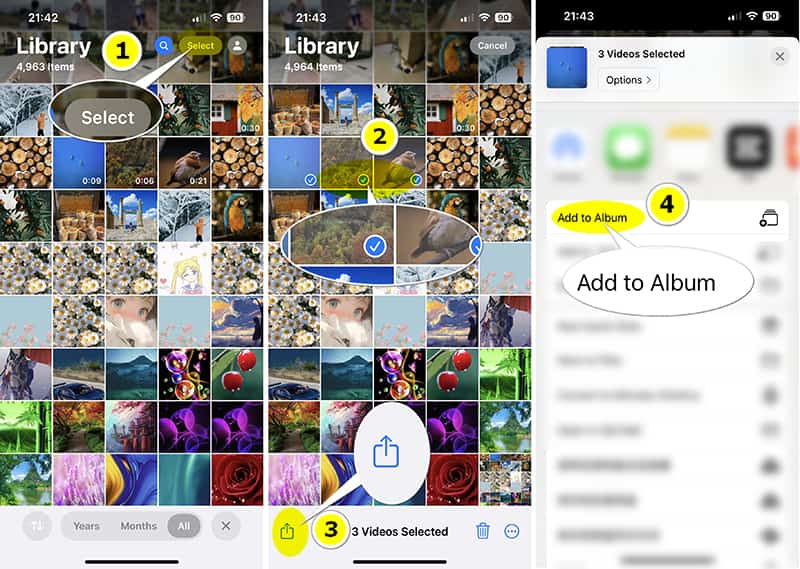
Skapa ett bibliotek
Gå in i din Foto-app och tryck på Välj längst upp till höger för att välja de klipp du vill kombinera i exakt den ordning du vill att de ska visas.
Tryck sedan på Dela med sig knappen för att välja Lägg till i albumGe sedan ditt nya album ett nytt namn.
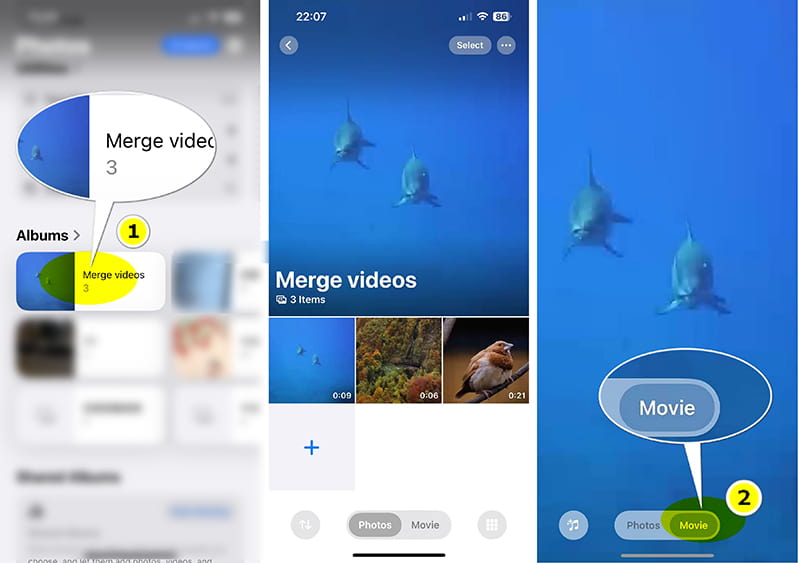
Skapa film från album
Gå tillbaka till dina foton och hitta ditt nya album, tryck på det för att öppna albumet. Då får du två alternativ längst ner: Foton, och FilmerHär väljer vi FilmerSedan spelar den upp de valda videorna som en videofil.
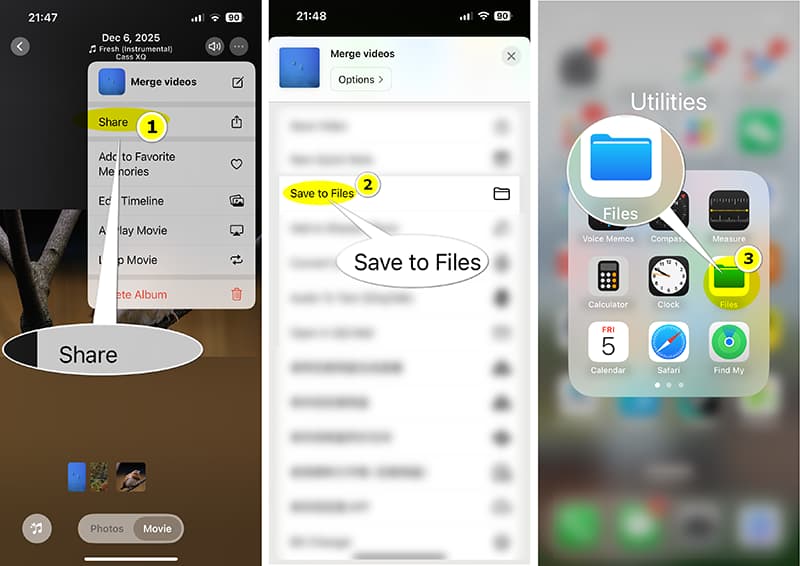
Exportera sammanfogad videofil
Hitta alternativet med tre punkter i det övre högra hörnet medan du spelar upp filmen, välj Dela med sig knappen. Istället för Spara video, skrolla ned och välj Spara till filerSpara den här filen. Du kan välja att lagra videofilen på din iPhone eller iCloud.
Därefter letar du upp videofilen du just sparade genom att öppna Fil app. Du har nu en enda fil som innehåller alla videor, men de är sammanfogade utan övergångar och med den ursprungliga längden från de ursprungliga klippen.
Min erfarenhet av den här inbyggda Foto-appen är att den verkligen fungerar. Resultatet är otroligt skakigt. Det finns inga övergångar, och den bara trycker in slutet av Klipp 1 rakt in i början av Klipp 2. Den använder också hela längden på originalklippen, och du har noll kontroll över kopplingspunkten. Det känns billigt och oprofessionellt.
Del 3: Vanliga frågor
F: Försämrar det kvaliteten att kombinera videor?
A: Inte nödvändigtvis, men det kan det. Om du exporterar din slutliga sammanslagna video med en lägre upplösning eller högre komprimeringsgrad än originalklippen kommer kvaliteten att försämras. Försök alltid att exportera med originalupplösningen (som 1080p eller 4K) om din lagring tillåter det.
F: Kan jag kombinera videor och foton?
A: Absolut! Alla de nämnda programvara för videosammanslagning (iMovie, ArkThinker Video Converter Ultimate, etc.) behandlar foton som väldigt långa videoklipp. Markera bara de foton du vill ha i din tidslinje och justera längden för hur länge du vill att varje bild ska visas.
F: Vad händer om jag har en green screen-video?
A: För att lägga ihop videor på iPhone med en grön skärm behöver du en app med Chroma Key-funktionalitet (som CapCut eller LumaFusion).
F: Är iMovie verkligen det bästa gratisalternativet?
A: För rena, enkla kombinationer på en iPhone, ja. Det är stabilt, gratis och effektivt. Andra gratisappar erbjuder dock ofta bättre funktioner för sociala medier (som bildförhållandekontroll och trendiga filter).
Slutsats
Puh! Vi har gått igenom en hel del, men förhoppningsvis känner du dig nu tillräckligt säker på att ta itu med din eftersläpning i videor. Att lista ut hur man kombinerar videor på iPhone handlar inte om att hitta en magisk app; det handlar om att välja rätt verktyg för jobbet. Oavsett om du håller dig till den pålitliga, kostnadsfria kraften i iMovie, eller höjer dina kunskaper med en kraftfull skrivbordsredigerare, är vägen till fantastiskt innehåll tydlig. Sluta hamstra de där klippen och börja sy ihop dem till de otroliga berättelser de var menade att vara. Lycka till med redigeringen!
Vad tycker du om det här inlägget? Klicka för att betygsätta detta inlägg.
Excellent
Betyg: 4.9 / 5 (baserat på 529 röster)


