


Guide till beskärningsvideo i Adobe After Effects med förenklade steg
Adobe After Effects är en professionell programvara för visuell och rörlig grafik som utvecklats av Adobe som en del av deras breda utbud av programvaruverktyg som används för professionellt arbete inom film, innehållsskapande med mera. Eftersom Adobe After Effects kan verka fokuserat på visuell design, kan lagerbaserad videobeskärning låta omöjlig, men det kan göras via två metoder, som den här artikeln kommer att utveckla ytterligare genom steg. Eftersom inte alla kanske verkar bekanta med att använda programvaruverktyget Adobe After Effects, tar den här artikeln också upp användningen av ett onlineverktyg för effektiv och tillgänglig videobeskärning. För att ytterligare lära dig teknikerna för olika videobeskärning i After Effects, fortsätt läsa den här artikeln.
- GUIDELISTA
- Del 1. Kan man beskära en video i After Effects?
- Del 2. Hur man beskär en video i After Effects
- Del 3. Bästa gratis onlinealternativet till After Effects för att beskära video
- Del 4. Vanliga frågor om hur man beskär video i Adobe After Effects
Del 1. Kan man beskära en video i After Effects?
Det är möjligt att beskära video i After Effects; beskärningsfunktionen är dock inte det beskärningsverktyg som andra redigerare eller användare är bekanta med, men det lyckas ändå göra jobbet genom Region of Interest (ROI) och ändring av kompositionsinställningar, vilket den här artikeln senare kommer att utveckla i en mer steg-för-steg-guide.
Del 2. Hur man beskär en video i After Effects
Metod 1: Intresseområde (ROI)
Eftersom beskärning görs annorlunda i Adobe After Effects, då det inte har en knappfunktion för beskärning med ett klick, är en metod man kan använda i After Effects att beskära videor via intresseområdet. För att göra det effektivt, följ helt enkelt stegen nedan.
Öppna din Adobe After Effects och ladda dina videor eller projekt som du vill beskära med hjälp av programvaran.
När du har öppnat ditt projekt i After Effects-tidslinjen letar du upp och klickar på intresseområdet.
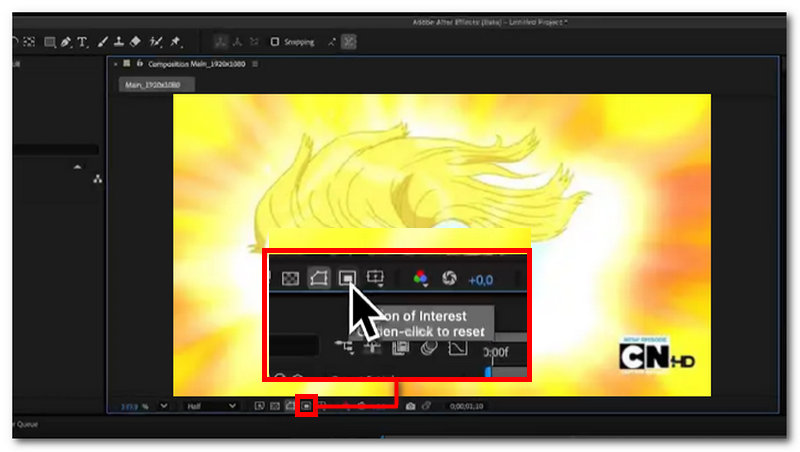
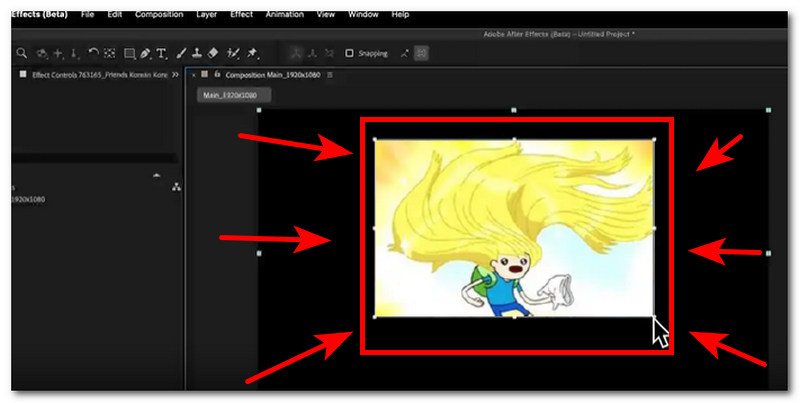
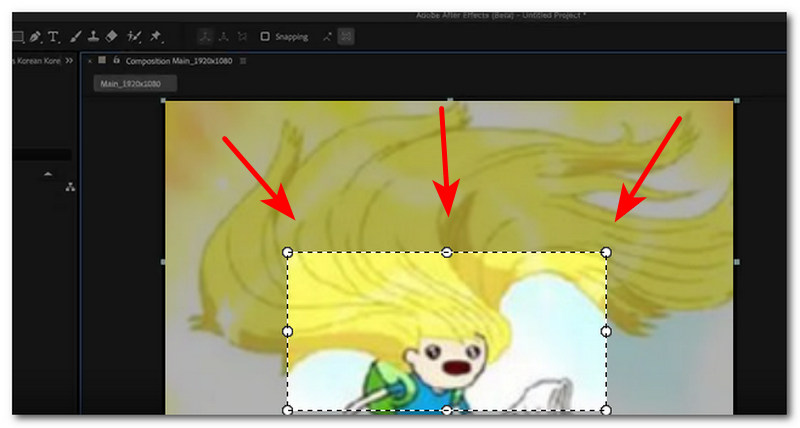
Efter att du klickat på intresseområdet drar du musen över videon för att beskära den med en rektangulär form.
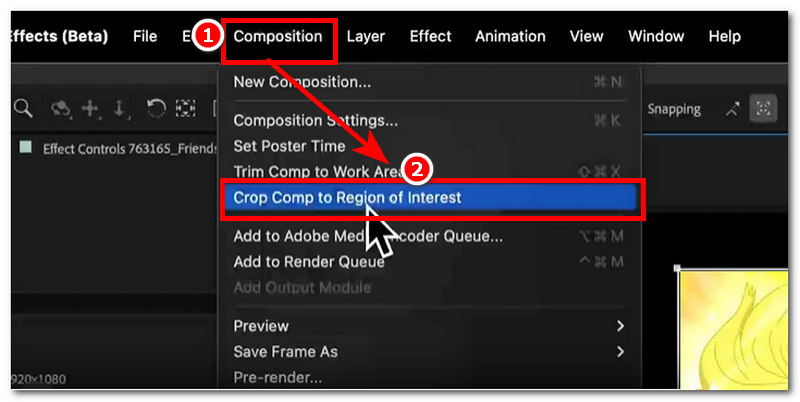
När du har beskurit vissa delar av din video via intresseområdet, gå till den övre delmenydelen i Adobe After Effects och klicka på SammansättningI tilläggsmenyn för Komposition klickar du på Grödjämförelse till intresseområde för att effektivt beskära de delar du tidigare beskärde i Intresseområde.
Metod 2: Ändra kompositionsinställningar
En annan metod för att effektivt beskära ett videolager i After Effects är att ändra kompositionsinställningen för projektet. Vanligtvis har det samma steg som stegen för intresseområdet, eftersom båda metoderna följer samma procedur för att beskära projekt i After Effects.
Öppna din Adobe After Effects programvaruverktyget och fortsätt därifrån genom att ladda upp eller läsa in det videoprojekt du vill beskära med hjälp av programmet genom att ändra dess kompositionsinställning.
Markera det videolager du vill beskära i ditt projekt och tryck sedan på från tangentbordet. S att helt enkelt skala eller trycka P för att justera eller ändra positionskompositionen för din video.
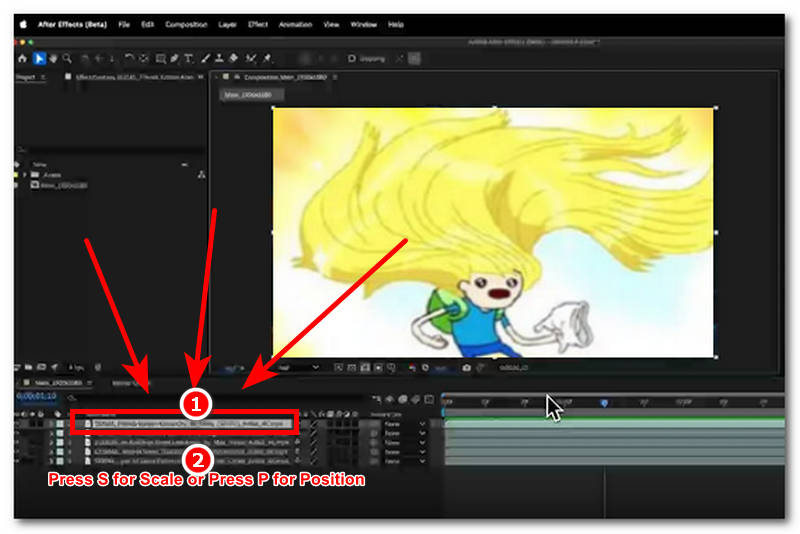
Efter att du tryckt på genvägstangenten låter programmet dig ändra kompositionsinställningen för din video. Därifrån kan du justera beskärningen du vill ha i din video. När du är klar trycker du bara på Enter-knappen för att spara ändringarna.
Del 3. Bästa gratis onlinealternativet till After Effects för att beskära video
Om du tycker att det är ganska dyrt och överväldigande att använda ett sådant premiumdesignverktyg, som Adobe After Effects, för att bara beskära din video, finns det en alternativ metod du kan prova. Använda ett tredjepartsverktyg som ett online-videobeskärningsverktyg som ArkThinker Gratis Video Cropper Online Verktyget är ett sätt för dig att enkelt och säkert beskära dina videor utan att kompromissa med kvaliteten, samtidigt som det är tillgängligt och lättanvänt för alla typer av användare.
Att använda ett sådant online-verktyg för videobeskärning kan hjälpa nybörjare, såväl som de som inte har tillgång till Adobe After Effects, att beskära sina videor. För att börja beskära video i valfritt filformat, släpp filen på webbsidan, och med ett klick på en knapp beskärs videor automatiskt till valfritt bildförhållande. För att ytterligare vägleda dig om hur du beskär i After Effects, se bara stegen nedan.
Öppna din webbläsare på skrivbordet (Windows eller Mac) och gå därifrån till ArkThinker Gratis Video Cropper Online officiell webbplats.
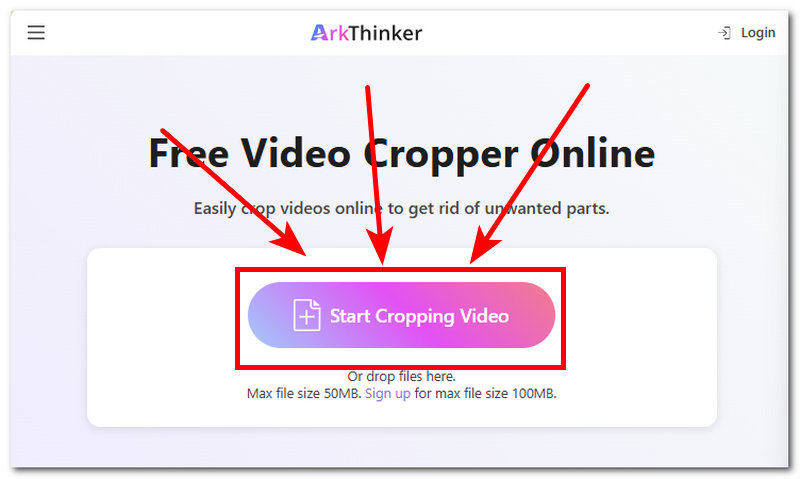
Direkt från webbgränssnittet ser du omedelbart Börja beskära video knappen. Därifrån klickar du på den för att ladda upp videon du vill beskära med hjälp av det kostnadsfria onlineverktyget för videobeskärning.
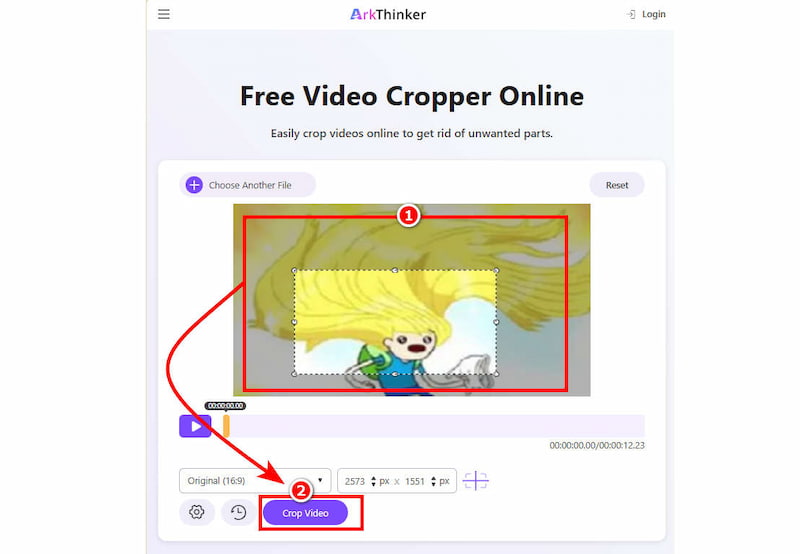
När din video har laddats in i verktygets huvudgränssnitt, fortsätt med att dra och justera beskärningsområdet till önskad beskärning i din video. När du är nöjd med beskärningsområdet du placerat i din video för att lyckas beskära din video, klicka bara på Beskär video knappen för att starta beskärningsprocessen.
Dessutom har det varit tydligt att användare har ett val i vad de vill använda för att beskära sin video, och att välja ArkThinker:s onlineverktyg för videobeskärning är ett idealiskt val helt enkelt tack vare dess tillgänglighet, kostnadsfria operativsystemanvändning, enkelhet och användarvänlighet för att beskära video. Medan Adobe After Effect har alla premiumfunktioner som användaren kan tänka sig för att... beskära videor Det är inte tillgängligt och supervänligt för alla. Därför är ArkThinker det snabbaste och enklaste sättet att beskära videor.
Del 4. Vanliga frågor om hur man beskär video i Adobe After Effects
Hur beskär jag en video i Adobe After Effects?
Det finns många sätt att beskära ett videoprojekt i Adobe After Effects. Det kan göras genom att använda verktyget Region of Interest för att beskära videokompositionen, använda ett maskverktyg för att beskära vissa delar av videolagret, manuellt beskära videon genom att justera den manuellt och mer.
Vad är skillnaden mellan maskering och beskärning?
Skillnaden mellan de två verktygen är att maskering görs för att dölja delar av ett lager, och beskärning är att helt ta bort eller klippa ut en viss del av videon.
Kan jag beskära en video till en viss storlek eller ett visst förhållande?
Ja, du kan beskära en video till en specifik storlek eller ett visst bildförhållande med hjälp av Adobe After Effects och det onlinealternativa verktyget ArkThinker genom att justera videokompositionen genom att dra i videoområdet.
Slutsats
Adobe After Effects är ett premiumverktyg för grafisk design som är utformat för att tillgodose alla typer av redigeringsbehov för ett projekt, inklusive videobeskärning. Även om programmet inte har en knapp för direktbeskärning, erbjuder det flera sätt att beskära videoprojekt, och den här artikeln presenterar två praktiska, lättförståeliga metoder för att... beskära video i Adobe After Effects.
Dessutom, eftersom det är ett premiumverktyg, betyder det att inte alla har tillgång till dess premiumverktyg och funktioner. Dessutom är inte alla bekanta med att använda programmet, eftersom det kan överväldiga nybörjare med sina många funktioner. Det är därför den här artikeln också introducerar ett alternativ till After Effects för att beskära videor med hjälp av ett onlineverktyg, ArkThinker.
Vad tycker du om det här inlägget? Klicka för att betygsätta detta inlägg.
Excellent
Betyg: 4.9 / 5 (baserat på 609 röster)


