


Beskär video på Android: Mobilappar och onlinevideobeskärare
Videobeskärning är en teknik som används för att ta bort oönskade delar från en video eller för att skapa ett bildförhållande som matchar videons bildförhållande på sociala medier. Eftersom olika sociala medieplattformar har en mycket specifik formatering när det gäller bildförhållandet för videon, skapar detta ett behov av videobeskärning för att bättre presentera videon på plattformen. Även om videobeskärning borde vara en enkel uppgift för Android-användare, har många fortfarande problem med vilket som är det mest effektiva eller bättre sättet att beskära video. Den här artikeln tar tillfället i akt att belysa det bästa sättet att beskära videor, oavsett om det är... Android-app för att beskära video eller onlineverktyg. Den här artikeln listar fyra sätt att beskära videor med hjälp av steg för steg.

- GUIDELISTA
- Del 1. Kan jag beskära en video på Android?
- Del 2. Hur beskär man en video på Android?
- Del 3. Vanliga frågor om hur man beskär en video på Android
Del 1. Kan jag beskära en video på Android?
Ja, videobeskärning är i allmänhet en process för att trimma bort eller ta bort oönskade delar av videon. Det är en inbyggd funktion i videoredigeringsplattformar såväl som i galleriappar för mobila enheter för att enkelt ändra bildförhållandet för en video. Det fungerar genom att det rektangulära området som visas i videon kan justeras av användarna hur de vill, och insidan av området är tänkt att vara det som återstår av videon när den beskärs, helt utan att beakta delarna utanför området.
Del 2. Hur beskär man en video på Android?
Metod 1: Google Foto
Bäst förUniversell molnbaserad app för foto- och videoredigering och lagring
Google Foto utvecklat av Google är ett molnbaserat lagringssystem för mediefiler som foton och videor som gör det möjligt för användare att lagra och redigera sina mediefiler på olika enheter (Android och iOS). Detta har blivit dess främsta styrka eftersom det är enkelt att dela filer mellan enheter, särskilt när det gäller att dela beskurna videor.
Funktioner:
- • Molnbaserat och lättviktigt.
- • Kompatibel med både Android- och iOS-enheter.
- • Enkel fildelning.
- • Säkert och tryggt.
Hur man beskär en video på Google Foto
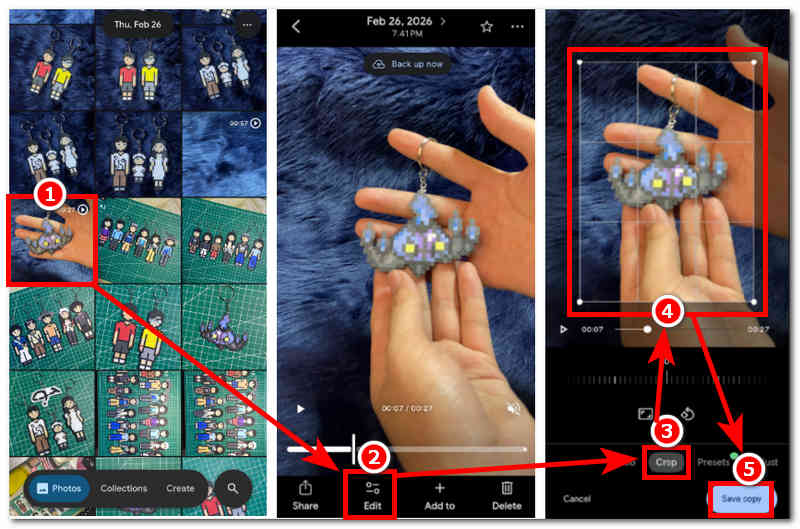
Använd din Android-enhet och öppna din Google Foton app.
Från din Google Foto-app bläddrar du till din Foto-samling och letar efter den videofil du vill beskära med hjälp av Google Foto-appen.
När du har hittat din videofil trycker du på för att öppna. Nästa steg är att trycka på Redigera avsnittet för att öppna videoredigeringsinställningarna för din video.
När du är i redigeringsinställningen för din video, fortsätt att trycka på Beskära funktionen och fortsätt med att dra det rektangulära beskärningsområdet till de delar av din video du vill beskära. När du är klar trycker du på Spara kopia knappen längst nere till höger på skärmen för att spara ändringarna i din video.
Metod 2: Samsung Galleri
Bäst förSnabb åtkomst till enkel videobeskärning för One UI-användare
Samsung Gallery är standardappen för hantering av foto- och videolagring bland Samsung-enheter. Precis som alla andra mobila enheter har den grundläggande redigeringsfunktioner som videobeskärning.
Funktioner:
- • Inbyggd applikation för Samsung Galaxy-enheter.
- • Ingen installation behövs.
- • Snabb åtkomst till videobeskärning.
- • Lätt att navigera.
Hur man beskär en video i Samsung Gallery
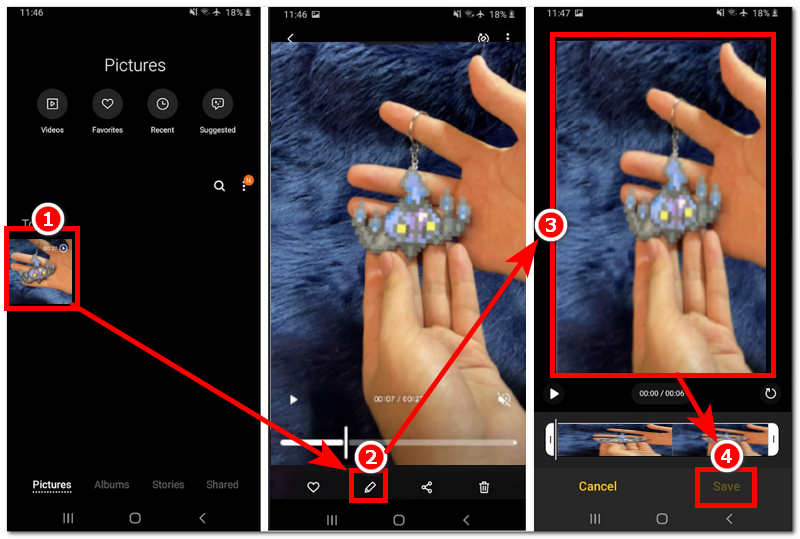
Använd din Android Samsung-enhet och öppna din Samsung Galleri app.
Från din Samsung Gallery-app letar du upp den videofil du vill beskära med hjälp av standardbeskärningsfunktionen i Samsung Gallery.
När du hittar din video trycker du bara på den för att öppna förhandsgranskningen och trycker därifrån på Redigera knappen eller pennikonen som finns längst ner på skärmen för att komma åt beskärningsfunktionen.
När du är i redigeringsinställningen i Samsung Gallery, fortsätt att beskära din video till önskat bildförhållande. När du är nöjd med beskärningsförhållandet trycker du på Spara knappen för att spara ändringarna du har gjort i din video.
Metod 3: Capcut
Bäst förAllt-i-ett-app för videoredigering och beskärning på flera plattformar
CapCut anses vara bland de bästa videoredigeringsapparna för Android-enheter eftersom de har alla möjliga funktioner, från grundläggande till avancerade videoredigeringsbehov. Den här appen kan enkelt hantera videobeskärningsuppgifter med precision och kontroll för användaren. Här är... hur man beskär en video med CapCut.
Funktioner:
- • Brett utbud av funktioner för videoredigering och förbättring.
- • Gratis verktyg.
- • Stort bibliotek med färdiga mallar.
- • Effekter och overlay-funktion.
- • Export av hög kvalitet.
Hur man beskär video i Capcut Android
Använd din Android-enhet och öppna din CapCut mobilapplikation.
När du är i CapCuts huvudgränssnitt, fortsätt att trycka på Ny video för att skapa ett nytt projekt. Efter att du tryckt på Ny video låter CapCut dig bläddra i ditt galleri och därifrån enkelt bläddra och trycka på videofilen du vill beskära med CapCut.
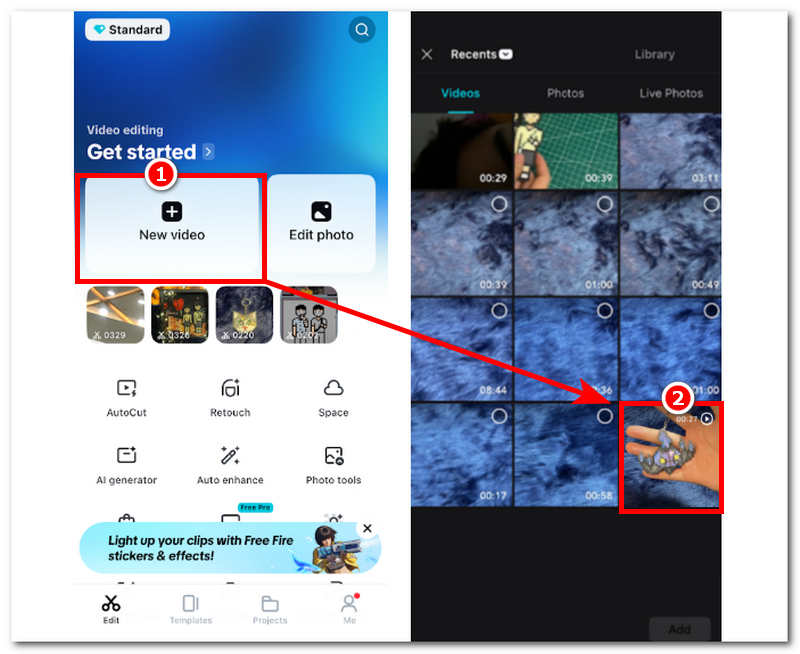
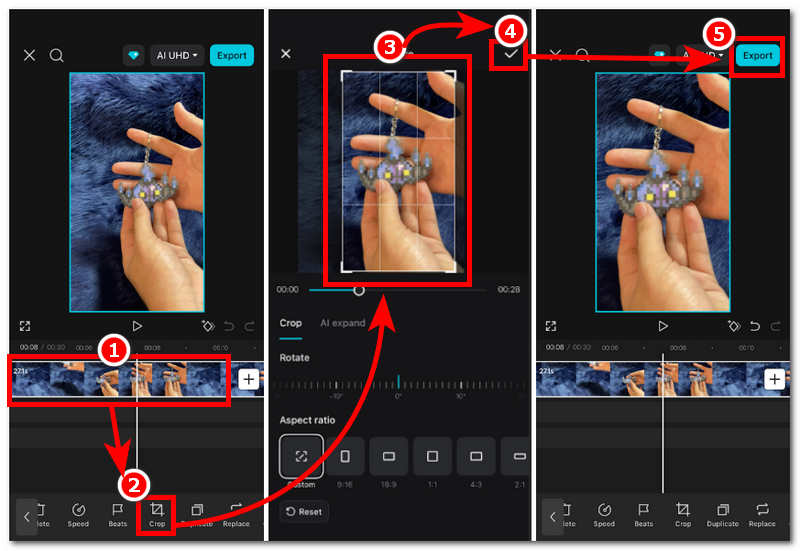
När videon laddas upp på CapCut-redigeringssidan trycker du på din videofil i tidslinjen och från redigeringsverktygen i den nedre delen av skärmen trycker du på Beskära funktion till fortsätta.
Från beskärningsfunktionen justerar du helt enkelt den rektangulära ramen från din video till ditt önskade bildförhållande. När du är nöjd med mängden beskärning du har i din video, tryck på kontrollknappen som sitter i det övre högra hörnet av skärmen och slutligen Exportera din video för att spara den i ditt galleri.
Metod 4: ArkThinker Gratis Videobeskärare Online
Bäst förSnabbt och enkelt gratis verktyg för att beskära videor
Om du är trött på att använda tredjepartsapplikationer och undrar hur man beskär en video på Android utan en app, då... ArkThinker Gratis Video Cropper Online är ett webbaserat verktyg för beskärning av video som är tillgängligt på alla enheter och i webbläsare. Ett lättviktigt verktyg som kan beskära alla typer av videor utan att behöva installera någon applikation eller använda ett komplicerat användargränssnitt.
Funktioner:
- • Användarvänligt verktyg för videobeskärning.
- • Webbaserat gratis verktyg för att beskära video.
- • Snabbt bearbetningsverktyg.
- • Säker och enkel att använda.
Hur man beskär en video med ett onlineverktyg
Använd din Android-enhet för att gå till ArkThinker Gratis Video Cropper Online webbplatsen med hjälp av din enhets webbläsare.
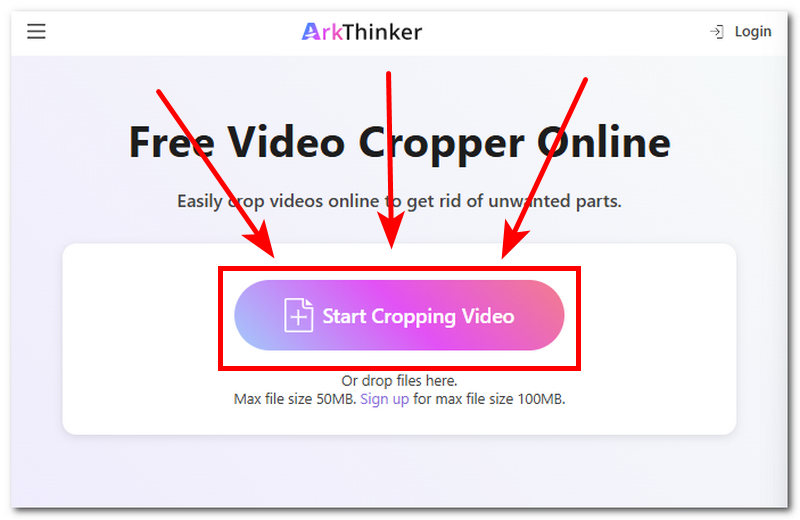
Nästa steg är att trycka på Börja beskära video knappen som finns på verktygets webbsida och ladda videofilen som du vill beskära till verktyget.
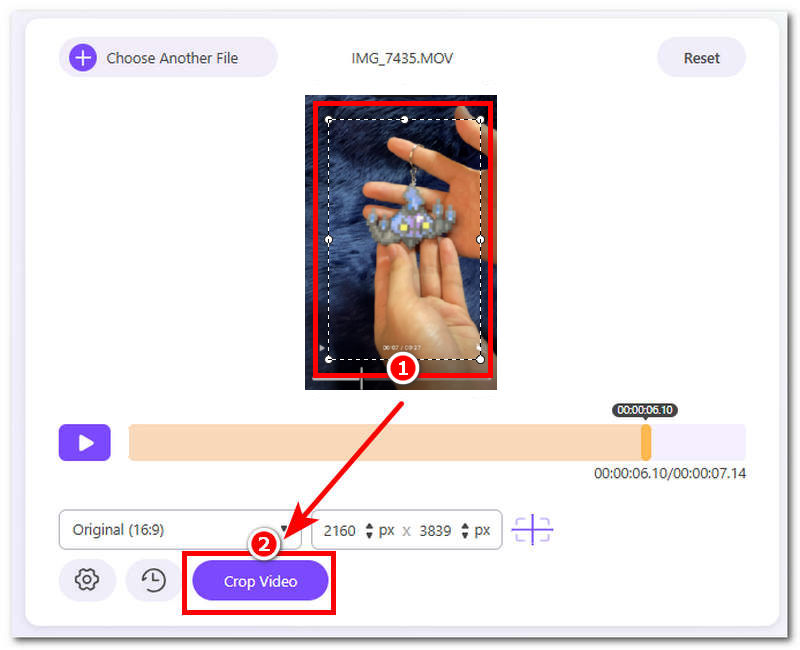
Beskär din video genom att justera den rektangulära formen som visas i din video.
När du är nöjd med beskärningen du gjort i din videofil kan du nu fortsätta att trycka på Beskär video knappen för att exportera den till din enhet.
Del 3. Vanliga frågor om hur man beskär en video på Android
Vilka bildförhållanden kan jag beskära min video till?
Det finns en mängd olika bildförhållanden man kan använda för att beskära sin video, och de flesta verktyg och applikationer har mallar färdiga att använda, till exempel 1:1 (kvadratisk), 9:16 (vertikal) och mer.
Kan jag ångra en beskärning efter att jag har sparat videon?
Om du redan har exporterat beskärningsvideon och raderat originalfilen kan du inte ångra beskärningen. Detta gäller när du använde ett tredjepartsprogram för att beskära din videofil. Om du däremot använder enhetens galleriapp för att beskära videor kan du exportera den beskurna videon som en separat kopia, så att du kan ångra beskärningen när du vill.
Slutsats
Den här artikeln drar slutsatsen att beskära videor i Android har många former och sätt, så det är en fråga om användarens preferens vilken metod man ska använda för sina videobeskärningsbehov. Den här artikeln har listat fyra metoder för Android-användare att beskära sina videor, från mobilapplikationer upp till onlinebaserade verktyg, samtidigt som den ger en kort översikt över varje verktyg och dess funktioner för att ge mer information om vilken typ av videobeskärningsverktyg varje verktyg är. Dessutom omfattas den bästa videobeskärningsappen för Android av, och alla listade metoder är de bästa videobeskärningsverktygen, eftersom var och en av dem har sitt syfte och sina funktioner.
Vad tycker du om det här inlägget? Klicka för att betygsätta detta inlägg.
Excellent
Betyg: 4.9 / 5 (baserat på 578 röster)


