


Hur man fixar AVI-filer med hjälp av 3 alternativ: Fullständig handledning (2026)
När det gäller videofilformat är AVI-filer inte de mest populära. Trots det har de fortfarande en nisch, särskilt när det gäller fillagring och som redigeringsresurs. Med det i åtanke, lärande fixa skadade AVI-filer har så mycket värde eftersom formatet inte är säkert från vanliga uppspelningsfel som svarta skärmar, videofördröjning eller ljud-video-desynkronisering. I den här artikeln kommer vi att lyfta fram tre pålitliga videoreparationsverktyg för AVI-videor: ett grundläggande videoreparationsverktyg, ett konverteringsprogram och en professionell videoreparationsprogramvara.

- GUIDELISTA
- Del 1. Vanliga orsaker till att en AVI-fil inte spelas upp
- Del 2. Hur man fixar AVI-filer
- Del 3. Vanliga frågor om att fixa AVI-filer
Del 1. Vanliga orsaker till att en AVI-fil inte spelas upp
Indexkorruption
Indexkorruption är ett problem som orsakar mindre problem, såsom snabbspolning framåt och överhoppning av avsnitt. Även om felen är ganska enkla måste du se till att de kan repareras av ditt AVI-fixprogram. alternativ för att se till att din tittarupplevelse blir smidig.
Ofullständig eller skadad fil
Vid filöverföringar kan en ofullständig process skada din AVI-fil. Detta kommer att göra den ospelbar. För att säkerställa att problemet inte uppstår, bekräfta att både källfilen och videofilen du överförde har samma filstorlek. Du kan också kontrollera om din fil kommer att köras korrekt genom att kontrollera den via ffmpeg för att åtgärda AVI-filen.
Codec- eller formatinkompatibilitet
Om du spelar upp en video i en modern mediaspelare borde inte codec- och formatkompatibilitet vara ett problem. Äldre multimediaalternativ kan dock orsaka problem som fel vid laddning av mediefiler, vilket kan orsaka att videor som inte sparats i H.264-kodaren inte läses. För att åtgärda problemet kan du koda om din video med ett videokonverteringsprogram.
Problem med spelaren eller systemet
Slutligen kan det hända att själva mediaspelaren eller ditt system har ett problem som gör att de inte kan spela upp din mediefil. Lyckligtvis är detta problem det enklaste att lösa eftersom du bara behöver ladda ner en ny och kraftfullare mediaspelare.
Del 2. Hur man fixar AVI-filer
VLC Media Player Reparationsfunktion
Bäst för: Grundläggande videofel och problem med korruption.
Även om den är mer känd som en mediaspelare kan VLC Media Player fortfarande göra jobbet om du vill fixa AVI-indexet permanent. VLC gjorde detta möjligt tack vare sina inbyggda inmatnings-/codecs-inställningar som kan reparera ofullständiga eller skadade AVI-videor.
För att lära dig hur du använder dessa praktiska tilläggsfunktioner, se till att läsa vår trestegsguide nedan.
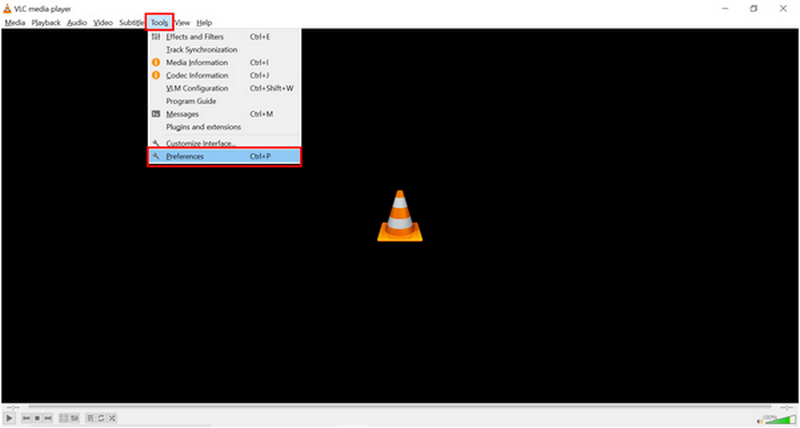
Öppna VLC Media Player och välj Verktyg fliken. Klicka sedan på Inställningar alternativet i rullgardinsmenyn.
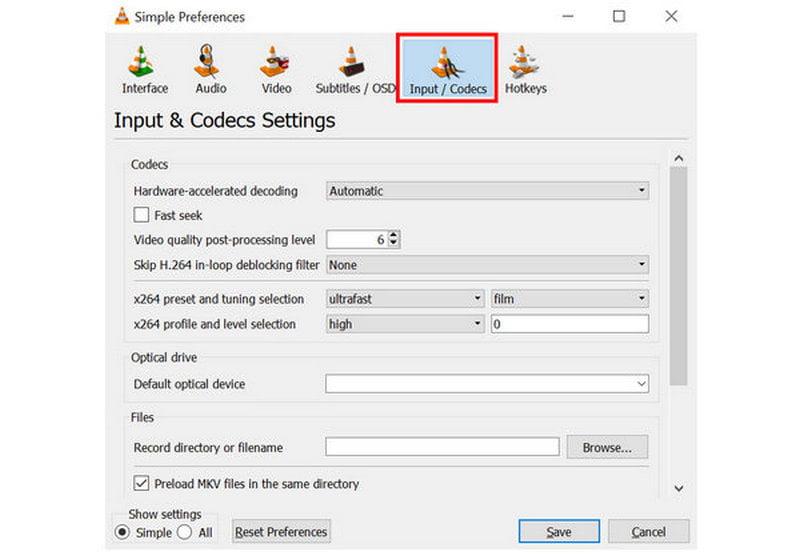
I inställningsfönstret som dyker upp, gå till Inmatning/kodekar sektion.
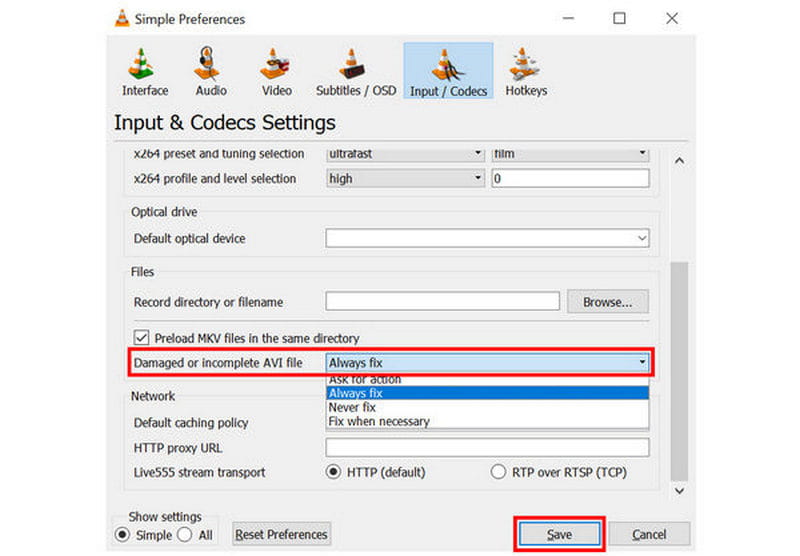
Inuti Input/Codecs, skrolla ner och sök efter inställningen märkt som Skadad eller ofullständig AVI-fil. Expandera listan med alternativ bredvid och välj sedan Fixa alltidKlicka på Spara för att bekräfta ditt val
Även om VLC endast är märkt för att redigera AVI-filer, kan den även reparera andra videoformat. Detta är ett bra praktiskt alternativ eftersom VLC är välkänt som en allsidig multimediaspelare.
Omkoda med hjälp av videokonverterare
Bäst för: Åtgärda enkla kodningsproblem eller ändra filformatet för din AVI-video.
Förutom videoreparation kan du även använda videoformatkonverterare för att koda om dina AVI-filer. Bland alternativen på marknaden finns ArkThinker Video Converter Ultimate är ett bra val. Förutom att fixa AVI-filkodekar kan den konvertera din video till ett format som stöds mer allmänt för att åtgärda kompatibilitetsproblem med AVI-filer.
Som tur är är det här programmet enkelt att använda, och vi har också tillhandahållit en trestegsguide samt programmets huvudfunktioner nedan. Glöm inte att ladda ner den också för enklare uppföljning med vår guide.
Huvuddrag:
- • Videoformatkonverterare för att ändra videofiltyper.
- • Redigeringsalternativ för kodare för videofiler som konverteras i programmet.
- • Ett videokomprimeringsverktyg för att minska filstorleken på videor som är för stora.
- • Lättanvänt videoredigeringsverktyg optimerat för nybörjare.
- • Stöder fler än 500 videoformat för tillgänglig videoredigering och konvertering.
Öppna ArkThinker Video Converter Ultimate och välj sedan Lägga till filer knappen på fliken Konverterare.

Klicka sedan Utmatningsformatoch välj sedan den filtyp du vill spara din AVI-video i. Se till att även kontrollera kodartypen om du vill använda H.264 eller HEVC.

Med utdataformatet och din valda kodartyp nu valda, återgå till fliken Konverterare och klicka på Konvertera alla att konvertera AVI-filen till ett annat format eller bara fixa videokodaren.

Eftersom ArkThinker Video Converter Ultimate är tillgängligt för flera plattformar är det också ett bra val om du vill ha ett AVI-korrigeringsverktyg för Mac. Du kan också använda programmet för att koda om videor för Mac-datorer.
Professionell programvara för videoreparation
Bäst för: Åtgärdar videor med kraftig uppspelningskorruption på grund av avbruten filöverföring, misslyckad konvertering och andra liknande problem.
För avancerad videokorruption och problem, ArkThinker videoreparation är det mer lämpliga alternativet. Utrustad med ett AI-stött verktyg som kan fixa videor med hjälp av referensklipp, är programvaran ett lättviktigt alternativ för att reparera videofiler.
Istället för att använda tunga AI-reparationsmodeller använder programvaran endast AI-assisterad videoreparation, vilket gör det möjligt att behålla videons naturliga utseende. Detta gör att programmet kan fixa filer som skadats av misslyckad videokonvertering, hårddiskkrasch, exportproblem eller till och med misslyckad filöverföring.
För att göra det enkelt att reparera AVI-filer rekommenderar vi att du använder programvaran istället, tack vare dess praktiska huvudfunktioner. Se till att läsa programvarans trestegsguide nedan för att göra det enklare att lära sig använda den.
Huvuddrag:
- • Automatiserad videoreparation med ett modernt AI-stött system.
- • Reparerar skadade videor tre gånger snabbare än andra reparationsverktyg.
- • Åtgärdar trasiga videor på grund av misslyckad formatkonvertering, hårddiskkrasch, exportproblem, filöverföringsproblem med mera.
- • Reparerade videor behåller sin ursprungliga kvalitet när de väl är reparerade.
- • Enkel gränssnittsdesign som bara kräver några få klick och en exempelvideo för att reparera mediefiler.
Öppna ArkThinker Videoreparation och välj sedan Lägg till knappen på Orange låda för att lägga till den skadade videon du vill reparera.

Välj sedan även knappen Lägg till i Lila rutan för att importera exempelvideon, som kommer att användas under videoreparationsprocessen. Både den skadade videon och exempelvideon bör sparas i AVI-format eftersom exempelvideon kommer att användas som referens under reparationsprocessen.

När både den skadade videon och exempelvideon har lagts till klickar du på Reparera för att börja åtgärda felen i din AVI-fil.

Efter videoreparationen klickar du på Förhandsvisning för att titta på den reparerade videon och även kontrollera om den spelas upp korrekt. Klicka slutligen på Spara för att importera den reparerade AVI-filen till din dator.

Med hjälp av endast en praktisk exempelvideo och ett AI-stött reparationsprogram kan du nu säkerställa att dina AVI-filer åtgärdas utan några underliggande problem. ArkThinker Video Repair är inte bara utformat för kraftfull felkorrigering, utan också för att vara så intuitivt som möjligt.
Del 3. Vanliga frågor om att fixa AVI-filer
Hur använder man FFmpeg för att fixa AVI?
Du behöver lära dig de korrekta kommandoraderna. Skriv sedan in dem i din terminal med FFmpeg installerat. Att lära sig de korrekta kommandoraderna kräver dock att du lär dig dem utanför programmet.
Hur reparerar man flera AVI-filer samtidigt?
Du behöver använda ett program med funktioner för batchbehandling. ArkThinker Video Converter Ultimate och Video Repair är två bra exempel. Det förra för enkla codec-problem och det senare för mer komplexa fel.
Hur fixar man en AVI-fil online?
Det finns onlineverktyg som kan fixa eller reparera MP4-filer eller AVI-videor. Onlinefiler är dock inte tillförlitliga för att åtgärda videokorruption. Du behöver använda skrivbordsbaserade verktyg eftersom de är mer stabila.
Är det svårt att fixa skadade videor?
Nej, det är det inte. Att åtgärda skadade videor kan göras med hjälp av exklusiv programvara. De är vanligtvis också enkla att använda.
Ska jag reparera videor med fel?
Det beror på felet och vilken programvara du kommer att använda för reparationen. För enkla fel kan videoomkodare vara tillräckliga. Problem med korruption kräver dock exklusiva videoreparationsverktyg.
Slutsats
Nu när vi har försett våra läsare med de bästa alternativen på datorn för att reparera AVI-filerVi hoppas att den här artikeln har gett viktig information som krävs för att åtgärda mediefiler direkt på din dator. För att åtgärda allvarliga filkorruptioner i dina videofiler, se till att använda ArkThinker Video Repair, som du kan ladda ner via länken nedan.
Vad tycker du om det här inlägget? Klicka för att betygsätta detta inlägg.
Excellent
Betyg: 4.9 / 5 (baserat på 601 röster)


