


Recension av Wondershare Video Repair: Funktioner, fördelar och nackdelar
Bland multimediaredigeringsverktygen är Wondershare ett populärt varumärke känt för sina mediaredigeringsverktyg riktade mot nybörjare. Förutom den välkända Filmora Video Editor, Wondershare Repairit Video Repair verktyget är ett annat populärt alternativ i deras katalog. Som namnet antyder är programvaran utformad för att reparera videokorruption. I den här artikeln kommer vi att ge en detaljerad granskning av om Wondershares reparationsverktyg är ett bra alternativ för att fixa trasiga och ospelbara videor.

- GUIDELISTA
- Del 1. Översikt över Wondershare Video Repair
- Del 2. Hur man använder det för att reparera videor
- Del 3. Wondershare Video Repair: Slutgiltig dom
- Del 4. Bästa alternativet till Wondershare Video Repair
- Del 5. Vanliga frågor om Wondershare Video Repair
Del 1. Översikt över Wondershare Video Repair
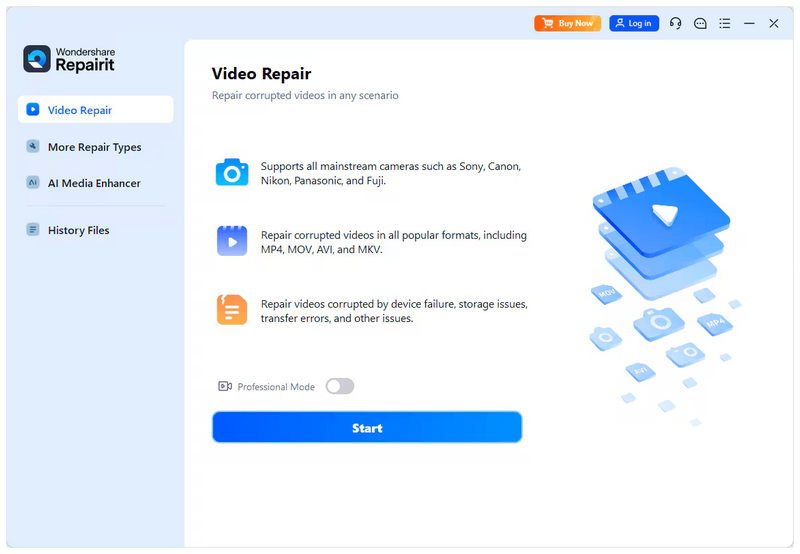
Format och plattformar som stöds
Wondershare Video Repairs lista över stödda format är imponerande och täcker ett brett utbud av videofiler. Dessa sträcker sig från populära filtyper som MP4, MOV, AVI och MKV. Förutom mindre populära format som 3GP, FLV, WMV, TS med flera. Detta stöd för bredformat är en berömvärd funktion, eftersom programmet är tillgängligt på Windows och macOS.
Gränssnittets renlighet
Gränssnittsdesign och enkelhet är andra styrkor hos Wondershare Video Repair, tack vare varumärket som utvecklade det. Programvarans knappar är välmärkta och mycket intuitiva, och dess övergripande design är enkel och lätt att förstå, även för nybörjare.
Flera reparationslägen
För att ge flexibilitet erbjuder programvaran även flera reparationslägen anpassade efter användarnas reparationsbehov. Totalt erbjuder programmet två alternativ: Snabb reparation och Avancerad reparation. Detta gör det möjligt att använda programmet för lättare problem, som till exempel MP4-videor utan ljud, och för mer komplex filkorruption, såsom uppspelningsfel.
Förhandsgranskning av video
För att säkerställa kvaliteten på reparerade videor tillhandahåller Wondershare Video Repair en förhandsvisning av videon efter att reparationsprocessen är klar. Detta ger användarna förtroende för att deras mediefiler är reparerade genom tillförlitliga videoförhandsvisningar.
Kosta
Tyvärr erbjuder inte Wondershare Repairit Video Repair en gratisversion. Den erbjuder bara en gratis provperiod med starkt begränsat stöd för filformat och storleksgränser för videofiler. När det gäller prisplanen erbjuder den tre alternativ: Månadslicens, Årslicens och Evig licens. Dessa planer har priser på $27,99/månad, $48,99/år, och $69.99 för en engångsbetalningrespektive.
- Extremt brett formatstöd.
- Nybörjarvänlig gränssnittsdesign och funktioner.
- Stöder batchreparation.
- Erbjuder en engångsbetalningsplan.
- Tillgänglighet över flera plattformar.
- Dess gratis provversion erbjuder extremt begränsade funktioner.
- Dyrare prisalternativ än andra alternativ för mediareparation.
- Långsam reparationsprestanda för längre, större videor.
- Inkonsekvent reparationsprestanda baserat på deras recensioner.
- Det kan misslyckas vid hantering av mycket skadade videor.
Del 2. Hur man använder det för att reparera videor
Med översikten och den korrekta introduktionen till Wondershare Video Repair nu diskuterad, låt oss gå vidare till den detaljerade guiden om hur man använder programvaran för videoreparation.
Vi har tagit fram en guide i tre steg om hur du använder verktyget, som du kan läsa nedan:
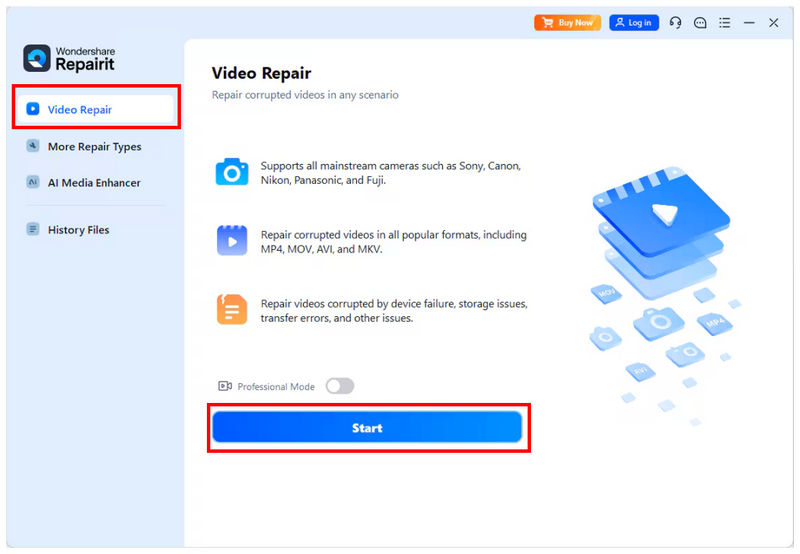
Öppna Wondershare Repairit och välj Video reparation alternativ. Klicka sedan på Start för att importera videon du vill redigera.
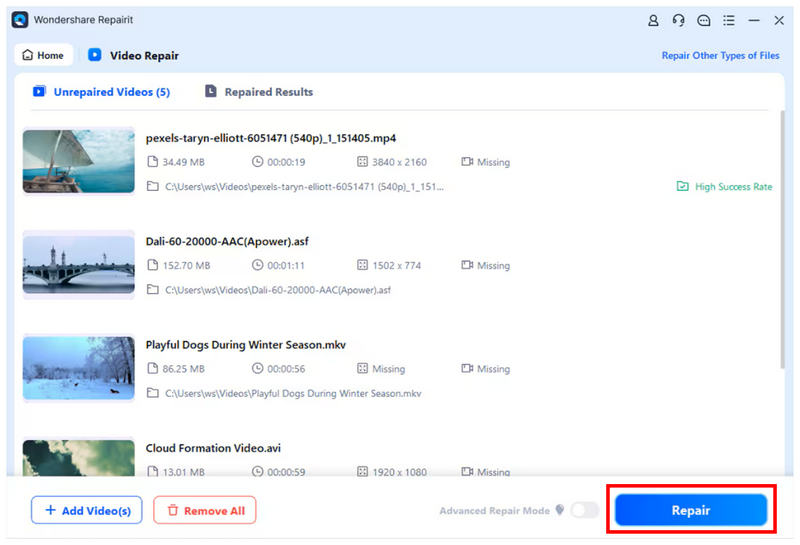
När videon du vill reparera har lagts till i programmet klickar du på Reparera för att starta processen. Du kan bara lägga till en video eller flera videor samtidigt.
När reparationsprocessen är klar visas en popup-meny på skärmen med två alternativ. För att kontrollera kvaliteten på den reparerade videon klickar du på FörhandsvisningFör att importera den reparerade filen till din dator, välj Spara.
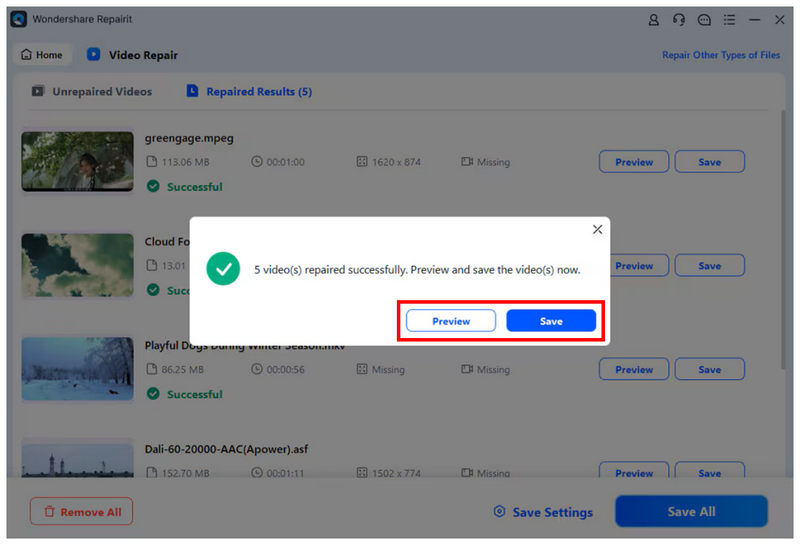
Även om du kan spara din reparerade video direkt till din dator med hjälp av den namngivna knappen, är det fortfarande inte lämpligt att göra det. För att säkerställa att kvaliteten på din reparerade fil är god, förhandsgranska den innan du sparar.
Del 3. Wondershare Video Repair: Slutgiltig dom
Med funktionerna i Wondershare Video Repair som nu diskuterats kan vi rekommendera det till nybörjare som fortfarande är bekanta med reparation av mediefiler. Tyvärr är det inte ett bra alternativ om du står inför allvarliga filkorruptioner, eftersom dess effektivitet i att reparera sådana problem är inkonsekvent.
För att lära dig mer om det bästa alternativet för att åtgärda allvarligt skadade videofiler, se nästa avsnitt i artikeln, som innehåller den bästa programvaran för videoreparation för större videorelaterade problem.
Del 4. Bästa alternativet till Wondershare Video Repair
Med Wondershare Video Repairs videoreparationsfunktioner nu diskuterade, låt oss nu gå vidare till det bästa alternativet för att hantera mer avancerade problem med videokorruption: ingen mindre än ArkThinker videoreparation.
Till skillnad från Wondershares videoreparationsprocessen, som förlitar sig på AI-driven reparation, använder ArkThinker Video Repair en exempelvideo som referens för sin automatiserade reparationsprocess. Det här alternativet skapar videor som ser mer naturliga ut, till skillnad från de AI-genererade bildrutor som produceras av andra videoreparationsverktyg.
Dessutom kan programmet hantera mer avancerade källor till korruption, inklusive misslyckad formatkonvertering, lagringskorruption, exportproblem och dålig signalöverföring. Detta ger en betydande prestandaökning för det alternativa programmet, eftersom flera användarrecensioner av Wondershare Video Repair rapporterar misslyckade reparationer från filer med avancerad filkorruption.
För att lära dig mer om vad som gör ArkThinker Video Repair till ett bra alternativ, se till att läsa dess huvudfunktioner nedan och glöm inte att ladda ner det för enklare tid genom att följa vår handledning.
Huvuddrag:
- Reparerar allvarliga videoskador orsakade av misslyckad formatkonvertering, hårddiskkrascher, exportproblem, filöverföringsproblem med mera.
- Fixar videor tre gånger snabbare än andra videoreparationsverktyg.
- Reparerade videor behåller sin ursprungliga kvalitet.
- Automatiserad videoreparationsprocess driven av AI-stöd.
- Nybörjarvänlig gränssnittsdesign optimerad för nya användare.
Öppna ArkThinker Video Repair och klicka sedan på Lägg till knappen i Orange låda för att importera videon du vill reparera.

Välj sedan Lägg till knappen i Lila rutan för att importera exempelvideon. Den skadade videon och exempelvideon bör sparas i samma format, eftersom exempelvideon kommer att fungera som referens för reparationsprocessen.

När både den skadade videon och exempelvideon har importerats till verktyget klickar du på Reparera för att börja reparera din video.

När videoreparationen är klar klickar du på Förhandsvisning för att spela upp den reparerade mediefilen och kontrollera om den spelas upp korrekt. Klicka slutligen på Spara för att importera den reparerade videofilen till din dator.

När det gäller att hantera avancerad filkorruption rekommenderar vi starkt att du använder ArkThinker Video Repair som ett alternativ. Om du väljer det här alternativet kan du förvänta dig bättre reparationskvalitet för din video.
Del 5. Vanliga frågor om Wondershare Video Repair
Är Wondershare Video Repair gratis?
Nej, det är det inte. Programmet erbjuder bara en gratis testversion. Du kan bara använda Wondershare Video Repair genom att prenumerera på ett av deras betalda abonnemang.
Kan Wondershare Video Repair fixa skadade videor?
Ja, det kan det. Den erbjuder två reparationslägen för lätta och komplexa filkorruptioner. Dessa problem sträcker sig från enkla problem, som dämpad video, till mer komplexa problem, som Problem med uppspelning av MOV-filer.
Hur mycket kostar Wondershare Video Repair?
Wondershare Video Repair erbjuder tre prisplaner. Dessa sträcker sig från månatliga till permanenta licenser. Priset för dessa planer varierar från $27.99 till $69.99.
Är Wondershare Video Repair och RepairIt samma sak?
Ja, det är de. Wondershare Video Repair är programmets tidigare namn. Wondershare Repairit är det moderna namnet.
Är det komplicerat att reparera trasiga videor?
Det beror på vilket reparationsverktyg du kommer att använda. För nybörjare är både Wondershare Repairit och ArkThinker Video Repair bra alternativ. Båda är utformade för nybörjare.
Slutsats
Med funktionerna, styrkorna och begränsningarna hos Wondershare Video Repair Nu när programmet har granskats hoppas vi att du kan avgöra om det är ett bra alternativ för dina behov. För användare som står inför allvarliga videofiler som skadats rekommenderar vi starkt att du använder ArkThinker Video Repair, som du kan ladda ner via länken nedan.
Vad tycker du om det här inlägget? Klicka för att betygsätta detta inlägg.
Excellent
Betyg: 4.9 / 5 (baserat på 492 röster)


