


Topp 3 Camtasia-alternativ år 2026: Fördelar, nackdelar, bästa användningsområden
Skärminspelningar är en av de mest mångsidiga multimedialösningarna för moderna datorer. Bland skärminspelningsprogram är Camtasia ett av de mest pålitliga alternativen från tredje part. Tyvärr gör vanliga problem som hög resursanvändning och dyra premiumplaner det svårt att leta efter en Camtasia-alternativ en vanlig förfrågan online. För att möta denna efterfrågan kommer den här artikeln att presentera tre praktiska alternativ för skärminspelare som matchar Camtasias kapacitet. Vi kommer att ge de bästa användningsområdena, för- och nackdelarna med dessa inspelningsverktyg för att hjälpa våra läsare att välja det som passar deras behov.

Hur vi testade och granskade
- • Vi testade prestandan hos Camtasia och de tre alternativen på en modern Windows 11-dator.
- • Den stationära dator som används för testning är utrustad med en Intel i7-processor, 16 GB RAM och en integrerad GPU.
- • Under prestandabedömningen säkerställde vi att endast den inspelare som testades var aktiv på enheten.
- • Efter inspelningen jämfördes och bedömdes kvaliteten på de skärminspelade videorna.
- • Varje programvaras efterbehandlingsfunktioner jämfördes också genom att granska dess anteckningsverktyg och videoredigeringsfunktioner.
| Skärm | Skärminspelning | Videoredigering | Anteckningsverktyg | Stöds | Pris |
| Camtasia | • Helskärm • Fönster • Region • Webbkamera • Mikrofon • Rullande skärmdump | • Flerspårsredigering • Videotrimmer • Videoövergångar • Marköreffekter • Ljudredigering | • Utrop • Pilar • Former • SMS • Höjdpunkter • Marköreffekter • Oskärpa | Windows Mac OS | $39.00 – $599/00 |
| ArkThinker Skärminspelare | • Helskärm • Anpassad region • Fönster • Webbkamera • Spelinspelare • iOS/Android-inspelare • Ljud | • Trimma/Dela • Videosammanslagning • Videokompressor • Formatkonverterare • Redigering av metadata | • SMS • Linjer och pilar • Utrop • Ritverktyg • Höjdpunkter • Live-anteckningar under inspelning | Windows Mac OS | Gratis – $19.96 |
| ScreenFlow | • Helskärm • Delvis skärm • Fönster • Webbkamera • Mikrofon • iPhone/iPad | • Flerspårsredigering • Övergångar • Textanimationer • Filter • Lagermediebibliotek | • Frihandsanteckningar • Former • Linjer/Pilar • Utrop • Zooma • Markera | Mac OS | $199.00 – $298.00 |
| ActivePresenter | • Helskärm • Anpassad region • Fönster • Webbkamera • Mikrofon/Systemljud | • Klipp/Dela • Videosammanslagning • Hastighets-/volymväxlare • Frysbilder • Flerspårsredigering • Övergångar • Zooma och panorera | • Former • Utrop • Textning • Höjdpunkter • Pilar och linjer • Zooma/Panorera • Gesteffekter • Textning | Windows | Gratis – $499.00 |
Del 1. Topp 3 Camtasia-alternativ
Topp 1. ArkThinker Skärminspelare
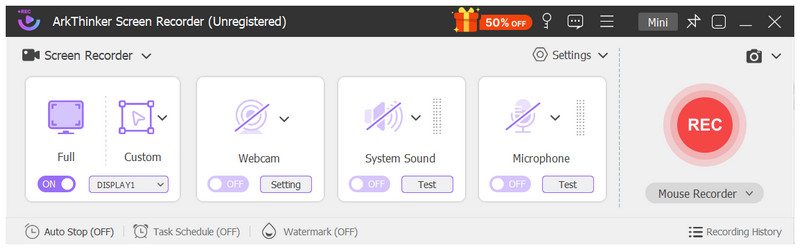
Bästa användningsområdenAnvändare som letar efter ett prisvärt alternativ och mångsidiga skärminspelningslägen.
Användarbetyg: 5/5 stjärnor
För att börja vår lista över rekommenderade Camtasia Studio-alternativ har vi den mest mångsidiga och balanserade skärminspelaren på marknaden: ArkThinker SkärminspelareProgramvaran är utformad exklusivt som en allt-i-ett-skärminspelare och erbjuder 7 inspelningslägen, vilket ger användarna en mångsidig uppsättning alternativ.
Bland dessa skärminspelningsverktyg är de mest anmärkningsvärda lägena standard helskärmsinspelaren, den anpassade regionsinspelaren och den dedikerade spelanspelaren, vilket gör den mycket praktisk för användare som söker en rad inspelningsalternativ.
På grund av dess mångsidighet rekommenderar vi starkt att du använder programmet oavsett om du vill spara videor för offline-användning, spela in föreläsningar för online-handledningar och seminarier eller spela in högpresterande spelfilmer för innehållsproduktion.
För att börja använda det mest balanserade Camtasia-alternativet av våra tre utvalda alternativ, ladda ner ArkThinker Screen Recorder.
- Dess betalda versioner är mer överkomliga än Camtasias prisplaner.
- Nybörjarvänlig och väldesignad gränssnittsdesign.
- Utrustad med totalt 7 inspelningslägen.
- Stöder live-anteckningar under inspelning.
- Plattformsoberoende tillgänglighet för Windows och macOS.
- Grundläggande redigeringsverktyg jämfört med Camtasia.
- Färre mallar och redigeringsresurser än andra inspelare.
- Dess gratisversion har något begränsade funktioner.
Topp 2. ScreenFlow
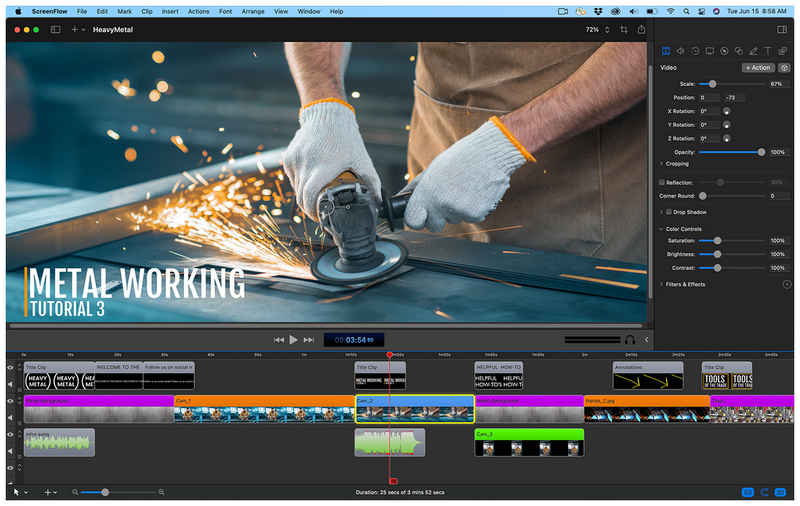
Bästa användningsområdenAnvändare som letar efter en uppgradering jämfört med den grundläggande QuickTime-skärminspelaren för macOS-stationära datorer.
Användarbetyg4/5 stjärnor
Vi går vidare till nästa Camtasia-konkurrent, vi har ScreenFlow-skärminspelare, ett exklusivt macOS-alternativ för användare som vill uppgradera från den grundläggande QuickTime-inspelaren.
Förutom att vara starkt optimerad för macOS-enheter, erbjuder detta alternativ en betydande fördel jämfört med Camtasia och andra alternativ på den här listan för avancerad videoredigering. Även om det först designades som en skärminspelare, har det flerspårs tidslinjeredigering för traditionella redigerare.
Därför är denna macOS-exklusiva version ett bra alternativ om du vill ha ett inspelningsverktyg som kan halvera ditt videoredigeringsarbete.
- Byggd exklusivt för macOS och andra enheter.
- Redigering av tidslinje i flera spår.
- Avancerade anteckningsverktyg och videoredigeringsalternativ.
- Endast tillgänglig för macOS.
- Dyr prislapp jämfört med andra premiumalternativ för skärminspelare.
- Hög resursförbrukning vid användning på äldre Mac-datorer.
Topp 3. ActivePresenter
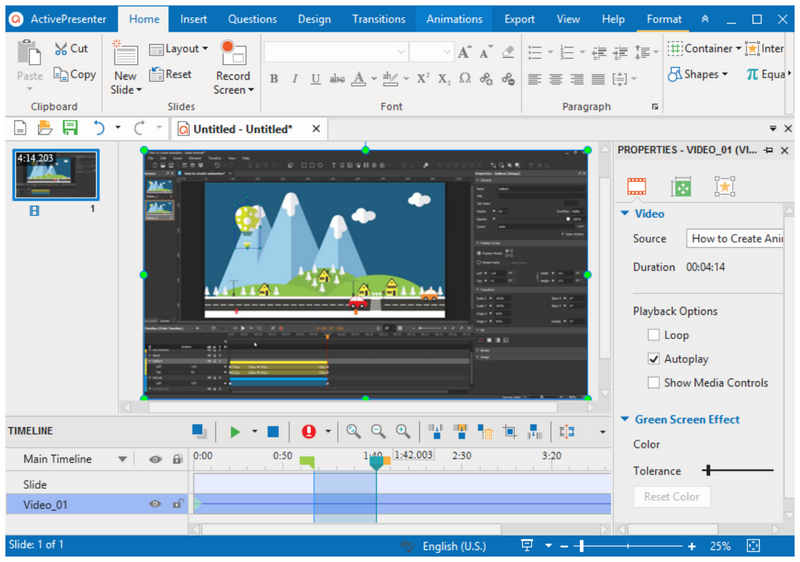
Bästa användningsområdenFöreläsare och pedagoger som vill spela in lektioner och skapa utbildningsinnehåll.
Användarbetyg4/5 stjärnor
Framöver kommer vi att lyfta fram ActivePresenter, ett tredje rekommenderat verktyg och ett annat pålitligt gratis Camtasia-alternativ. Om de två föregående alternativen balanseras i ArkThinker och fokuseras på videoredigering i ScreenFlow, är detta skärminspelare specifikt utformat som skärminspelningsprogram för att spela in lektioner och handledningar.
Som namnet antyder är ActivePresenter särskilt optimerat för presentatörer som ofta vill skapa programvaruhandledningar, seminarier och pedagogiska diskussioner. Programvaran är utformad för modern e-lärande.
Den mest övertygande funktionen är dock att gratisversionen av programvaran är tillräcklig för att göra den tillförlitlig för gratisanvändare. Detta gör verktyget till en tillgänglig lösning för onlinebaserade lärare och inspelning av webbseminarier.
- Dess gratisversion erbjuder de viktigaste funktionerna för pedagogiska skärminspelningar.
- Ingen vattenstämpel ens på gratisversionen.
- Dess funktioner, redigeringsalternativ och anteckningsverktyg är gjorda för lärare.
- Komplext och tekniskt krävande gränssnitt.
- Suboptimal som en generell skärminspelare.
- Dess exklusiva funktioner gjorda för lärare kan vara överväldigande för tillfälliga skärminspelningar.
Del 2. Vanliga frågor om Camtasia-alternativ
Finns det pålitliga gratisalternativ till Camtasia Studio?
Ja, det finns det. Bland alternativen på den här listan finns både ArkThinker Screen Recorder och ActivePresenter med pålitliga gratisversioner. Välj helt enkelt om du vill ha balanserade funktioner eller ett dedikerat verktyg för att producera videohandledningar.
Vilken Camtasia Studio-konkurrent kan användas som ett alternativ?
De flesta skärminspelningsverktyg kan fungera som alternativ till Camtasia. Allt du behöver göra är att fundera över vad du gillar mest med programmet. Om du föredrar mångsidigheten i inspelningslägena rekommenderar vi ArkThinker Screen Recorder.
Kan jag spela in onlinevideor med skärminspelare?
Ja, det kan du. De flesta skrivbordsbaserade inspelare kan spela in video utan problem. Men webbläsartillägg kan vanligtvis inte kringgå krypterade videor.
Hur mycket kostar Camtasia Studio-abonnemangen?
Camtasia har ett brett utbud av betalda abonnemang. Det mest populära alternativet är dock Essentials-abonnemanget, som kostar $179,88 per år. Abonnemanget levereras med de grundläggande funktionerna skärminspelare, videoredigerare och ljudredigerare.
Ska jag använda Camtasia för att skapa videohandledningar?
Ja, det kan du. Camtasia har tillräckligt med funktioner för att göra det till en bra inspelare för instruktionsvideor. Att producera professionella handledningar och videoföreläsningar är faktiskt en av programmets främsta styrkor.
Slutsats
Nu när vi har granskat de mest pålitliga Camtasia Studio-alternativ För 2026 hoppas vi att du kan välja det program som bäst passar dina behov. För balanserade inspelningslägen, välj ArkThinker Screen Recorder. För användare som vill ha ett optimerat verktyg för macOS rekommenderar vi ScreenFlow. Slutligen, för lärare och produktion av handledningsvideor, använd ActivePresenter. Om du är osäker på vilken av dem som fungerar bäst rekommenderar vi starkt att du använder det balanserade alternativet i ArkThinker Screen Recorder, som kan laddas ner via länken nedan.
Vad tycker du om det här inlägget? Klicka för att betygsätta detta inlägg.
Excellent
Betyg: 4.9 / 5 (baserat på 748 röster)


