


Topp 6 MacBook Snipping Tools: Inbyggda och tredjepartsappar
När man använder macOS-datorer kan det vara utmanande att ta skärmdumpar eftersom det finns flera sätt att göra det inom operativsystemet. Den stora mängden alternativ kan göra det svårt och förvirrande för vissa användare att välja. I den här artikeln kommer vi att försöka åtgärda detta problem genom att ge en detaljerad granskning av de sex bästa. MacBook-klippverktyg som du kan använda. Vi kommer att ge en snabbguide till de inbyggda alternativen och en detaljerad recension av de bästa tredjepartsverktygen som finns tillgängliga på marknaden.
- GUIDELISTA
- Del 1. Har MacBook ett klippverktyg
- Del 2. Bästa MacBook Snipping Tools (tredjeparts)
- Del 3. Hur man väljer rätt klippverktyg för MacBook
- Del 4. Vanliga frågor om MacBook Snipping Tools
Del 1. Har MacBook ett klippverktyg
Ja, det finns det. Faktum är att utbudet av genvägar till MacBook-skärmklippsverktygen i operativsystemet är rikligt. Med det i åtanke kommer vi att ge våra läsare en fullständig guide till de vanligaste skärmdumpslägena för att ta skärmdumpar på Mac.
För att lära dig hur du tar en fullständig skärmdump, en fönsterskärmdump och öppnar skärmdumpsverktyget, läs våra guider nedan.
Helskärmsbild (⌘ + Skift + 3)
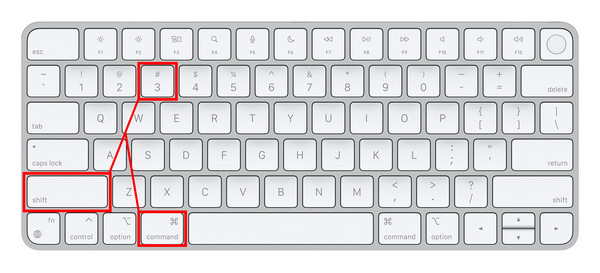
Det enklaste sättet att ta en skärmdump på en Mac är att ta en bild av hela skärmen. Om du vill använda det här alternativet trycker du på Kommando + Skift + 3. Det här läget är idealiskt för att dela hela webbsidor, en programmeny eller för att dela exempel på spelupplägg.
Fönsterskärmdump (⌘ + Shift + 4)
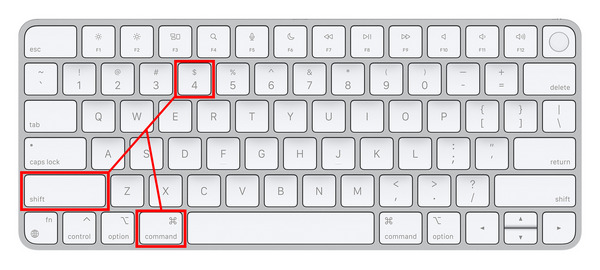
Om du vill dölja aktivitetsfältet på din Mac-dator när du tar en skärmdump kan du använda kombinationen av Kommando + Skift + 4Med den här genvägen kommer du bara att avbilda det aktuella fönstret i den programvara du är i. När du använder webbläsare kommer endast fönstret att avbildas, och aktivitetsfältet påverkas inte. Detta är idealiskt för användarsäkerhet och integritet.
Öppna skärmdumpsverktygsfältet (⌘ + Skift + 5)
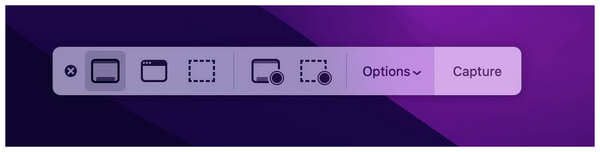
Med mer erfarenhet och förtrogenhet med att använda skärmdumpar på Mac kan du nu öppna skärmdumpsverktygsfältet genom att trycka på Kommando + Skift + 5 kombination. Den här menyn öppnar alla alternativ för skärmdump och skärminspelning som är tillgängliga som standard på din dator. Här kan du använda Skärmdump i helskärm, Skärmdump i fönster, Skärmdump av del av skärmen, Inspelning i helskärm och Inspelning av delvis skärm.
När du väl har lärt dig hur du använder klippverktyget på din MacBook i det läge du väljer kan du komma åt bilden som standard i Skrivbord datorskärmen. Leta bara upp PNG-filen på skrivbordet med ett filnamn som börjar med "screenshot", följt av datumet då du tog den.
Del 2. Bästa MacBook Snipping Tools (tredjeparts)
ArkThinker Skärminspelare
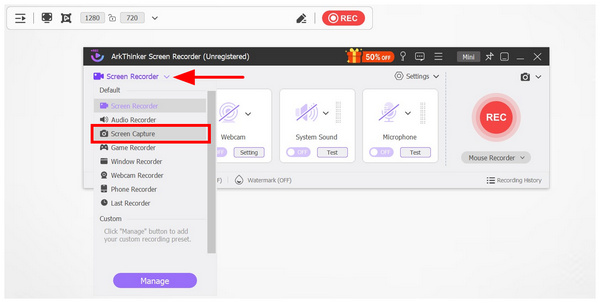
När du väljer ett skärmdumpsprogram från tredje part, överväg att kontrollera både dess skärmdumpsfunktioner och andra tillgängliga funktioner för att säkerställa att ditt val kommer att vara praktiskt utöver dess skärmdumpsfunktion. Som sådan, ArkThinker Skärminspelare borde vara ett av dina toppval.
Även om ArkThinker Screen Recorder utvecklades som ett videoinspelningsverktyg för datorskärmar, är den mångsidig nog att ha ett exklusivt skärminspelningsverktyg som fungerar bra som ett klippprogram för MacBook med inbyggda anteckningar och viktiga bildredigeringsalternativ.
När du använder programmet för att ta en skärmdump av skärmen har du tillgång till flera anteckningsredigerare, till exempel rektangelverktyget, penselverktyget, textverktyget, oskärpeverktyget och bildtextmarkören. Tillsammans med dessa redigeringsalternativ erbjuder programvaran även mer avancerade skärmdumpslägen, som rullande skärmdump, skärmdump av delskärm, helskärmsdump och bildfästning.
Med dessa funktioner nu diskuterade är det inte långsökt att betrakta ArkThinker Screen Recorder som en direkt uppgradering till det inbyggda klippverktyget för MacBook.
För att lära dig mer om programvaran, ladda ner den via den medföljande länken. Granska sedan dess huvudfunktioner, prisplaner, för- och nackdelar nedan.
Huvuddrag:
• Tar skärmdumpar utan vattenstämpel för enklare fildelning och publicering.
• Erbjuder inbyggda bildredigeringsverktyg för skärmdumpade bilder.
• Smart fästfunktion för att enkelt använda skärmdumpar som digitala post-it-lappar.
• Utrustad med en skärminspelare som spelar in videor från skrivbordsaktiviteter i HD.
• Utrustad med både systemljud och mikrofoninspelare för praktisk ljud- eller videoinspelning.
Prissättning: Gratis - $19.96
- Inbyggda redigerings- och anteckningsverktyg för tagna bilder.
- Erbjuder en praktisk skärmfästningsfunktion för att enkelt komma åt information från skärmdumpar.
- Den kan spela in skärmaktivitet med både system- och mikrofonljud.
- Gratisversionen har något begränsade funktioner.
TextSniper
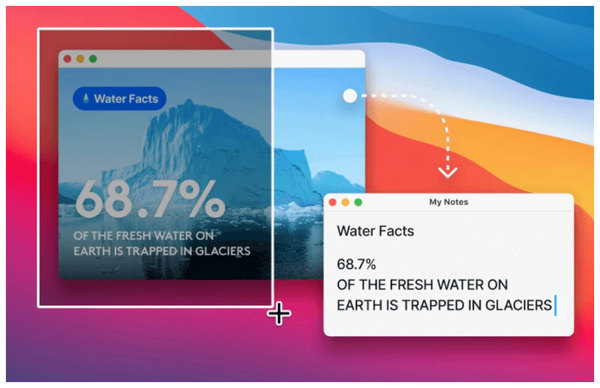
Förutom att lära sig använda Snipping Tools på en MacBook, förstärks vikten av att lära sig att ta skärmdumpar på datorer av den praktiska användningen av OCR-appar (Optical Character Recognition) som kan konvertera text från bilder till skriven text. Bland macOS-alternativen är TextSniper det mest populära verktyget som kan utföra en sådan funktion.
Om du har problem med platta bildfiler med stora texter som du inte kan kopiera och klistra in är specialiserade klippverktyg som TextSniper det bästa alternativet. Förutom texter kan det även läsa kodade bilder, såsom streckkoder och QR-koder. Var dock försiktig när du använder verktyget eftersom det är utformat för att vara endimensionellt. Det är specialiserat på OCR-teknik, men det kan inte fungera som ett vanligt skärmdumpsverktyg.
Huvuddrag:
• Optisk teckenigenkänning (OCR) för att enkelt konvertera bildinformation till text.
• Streckkods- och QR-kodsläsare för att läsa kodad data.
• Text-till-tal-funktion för att konvertera texter till röstinspelningar.
Prissättning: $7.99
- Snabb läsning och en effektiv OCR-funktion.
- Fungerar bra offline.
- Optimal programvara för att extrahera texter från PDF och bilder.
- Endimensionell eftersom den bara fungerar som ett textextraheringsverktyg.
- Den erbjuder inte inbyggda redigerings- och anteckningsverktyg.
- Erbjuder inte en gratisversion.
Ljusskott
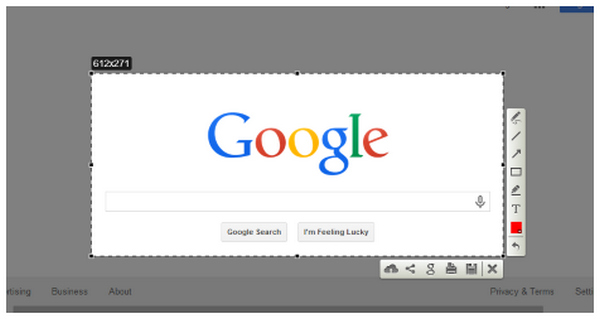
Eftersom det andra alternativet vi tillhandahöll fungerar bättre som en textkodare snarare än ett skärmdumpsverktyg, låt oss nu gå vidare till ett av de bästa alternativen för att ladda ner ett klippverktyg för MacBook Air: LightShot.
Till skillnad från de tidigare alternativen, Ljusskott är exklusivt utvecklad som ett skärmdumpsverktyg, utan ytterligare funktioner. Detta gjorde programmet mycket lättviktigt vad gäller prestanda och installationsstorlek.
Trots det saknar den mer övertygande funktioner om du vill ha något mer praktiskt och mångsidigt. Verktyget lider också av prestandaproblem i de senaste macOS-versionerna, enligt användarrecensioner.
Huvuddrag:
• Erbjuder skärmdumpar i helskärm och utvalda områden.
• Inbyggda anteckningsverktyg.
• Mycket anpassningsbara snabbtangenter.
Prissättning: Fri
- Gratis att använda och lätt installationsstorlek.
- Lättförståelig och väl utformad meny.
- Rekommenderas för snabba inspelningar och fildelning.
- Dess annoteringsverktyg är för enkla.
- Ingen skärminspelningsfunktion.
- Har prestandaproblem i senare macOS-versioner.
Kapto
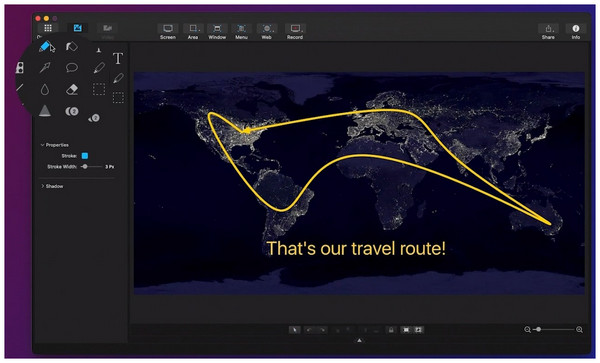
För användare som föredrar premiumprogramvara är Capto det populäraste betalda alternativet bland MacBook-klippverktygen. Dess högre prislapp motiverades av programmets avancerade inspelnings-, skärmdumps- och redigeringsverktyg.
Detta gör programvaran till ett idealiskt alternativ om du förväntar dig en professionell karriär som involverar frekventa inspelningar och skärmdumpar. Tyvärr kan detsamma sägas om vanliga användare eftersom programmet kan vara överdrivet om du bara vill ta en skärmdump och inget mer.
Huvuddrag:
• Utrustad med avancerade skärmdumpslägen.
• Även tillgängligt för iPhone- och iPad-enheter.
• Inbyggda bild- och videoredigeringsverktyg.
Prissättning: $29.99
- Fungerar som ett allt-i-ett-verktyg för att ta bilder, spela in videor och hantera filer.
- Högkvalitativa video- och bildredigeringsverktyg.
- Optimal för att organisera video-, bild- och andra mediefiler.
- Dess video- och bildredigeringsverktyg är undermåliga jämfört med traditionella redigerare.
- Den sparar tagna bilder lokalt, vilket gör det svårt att samarbeta online.
- Den har en dyr prisplan.
CleanShot X
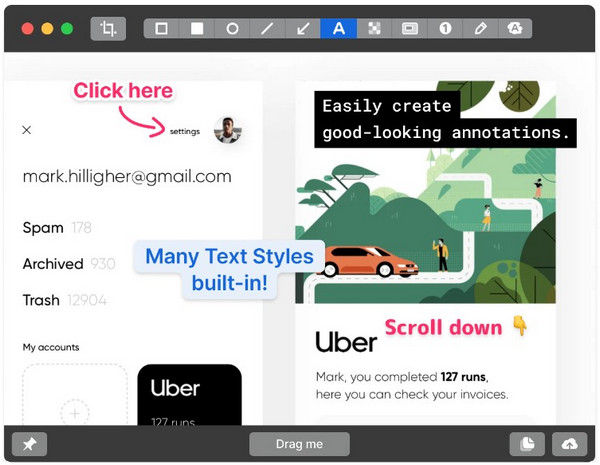
Vi kommer att avsluta den här artikelrecensionen med ett av de mest populära tredjepartsverktygen för skärmdumpar för Mac-datorer, CleanShot XI likhet med Capto utvecklades även detta program som ett premiumalternativ, utrustat med avancerade verktyg för skärmdumpar, skärminspelare och redigering.
Verktyget utmärker sig dock genom att erbjuda premium molnlagringstjänster. Trots dessa fördelar lider programmet av en högre prislapp. Det kan endast användas genom att betala en månatlig prenumerationsavgift eller med ett högt engångsbetalningsalternativ, särskilt för skärmdumpsprogram.
Huvuddrag:
• Allt-i-ett-verktyg för skärmdumpar och skärminspelning.
• Inbyggd bildannoteringsfunktion för avancerad bildredigering.
• Inbyggda molnlagringstjänster.
Prissättning: $8.00/Månad - $29.00 Engångsbetalning
- Mycket optimerad och byggd exklusivt för macOS.
- Erbjuder mer avancerade funktioner än grundläggande skärmdumpsprogram.
- Mycket anpassningsbara genvägar och inställningar.
- Betalprogramvara, och den erbjuder inga gratisversioner eller testversioner.
- Dess avancerade funktioner kan vara överdrivna om du bara vill ta en skärmdump av din skärm.
- Dess annoteringsverktyg har problem med effektivitet och livskvalitet.
Del 3. Hur man väljer rätt klippverktyg för MacBook
Bildkvalitet
När du väljer klippverktyg, se till att de tagna bilderna bibehåller sin ursprungliga kvalitet eller åtminstone inte upplever en märkbar kvalitetsförsämring. Eftersom skärmdumpar vanligtvis är avsedda att förmedla information är deras kvalitet av stor betydelse.
Skärmdumpslägen
Kontrollera om ditt tredjepartsalternativ för att ta en skärmdump på Mac erbjuder fler lägen än standardalternativen som finns på en MacBook. I det här fallet är läget för rullande skärmdump en bra grund om tredjepartsverktyget är värt att använda, eftersom det saknas i klippverktygen på Mac.
Stabilitet och prestanda
Slutligen, se till att ditt alternativ är helt optimerat eller åtminstone fungerar smidigt på Mac-datorer. Om programmet du använder har svårt att ta en enkel skärmdump kan du lugnt anta att det inte är tillförlitligt för mer avancerade användningsområden, som skärminspelning.
Del 4. Vanliga frågor om MacBook Snipping Tools
Har MacBook ett klippverktyg?
Ja, det har den. MacBook erbjuder ett inbyggt skärmklippsprogram. Det täcker även de flesta grundläggande skärmdumpslägen som helskärm, fönster och skärmdel.
Är klippverktyget på en MacBook tillräckligt bra?
Ja, det är det. Detta gäller särskilt om du bara vill ha enkla skärmdumpar. Mer avancerade lägen som att skrolla skärmdumpar är dock inte tillgängliga på Mac.
Kan man ta en rullande skärmdump på en Mac?
Nej, det kan du inte. Det vanliga klippverktyget på Mac erbjuder inte en rullande skärmdump. Du bör använda tredjepartsalternativ som AkrThinker Screen Recorder.
Är skärmdumpsverktyg från tredje part värda det?
Ja, det är de. Det kommer dock att påverkas kraftigt av din avsedda användning. Avancerade skärmdumpsverktyg kan vara överdrivna om du bara vill ta hela skärmen eller en del av den.
Påverkar skärminspelning och skärmdumpar på en Mac dess prestanda?
Ja, det gör de. Speciellt skärminspelningar eftersom de spelar in en video av skärmen. Skärmdumpar, å andra sidan, påverkar inte prestandan särskilt mycket.
Slutsats
Nu när vi har granskat de mest pålitliga och populära klippverktyg för Mac, från inbyggda verktyg, gratis programvara och hela vägen till premiumalternativ, hoppas vi att den här artikeln har gett dig användbar insikt om vilka skärmdumpsalternativ som är bäst för macOS-datorer. För att enklare kunna välja det bästa för dina behov rekommenderar vi starkt det mest mångsidiga alternativet som presenteras i den här artikeln, med ArkThinker Screen Recorder, som kan laddas ner via länken nedan.
Vad tycker du om det här inlägget? Klicka för att betygsätta detta inlägg.
Excellent
Betyg: 4.8 / 5 (baserat på 486 röster)


