


En İyi 6 MacBook Ekran Alıntısı Alma Aracı: Dahili ve Üçüncü Parti Uygulamalar
macOS bilgisayarlarda ekran görüntüsü almak, işletim sistemi içinde bunu yapmanın birden fazla yolu olduğundan zorlayıcı olabilir. Seçeneklerin çokluğu, bazı kullanıcılar için seçim yapmayı zorlaştırabilir ve kafa karıştırıcı hale getirebilir. Bu makalede, en iyi altı yöntemin ayrıntılı bir incelemesini sunarak bu sorunu çözmeyi amaçlıyoruz. MacBook ekran görüntüsü alma araçları Kullanabileceğiniz seçenekler hakkında kısa bir rehber sunacağız ve piyasadaki en iyi üçüncü taraf araçların ayrıntılı bir incelemesini yapacağız.

- REHBER LİSTESİ
- Bölüm 1. MacBook'ta Ekran Alıntısı Aracı Var mı?
- Bölüm 2. En İyi MacBook Ekran Alıntısı Araçları (Üçüncü Parti)
- Bölüm 3. MacBook için Doğru Ekran Alıntısı Aracını Seçme
- Bölüm 4. MacBook Ekran Alıntısı Araçları Hakkında Sıkça Sorulan Sorular
Bölüm 1. MacBook'ta Ekran Alıntısı Aracı Var mı?
Evet, var. Aslında, işletim sistemindeki MacBook ekran görüntüsü alma kısayollarının sayısı oldukça fazla. Bunu göz önünde bulundurarak, okurlarımıza en sık kullanılan ekran görüntüsü alma yöntemleri hakkında kapsamlı bir rehber sunacağız. Mac'te ekran görüntüleri al.
Tam ekran görüntüsü almayı, pencere ekran görüntüsü almayı ve ekran görüntüsü aracını açmayı öğrenmek için lütfen aşağıdaki kılavuzlarımızı okuyun.
Tam Ekran Yakalama (⌘ + Shift + 3)
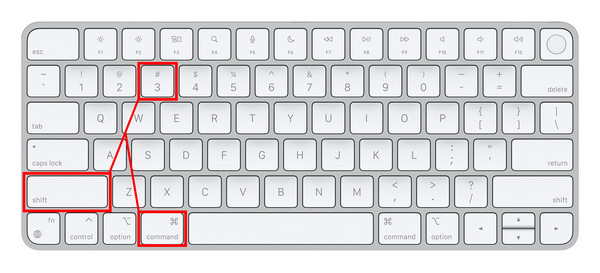
Mac'te ekran görüntüsü almanın en basit yolu, tüm ekranın fotoğrafını çekmektir. Bu seçeneği kullanmak istiyorsanız, tuşuna basın. Command + Shift + 3. Bu mod, web sayfalarının tamamını, yazılım menüsünü veya oyun içi örnekleri paylaşmak için idealdir.
Windows Ekran Görüntüsü (⌘ + Shift + 4)
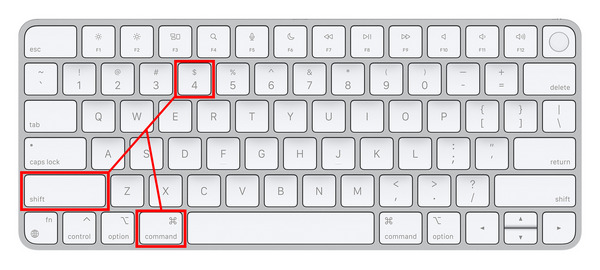
Ekran görüntüsü alırken Mac bilgisayarınızın görev çubuğunu gizlemek istiyorsanız, aşağıdaki tuş kombinasyonunu kullanabilirsiniz: Command + Shift + 4Bu kısayolu kullanarak, yalnızca içinde bulunduğunuz yazılımın geçerli penceresinin görüntüsünü yakalayacaksınız. Tarayıcı kullanırken, yalnızca pencere yakalanacak ve görev çubuğunuz etkilenmeyecektir. Bu, kullanıcı güvenliği ve gizliliği için idealdir.
Ekran Görüntüsü Araç Çubuğunu Aç (⌘ + Shift + 5)
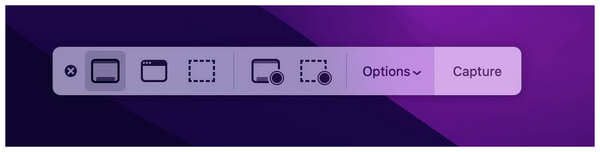
Mac'te ekran görüntüsü alma konusunda daha fazla deneyim ve aşinalığa sahip olduğunuz için, artık Ekran Görüntüsü Araç Çubuğunu açmak için tuşuna basabilirsiniz. Command + Shift + 5 Bu menü, bilgisayarınızda varsayılan olarak bulunan tüm ekran görüntüsü ve ekran kaydı seçeneklerini açacaktır. Burada Tam Ekran Görüntüsü, Pencere Görüntüsü, Ekranın Bir Bölümünün Görüntüsü, Tam Ekran Kaydı ve Kısmi Ekran Kaydı seçeneklerini kullanabilirsiniz.
MacBook'unuzda Ekran Alıntısı Aracı'nı istediğiniz modda nasıl kullanacağınızı öğrendikten sonra, görüntüyü varsayılan olarak şu şekilde erişebilirsiniz: Masaüstü Bilgisayarınızın ekranının görüntüsünü alabilirsiniz. Masaüstünüzde dosya adı 'screenshot' ile başlayan ve ardından görüntüyü aldığınız tarihi içeren PNG dosyasını bulun.
Bölüm 2. En İyi MacBook Ekran Alıntısı Araçları (Üçüncü Parti)
ArkThinker Ekran Kaydedici
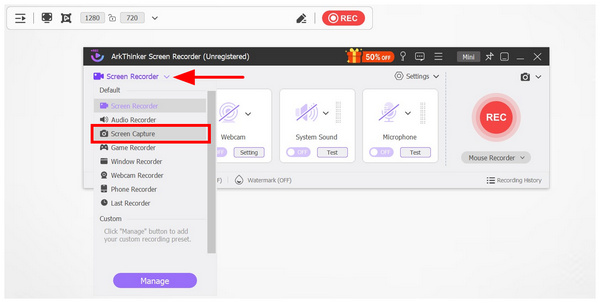
Üçüncü taraf bir ekran görüntüsü alma yazılımı seçerken, seçiminizin ekran görüntüsü alma işlevinin ötesinde de pratik olmasını sağlamak için hem ekran görüntüsü alma yeteneklerini hem de diğer mevcut özelliklerini kontrol etmeyi düşünün. Bu nedenle, ArkThinker Ekran Kaydedici En iyi seçeneklerinizden biri olmalı.
Bilgisayar ekranları için video kayıt aracı olarak geliştirilmiş olmasına rağmen, ArkThinker Screen Recorder, yerleşik açıklama ve temel görüntü düzenleme seçenekleriyle MacBook ekran yakalama yazılımı olarak da işlev gören özel bir Ekran Yakalama aracına sahip olacak kadar çok yönlüdür.
Ekran görüntüsü almak için programı kullanırken, dikdörtgen aracı, fırça aracı, metin aracı, bulanıklaştırma aracı ve açıklama balonu işareti gibi birden fazla açıklama düzenleyicisine erişebilirsiniz. Bu düzenleme seçeneklerinin yanı sıra, yazılım ayrıca kaydırma ekran görüntüsü, ekran bölümü yakalama, tam ekran yakalama ve görüntü sabitleme gibi daha gelişmiş ekran görüntüsü modları da sunmaktadır.
Bu özelliklerden bahsettikten sonra, ArkThinker Ekran Kaydedici'yi MacBook'un yerleşik ekran yakalama aracının doğrudan bir yükseltmesi olarak değerlendirmek abartılı olmaz.
Yazılım hakkında daha fazla bilgi edinmek için lütfen verilen bağlantıyı kullanarak indirin. Ardından, aşağıda yer alan temel özelliklerini, fiyatlandırma planlarını, avantajlarını ve dezavantajlarını inceleyin.
Ana Özellikler:
• Dosya paylaşımını ve yayınlamayı kolaylaştırmak için filigransız ekran görüntüleri yakalar.
• Ekran görüntüsü alınan resimler için dahili görüntü düzenleme araçları sunar.
• Ekran görüntülerini dijital yapışkan notlar olarak kolayca kullanmanızı sağlayan akıllı ekran sabitleme işlevi.
• Masaüstü etkinliklerinin HD kalitesinde videolarını kaydeden bir ekran kaydedici ile donatılmıştır.
• Pratik ses veya video kaydı için hem sistem ses kaydı hem de mikrofon kaydedici ile donatılmıştır.
Fiyatlandırma: Ücretsiz - $19.96
- Çekilen görüntüler için yerleşik düzenleme ve açıklama ekleme araçları.
- Ekran görüntülerinden bilgilere kolayca erişmek için pratik bir ekran sabitleme işlevi sunar.
- Ekran etkinliğini hem sistem sesiyle hem de mikrofon sesiyle kaydedebilir.
- Ücretsiz sürümün özellikleri biraz sınırlıdır.
TextSniper
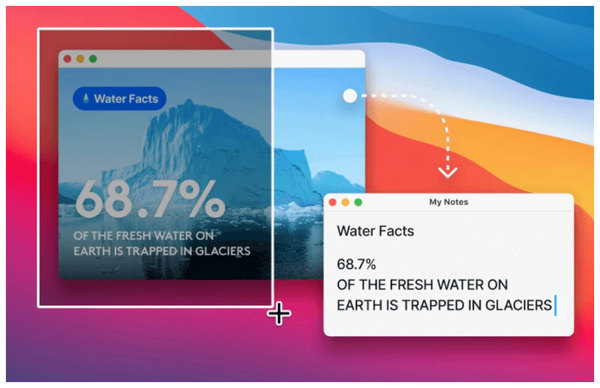
MacBook'ta Ekran Alıntısı Araçları'nı kullanmayı öğrenmenin yanı sıra, bilgisayarlarda ekran görüntüsü almayı öğrenmenin önemi, resimlerden metni yazılı metne dönüştürebilen OCR (Optik Karakter Tanıma) uygulamalarının pratikliğiyle daha da artmaktadır. macOS seçenekleri arasında, bu işlevi yerine getirebilen en popüler araç TextSniper'dır.
Kopyala yapıştır yapamayacağınız büyük metinler içeren düz resim dosyalarıyla ilgili sorun yaşıyorsanız, TextSniper gibi özel ekran yakalama araçları en iyi seçenektir. Metinlerin yanı sıra, barkodlar ve QR kodları gibi kodlanmış resimleri de okuyabilir. Ancak, tek boyutlu bir yazılım olarak tasarlandığı için aracı kullanırken dikkatli olun. OCR teknolojisinde uzmanlaşmıştır, ancak normal bir ekran yakalama aracı olarak çalışamaz.
Ana Özellikler:
• Görüntü bilgilerini kolayca metne dönüştürmek için Optik Karakter Tanıma (OCR) özelliği.
• Kodlanmış verileri okumak için barkod ve QR kod okuyucu.
• Metinleri ses kayıtlarına dönüştüren metinden sese dönüştürme özelliği.
Fiyatlandırma: $7.99
- Hızlı okuma ve etkili OCR özelliği.
- Çevrimdışı olarak iyi çalışır.
- PDF ve resimlerden metin çıkarmak için en uygun yazılım.
- Sadece metin çıkarma aracı olarak işlev gördüğü için tek boyutludur.
- Dahili düzenleme ve açıklama ekleme araçları sunmuyor.
- Ücretsiz sürümü bulunmamaktadır.
Işık Çekimi
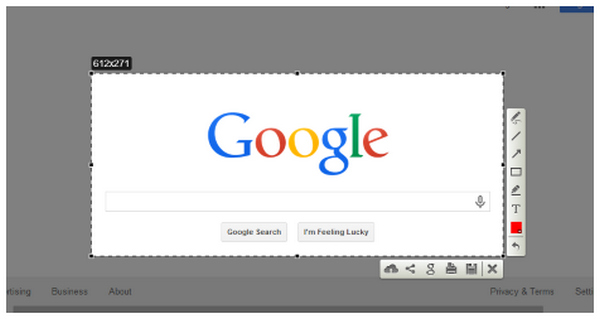
Sunduğumuz ikinci seçenek ekran görüntüsü alma aracından ziyade metin kodlayıcı olarak daha iyi çalıştığı için, şimdi MacBook Air için en iyi ekran görüntüsü alma araçlarından biri olan LightShot'a geçelim.
Önceki seçeneklerin aksine, Işık Çekimi Bu program, ek özellikler içermeyen, yalnızca ekran görüntüsü alma aracı olarak geliştirilmiştir. Bu da programı performans ve kurulum boyutu açısından oldukça hafif hale getirmiştir.
Bununla birlikte, daha pratik ve çok yönlü bir şey istiyorsanız, daha cazip özelliklerden yoksun. Kullanıcı yorumlarına göre, araç en yeni macOS sürümlerinde performans sorunları da yaşıyor.
Ana Özellikler:
• Tam ekran ve seçili alan ekran görüntüleri sunar.
• Dahili açıklama ekleme araçları.
• Son derece özelleştirilebilir kısayol tuşları.
Fiyatlandırma: Özgür
- Ücretsiz kullanım ve hafif kurulum boyutu.
- Anlaşılması kolay ve iyi tasarlanmış menü.
- Hızlı yakalama ve dosya paylaşımı için tavsiye edilir.
- Açıklama ekleme araçları çok basit.
- Ekran kaydı özelliği bulunmamaktadır.
- Daha yeni macOS sürümlerinde performans sorunlarıyla karşılaşıyor.
Capto
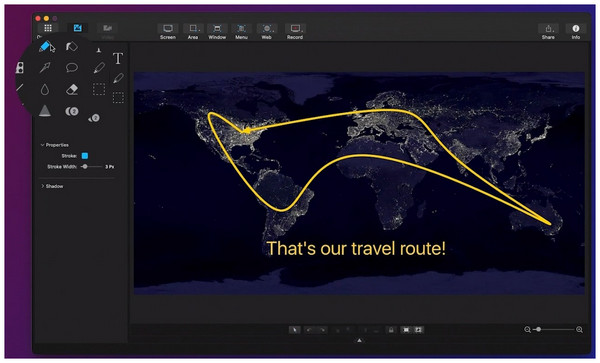
Üstün kaliteli yazılımları tercih eden kullanıcılar için Capto, MacBook ekran görüntüsü alma araçları arasında en popüler ücretli seçenektir. Programın gelişmiş kayıt, ekran görüntüsü alma ve düzenleme araçları, yüksek fiyat etiketini haklı çıkarmıştır.
Bu durum, yazılımı sık sık kayıt ve ekran görüntüsü almayı gerektiren profesyonel bir kariyer öngörüyorsanız ideal bir seçenek haline getiriyor. Ne yazık ki, aynı şey sıradan kullanıcılar için de geçerli; çünkü yalnızca ekran görüntüsü almak ve başka bir şey yapmamak istiyorsanız program gereğinden fazla özellik içerebilir.
Ana Özellikler:
• Gelişmiş ekran görüntüsü alma modlarıyla donatılmıştır.
• iPhone ve iPad cihazları için de mevcuttur.
• Dahili görüntü ve video düzenleme araçları.
Fiyatlandırma: $29.99
- Görüntü ve video yakalama ve dosya yönetimi için hepsi bir arada bir araç olarak işlev görür.
- Yüksek kaliteli video ve görüntü düzenleme araçları.
- Video, resim ve diğer medya dosyalarını düzenlemek için idealdir.
- Video ve görüntü düzenleme araçları, geleneksel düzenleme programlarına kıyasla yetersizdir.
- Çekilen görüntüleri yerel olarak kaydeder, bu da çevrimiçi işbirliğini zorlaştırır.
- Pahalı bir fiyatlandırma planı var.
CleanShot X
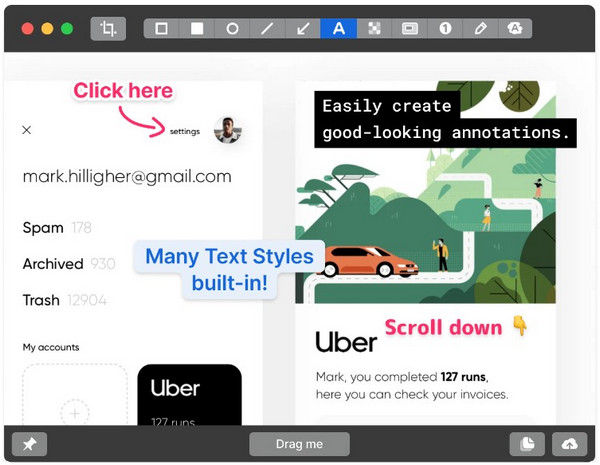
Bu inceleme yazısını, Mac bilgisayarlar için en popüler üçüncü parti ekran görüntüsü alma araçlarından biriyle sonlandıracağız. CleanShot XCapto'ya benzer şekilde, bu program da gelişmiş ekran görüntüsü alma, ekran kaydetme ve düzenleme araçlarıyla donatılmış, üst düzey bir seçenek olarak geliştirilmiştir.
Ancak, bu araç üstün bulut depolama hizmetleri sunarak kendini diğerlerinden ayırıyor. Bu avantajlara rağmen, programın yüksek fiyatı dezavantaj oluşturuyor. Özellikle ekran görüntüsü yazılımları için, yalnızca aylık abonelik ücreti veya yüksek tek seferlik ödeme seçeneğiyle kullanılabiliyor.
Ana Özellikler:
• Hepsi bir arada ekran görüntüsü alma ve ekran kaydetme aracı.
• Gelişmiş görüntü düzenleme için dahili görüntü açıklama özelliği.
• Dahili bulut depolama hizmetleri.
Fiyatlandırma: $8.00/Ay - $29.00 Tek Seferlik Ödeme
- Son derece optimize edilmiş ve yalnızca macOS için özel olarak geliştirilmiştir.
- Temel ekran görüntüsü alma programlarından daha gelişmiş özellikler sunar.
- Son derece özelleştirilebilir kısayollar ve ayarlar.
- Ücretli bir yazılım ve ücretsiz sürümü veya deneme sürümü sunmuyor.
- Eğer yalnızca ekran görüntüsü almak istiyorsanız, gelişmiş özellikleri gereğinden fazla karmaşık olabilir.
- Bu etiket ekleme aracının verimliliği ve kullanım kolaylığı konusunda sorunları var.
Bölüm 3. MacBook için Doğru Ekran Alıntısı Aracını Seçme
Görüntü kalitesi
Ekran görüntüsü alma araçlarını seçerken, yakalanan görüntülerin orijinal kalitelerini koruduğundan veya en azından kalitelerinde gözle görülür bir düşüş yaşanmadığından emin olun. Ekran görüntüleri genellikle bilgi iletmek amacıyla alındığından, kaliteleri büyük önem taşır.
Ekran Görüntüsü Alma Modları
Üçüncü taraf bir yazılım kullanarak Mac ekran görüntüsü alma seçeneğinizin, MacBook'unuzda bulunan varsayılan seçeneklerden daha fazla mod sunup sunmadığını kontrol edin. Bu durumda, üçüncü taraf aracın kullanılmaya değer olup olmadığını belirlemek için Kaydırma Ekran Görüntüsü modu iyi bir temel oluşturur, çünkü bu özellik Mac'in ekran görüntüsü alma araçlarında bulunmaz.
İstikrar ve Performans
Son olarak, seçtiğiniz seçeneğin tamamen optimize edilmiş olduğundan veya en azından Mac bilgisayarlarda sorunsuz çalıştığından emin olun. Kullandığınız program basit bir ekran görüntüsü alma işleminde bile zorlanıyorsa, ekran kaydı gibi daha gelişmiş kullanımlar için de güvenilir olmayacağını rahatlıkla varsayabilirsiniz.
Bölüm 4. MacBook Ekran Alıntısı Araçları Hakkında Sıkça Sorulan Sorular
MacBook'ta ekran görüntüsü alma aracı var mı?
Evet, öyle. MacBook'ta yerleşik bir ekran görüntüsü alma yazılımı bulunuyor. Ayrıca tam ekran, pencere ve ekranın bir bölümünü alma gibi en temel ekran görüntüsü modlarını da kapsıyor.
MacBook'taki ekran görüntüsü alma aracı yeterli mi?
Evet, öyle. Özellikle sadece temel ekran görüntüleri almak istiyorsanız bu doğru. Ancak, kaydırma ekran görüntüleri gibi daha gelişmiş modlar Mac'te mevcut değil.
Mac'te kayan bir ekranın ekran görüntüsünü alabilir misiniz?
Hayır, yapamazsınız. Mac'in standart ekran görüntüsü alma aracı kaydırmalı ekran görüntüsü özelliği sunmuyor. AkrThinker Screen Recorder gibi üçüncü taraf uygulamaları kullanmalısınız.
Üçüncü parti ekran görüntüsü alma araçları kullanmaya değer mi?
Evet, öyleler. Ancak, bu büyük ölçüde kullanım amacınıza bağlı olacaktır. Yalnızca ekranın tamamını veya bir bölümünü yakalamak istiyorsanız, gelişmiş ekran görüntüsü alma araçları gereksiz olabilir.
Mac'lerde ekran kaydı ve ekran görüntüsü alma işlemleri performansı etkiler mi?
Evet, etkiliyorlar. Özellikle ekran kayıtları, ekranın videosunu kaydettikleri için performansı etkiliyor. Ekran görüntüleri ise performansı çok fazla etkilemiyor.
Çözüm
En güvenilir ve popüler olanları incelediğimize göre, şimdi de bu incelemeyi tamamladık. Mac için ekran görüntüsü alma araçlarıDahili araçlardan, ücretsiz yazılımlardan ve premium seçeneklere kadar, bu makalenin macOS bilgisayarlar için en iyi ekran görüntüsü alma seçenekleri hakkında size faydalı bilgiler sağladığını umuyoruz. İhtiyaçlarınıza en uygun olanı seçmeyi kolaylaştırmak için, bu makalede yer alan en çok yönlü seçenek olan ArkThinker Screen Recorder'ı şiddetle tavsiye ediyoruz; bu programı aşağıdaki bağlantıdan indirebilirsiniz.
Bu yazı hakkında ne düşünüyorsunuz? Bu gönderiyi derecelendirmek için tıklayın.
Harika
Değerlendirme: 4.8 / 5 (dayalı 486 oylar)


