


Shotcut'ta 2 Dahili Seçenekle Video Nasıl Sıkıştırılır?
Masaüstü tabanlı video düzenleme araçları arasında Shotcut, ücretsiz programlar arasında güvenilir seçeneklerden biridir. Yazılım, güvenilir video düzenleme araçları, temel dönüştürme seçenekleri ve genellikle yalnızca ücretli video düzenleme programlarında bulunan sınırlı gelişmiş düzenleme seçenekleri sunar. Bu makalede, aracın gelişmiş işlevleri arasında okuyucularımızın öğrenmesine yardımcı olmayı amaçlıyoruz. Shotcut'ta video boyutunu nasıl küçültürüm? Programda bulunan iki yerleşik seçeneği kullanarak. Ne yazık ki, bu yöntemler alışılmadık olsa da, öncelikli amacınız dosya boyutunu küçültmekse etkilidirler. Alternatif olarak, Shotcut'a kıyasla daha doğrudan ve kolay bir video sıkıştırma seçeneği sunan bir programı da tanıttık.
- REHBER LİSTESİ
- Bölüm 1. Shotcut'ta Video Nasıl Sıkıştırılır?
- Bölüm 2. Video Sıkıştırma İçin Shotcut'a En İyi Alternatif
- Bölüm 3. Shotcut'ta Video Sıkıştırma Hakkında Sıkça Sorulan Sorular
Bölüm 1. Shotcut'ta Video Nasıl Sıkıştırılır?
Shotcut'ı video sıkıştırma için nasıl kullanacağınızı öğrenmek istiyorsanız, programda kullanabileceğiniz iki seçenek vardır. Ancak, bunların geleneksel olmayan video veya MP4 sıkıştırma çözümleriBununla birlikte, video kalitesini düşürmek ve video uzunluğunu kısaltmak, dosya boyutunun küçülmesine yol açacaktır; ancak bu, doğrudan sıkıştırmanın bir sonucu değildir.
Bu ayarlamaları nasıl uygulayacağınızı öğrenmek için lütfen aşağıdaki kılavuzlarımızı okuyun.
Daha küçük video boyutu için kalite yüzdesini düşürün.
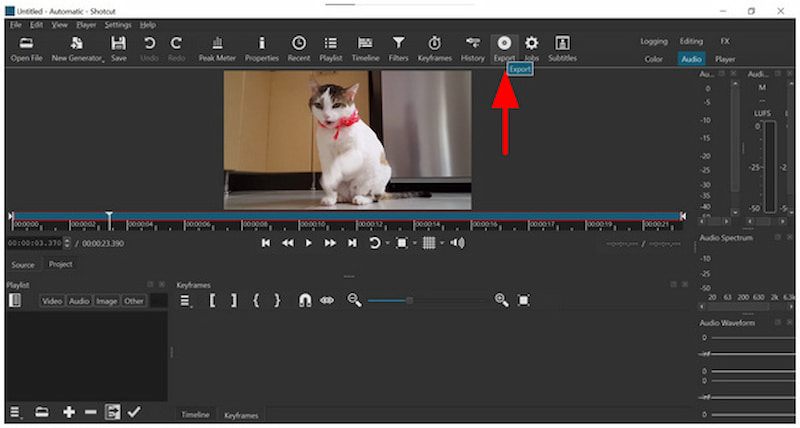
Shotcut'ı açın ve düzenlemek istediğiniz videoyu içe aktarın. Ardından, üzerine tıklayın. İhracat.
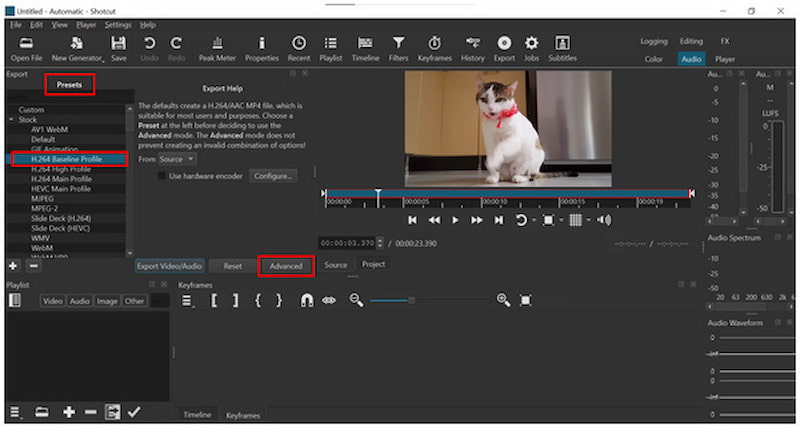
Dışa Aktar'a tıkladıktan sonra, Ön Ayarları Dışa Aktarma Shotcut'ta bulunanlar açılacaktır. Bunlar arasında, H.264 Temel Profil İyi bir seçenek. Ardından, tıklayın. Gelişmiş.
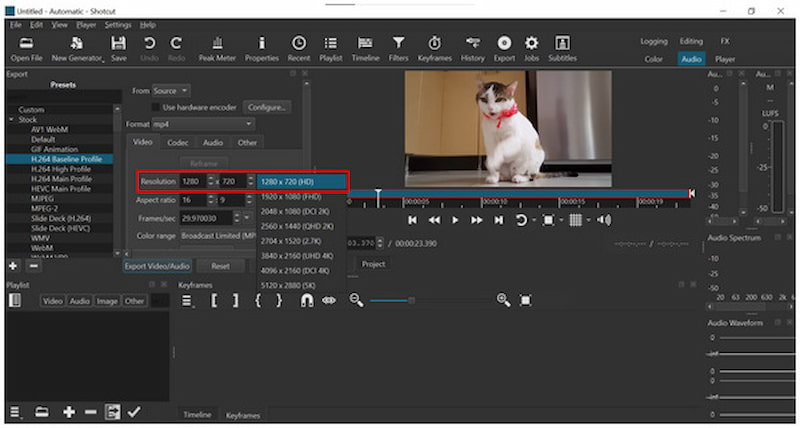
Dışa aktarma ön ayarının gelişmiş ayarlarında, Çözünürlük'e tıklayın ve ardından ihtiyaçlarınız için yeterli olan en düşük çözünürlüğü seçin.
Ardından, tıklayın. KodlayıcıDaha yüksek bir sıkıştırma oranı için, yanındaki değeri düşürün. Kalite 55%'den daha düşük bir değere ayarlayın. Ancak, oranı 55%'den daha düşük ayarlamanın kalitede önemli bir düşüşe neden olacağını unutmayın. Ardından, tıklayın. Video/Ses Dışa Aktarma İhracata devam etmek için.
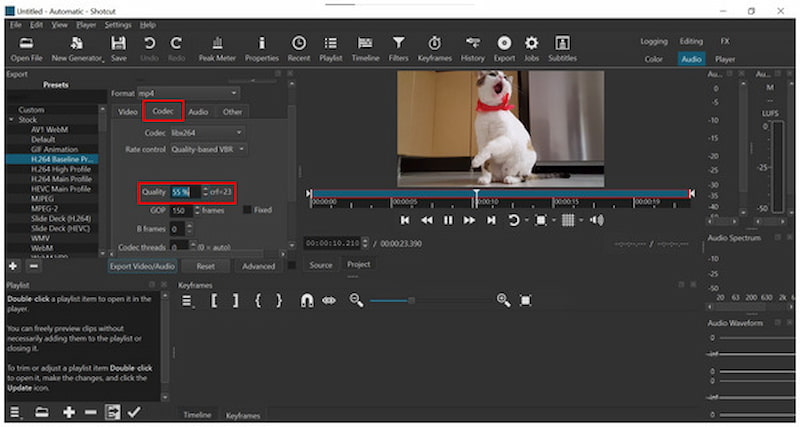
İşini görse de, dosyanızın video kalitesini ciddi şekilde düşürüyor. Bu durum, videonuzun kullanımını önemli ölçüde etkileyecektir, çünkü artık daha yüksek kalite gerektiren amaçlar için kullanamayabilirsiniz.
Daha küçük dosya boyutu elde etmek için videoyu kırpın.
Shotcut'ı açın ve ardından imlecinizi şu konuma getirin: Son Video zaman çizelgenizin o bölümüne tıklayın ve basılı tutun.
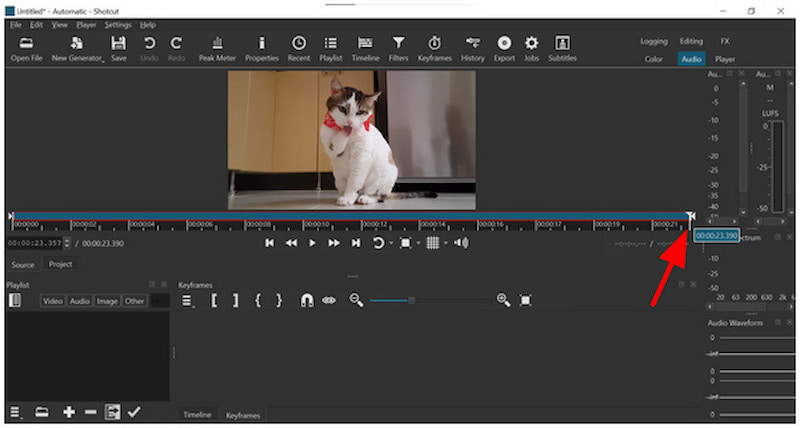
Zaman çizelgesinin son bölümünü tutarken, tıklayın ve sürükleyin İmlecinizi kırpmak istediğiniz video bölümüne getirin. Daha doğru kırpma için, ayarları düzenleyebilirsiniz. Zaman Değeri Zaman çizelgesinin sol alt kısmında.
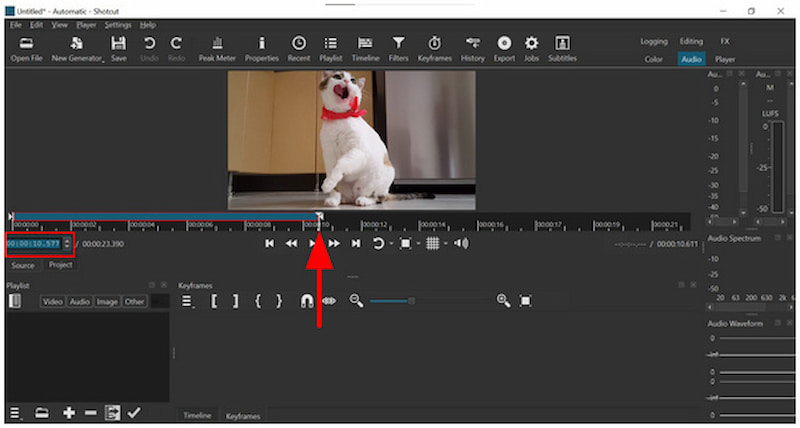
Video kırpma işlemi tamamlandıktan sonra tıklayın. İhracat, birini seçin Ön ayarve ardından üzerine tıklayın Video/Ses Dışa Aktarma Kesilmiş videonun üretimine başlamak için.
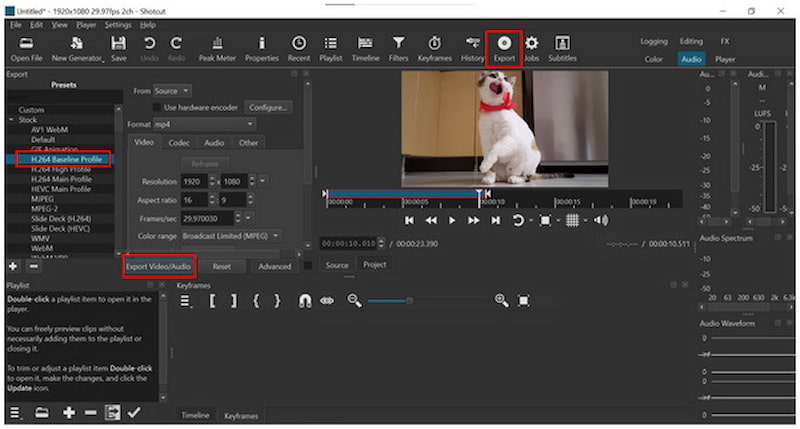
Dosya boyutunu önemli ölçüde azaltmanın en iyi yolu, videonuzun süresini kısaltmaktır. Sonuç verebilir olsa da, videonuzun bir bölümünü kaldırmanın getirisi çok pahalıya mal olabilir.
Bölüm 2. Video Sıkıştırma İçin Shotcut'a En İyi Alternatif
Shotcut'ta alışılmadık yöntemlerle video sıkıştırma özelliği bulunmasına rağmen, dosya boyutunu küçültmek çözünürlüğü düşürmeyi, kaliteyi azaltmayı veya içeriği kesmeyi içermemelidir. Bu tür tavizlerden kaçınmak için, video sıkıştırma özelliği sunan özel bir multimedya düzenleme aracı kullanmak daha iyi bir seçenektir. ArkThinker Video Dönüştürücü Ultimate.
Yazılım, özel Video Sıkıştırma aracı sayesinde, kullanımı kolay bir kaydırma çubuğuyla uygulanabilen dosya sıkıştırma çözümleri sunar. Sıkıştırma kaydırma çubuğuyla birlikte, dosyanın formatını, çözünürlüğünü ve bit hızını da manuel olarak ayarlayabilirsiniz.
Deneyimli editörler için bu seçenekler, dosya boyutunu küçültmek için özel ayarlamalar yapılmasına olanak tanıdığı için faydalı ek özelliklerdir. Videolarınızın çözünürlüğünden ve genel kalitesinden ödün vermek yerine, ArkThinker Video Converter Ultimate'ı kullanarak bu büyük dezavantajdan kaçınabilirsiniz.
Bu kullanışlı multimedya düzenleyiciyi kullanma hakkında daha fazla bilgi edinmek için, aşağıda yer alan temel özelliklerini mutlaka okuyun.
Ana Özellikler:
- Yeni başlayanlar için tasarlanmış, videoları belirli bir boyuta sıkıştırabilen video sıkıştırma aracı.
- Videoların sıkıştırma oranını artırabilen format dönüştürme özelliği sunar.
- GPU hızlandırmalı video ayarlamaları, VLC Media Player'a göre daha hızlı uygulanır.
- Yüzde tabanlı sıkıştırma ile dosya boyutunun kontrollü bir şekilde küçültülmesi.
- Sıkıştırılmış videoların orijinal kalitesini korur.
ArkThinker Video Converter Ultimate'ı açın, ardından şuraya gidin: Araç Kutusu Seçeneğe tıklayın. Ardından, üzerine tıklayın. Video Kompresörü alet.

Video Sıkıştırıcı'ya tıkladıktan sonra, şunları seçin: Dosya Ekle Açılan içe aktarma menüsünden.
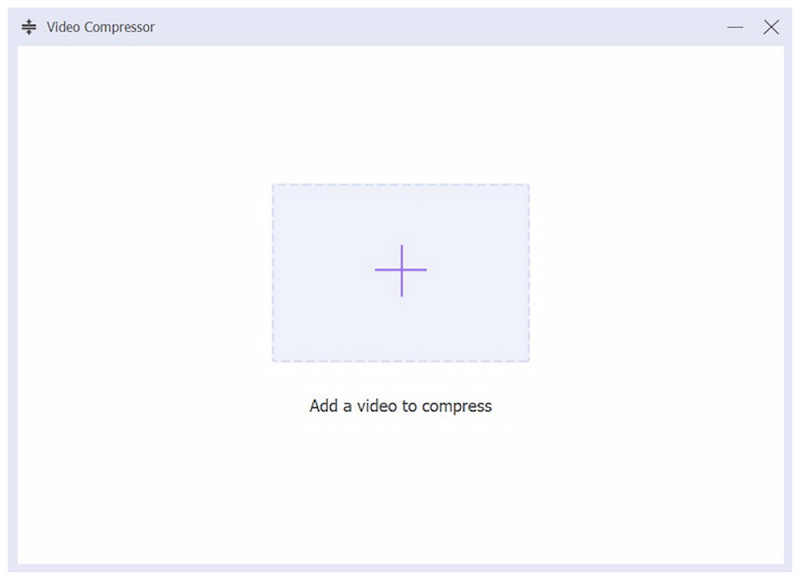
Video araca aktarıldıktan sonra, dosyanızı aşağıdaki araçları kullanarak işleyebilirsiniz. Sıkıştırma Kaydırıcısı Doğru bir sıkıştırma oranı elde etmek için. Manuel düzenleme için, ayrıca değiştirebilirsiniz. Format, Çözünürlük ve Bit Hızı Programın. Tıklayın Kompres Dosya boyutunu küçültme işlemini başlatmak için.

ArkThinker Video Converter Ultimate kullanarak videonuzu sıkıştırdıktan sonra, orijinaline yakın bir kaliteyi korurken dosya boyutunun önemli ölçüde küçülmesini sağlayabilirsiniz. Bu, depolama alanı konusunda endişeleri olan ve izleme deneyiminden ödün vermek istemeyen kullanıcılar için önemli bir faktördür.
Bölüm 3. Shotcut'ta Video Sıkıştırma Hakkında Sıkça Sorulan Sorular
Shotcut'ta videoları sıkıştırmak zor mu?
Evet, öyle. Shotcut'ta sıkıştırma seçenekleri bulunmadığından, araçta yerleşik olarak bulunan video boyutu küçültme alternatiflerinin kullanımı teknik bilgi gerektirir. Bu durum özellikle kalite düşürme seçeneği için geçerlidir.
Shotcut'ta video sıkıştırabilir miyim?
Teknik olarak evet. Shotcut'ta geleneksel sıkıştırma seçeneği bulunmasa da, araç dosya boyutunu küçültmek için çeşitli seçenekler sunuyor. Ancak bunlar verimli ve pratik olmaktan çok uzak.
Daha küçük dosya boyutuna sahip bir video oluşturmak için en iyi kodek hangisidir?
H.264 seçeneği en iyi sonucu verir. Bu kodek seçeneği, kalite ve dosya boyutu sıkıştırması arasında en iyi dengeyi sunar. Bu kodeği kullanan popüler formatlardan bazıları, genellikle mesajlaşma uygulamalarında dosya paylaşımı için tasarlanmış olan MP4'tür ve bu da onu mükemmel kılar. Discord video sıkıştırma.
Video düzenleme programı olarak Shotcut kullanmalı mıyım?
Evet, kullanabilirsiniz. Shotcut iyi bir video düzenleme programıdır. Programın tamamen ücretsiz olması oldukça etkileyici.
Shotcut mobil cihazlar için mevcut mu?
Hayır, değil. Shotcut yalnızca masaüstü işletim sistemleri için mevcuttur. Neyse ki, Windows, macOS ve Linux işletim sistemleri için kullanılabilir.
Çözüm
Artık en iyi seçenekleri sunmuş bulunuyoruz. Shotcut'ta videoları sıkıştırmaAlışılmadık yaklaşımına rağmen, yazılımla etkili dosya boyutu küçültme elde edebileceğinizi umuyoruz. Daha verimli ve kullanımı daha kolay bir çözüm istiyorsanız, aşağıdaki bağlantıdan indirebileceğiniz ArkThinker Video Converter Ultimate'ı tercih edin.
Bu yazı hakkında ne düşünüyorsunuz? Bu gönderiyi derecelendirmek için tıklayın.
Harika
Değerlendirme: 4.9 / 5 (dayalı 508 oylar)


