


Google Drive'a Yüklemek İçin Videoları Nasıl Sıkıştırabilirsiniz (2026)
Yeni bir Google hesabı oluşturduğunuzda, 15 GB Google Drive depolama alanı ücretsiz olarak sunulur. En büyük miktar olmasa da, ücretsiz bulut depolama alanı çoğu kişi için değerlidir çünkü boyutu birkaç medya dosyasını yedeklemek için yeterlidir. Ancak, kullanıcılar arasında yaygın bir endişe, bu alanın yeterli olup olmadığıdır. Google Drive videoları otomatik olarak sıkıştırır. Yükleme sırasında bu durum önemlidir çünkü video dosyalarını aktarırken kaliteyi korumak yaygın bir endişe kaynağıdır. Bu nedenle, bu makalede istenmeyen sıkıştırmayı önlemek için bilmeniz gereken her şey ele alınmaktadır. Ayrıca, Google Drive'a video yüklerken depolama alanınızı korumak için kullanabileceğiniz en iyi medya sıkıştırma araçlarını da vurgulayacağız.

- REHBER LİSTESİ
- Bölüm 1. Google Drive Videoları Sıkıştırıyor mu?
- Bölüm 2. Google Drive Video Çözünürlüğünü Kontrol Etme
- Bölüm 3. Google Drive Videolarını Çevrimiçi/Masaüstü Nasıl Sıkıştırabilirsiniz?
- Bölüm 4. Google Drive'da Videoları Sıkıştırma Hakkında Sıkça Sorulan Sorular
Bölüm 1. Google Drive Videoları Sıkıştırıyor mu?
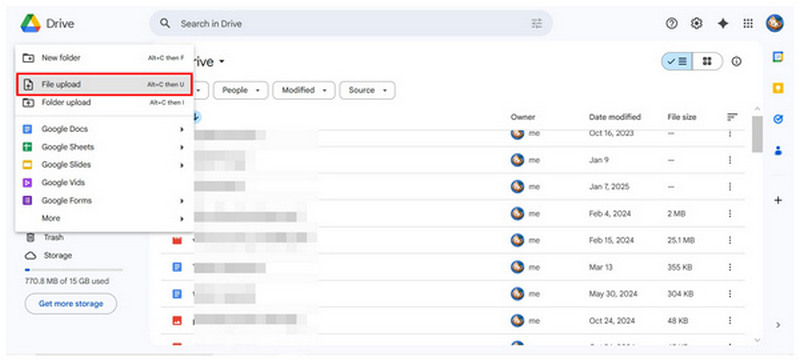
Google Drive, kullanıcıların medya dosyalarını yüklemesiyle videoları depolar. Bulut depolama hizmeti olduğu için Google Drive, temelde masaüstünüz için bir dosya yöneticisi gibi çalışır, ancak çevrimiçi olarak çalışır ve dosyalarınız Google'ın bulut sunucularında saklanır.
Google Drive'ın çevrimiçi olarak kaydedilen videoları sıkıştırıp sıkıştırmadığını merak ediyorsanız, endişelenmenize gerek yok, çünkü yüklenen medya dosyaları kalite kaybına uğramayacak. Dosya kalitesinde düşüşten endişe etmeden Google'ın bulut sunucularını ek depolama alanınız olarak güvenle kullanabilirsiniz.
Artık şunu öğrendiğinize göre... 720p ve 1080p videolar Dosyalarınız Google Drive'da güvende olduğuna göre, orada depolanan dosyaların video çözünürlüğünü kontrol etmek için atmanız gereken adımlara geçelim.
Bölüm 2. Google Drive Video Çözünürlüğünü Kontrol Etme
Google Drive'daki dosyaların video çözünürlüğü konusunu ele aldığımıza göre, Google Cloud Storage'a yüklediğiniz medya dosyalarının video kalitesini kontrol etmek için izlemeniz gereken adımlara geçelim.
Google Drive'ı açın ve ardından kontrol etmek istediğiniz videoyu seçin. sağ tıklama üzerine veya seçin üç nokta düğme.
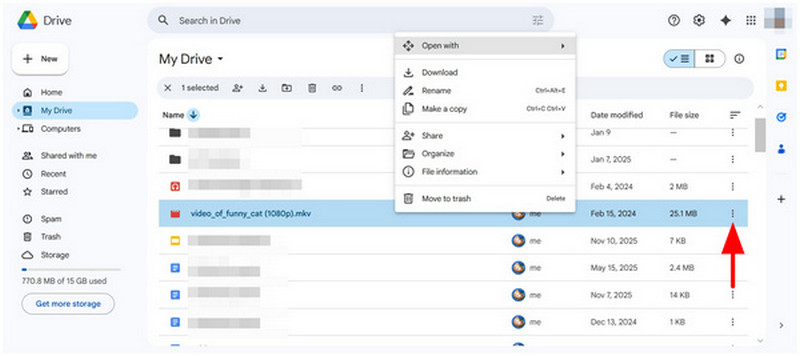
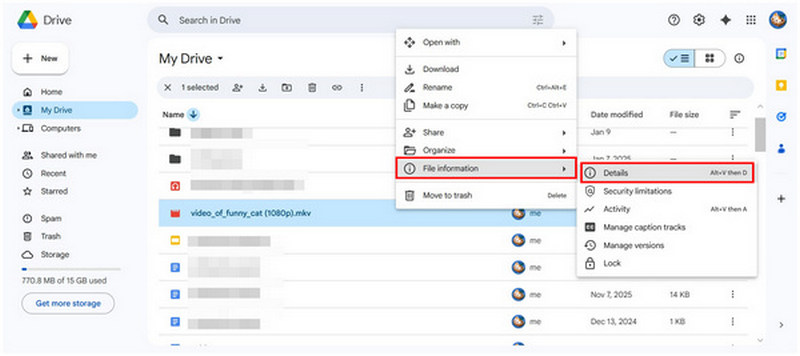
Açılan menüde, imlecinizi üzerine getirin. Dosya Bilgileri, ardından seçin Detaylar.
Ayrıntılar menüsünde, Dosya Ayrıntıları'nı bulmak için aşağı kaydırın. Orada, video çözünürlüğünü görebilirsiniz. Boyutlar.
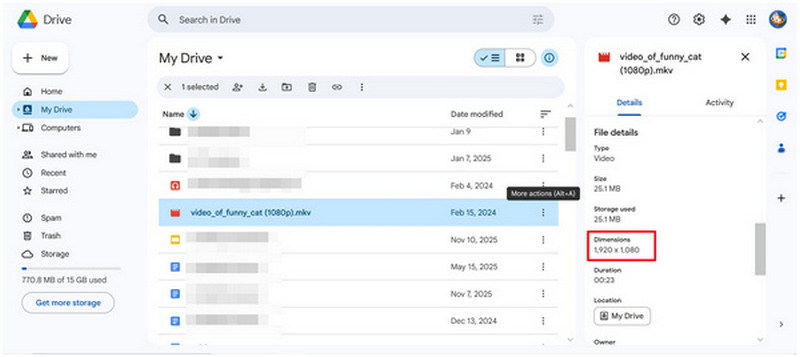
Google Drive'daki etiket boyutlara ayarlanmış olsa da, video dosyalarının kalitesi genellikle Standart, HD veya UHD'dir. Genel kural olarak, 720p veya daha düşük çözünürlükteki videolar standart, 1080p'den yüksek çözünürlükteki videolar HD ve 4K veya daha yüksek çözünürlükteki dosyalar UHD olarak kabul edilir.
Bölüm 3. Google Drive Videolarını Çevrimiçi/Masaüstü Nasıl Sıkıştırabilirsiniz?
ArkThinker Ücretsiz Video Kompresörü Çevrimiçi
Önerdiğimiz ilk seçenek, çevrimiçi olarak kullanabileceğiniz Google Drive video sıkıştırma yazılımıdır. Çok sayıda web tabanlı seçenek arasında, ArkThinker Ücretsiz Video Kompresörü Çevrimiçi iyi bir seçim.
Daha küçük dosya boyutlarına sahip videoları işlemek üzere tasarlanan bu web tabanlı seçenek, MP4, MOV, AVI, WMV ve daha fazlası gibi popüler video formatları da dahil olmak üzere 50 MB ile 100 MB arasındaki medya dosyalarını işleyebilir. İşlem tamamen otomatiktir ve videolarınızın mümkün olduğunca basit bir şekilde sıkıştırılmasını sağlar.
Üstelik program, can sıkıcı filigranlar olmadan orijinal videonun kalitesini koruyabiliyor. Ne yazık ki, bu özellikler yalnızca sıkıştırmaya çalıştığınız video dosyasının boyutu 100 MB veya daha az ise kullanılabiliyor.
Hızlı video sıkıştırma için web tabanlı seçeneği nasıl kullanacağınızı öğrenmek için aşağıdaki üç adımlı kılavuzumuzu mutlaka okuyun:
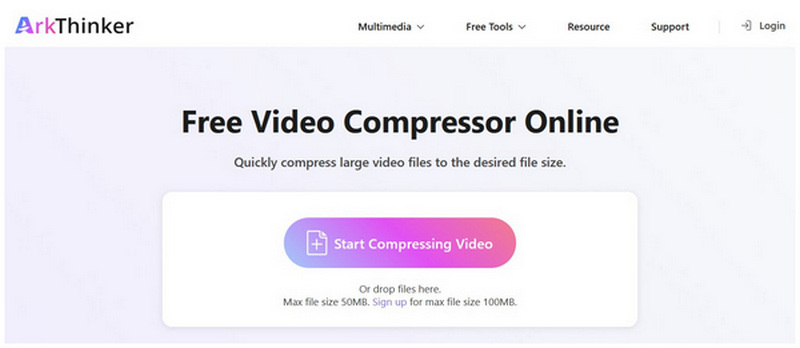
ArkThinker Free Video Compressor Online web sitesini açın, ana menüden şunları seçin: Videoyu Sıkıştırmaya Başla seçenek.
Dosya seçildikten sonra yükleme işleminin tamamlanmasını bekleyin.
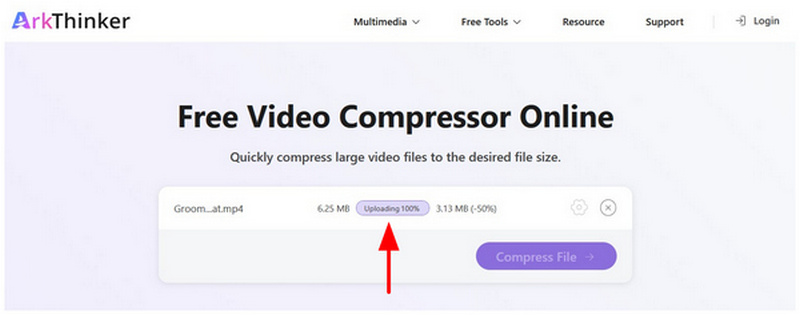
Google Drive'a yüklenen video ile ilgili olarak, aşağıdaki seçeneği belirleyin. Dosyayı Sıkıştır Medyanın daha düşük dosya boyutlu bir sürümünü üretmeye başlamak için.

Özelliklerini ele aldıktan sonra, videoları tek seferlik sıkıştırmak isteyen kullanıcılar için ArkThinker Ücretsiz Çevrimiçi Video Sıkıştırıcıyı şiddetle tavsiye ediyoruz. Bu, video dosyanızı Drive'a yüklemeden önce kullanmak için en uygun yöntemdir.
ArkThinker Video Dönüştürücü Ultimate
Daha önce sunduğumuz seçenek yalnızca daha küçük video dosyalarıyla sınırlı olduğundan, Google Drive için 4K videoları sıkıştırmak isteyen kullanıcıların ArkThinker'nin masaüstü sürümünü kullanmaları çok daha iyi olacaktır. ArkThinker Video Dönüştürücü Ultimate.
500'den fazla medya formatını desteklemek üzere optimize edilmiş olan ArkThinker Video Converter Ultimate, Araç Kutusu'nda tam işlevli bir video sıkıştırma aracıyla donatılmıştır. Bu, programın Format, Çözünürlük ve Bit Hızı gibi daha gelişmiş ayarlar kullanarak videoları sıkıştırmasına olanak tanır.
Ancak, bu gelişmiş ayarlarla uğraşmak istemiyorsanız, endişelenmeyin, yazılımdaki Sıkıştırma Oranı seçeneği, videonuzun orijinal kalitesini etkilemeden ve filigran eklemeden dosya boyutunu küçültebilir.
Yazılımı nasıl kullanacağınızı öğrenmek için aşağıdaki üç adımlı kılavuzumuzu okuyun. Programı kullanarak ilk videonuzu sıkıştırmayı daha kolay öğrenmek için indirmeyi de unutmayın:
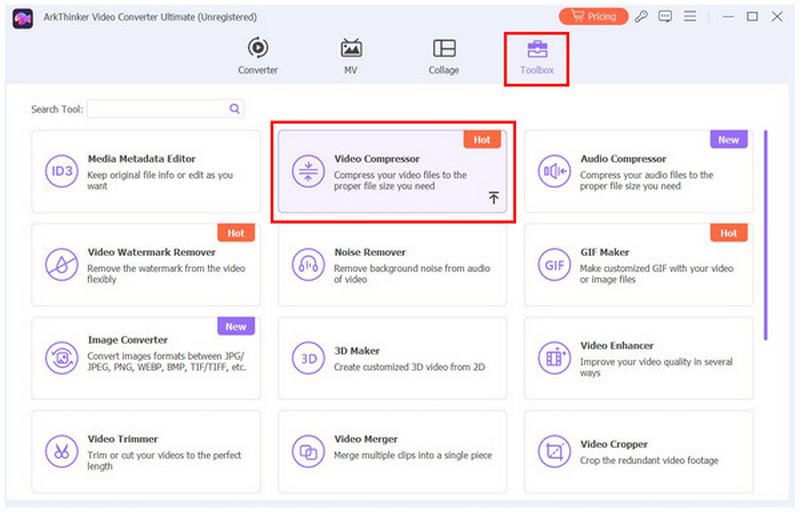
ArkThinker Video Converter Ultimate programını açın ve Araç Kutusu sekmesine gidin. Ardından, aşağıdakileri seçin: Video Kompresörü alet.
Açılan açılır menüden aşağıdakileri seçin: Eklemek Sıkıştırmak istediğiniz video dosyasını içe aktarmak için düğme.
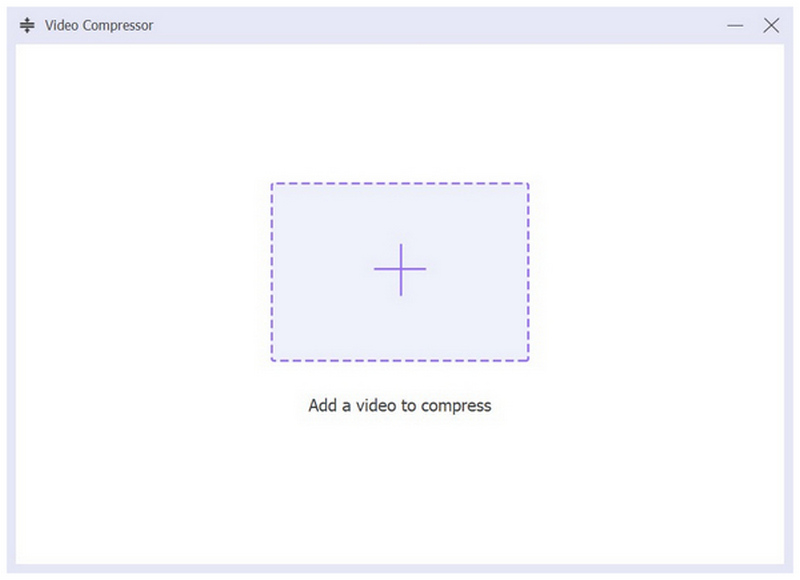
Video, Video Sıkıştırma aracına eklendikten sonra, dosyayı düzenleyerek sıkıştırabilirsiniz. Sıkıştırma Oranı, Biçim, Çözünürlük, Ve Bit hızıSon olarak, seçin. Kompres Düzenlemekte olduğunuz Google Drive dosyasını sıkıştırmaya başlamak için.

Format dönüştürme araçları arasında ArkThinker Video Converter Ultimate, hem yeni başlayan kullanıcılar hem de deneyimli multimedya uzmanları için en iyi dengeyi sunar. Bu da, videolarınızı buluta yüklemeden önce sıkıştırarak Google Drive depolama alanınızı en üst düzeye çıkarmayı planlıyorsanız, yazılımı en iyi seçenek haline getirir.
Bölüm 4. Google Drive'da Videoları Sıkıştırma Hakkında Sıkça Sorulan Sorular
Bir Google hesabının varsayılan Google Drive alanı ne kadardır?
Yeni oluşturulan bir Google hesabında ücretsiz Google Drive depolama alanı bulunur. Varsayılan olarak 15 GB ücretsiz bulut depolama alanı mevcuttur. Daha fazla depolama alanı elde etmek için, 100 GB ile 2 TB arasında değişen Google'ın yıllık abonelik hizmetlerinden yararlanabilirsiniz.
Google Drive'da doğrudan kullanılabilen bir video sıkıştırma aracı var mı?
Hayır, yok. Google Drive, 4K videolar veya daha düşük çözünürlüklü formatlar için bir sıkıştırma programı içermiyor. Videoları bulut sunucularına veya çevrimdışı depolamaya yüklerken yer tasarrufu sağlamak için üçüncü taraf medya dönüştürücüler kullanmanız gerekiyor.
Google Drive, kendisine yüklenen videoları otomatik olarak sıkıştırıyor mu?
Hayır, küçültmez. Google Drive, yüklediğiniz videoların dosya boyutunu küçültmez. Videoları cihazınıza geri indirirken dosya kalitesi korunur.
Videoları Google Drive'a yüklemeden önce neden sıkıştırmam gerekiyor?
Videoları Google Drive'a yüklemeden önce sıkıştırmak zorunlu değildir. Ancak, özellikle videolar için Drive'ın ücretsiz bulut depolama alanı çok sınırlı olduğundan, sıkıştırma işlemi son derece faydalıdır. Ayrıca, uygulamalar üzerinden video gönderirken de video dosya boyutunu küçültmeniz gerekir. WhatsApp için video sıkıştırmaMessenger ve diğer araçlar tavsiye edilir.
Google Drive'a yüklenen videoların kalitesi düşüyor mu?
Hayır, öyle değil. Google Drive'a yüklenen video dosyalarının kalitesi düşürülmeyecektir. Bu dosyalar orijinal video çözünürlüklerini koruyacaktır.
Çözüm
Artık en iyisini sağladığımıza göre... Google Drive video sıkıştırma Kullanabileceğiniz seçenekler arasında, bu makalenin bulut depolama için video dosyalarını sıkıştırma hakkında bilgi edinmeniz için gereken bilgileri size sağladığını umuyoruz. Bu listedeki seçenekler arasında, kullanım kolaylığı ve gelişmiş seçeneklerin mükemmel bir dengesini sunan ArkThinker Video Converter Ultimate'ı şiddetle tavsiye ediyoruz. Aşağıdaki bağlantıyı kullanarak indirebilirsiniz.
Bu yazı hakkında ne düşünüyorsunuz? Bu gönderiyi derecelendirmek için tıklayın.
Harika
Değerlendirme: 4.8 / 5 (dayalı 589 oylar)


