


HEIC'i JPG'ye Ücretsiz Dönüştürmek İçin En İyi 7 Araç: PC ve Çevrimiçi
Format dönüştürme çoğu insan için basit bir dosya ayarlama işlemi olabilir; ancak, özellikle dosyanın açılma şekli olmak üzere, medya dosyanızın uyumluluğunu etkileyebilir. Bu nedenle, çoğu kullanıcı, özellikle ücretsiz ve açık kaynaklı alternatifler kolayca bulunabiliyorken, format dönüştürücüler için para ödemekten çekinir. Bu makalede, en güvenilir araçlardan bazılarını inceleyeceğiz. HEIC dosyasını JPG'ye ücretsiz dönüştürün, En iyi kullanım alanları, adım adım kılavuzlar ve hangi platformlarda mevcut oldukları da dahil olmak üzere bilgiler.

- REHBER LİSTESİ
- Bölüm 1. En İyi Ücretsiz Çevrimiçi Dönüştürücüler (Web Tabanlı)
- Bölüm 2. En İyi Ücretsiz Masaüstü Yazılımları (Sınırsız)
- Bölüm 3. HEIC'i JPG'ye Ücretsiz Dönüştürme Hakkında Sıkça Sorulan Sorular
| HEIC'ten JPG'ye Dönüştürücüler | Dosya Sınırı (Boyut ve Toplu İşleme) | Reklam Varlığı | Filigran | Desteklenen Platform |
|---|---|---|---|---|
| ArkThinker Ücretsiz HEIC Dönüştürücü Çevrimiçi | 5 – 10 MB. Aynı anda en fazla 10 dosya. | Reklam yok | Filigran yok | Web tabanlı |
| BulutDönüştür | 1 GB Toplu işlem yok. | Reklam yok | Filigran yok | Web tabanlı |
| ÜcretsizDönüştür | 1 GB Toplu işlem yok. | Reklam varlığı | Filigran yok | Web tabanlı |
| iMazing Dönüştürücü | Dosya boyutu sınırlaması yok. Sınırsız toplu dönüştürme. | Reklam yok | Filigran yok | Windows, macOS |
| CopyTrans HEIC | Dosya boyutu sınırlaması yok. Sınırsız toplu dönüştürme. | Reklam yok | Filigran yok | pencereler |
| GIMP Editörü | Dosya boyutu sınırlaması yok. Sınırsız toplu dönüştürme. | Reklam yok | Filigran yok | Windows, macOS |
| Paint.NET | Dosya boyutu sınırlaması yok. Sınırsız toplu dönüştürme. | Reklam yok | Filigran yok | pencereler |
Bölüm 1. En İyi Ücretsiz Çevrimiçi Dönüştürücüler (Web Tabanlı)
ArkThinker Ücretsiz HEIC Dönüştürücü Çevrimiçi
En İyi Kullanım Alanı: Birkaç HEIC görüntüsünün çevrimiçi toplu işlenmesi.
Bu kılavuza, özellikle HEIC formatı için optimize edilmiş en güvenilir çevrimiçi görüntü dönüştürücüsünü tanıtarak başlayacağız: ArkThinker Ücretsiz HEIC Dönüştürücü Çevrimiçi.
Bu listedeki diğer format dönüştürme araçlarıyla karşılaştırıldığında, bu yazılım daha verimli çalışır çünkü içe aktarılan resimler yükleme sırasında otomatik olarak JPG'ye dönüştürülür. Bu da dosya dönüştürme ve dönüştürülen dosyaları kaydetme işlemlerini çok daha hızlı hale getirir.
Dahası, sunucularına yüklenen dosyalar, içe aktardığınız dosyayı indirmeyi bitirdiğiniz anda anında silinir. Bu, özellikle görüntü dosyalarının sunucularına yüklenmesi söz konusu olduğunda mükemmel bir güvenlik ve gizlilik özelliğidir.
Aşağıdaki eğitim videomuzda gösterildiği gibi, ArkThinker Ücretsiz HEIC Dönüştürücüsünü çevrimiçi olarak iki basit adımda kullanmaya başlayabilirsiniz.
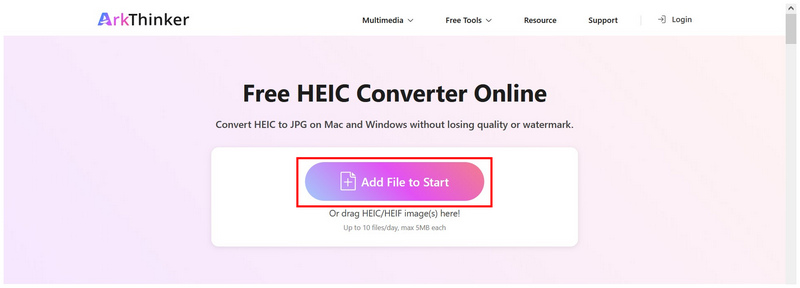
ArkThinker HEIC Converter Online web sitesini açın. Ardından, aşağıdakileri seçin: Başlamak için Dosyaları Ekle HEIC görüntüsünü ekleme seçeneği mevcuttur. Ayrıca, toplu işlem için yükleme kutusuna en fazla 10 dosya yükleyebilirsiniz.
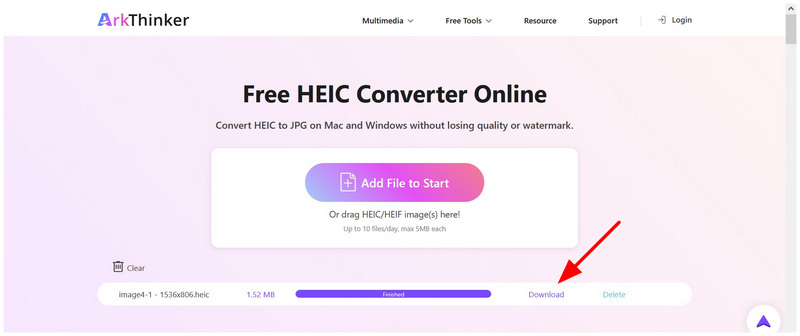
HEIC dosyalarınız yazılıma eklendikten sonra, otomatik olarak JPG dosyalarına dönüştürülecektir. Dönüştürme işleminin tamamlanmasını bekleyin. Seçin İndirmek JPG görselini bilgisayarınıza kaydetmek için bu düğmeyi kullanın.
Ücretsiz, erişilebilir ve kullanımı kolay bir HEIC dönüştürücü arıyorsanız, bu çevrimiçi araç en önemli seçenekleriniz arasında yer almalıdır. Kullanım kolaylığı ve otomatik dönüştürmenin yanı sıra, kullanıcı gizliliğine yönelik önlemleri diğer yazılımlara göre çok daha iyidir.
BulutDönüştür
En İyi Kullanım Alanı: Temiz arayüz ve yüksek kaliteli çevrimiçi dönüşüm.
HEIC dosyalarını JPG'ye ücretsiz olarak çevrimiçi dönüştürmek için yüksek kaliteli bir çevrimiçi dosya dönüştürme platformu arıyorsanız, CloudConvert iyi bir seçenektir. Kullanışlılığı artırmak için gelişmiş ayarlar ve yüksek kaliteli çıktı da sunmaktadır. Ne yazık ki, çevrimiçi aracın ücretsiz sürümü çok sınırlı bir kredi sistemi kullanmaktadır, bu da onu yalnızca tek seferlik veya ara sıra kullanım için güvenilir kılmaktadır. JPG dönüştürmeleri.
HEIC'ten JPG'ye dönüştürme için CloudConvert'in ücretsiz sürümünü nasıl kullanacağınızı öğrenmek için lütfen aşağıdaki kılavuzumuzu okuyun.
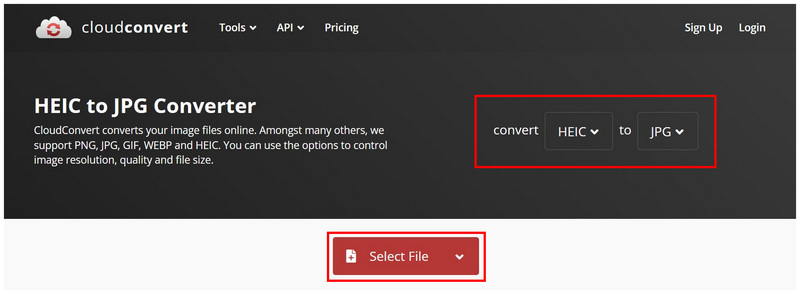
CloudConvert'in çevrimiçi aracını açın. Ayarları yapın. Dönüştür sekmeler HEIC Ve JPEG. Daha sonra tıklayın Dosya Seç Dönüştürmek istediğiniz HEIC görüntüsünü içe aktarmak için.
HEIC dosyası programa aktarıldıktan sonra, üzerine tıklayın. Dönüştürmek.
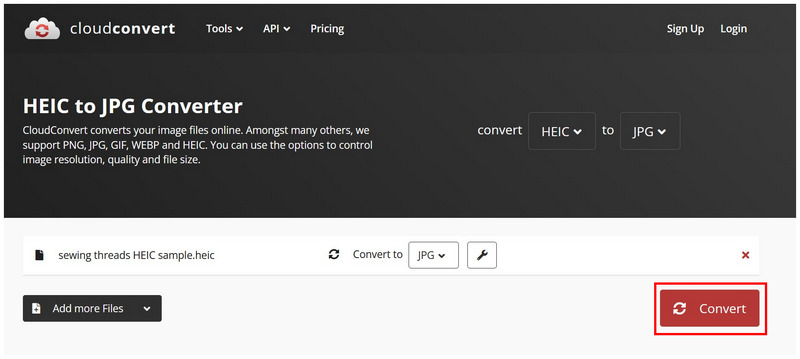
Dönüştürme işlemi tamamlandığında tıklayın. İndirmek Dosyayı JPG olarak kaydetmek için.
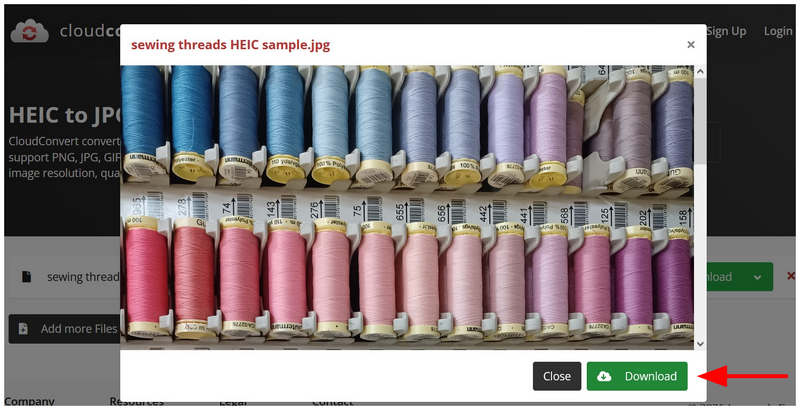
Bu makaledeki diğer yazılımların performansına dayanarak, CloudConvert'in görüntü kalitesinin dönüştürme sonrasında biraz düştüğü görülmektedir. Bu durum, dosya sıkıştırmaya öncelik veren kullanıcılar için uygun olduğu anlamına gelir, ancak görüntü kalitesine önem verenler için ideal değildir.
ÜcretsizDönüştür
En İyi Kullanım Alanı: Büyük dosyaların dönüştürülmesi, reklam görünürlüğünün azalmasına neden oluyor.
Bundan sonra, zengin özelliklere sahip bir yaklaşımla devam edeceğiz. çevrimiçi resim dönüştürücü FreeConvert, ücretsiz sürümünde bile 1 GB'a kadar büyük dosya boyutlarını desteklemesiyle bilinir. Farklı dosya ve formatları desteklemek için esnek ve güçlü olacak şekilde geliştirilmiştir. Bu yazılım, HEIC dosyalarını JPG'ye ücretsiz olarak dönüştürmenin yanı sıra farklı format ve boyutlardaki dosyaları dönüştürmede de kendine yer bulmuştur.
Ne yazık ki, reklamların varlığı en önemli sınırlayıcı faktörlerden biridir; kullandığınız tarayıcıya bağlı olarak, FreeConvert'in reklamları genel kullanıcı deneyimini etkileyebilir. Aşağıdaki üç adımlı kılavuzumuz yardımıyla FreeConvert'i nasıl kullanacağınızı öğrenin.
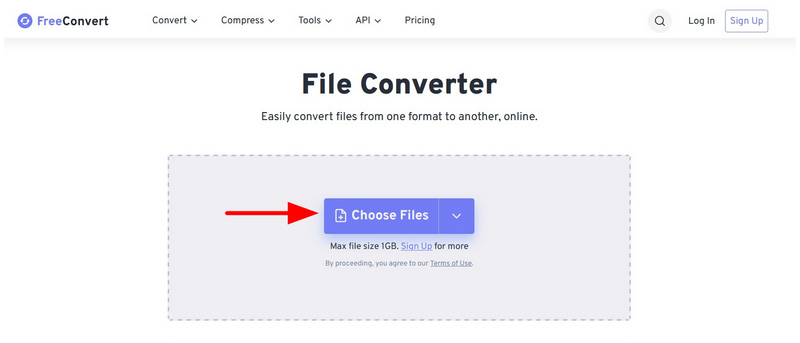
FreeConvert'in web sitesine gidin ve ardından şunu seçin: Dosyaları Seçin düğme.
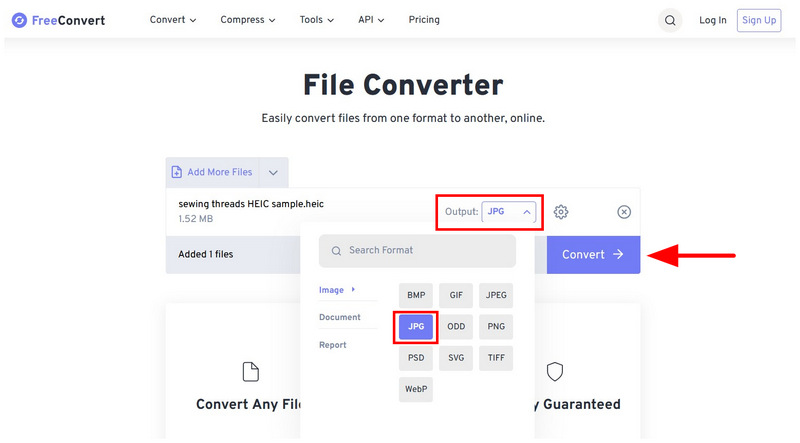
Görüntü dosyası içe aktarıldıktan sonra, seçin Çıktı ve bunu şuna ayarla JPEG. Daha sonra tıklayın the Dönüştürmek düğme.
Görüntü dönüştürüldükten sonra, üzerine tıklayın. İndirmek düğme.
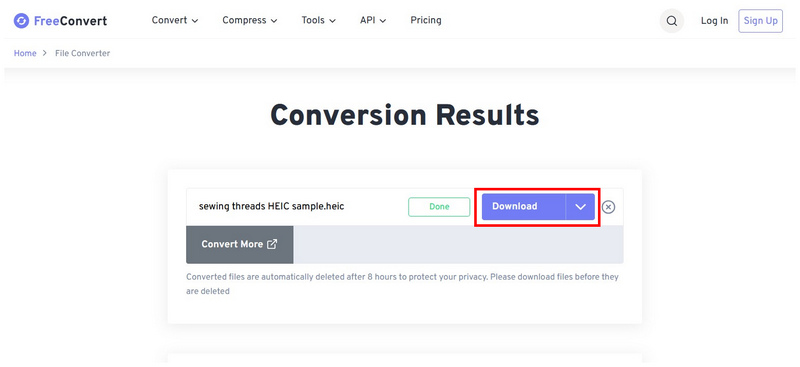
Dönüştürülen JPG dosyası tarayıcınıza indirilmelidir. Seçiniz İndirme İlerlemesi İndirmelerinizi yönetmek için düğme.
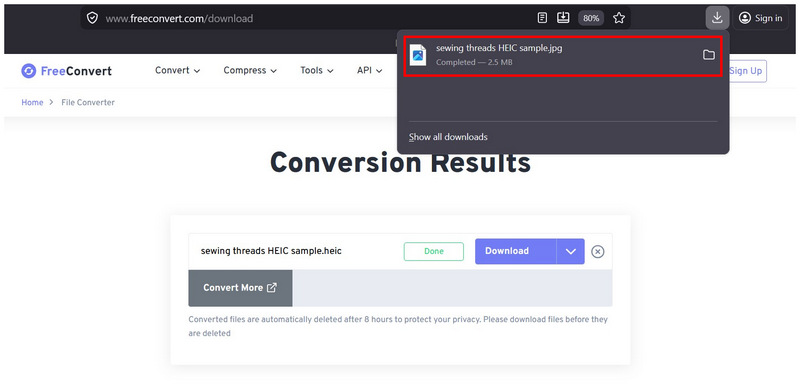
Eğer reklamların görünmesi sizi rahatsız etmiyorsa veya güvenilir bir reklam engelleyici eklenti kullanıyorsanız, FreeConvert HEIC dosyalarını JPG'ye ücretsiz olarak çevrimiçi dönüştürmek için uygun bir seçenek olabilir.
Bölüm 2. En İyi Ücretsiz Masaüstü Yazılımları (Sınırsız)
iMazing Dönüştürücü (100% Ücretsiz)
En İyi Kullanım Alanı: Tamamen çevrimdışı dosya dönüştürme.
Öncelikle, HEIC dönüştürme için özel olarak geliştirilmiş hafif bir dosya yönetim aracı olan iMazing Converter dahil olmak üzere masaüstü araçlarımızı tanıtmaya başlayacağız. Geliştirme geçmişi sayesinde toplu işlemeyi desteklemektedir. kayıpsız sıkıştırmaHızlı performans sunar ve dosya boyutu sınırlaması yoktur, bu da onu çevrimdışı olarak çok sayıda görüntüyü dönüştürmek için en iyi ücretsiz seçeneklerden biri yapar. Bu, HEIC'i JPG'ye toplu olarak ücretsiz dönüştürmek istiyorsanız programa yüksek bir puan kazandırır.
Bununla birlikte, iMazing Converter'ın format desteği konusunda sınırlamaları vardır; yalnızca JPG veya PNG olarak görüntü kaydedebilir. Bu, genel kullanım için sınırlayıcı olmayabilir, ancak yazılımın kullanışlılığını artırmak için daha gelişmiş görüntü dosyaları da eklenmelidir.
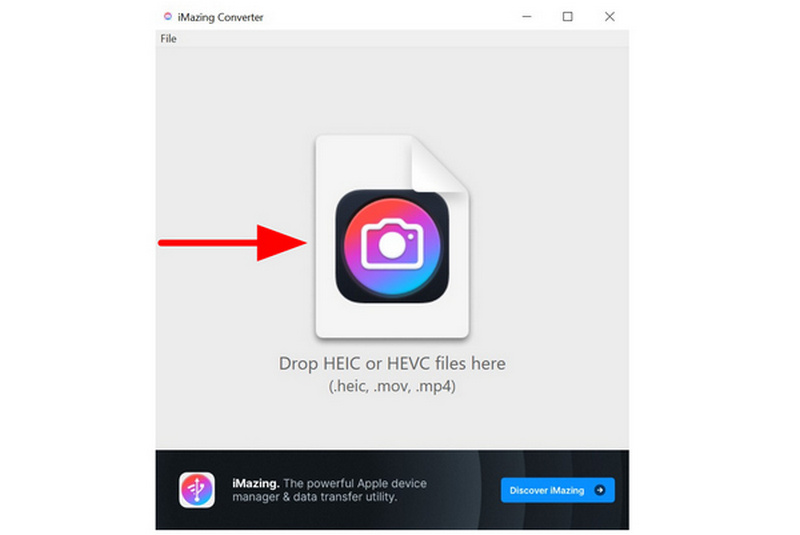
Bilgisayarınızda iMazing Converter'ı açın ve düzenlemek istediğiniz HEIC görüntüsünü sürükleyip bırakın.
Görüntü içe aktarıldıktan sonra, ayarları yapın. Biçim ile JPEGArdından, seçin Dönüştürmek.
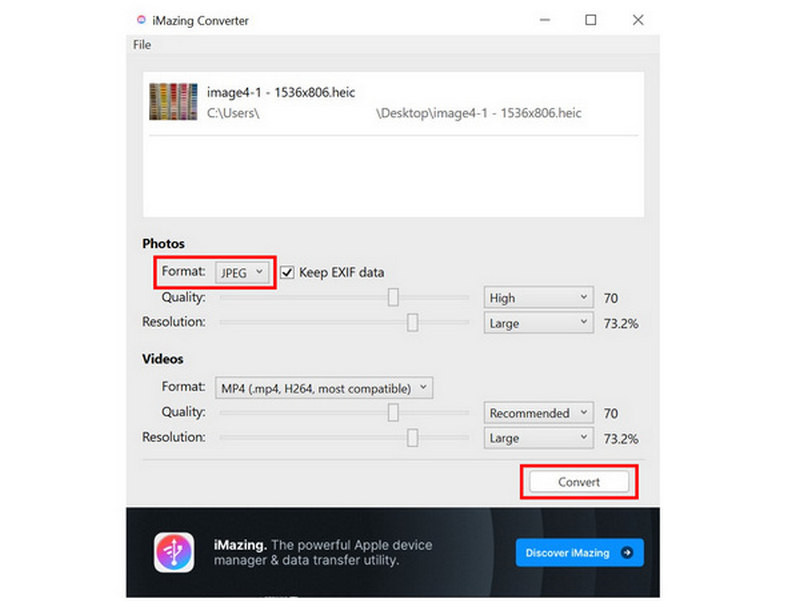
"Dönüştür" seçeneğini belirledikten sonra, orijinal HEIC görüntüsünün bulunduğu konuma bir JPEG dosyası kaydedilecektir.
HEIC görüntülerini daha yaygın formatlara dönüştürmek istiyorsanız JPG veya PNG formatlarıiMazing en iyi seçenektir. Ancak, düzenleme özellikleri bulunmadığı için yalnızca ayarlama gerektirmeyen görselleri dönüştürdüğünüzden emin olun.
CopyTrans HEIC (Kişisel Kullanım İçin Ücretsiz)
En İyi Kullanım Alanı: Windows arayüzünü kullanarak entegre format dönüştürme.
Windows eklentilerini kullanmakta rahatsanız, CopyTrans HEIC en önemli seçeneklerinizden biri olmalıdır. Sadece bir dönüştürücüden daha fazlası olan bu araç, Windows'a yerel HEIC desteği ekleyerek dosyaları doğrudan görüntülemenize ve dönüştürmenize olanak tanır.
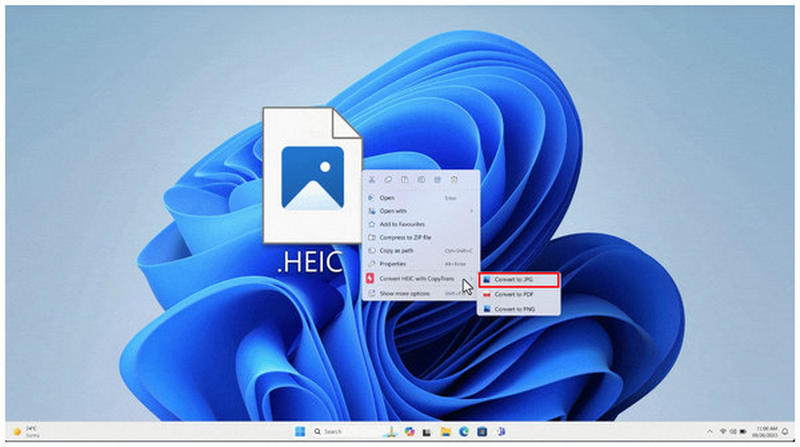
Biçimi göz önüne alındığında, HEIC dosyasına sağ tıklayıp CopyTrans'ı kullanarak kolayca JPG'ye dönüştürebilirsiniz. Ancak, daha gelişmiş yapısı ve grafik arayüzünün tamamen yokluğu, kurulumunu oldukça zorlaştırıyor; bu nedenle tamamen yeni başlayanlar için tavsiye edilmez.
Bilgisayarınıza CopyTrans HEIC eklentisini yükleyin. Yükleme tamamlandıktan sonra, dönüştürmek istediğiniz HEIC dosyasına sağ tıklayın ve fareyi dosya üzerine getirin. CopyTrans ile HEIC'i dönüştürün seçenek.
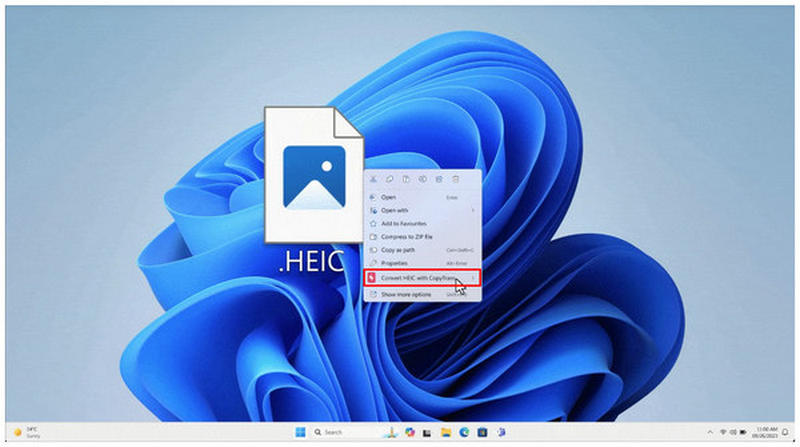
Ardından, seçin JPG'ye dönüştür seçenek.
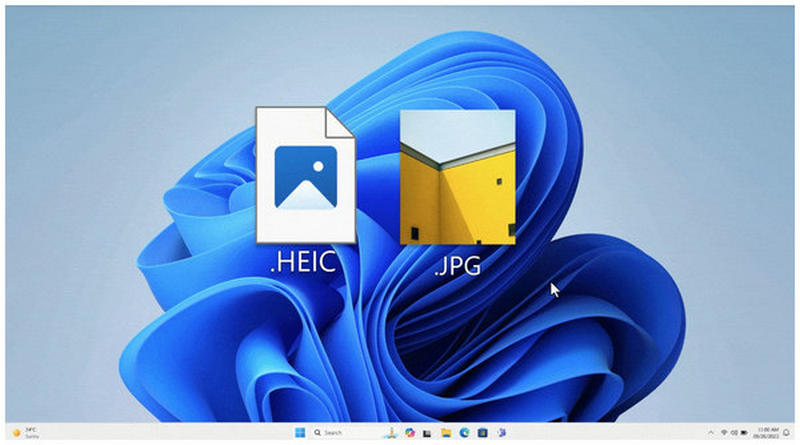
Birkaç saniye sonra, HEIC dosyanızla aynı konuma yeni bir JPG dosyası kaydedilecektir.
iMazing'e benzer şekilde, CopyTrans'ın dönüştürme konusundaki münhasırlığı, düzenleme seçenekleri gibi diğer özelliklerinde de sınırlamalara yol açtı. Bu nedenle, HEIC dosyanızı bu araçla dönüştürmeden önce istediğiniz ayarlamaları uyguladığınızdan emin olun.
GIMP (Açık Kaynaklı Editör)
En İyi Kullanım Alanı: HEIC görüntüsünü düzenleyip ardından JPG formatına dönüştürmek.
Daha alışılmadık bir çözüme geçecek olursak, HEIC dosyalarını işleyebilen ve JPG olarak dışa aktarabilen güçlü bir açık kaynaklı görüntü düzenleyici olan GIMP Photo Editor'ı ele alalım. Bu program, listedeki diğer yazılımlarda düzenleme araçlarının eksikliğini gidermek istiyorsanız ideal bir çözümdür.
Bu özelliğiyle, dosyalarını dönüştürürken fotoğraf düzenlemeleri uygulamak isteyen kullanıcılar için en uygunudur. Özellikle sunduğumuz çevrimiçi araçlar ve özel format dönüştürücülerle karşılaştırıldığında, basit dönüştürmeler için gereğinden fazla özellik içerebilir.
GIMP düzenleyicisini açın, seçin Dosya sekmeye tıklayın, ardından seçin. Açık.
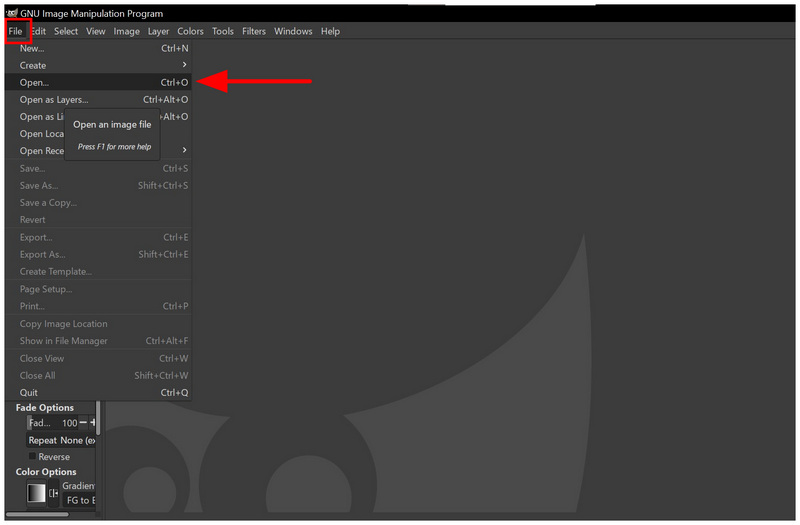
HEIC görüntüsü düzenleyici penceresine eklendikten sonra tıklayın. Dosya, ardından seçin Farklı Dışa Aktar.
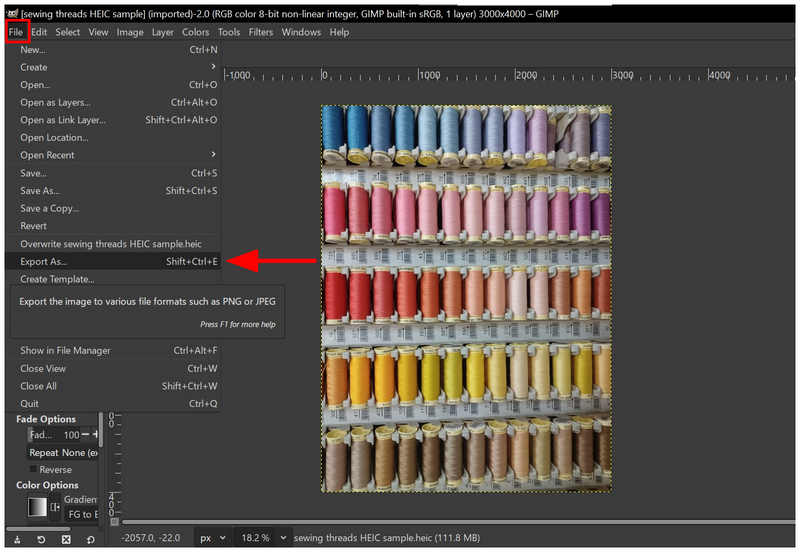
İçinde Görüntüyü Dışa Aktar Açılan menüyü aşağı kaydırın. JPEG Görüntüsü ve seçin. Ardından seçin. İhracat Görüntünün JPG kopyasını oluşturmak için.
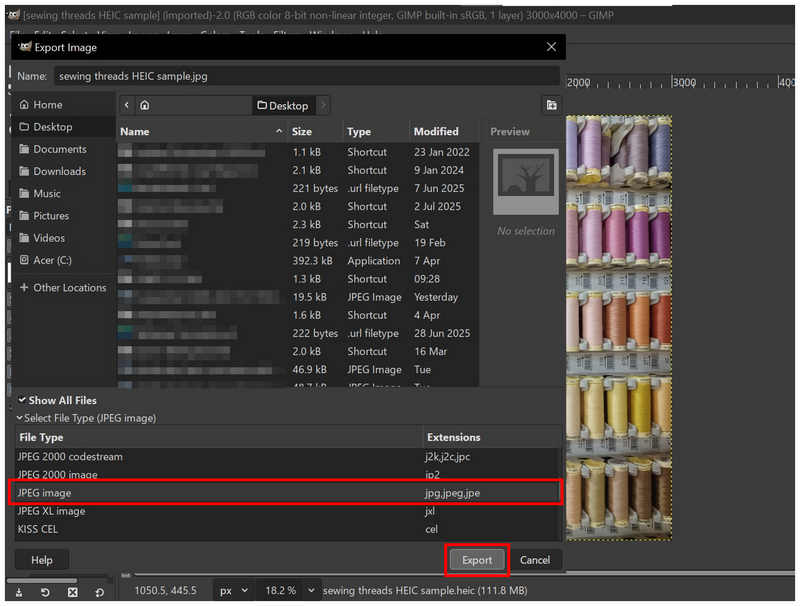
Biraz daha teknik beceri gerektirse de, GIMP, düzenleme ve dönüştürme işlemlerini tek bir yazılım paketinde yapmak isteyen kullanıcılar için yeterli olmalıdır.
Paint.NET (Eklentisiyle Birlikte)
En İyi Kullanım Alanı: Temel fotoğraf düzenlemelerini uyguladıktan sonra görüntüyü JPG olarak dışa aktarın.
Hem hafif hem de kullanımı oldukça kolay, Windows'a özel bir resim düzenleyici arıyorsanız, Paint.NET'i düşünebilirsiniz. Klasik Microsoft Paint'in halefi olarak tasarlanan bu video düzenleyici, doğru eklenti yüklendiğinde HEIC'ten JPG'ye dönüştürücü olarak da kullanılabilir.
Tekli görseller için kullanımı kolay ve hızlıdır, ancak yerleşik HEIC desteği ve toplu dönüştürme özellikleri eksiktir. Bununla birlikte, HEIC desteği sağlayan doğru eklentileri indirerek bu sorun çözülebilir.
Paint.NET'i açın, ardından seçin. Dosya ve sonra seç Açık.
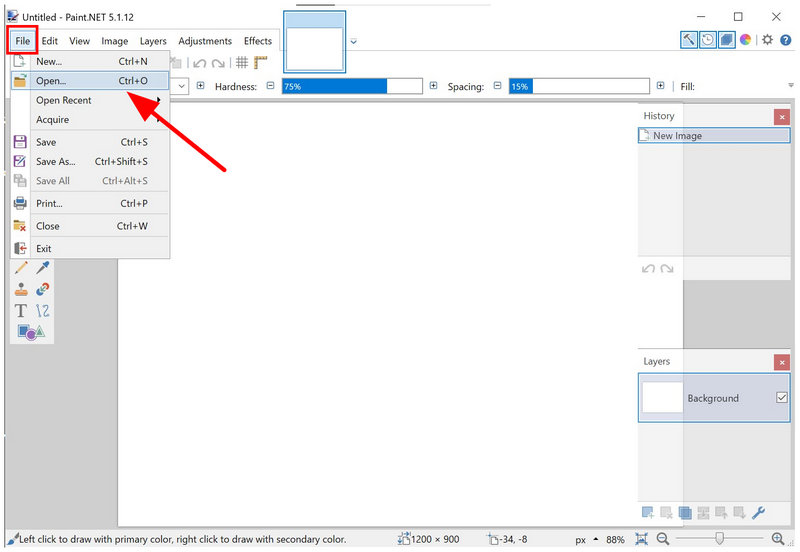
Görüntü içe aktarıldıktan sonra tıklayın. Dosya tekrar, sonra seçin Farklı Kaydet.
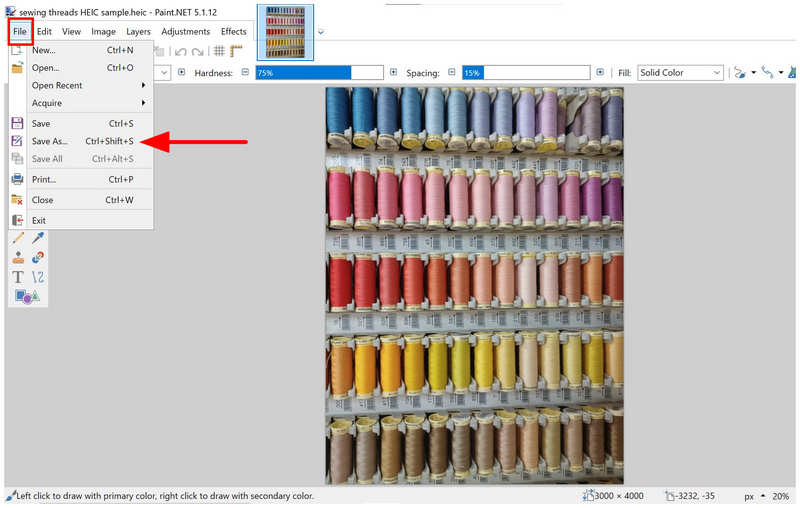
"Farklı Kaydet" menüsünde, şunu ayarlayın: Tür olarak kaydet seçenek JPEGArdından, seçin Kaydetmek.
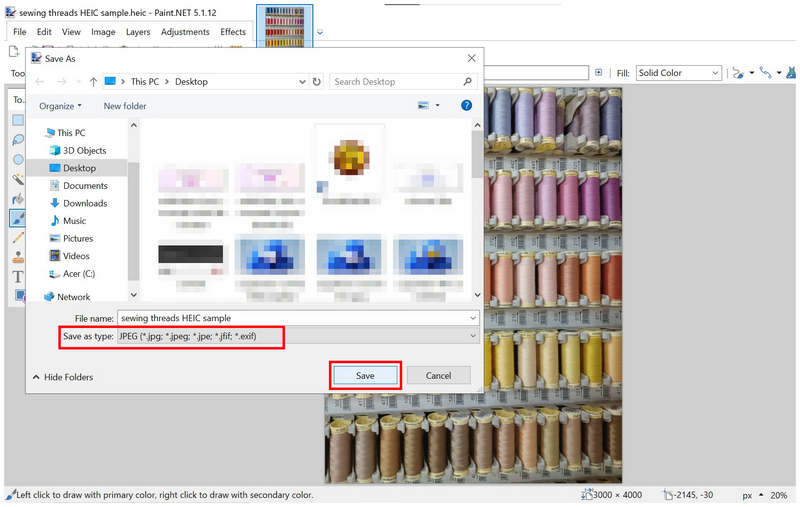
Biçim dönüştürme konusunda güvenilir olsa da, eklentilerin ilk kurulumunu gerektirmesi, bunun yerine başka bir seçeneği tercih etmek için geçerli bir nedendir.
Bölüm 3. HEIC'i JPG'ye Ücretsiz Dönüştürme Hakkında Sıkça Sorulan Sorular
HEIC formatını JPG formatına dönüştürmek zor mu?
Hayır, öyle değil. Birden fazla araç, görüntü formatlarını kolayca dönüştürebilir. En kolay araçlardan bazıları, ArkThinker Free HEIC Converter Online gibi web tabanlı yazılımlardır.
Fotoğrafımın formatını değiştirirsem kalitesi etkilenir mi?
Evet, öyle olacak. Format dönüştürme kaliteyi etkileyecektir. Ancak kullanacağınız dönüştürücü, kalite kaybını en aza indirebilir.
Format dönüştürme için JPG kullanmalı mıyım?
Evet, yapabilirsiniz. JPG, dönüştürme için mükemmel bir formattır. Üstün uyumluluğa sahiptir ve çok kompakttır.
PNG dosyası JPG dosyasından daha mı yüksek kalitededir?
Evet, öyle. PNG, JPG'den daha iyi kaliteye sahip. Ayrıca bu format şeffaf görüntüleri de destekliyor.
HEIC görüntümü hangi formata dönüştürmeliyim?
HEIC dönüştürme için geniş uyumluluğa sahip görüntüler en iyisidir. JPG ve PNG iyi örneklerdir. Maksimum uyumluluk istiyorsanız, JPG'yi seçin.
Çözüm
Şimdiye kadar en iyi yedi örneği sunduk. HEIC'i JPG'ye dönüştürmek için ücretsiz araçlarBu kılavuzda yer verdiğimiz programların tüm format dönüştürme ihtiyaçlarınızı karşılayacağını umuyoruz. Kullanım kolaylığı ve kullanıcı gizliliği için tasarlanmış bir yazılım istiyorsanız, ArkThinker Free HEIC Converter Online'ı kullanmayı düşünebilirsiniz.
Bu yazı hakkında ne düşünüyorsunuz? Bu gönderiyi derecelendirmek için tıklayın.
Harika
Değerlendirme: 4.8 / 5 (dayalı 497 oylar)


