


HEIC'ten JPG'ye Dönüştürmenin En İyi 6 Yöntemi: En İyi Kullanım Alanları, Avantajları, Dezavantajları
Apple'ın yerel HEIC dosyalarını açmakta sorun mu yaşıyorsunuz ve çözüm olarak JPG'ye format dönüştürmeyi mi düşünüyorsunuz? Bu makalede, HEIC dosyalarını işlemek için tasarlanmış en iyi altı görüntü dönüştürme aracının ayrıntılı bir incelemesini bulacaksınız. HEIC'i JPEG'e dönüştürme Bu bölümde, çevrimiçi ve masaüstü dosya dönüştürme için en iyi araçların kullanımına dair detaylı bir genel bakış ve eğitim sunacağız. Her program, en iyi kullanım alanları, avantajları, dezavantajları ve bir dönüştürme aracı olarak genel derecelendirmesi temelinde incelenecektir.

- REHBER LİSTESİ
- HEIC'i JPG'ye Dönüştürmenin En İyi 6 Yöntemi (Hızlı ve Kaliteli)
- Yöntem 1: ArkThinker HEIC Dönüştürücü (En İyi Çevrimiçi)
- Yöntem 2: TunesBro HEIC Dönüştürücü (Toplu Masaüstü İşlemleri İçin En İyisi)
- Yöntem 3: CopyTrans HEIC (En İyi Windows Eklentisi)
- Yöntem 4: Uygulamayı Önizleme (En İyi Yerel Mac Yöntemi)
- Yöntem 5: Microsoft Fotoğraflar/Paint (Windows 11'e Özgü Yöntem)
- Yöntem 6: iMazing Dönüştürücü (Ücretsiz Masaüstü Aracı)
- HEIC'i JPG'ye Dönüştürme Hakkında Sıkça Sorulan Sorular
Nasıl Test Ediyoruz
- • Farklı programlar arasında benzer dosya boyutlarına sahip HEIC dosyalarını dönüştürdük.
- • Dönüştürme süresi, performansı test etmek amacıyla ölçülmüştür.
- • Her programın avantajları ve dezavantajları listelenmiştir.
- • Elde edilen sonuçlara dayanarak, her aracın en iyi kullanım alanlarını ekledik.
- • Tüm programlar test sonuçlarına göre değerlendirilir.
| Dönüştürücü Araç | platformu | Toplu İşleme Desteği | Gizlilik/Güvenlik | Fiyatlandırma |
|---|---|---|---|---|
| ArkThinker HEIC Dönüştürücü | Web tabanlı | ✅ | Yüksek | Özgür |
| TunesBro HEIC Dönüştürücü | pencereler | ✅ | Standart | $20.00 – $40.00 |
| CopyTrans HEIC | pencereler | ❌ | Yüksek | $19.99 – $29.99 |
| Uygulama Önizlemesi | Mac os işletim sistemi | ❌ | Yüksek | Ücretsiz (Mac'te yerleşik) |
| Microsoft Fotoğraflar/Boyama | pencereler | ❌ | Yüksek | Ücretsiz (Windows'a Özel) |
| iMazing Dönüştürücü | Windows, macOS | ✅ | Yüksek | Özgür |
HEIC'i JPG'ye Dönüştürmenin En İyi 6 Yöntemi (Hızlı ve Kaliteli)
Test yöntemlerimiz ve araştırmalarımız sonucunda, farklı platformlarda kullanabileceğiniz altı farklı görüntü formatı dönüştürme aracı seçtik. Bu programlar, yerleşik araçlardan web tabanlı yazılımlara ve üçüncü taraf uygulamalara kadar uzanmakta olup, hepsi HEIC'ten JPG'ye dönüştürme için tasarlanmıştır.
Neyse ki, HEIC dosyalarını dönüştürmek için özel olarak tasarlanmış yazılımlar yaygındır, çünkü Apple'a özel bu görüntü formatı, Apple cihazları dışında paylaşıldığında genellikle uyumluluk sorunlarına neden olur. Ayrıca, JPG veya JPEG formatı, en yaygın olarak desteklenen görüntü formatı olduğu için en çok kullanılan dönüştürme çıktısıdır.
Okuyucularımızın seçim yapmasına yardımcı olmak için, her programın öznel olarak en iyi kullanım alanlarını, en önemli güçlü ve zayıf yönleriyle birlikte ekledik. Son olarak, çok daha kolay hale getirmek için üç adımlı bir kılavuz ekledik. resimleri JPG'ye dönüştür.
Yöntem 1: ArkThinker HEIC Dönüştürücü (En İyi Çevrimiçi)
Değerlendirme: ⭐⭐⭐⭐⭐
En İyi Kullanım Alanı: Kurulum gerektirmeyen çevrimiçi toplu dönüştürme.
Görüntü formatı dönüştürücüler söz konusu olduğunda, multimedya dönüştürme işleminin doğası gereği kolay olması nedeniyle çevrimiçi araçlar giderek daha güvenilir hale geliyor. Ancak, çoğu web tabanlı seçeneğin dezavantajı, kullanıcıların gizliliğinin sıklıkla feda edilmesidir. Neyse ki, ArkThinker HEIC Dönüştürücü Kullanıcı güvenliğinden ödün vermeden yüksek kaliteli dönüştürme sağlar.
Diğer çevrimiçi dönüştürme araçlarından farklı olarak, ArkThinker HEIC Converter, dönüştürme işlemi tamamlandıktan hemen sonra dönüştürülen videoları sunucularından siler. Bu, aracı tek dosya dönüştürme için veya 10 dosyaya kadar HEIC'den JPG'ye toplu dönüştürme için kullanmanız fark etmeksizin geçerlidir.
Kullanıcılar için daha pratik hale getirmek amacıyla, yazılım dönüştürülen HEIC dosyalarını otomatik olarak JPG olarak kaydeder. ArkThinker, JPG'nin en pratik görüntü formatı olduğunun farkındadır ve HEIC dönüştürme aracını bu tür dosyaları destekleyecek şekilde tasarlamıştır.
Yazılım hakkında daha fazla bilgi edinmek için aşağıdaki Artıları ve Eksileri bölümünü okuyun. Çevrimiçi araç, listedeki diğer yöntemlere göre çok daha verimli bir iş akışı sunduğundan, iki adımlı eğitimimizi de takip etmeyi unutmayın.
- Görüntü formatı dönüştürme için ücretsiz, web tabanlı çözüm.
- Sadece HEIC'ten JPG'ye dönüştürme işlemleri için tasarlanmıştır.
- Son derece basit iş akışı (Yükle, Dönüştür, İndir).
- Toplu dönüştürme işlemi en fazla 10 dosya ile sınırlıdır.
- Çevrimdışı erişilemez.
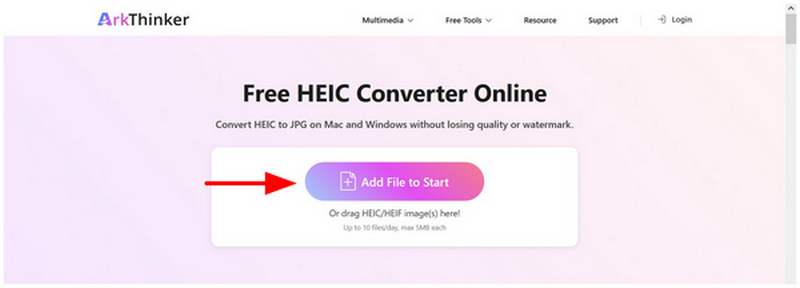
Git ArkThinker HEIC Dönüştürücünün web sitesiArdından, üzerine tıklayın Başlamak için Dosyaları Ekle Dönüştürmek istediğiniz HEIC dosyasını içe aktarmak için düğmeye tıklayın. Ayrıca, sürükle bırak yöntemiyle en fazla 10 dosyayı yükleme kutusuna bırakabilirsiniz.
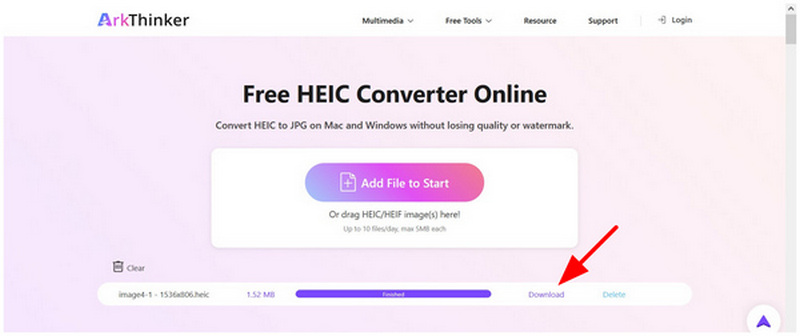
Dosyaları sürükleyip bıraktıktan sonra, içe aktarma işleminin tamamlanması için birkaç saniye bekleyin. Ardından tıklayın. İndirmek Bu düğme, dosyayı bilgisayarınıza kaydetmenizi sağlar.
İki basit adımı izleyerek, HEIC dosyalarınızı artık çok daha uyumlu bir JPG formatına kolayca dönüştürebilirsiniz. Bu da ArkThinker HEIC Converter'ı en güvenilir dönüştürücülerden biri yapıyor. çevrimiçi resim dönüştürme araçları Tek seferlik dönüştürme veya az sayıda fotoğrafın toplu işlenmesi için.
Yöntem 2: TunesBro HEIC Dönüştürücü (Toplu Masaüstü İşlemleri İçin En İyisi)
Değerlendirme: ⭐⭐⭐⭐
En İyi Kullanım Alanı: 100'den fazla görüntü dosyasının toplu olarak dönüştürülmesi.
Video dosyalarınız için toplu dönüştürme imkanı sunan masaüstü tabanlı bir seçenek arıyorsanız, TunesBro HEIC Converter güvenli bir tercihtir. Aynı anda 500'den fazla görüntüyü işleyebilen bu yazılım, toplu video dönüştürme alanında kendine yer bulmuştur. Bu da onu, HEIC'ten JPG'ye toplu dönüştürmeyi öğrenen kullanıcılar için en iyi seçenek haline getiriyor.
Ne yazık ki, bu premium özellikler ve teklifler, yazılım ücretli bir araç olduğu için ücretli erişim engeliyle karşı karşıya. Ücretsiz bir sürümü bulunmadığı için, yalnızca birkaç dosyayı dönüştürmeyi planlıyorsanız gereksiz bir tercih olur.
Daha fazla bilgi edinmek için aşağıdaki avantajları, dezavantajları ve kullanım kılavuzunu okuyabilirsiniz.
- Aynı anda 500'den fazla resim dosyasını toplu olarak dönüştürmeyi destekler.
- Hızlı dönüşüm hızı.
- Dönüştürülen görüntülerin kalitesini korur.
- Ücretli yazılım.
- Ücretsiz sürümü bulunmamaktadır.
- Basit veya tek seferlik dönüştürme işlemleri için gereğinden fazla özellik.
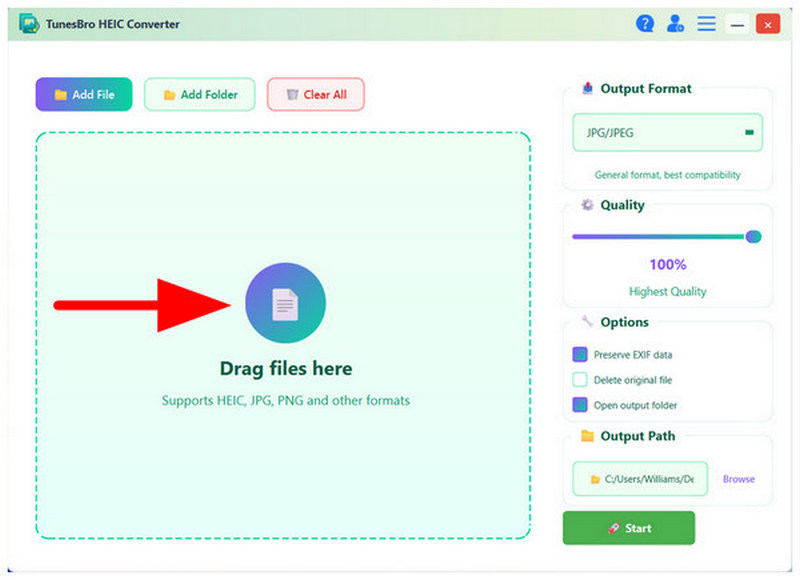
TunesBro HEIC Converter'ı açın, ardından dönüştürmek istediğiniz HEIC dosyalarını programın ilgili bölümüne sürükleyip bırakın. Yükleme Kutusu.
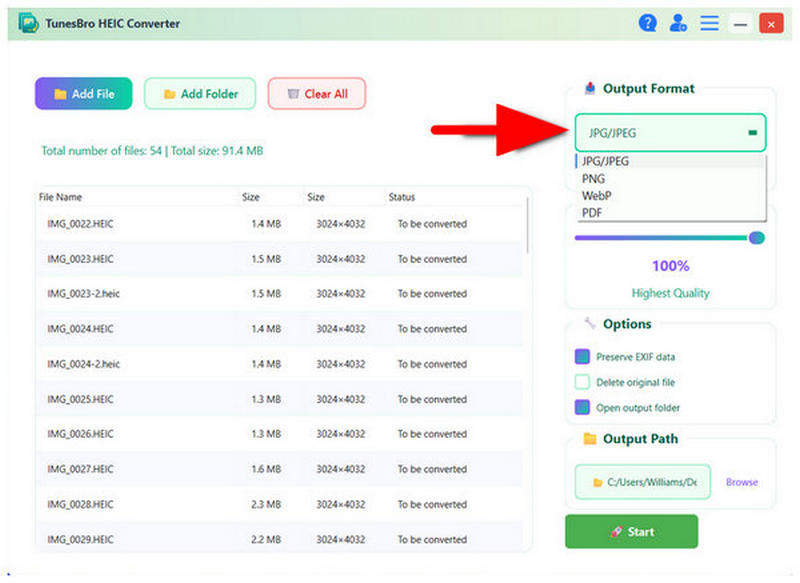
Dönüştürmek istediğiniz görselleri programa ekledikten sonra, aşağıdaki seçeneği belirleyin: Çıkış biçimi seçenek ve seçin JPG/JPEG. Üzerine tıklayın Başlangıç Dönüştürmeye başlamak için.
Dönüştürme işlemi sırasında ve sonrasında, ilerleme durumu hakkında sizi bilgilendirmek için bir açılır menü görünecektir. Her şey tamamlandığında, tıklayın. Açık dosya Dönüştürülen HEIC dosyasını bulun, dosya artık JPG olarak kaydedilmiştir.
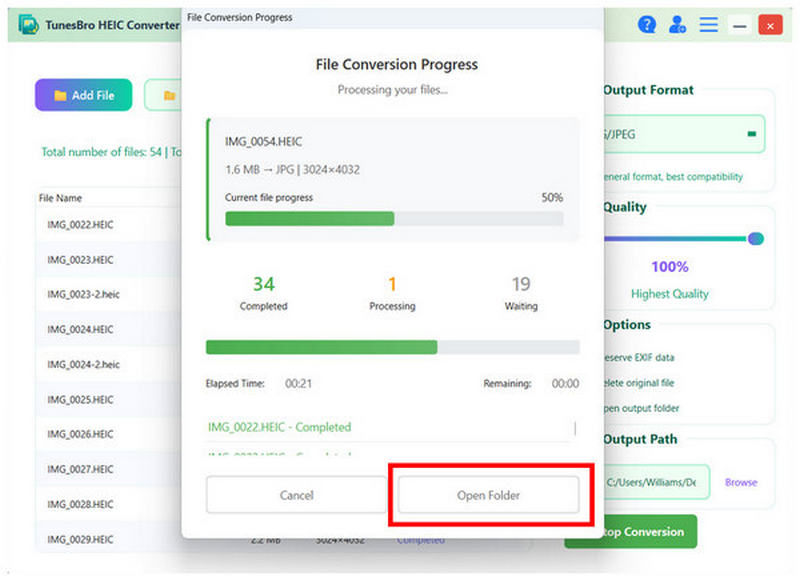
Eğer çok sayıda HEIC dosyasını işlemeyi planlıyorsanız, ücretli TunesBro HEIC Converter iyi bir seçenektir. Ancak, yalnızca tek bir dosyayı veya birkaç dosyayı dönüştürmeyi planlıyorsanız tavsiye edilmez.
Yöntem 3: CopyTrans HEIC (En İyi Windows Eklentisi)
Değerlendirme: ⭐⭐⭐⭐
En İyi Kullanım Alanı: Dönüştürme işleminden önce HEIC dosyalarının Windows masaüstünde doğrudan görüntülenmesi.
Kolaylık isteyen kullanıcılar için CopyTrans HEIC eklentisi en iyi seçenektir. İşletim sistemiyle entegre olacak şekilde tasarlanan bu araç, format dönüştürme işlemini gerçekleştirmek için Windows bilgisayarınızın ana işlevini kullanır. Ne yazık ki, bu durum yazılımın grafik arayüz menüsünü ortadan kaldırmıştır. Bununla HEIC'i JPG'ye dönüştürebilirsiniz, ancak toplu işlem için en iyi seçenek değildir.
Bu format dönüştürücü eklentisini nasıl kullanacağınızı öğrenmek için lütfen aşağıdaki kılavuzumuzu okuyun.
- Tek tıklamayla dönüştürme işlemi.
- Windows arayüzü içinde çalışır.
- Gelişmiş düzenleme özellikleri bulunmamaktadır.
- İşlevsel bir grafik kullanıcı arayüzü yok.
- Yalnızca Windows bilgisayarlar için geçerlidir.
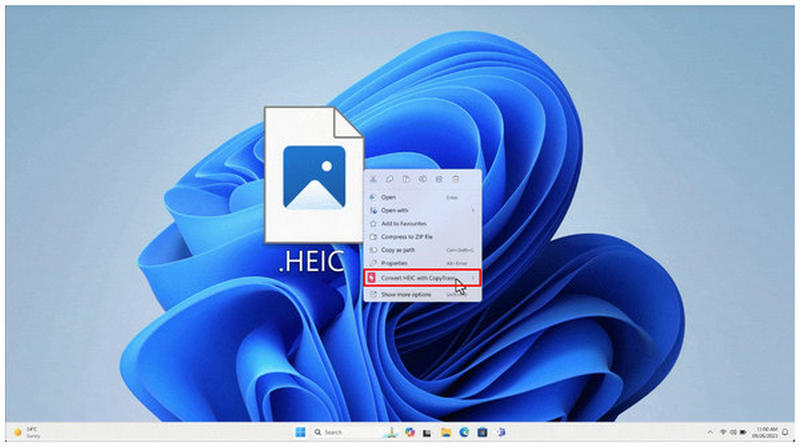
Bilgisayarınıza CopyTrans HEIC eklentisini yükleyin. Yükleme tamamlandıktan sonra, dönüştürmek istediğiniz HEIC dosyasına sağ tıklayın ve fareyi dosya üzerine getirin. CopyTrans ile HEIC'i dönüştürün seçenek.
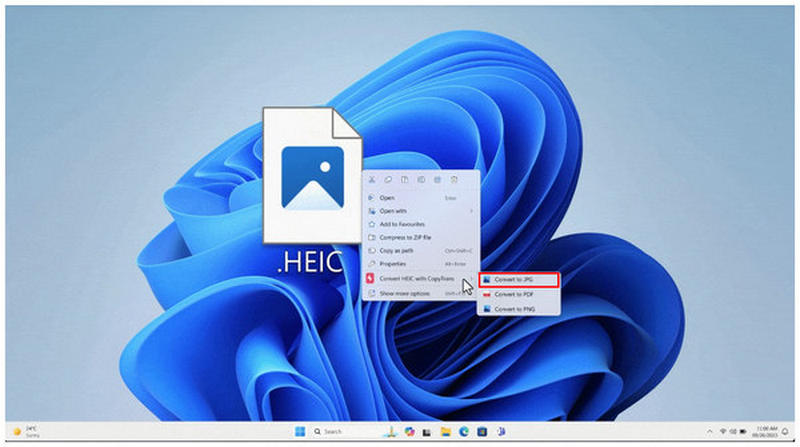
Ardından, seçin JPG'ye dönüştür seçenek.
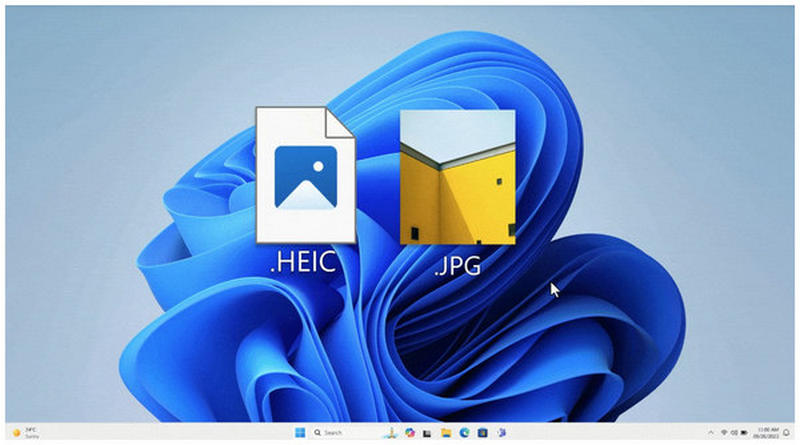
Birkaç saniye sonra, HEIC dosyanızla aynı konumda yeni bir JPG dosyası oluşturulacaktır.
CopyTrans eklentisinin yapısı gereği, tek dosya dönüştürme için iyi bir seçenektir. Ancak, toplu dosya dönüştürme konusunda son derece verimsizdir.
Yöntem 4: Uygulamayı Önizleme (En İyi Yerel Mac Yöntemi)
Değerlendirme: ⭐⭐⭐⭐⭐
En İyi Kullanım Alanı: macOS masaüstü bilgisayarlarda yerleşik HEIC'den JPG'ye dönüştürme aracı.
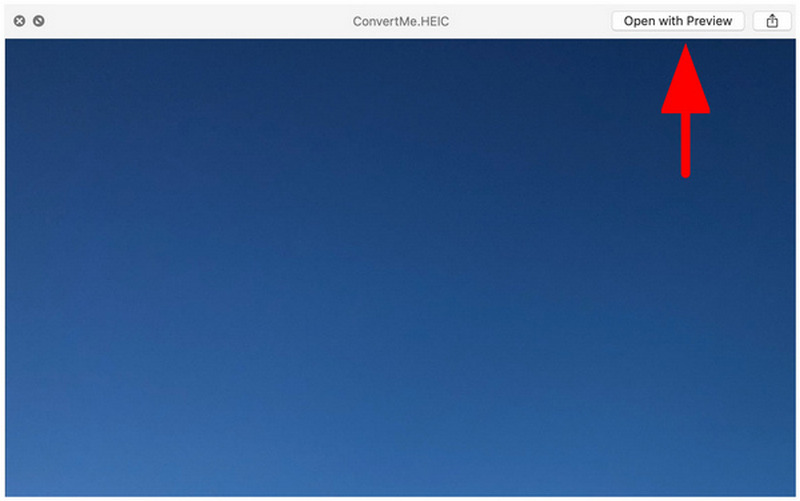
Dosya aktarımından sonra format dönüştürme ihtiyacını ortadan kaldırmak için, macOS'taki Önizleme Uygulaması, Dışa Aktar sekmesinde yerleşik format dönüştürme özelliği sunar. Mevcut formatlar arasında JPEG/JPG de bulunur. Apple görsellerinizi çok daha erişilebilir hale getirmek ve HEIC'i JPG'ye dönüştürme ihtiyacını ortadan kaldırmak istiyorsanız bu iyi bir çözümdür.
Aşağıdaki kılavuzumuzu okuyarak nasıl kullanacağınızı öğrenin.
- macOS işletim sistemli bilgisayarlarda yerleşik olarak bulunur.
- Temel ayarlama araçlarıyla donatılmıştır.
- Yalnızca tek dosya dönüştürmeye izin verir.
- Sınırlı düzenleme ve dönüştürme özellikleri.
HEIC formatındaki görüntüyü Önizleme uygulamanızda açın.
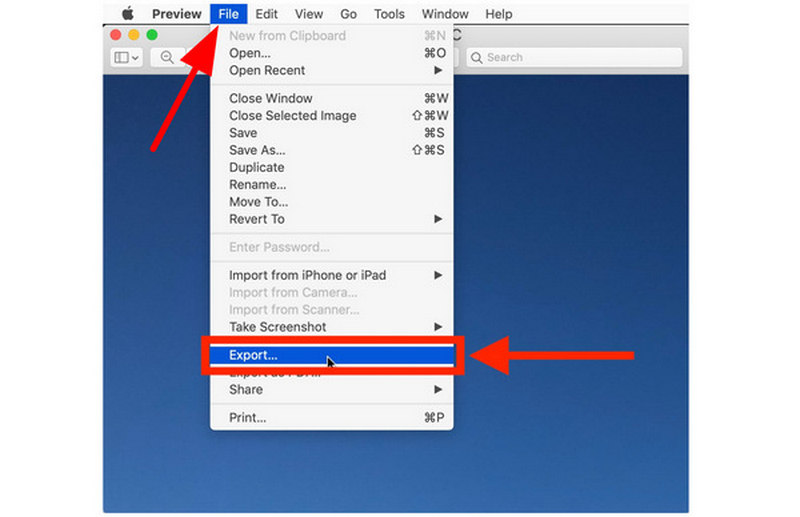
Önizleme programında tıklayın. Dosya, ardından seçin İhracat.
Dışa Aktar menüsünde, şunu ayarlayın: Biçim ile JPEGArdından üzerine tıklayın. Kaydetmek.
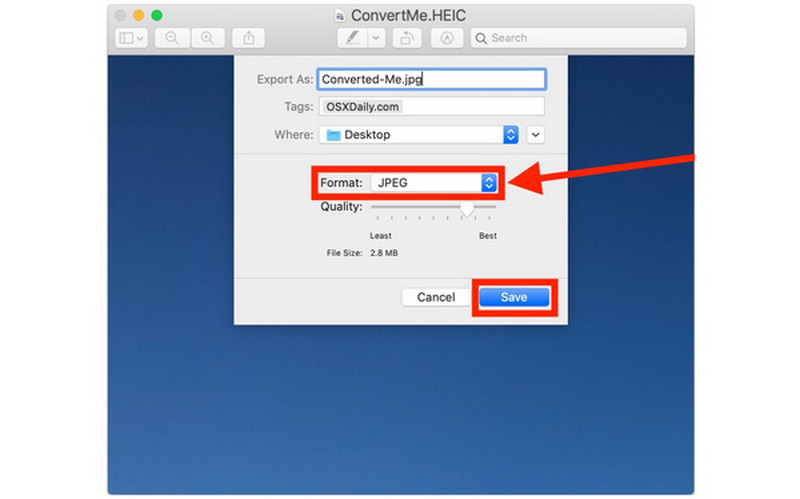
Dosyanız JPEG olarak kaydedildikten sonra, uyumluluk sorunları konusunda endişelenmeden aktarabilirsiniz.
Yöntem 5: Microsoft Fotoğraflar/Paint (Windows 11'e Özgü Yöntem)
Değerlendirme: ⭐⭐⭐
En İyi Kullanım Alanı: Windows masaüstü bilgisayarlarda temel görüntü dönüştürme işlemleri.
Bu yöntem tutarlı olmasa da, Microsoft Photos/Paint bazen HEIC dosyalarını açabilir ve "Farklı Kaydet" özelliğini kullanarak bunları JPG'ye dönüştürebilir. Ancak, Paint veya Photos uygulamasının bazı sürümleri HEIC dosyalarını açamadığı için bu yöntem tamamen güvenilir değildir.
Uygulamanızın HEIC'i JPG'ye dönüştürüp dönüştüremeyeceğini test etmeyi planlıyorsanız, lütfen aşağıdaki kılavuzumuzu okuyun.
- Windows masaüstü bilgisayarlarda yerleşik olarak bulunur.
- Basit dosya dönüştürme arayüzü.
- Bazı sürümler HEIC dosyalarının açılmasına izin vermez.
- Toplu dönüştürme işlemi zaman alıcıdır.
Düzenlemek istediğiniz HEIC dosyasına sağ tıklayın, ardından seçin. Bununla aç ve Seç Boyamak.
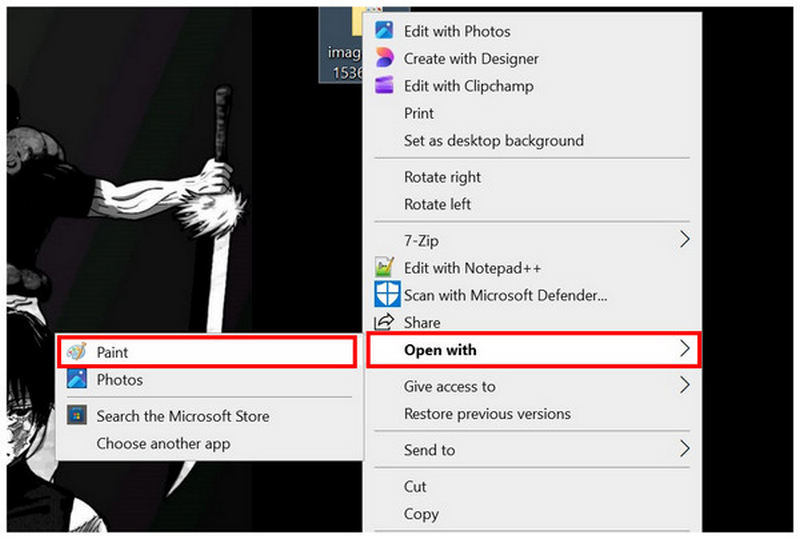
İç Boya, seçin Dosyave ardından üzerine tıklayın Farklı kaydetArdından seçin. JPEG Resim.
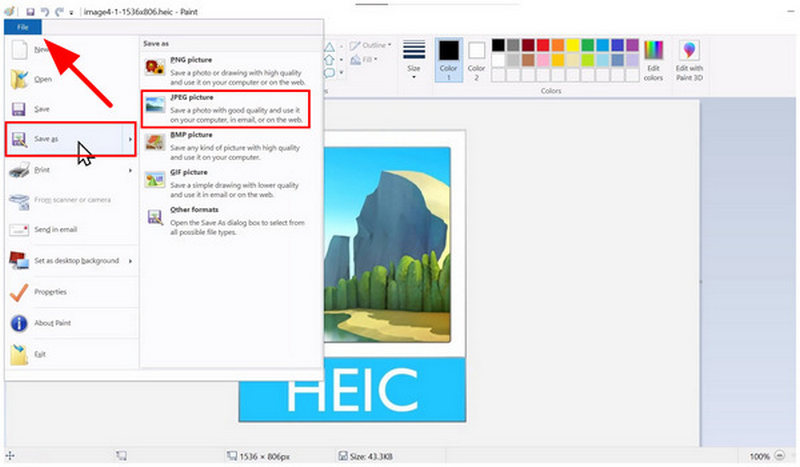
Ardından, dönüştürülmüş resim dosyanızın kaydedileceği yeri belirleyin. Tıklayın. Kaydetmek onaylamak için.
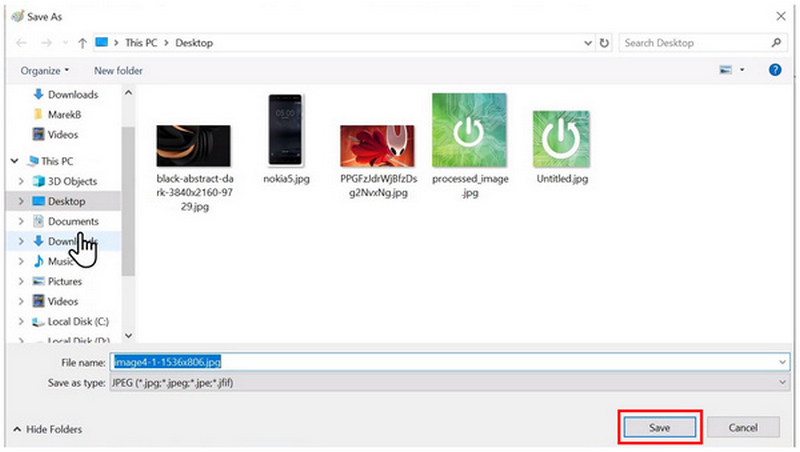
Eğer Paint veya Photos uygulamanız HEIC dosyalarını açabiliyorsa, bu aracı kullanabilirsiniz. Ancak, bu tür programların HEIC görüntülerini açmaya çalışırken "Bu dosya okunamıyor" hatası vermesi yaygındır.
Yöntem 6: iMazing Dönüştürücü (Ücretsiz Masaüstü Aracı)
Değerlendirme: ⭐⭐⭐⭐⭐
En İyi Kullanım Alanı: Windows bilgisayarlarda masaüstü tabanlı yüksek kaliteli format dönüştürme.
Son olarak, en güvenilir ve ücretsiz masaüstü araçlarından biri olan iMazing Converter'a geçelim. İstikrar ve erişilebilirlik istiyorsanız, bu yazılım güvenli bir seçimdir, çünkü ücretsizdir ve Windows ve macOS için mevcuttur. İşini görür ve olabildiğince basit olacak şekilde tasarlanmıştır. Ne yazık ki, gelişmiş düzenleme araçları ve özelliklerinden yoksun olması, onu tek boyutlu bir program haline getiriyor.
Üç adımlı kılavuzumuzu takip ederek nasıl kullanacağınızı öğrenin.
- Kullanımı tamamen ücretsizdir.
- Hem Windows hem de macOS masaüstü bilgisayarlar için mevcuttur.
- Görüntü kalitesi ve çözünürlük ayarlamaları sunar.
- Gelişmiş düzenleme araçları yok.
- Temel arayüz tasarımı.
- Gelişmiş özelliklerden yoksundur.
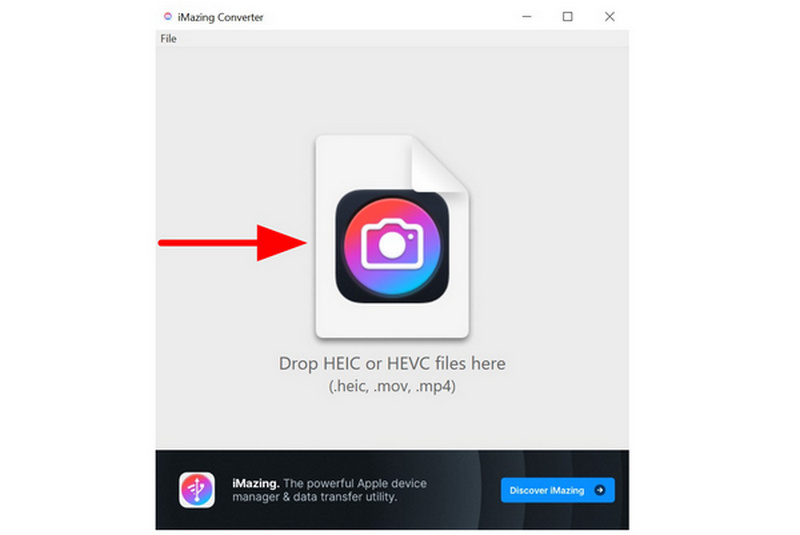
Bilgisayarınızda iMazing Converter'ı açın ve düzenlemek istediğiniz HEIC görüntüsünü sürükleyip bırakın.
Görüntü içe aktarıldıktan sonra, ayarları yapın. Biçim ile JPEGArdından, seçin Dönüştürmek.
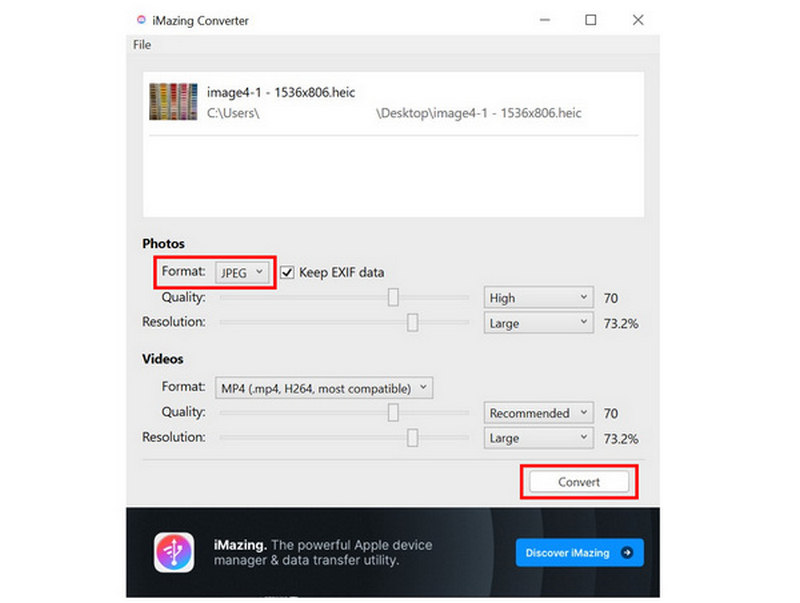
"Dönüştür" seçeneğini belirledikten sonra, orijinal HEIC görüntüsünün bulunduğu konuma bir JPEG dosyası kaydedilecektir.
Aracın grafik arayüzü oldukça minimalist olsa da, özellikle tek boyutlu bir araç olarak tasarlandığı düşünüldüğünde, işini görüyor.
HEIC'i JPG'ye Dönüştürme Hakkında Sıkça Sorulan Sorular
HEIC formatı nedir?
Yüksek Verimlilikli Görüntü Konteyneri (HEIC), Apple cihazları tarafından kullanılan modern görüntü formatıdır. Daha küçük dosya boyutu ve daha yüksek kalite sağlamak üzere tasarlanmıştır. Modern iPhone cihazlarının varsayılan formatıdır.
JPG'nin yüksek uyumluluk özelliğinin sebebi nedir?
JPG, görüntü formatları için endüstri standardı olduğu için yüksek uyumluluğa sahiptir. 1992'de tanıtıldı ve o zamandan beri standart olarak kullanılıyor. Ancak, PNG veya HEIC gibi diğer formatlara göre daha düşük kalitededir.
HEIC'i dönüştürmek kalitesini düşürür mü?
Evet, HEIC dosyalarını dönüştürmenin doğal sonucu olarak kalitede düşüş yaşanacaktır. Ancak, bu düşüşün şiddeti kullandığınız dönüştürme aracına bağlıdır. Bazı programlar kaliteyi korurken, diğerleri korumaz.
HEIC dosyasını JPG'ye dönüştürmenin en kolay yolu nedir?
Bu kılavuzdaki seçenekler arasında, ArkThinker HEIC Dönüştürücü kurulum gerektirmediği için en kolay olanıdır. Bu, çevrimiçi olmanın en büyük avantajıdır. toplu görüntü dönüştürme araçlarıÜstelik, diğer web tabanlı çözümlerin aksine, güvenlik ve gizlilik önlemleri oldukça sağlamdır.
HEIC görüntümü hangi formata dönüştürmeliyim?
JPG/JPEG formatı her zaman güvenli bir seçim olacaktır. Sektör standardı olduğu için en iyi uyumluluğu sunar. Bir diğer alternatif format ise... PNG, JPG'nin yakın bir akrabasıdır..
Dönüştürmek
Artık en iyi araçları sağladığımıza göre... HEIC'ten JPG'ye dönüştürmeGörüntü dosyalarınızı çok daha verimli bir şekilde yönetebileceğinizi umuyoruz. Tek seferlik dönüştürme işlemleri yaparken, bu iş için en iyi çevrimiçi araç olan ArkThinker HEIC Converter'ı kullanmayı düşünün.
Bu yazı hakkında ne düşünüyorsunuz? Bu gönderiyi derecelendirmek için tıklayın.
Harika
Değerlendirme: 4.8 / 5 (dayalı 507 oylar)


