


Coolmuster HEIC Dönüştürücüsünün Tam İncelemesi: Buna Değer mi?
Hangi ücretli HEIC dönüştürme aracına para harcamaya değer olduğuna karar vermekte zorlanıyor musunuz? Bu makale, özelliklerini, performansını, fiyatını ve güvenliğini ayrıntılı olarak inceleyerek bu sorunu çözmenize yardımcı olmayı amaçlamaktadır. Coolmuster HEIC DönüştürücüSağlayacağımız bilgiler arasında yazılımın kullanıcı arayüzü tasarımı, güvenilirliği ve programın diğer ücretli araçlara veya web tabanlı ücretsiz yazılımlara göre kullanmaya değer olup olmadığı yer alacaktır.

- REHBER LİSTESİ
- Bölüm 1. Coolmuster HEIC Dönüştürücü: Özellikler ve Performans
- Bölüm 2. Coolmuster Ücretsiz mi?
- Bölüm 3. Coolmuster Güvenli mi?
- Bölüm 4. Coolmuster HEIC Dönüştürücüsünün Kullanımı
- Bölüm 5. Coolmuster HEIC Dönüştürücüsüne En İyi Alternatif
- Bölüm 6. Coolmuster HEIC Dönüştürücü Hakkında Sıkça Sorulan Sorular
Test ve Değerlendirme Yöntemlerimiz
- • Dönüşüm hızını, kaliteyi koruma özelliğini ve genel performansını değerlendirmek için aracın ücretsiz deneme sürümünü indirdik.
- • HEIC dönüştürme test işlemi, AMD Ryzen 5 işlemci ve 16 GB RAM'e sahip bir Windows dizüstü bilgisayarda gerçekleştirilmiştir.
- • Toplu işlem performansını değerlendirmek amacıyla, az sayıda HEIC görüntüsünü bu araç kullanarak dönüştürdük.
- • Toplu dönüştürme için seçtiğimiz işlenmiş görüntülerin ortalama boyutu 1,5 MB'tır.
- • Kapsamlı bir performans değerlendirmesi için, inceleme sürecinde kullandığımız dizüstü bilgisayarda yalnızca Coolmuster HEIC Converter'ın çalıştığından emin olduk.
Bölüm 1. Coolmuster HEIC Dönüştürücü: Özellikler ve Performans
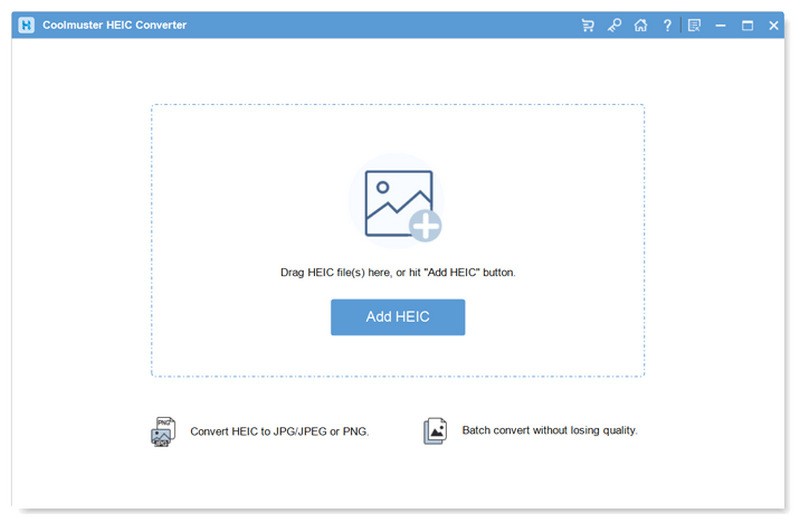
İncelememize başlarken, okuyucuların bu programı güvenilir bir format dönüştürücü yapan özellikleri anlamalarına yardımcı olmak amacıyla, programın en dikkat çekici özelliklerinden ve performans yeteneklerinden bazılarını özetledik.
Coolmuster HEIC Dönüştürücünün Başlıca Özellikleri
- • Dahili HEIC görüntüleyici.
- • Toplu dosya silme veya dosya ekleme özelliği.
- • Dönüştürülen çıktının kalitesi ayarlanabilir.
- • Meta verilerin korunması için EXIF verilerinin saklanması.
- • Yerel depolama alanınızda çalıştığı için tamamen çevrimdışı çalışır.
Coolmuster HEIC Dönüştürücü Performansı
- • Kurulum dosyasında herhangi bir reklam yazılımı veya kötü amaçlı yazılım paketi bulunmaması sayesinde sorunsuz kurulum süreci.
- • Dönüştürme işleminden önce, kullanıcılara dönüştürülen JPG dosyasının nasıl görüneceğine dair genel bir bakış sağlamak için görüntü önizleme özelliği sunar.
- • Aracın ücretsiz sürümü, aynı anda en fazla 3 görselin toplu dönüştürülmesini desteklemektedir.
- • Kayıpsız görüntü dönüştürme için 100% çıkış kalitesi sunar.
- • Sadece 512 MB RAM gibi düşük sistem gereksinimine sahip olduğundan, eski veya giriş seviyesi bilgisayarlarda da iyi çalışır.
Yazılımın ana özelliklerinden en dikkat çekici olanı, ayarlanabilir çıktı kalitesidir; bu özellik, kullanıcılara kompakt bir görüntü ile HEIC dosyasının orijinal kalitesini koruyan kayıpsız bir görüntü arasında seçim yapma olanağı sunar.
Öte yandan, performans sorunları konusunda endişe duyan kullanıcılar programı seçmekten vazgeçmemelidir, çünkü programın düzgün çalışması için yalnızca 512 MB RAM gibi son derece düşük sistem gereksinimleri bulunmaktadır.
Programın en dikkat çekici özelliklerini ve performansını ele aldığımıza göre, Coolmuster HEIC Dönüştürücüsünün fiyatlandırma planlarına geçelim.
Bölüm 2. Coolmuster Ücretsiz mi?
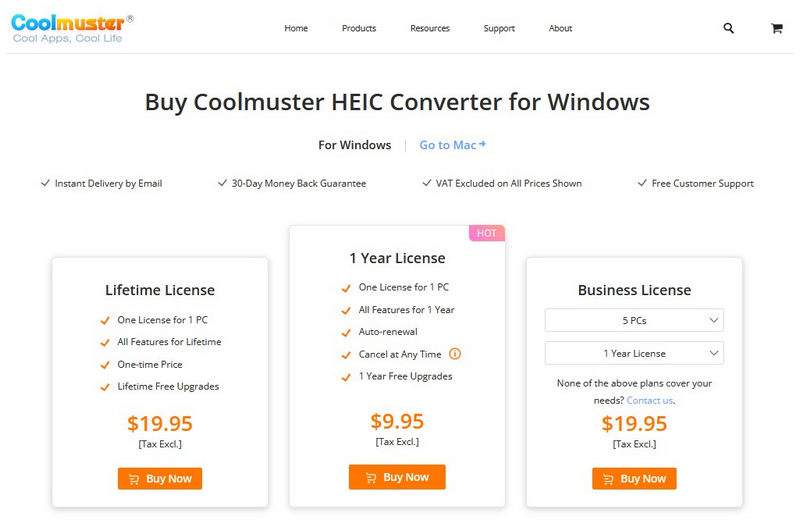
Maalesef Coolmuster HEIC Converter ücretli bir yazılımdır. Sadece ücretsiz deneme sürümü sunmaktadır. En dikkat çekici özelliği ise toplu dönüştürme için kullanıldığında üç dosya ile sınırlı olmasıdır.
Coolmuster'ın premium planlarını kullanmayı planlıyorsanız, üç farklı seçeneğiniz var: Ömür Boyu Lisans, 1 Yıllık Lisans veya Kurumsal Lisans. Tek seferlik ödeme seçeneğini seçerseniz, 19,95 TL ödemeniz gerekiyor. Yıllık abonelikler için 9,95 TL ödemeniz gerekiyor. Son olarak, kurumsal lisansın fiyatı 19,95 TL ile 39,95 TL arasında değişiyor.
Coolmuster, yazılımın çok yönlü ücretli seçenekleriyle, kullanıcıların ihtiyaçlarına uygun bir plan sunmaktadır.
Bölüm 3. Coolmuster Güvenli mi?
Evet, Coolmuster HEIC Converter çevrimdışı çalışacak şekilde tasarlandığı için kullanımı güvenlidir. Bu nedenle, bulut depolama ihlali riski tamamen ortadan kalkmıştır. Bu da programı, güvenliğe önem veren kullanıcılar veya görüntülerini gizli bir şekilde dönüştürmek isteyenler için iyi bir seçim haline getirmiştir.
Bölüm 4. Coolmuster HEIC Dönüştürücüsünün Kullanımı
Coolmuster HEIC Converter'ı nasıl kullanacağınızı öğrenmek için, aracın kullanımına ilişkin üç adımlı kılavuzumuzu mutlaka okuyun. Bu adım adım kılavuz, olabildiğince basit olacak şekilde ve yeni başlayanlar için optimize edilmiştir.
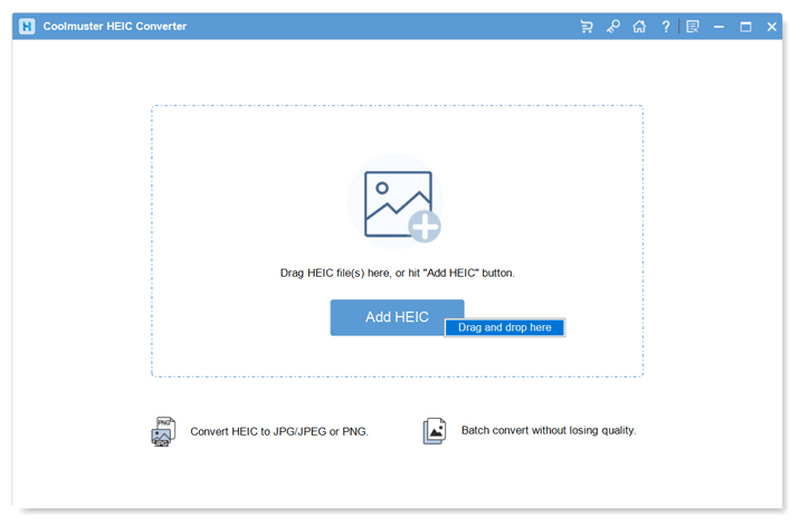
Coolmuster HEIC Converter'ı açın ve ardından tıklayın. HEIC düğmesini ekle Ana arayüzde. Ayrıca, toplu işlem için birden fazla görüntüyü yükleme kutusuna sürükleyip bırakabilirsiniz.
Dönüştürmek istediğiniz HEIC dosyalarını ekledikten sonra, aşağıdaki seçeneklerden birini seçin. Çıkış biçimi Seçeneği tıklayın ve resminizi kaydetmek istediğiniz formatı seçin.
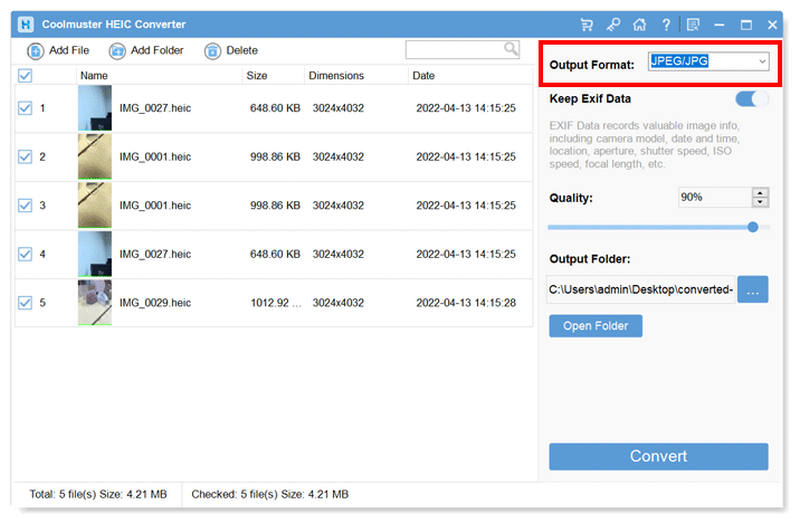
Çıktı biçimi ayarlandıktan sonra, üzerine tıklayın. Dönüştürmek Dosya dönüştürme işlemine başlamak için. En az bir HEIC görüntü dosyası dönüştürüldükten sonra tıklayabilirsiniz. Klasörde Göster klasörü açmak için dönüştürülmüş JPG'ler Kaydedildi.
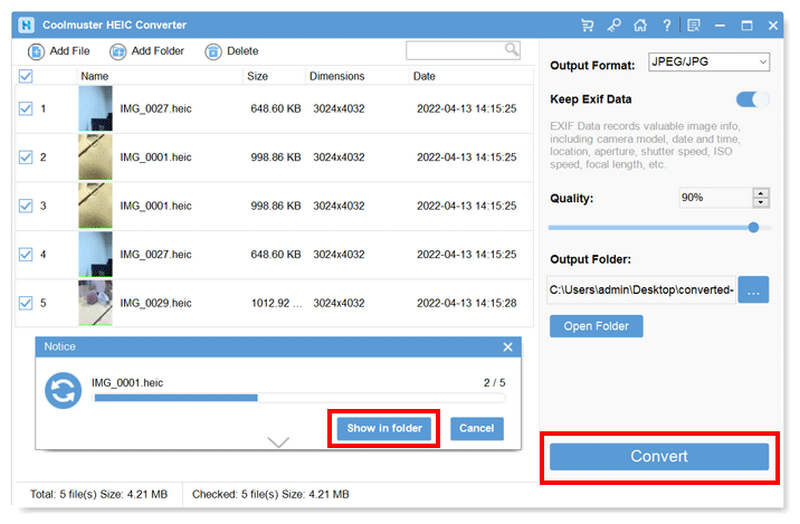
Üç basit adımı izleyerek, Coolmuster HEIC Converter'da HEIC görüntülerini dönüştürmeye başlayabilirsiniz. Ancak, aracın deneme sürümünün aynı anda en fazla 3 dosyanın toplu dönüştürülmesine izin verdiğini unutmayın.
Bölüm 5. Coolmuster HEIC Dönüştürücüsüne En İyi Alternatif
Coolmuster HEIC Converter'ın özelliklerini, performansını, fiyatlandırma planlarını ve güvenlik standartlarını tartıştığımıza ve incelediğimize göre, şimdi en iyi web tabanlı ücretsiz yazılım alternatifine geçelim: ArkThinker Ücretsiz HEIC Dönüştürücü Çevrimiçi.
Ücretli HEIC dönüştürme araçlarından farklı olarak, bu çevrimiçi alternatif, kurulum veya ayar gerektirmeden hızlı ve sorunsuz HEIC dönüştürme için tasarlanmıştır. ArkThinker Ücretsiz Çevrimiçi HEIC Dönüştürücü, yüklenen görüntüleri otomatik olarak işleyerek sorunsuz ve verimli bir iş akışı oluşturur.
Dönüştürmek istediğiniz HEIC dosyası yüklendikten sonra, dönüştürme işlemi birkaç saniye içinde tamamlanacak ve JPG dosyası bir indirme düğmesi aracılığıyla anında yerel depolama alanınıza aktarılabilecektir. Yüklenen HEIC görüntülerini otomatik olarak dönüştüren bu basit işlem, web tabanlı aracı ücretli HEIC dönüştürücülerden daha kolay kullanılabilir hale getiriyor.
ArkThinker Ücretsiz HEIC Dönüştürücüsünü çevrimiçi olarak nasıl kullanacağınızı öğrenmek istiyorsanız, aşağıda yer alan ve sizi iki kolay adımda bu süreçten geçiren basit kılavuzumuza göz atın.
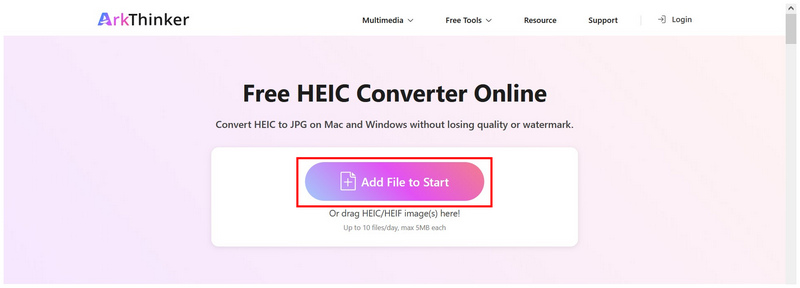
Git ArkThinker HEIC Dönüştürücünün web sitesi, ardından seçin Başlamak için Dosyaları Ekle Dönüştürmek istediğiniz HEIC görüntülerini çevrimiçi araca aktarmaya başlamak için düğmeye tıklayın. Toplu dönüştürme için, yükleme kutusuna aynı anda en fazla 10 görüntü sürükleyip bırakabilirsiniz.
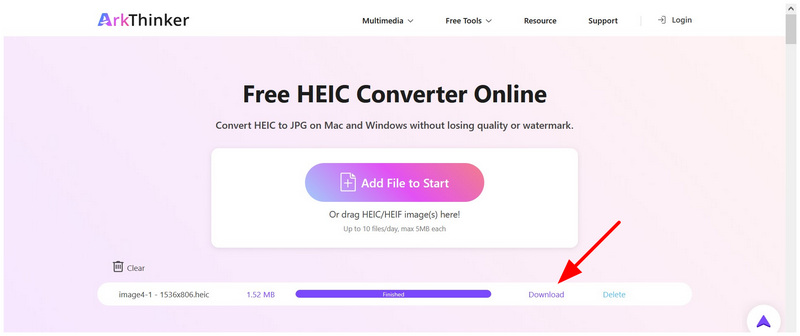
HEIC dosyalarının çevrimiçi araca eklenmesini bekleyin, ardından dönüştürme işleminin tamamlanması için birkaç saniye daha bekleyin. İşlem tamamlandığında, seçin. İndirmek Dönüştürülen HEIC görüntüsünü (şimdi JPG olarak kaydedildi) cihazınıza kaydetmek için düğme.
Basitliği, erişilebilirliği ve platformlar arası uyumluluğu ön plana çıkaran ücretsiz bir araç arıyorsanız, ArkThinker Free HEIC Converter Online mükemmel bir seçenektir. Coolmuster HEIC Converter gibi ücretli masaüstü araçlarının aksine, tamamen tarayıcınızda çalışır ve kullandığınız işletim sistemi veya cihazdan bağımsız olarak HEIC görüntülerini dönüştürmeyi mümkün olduğunca kolaylaştırır.
Bölüm 6. Coolmuster HEIC Dönüştürücü Hakkında Sıkça Sorulan Sorular
Coolmuster HEIC Converter'ı kullanarak birden fazla HEIC dosyasını aynı anda dönüştürebilir miyim?
Evet, yapabilirsiniz. Coolmuster HEIC Converter toplu dönüştürme özelliği sunuyor. Ancak, ücretsiz sürümü aynı anda en fazla üç dosyayı dönüştürebiliyor.
Dönüştürülen HEIC görüntülerinin kalitesi düşecek mi?
Evet, öyle olacak. HEIC formatını dönüştürmek doğal olarak orijinal kalitesini düşürecektir. Ancak, kalite düşüşünün şiddeti dönüştürme aracınız kullanılarak kontrol edilebilir.
JPG, resimleri dönüştürmek için iyi bir format mı?
Evet, öyle. JPG, geniş uyumluluğu nedeniyle iyi bir seçenektir. Ayrıca kompakttır ve saklama için mükemmeldir.
HEIC dönüştürme için iyi bir ücretsiz yazılım hangisidir?
Çevrimiçi resim dönüştürme araçları Ücretsiz yazılımlar söz konusu olduğunda en iyiler arasında yer alıyorlar. İyi bir örnek olarak ArkThinker Free HEIC Converter Online gösterilebilir. Ayrıca masaüstü tabanlı programlara göre kullanımı çok daha kolaydır.
HEIC dönüştürme işlemi için çıktı formatı olarak PNG kullanabilir miyim?
Evet, öyle. PNG, standart JPG'ye göre genel olarak daha iyi kaliteye sahip. Ayrıca şeffaf görüntüleri desteklediği için kendine özgü bir yeri de var.
Çözüm
Artık ürünün özelliklerini, performansını, fiyatlandırma planlarını ve genel güvenliğini incelediğimize göre... Coolmuster HEIC DönüştürücüUmarız bu makale, yazılımın diğer ücretli seçeneklere kıyasla kullanmaya değer olup olmadığına karar vermenize yardımcı olur. Ancak, ücretsiz bir yazılımla başlamak istiyorsanız, ArkThinker Free HEIC Converter Online'ı kullanmayı düşünebilirsiniz.
Bu yazı hakkında ne düşünüyorsunuz? Bu gönderiyi derecelendirmek için tıklayın.
Harika
Değerlendirme: 4.8 / 5 (dayalı 497 oylar)


