


Android'de HEIC'i JPG'ye 6 Farklı Yöntemle Nasıl Dönüştürebilirsiniz?
Android cihaz kullanıyorsunuz ve iOS kullanıcısı meslektaşlarınız ve arkadaşlarınız tarafından paylaşılan HEIC görüntülerini açmakta sorun mu yaşıyorsunuz? Korkmayın, bunun için birçok seçenek mevcut. Android'de HEIC'i JPG'ye dönüştürBu doğrultuda, birlikte kullanabileceğiniz en iyi altı seçeneği ve her programın nasıl kullanılacağına dair ayrıntılı bir kılavuzu öne çıkaracağız. Bu programlar arasında çevrimiçi araçlar, dönüştürme uygulamaları ve dosya yönetimi püf noktaları yer almaktadır. Hepsi Android cihazlarda ücretsiz olarak indirilebilir ve kullanılabilir.

- REHBER LİSTESİ
- Bölüm 1. Android'de HEIC'i JPG'ye Dönüştürmenin En İyi 6 Yolu
- Bölüm 2. Android'de HEIC'i JPG'ye Dönüştürme Hakkında Sıkça Sorulan Sorular
| Dönüştürücü Araç | İnternet Gerekli | Toplu Dönüştürme Desteği | Kullanım kolaylığı |
| ArkThinker HEIC Dönüştürücü | Evet | Evet | Çok Kolay |
| Luma: HEIC'den JPG'ye | HAYIR | Evet | Kolay |
| Google Fotoğraflar | Evet | HAYIR | Orta seviye |
| Samsung Galerisi | HAYIR | HAYIR | Kolay |
| Google tarafından sağlanan dosyalar | Evet | HAYIR | Orta seviye |
| HEIC'den JPG'ye Dönüştürücü | HAYIR | Evet | Kolay |
Bölüm 1. Android'de HEIC'i JPG'ye Dönüştürmenin En İyi 6 Yolu
Arkthinker HEIC Dönüştürücü (Ücretsiz Çevrimiçi)
Android'de HEIC'i JPG'ye dönüştürmek söz konusu olduğunda, kurulum veya ayar gerektirmedikleri için çevrimiçi araçlar belki de en güvenilir seçenektir. Bunu göz önünde bulundurarak, bu listeye özel bir HEIC dönüştürme aracıyla başlayacağız: ArkThinker Ücretsiz HEIC Dönüştürücü Çevrimiçi.
Bu listedeki seçenekler arasında, bu yazılım web tabanlı olarak tasarlanmış tek yazılımdır. Bunun da ötesinde, diğer programlar arasında hem en verimli hem de kullanımı en kolay olanıdır. Ayrıca, ArkThinker'nin çevrimiçi resim dönüştürücüsü, mobil cihazlarda nadir görülen bir özellik olan aynı anda 10 dosyaya kadar toplu işlemeyi de desteklemektedir.
Pratik özelliklerinin yanı sıra, bu araç kullanım kolaylığı ve kullanıcı gizliliği göz önünde bulundurularak tasarlanmıştır. Diğer çevrimiçi yazılımların aksine, ArkThinker HEIC Converter Online, yüklenen görüntüleri bulut sunucularında uzun süre saklamaz. Dönüştürülen JPG dosyası indirildikten kısa bir süre sonra silinecektir.
Programı nasıl kullanacağınızı öğrenmek için, yazılımın yeni başlayanlar ve hızlı dönüşümler için son derece optimize edilmiş olması nedeniyle yalnızca iki adımdan oluşan aşağıdaki hızlı kılavuzumuzu mutlaka okuyun.
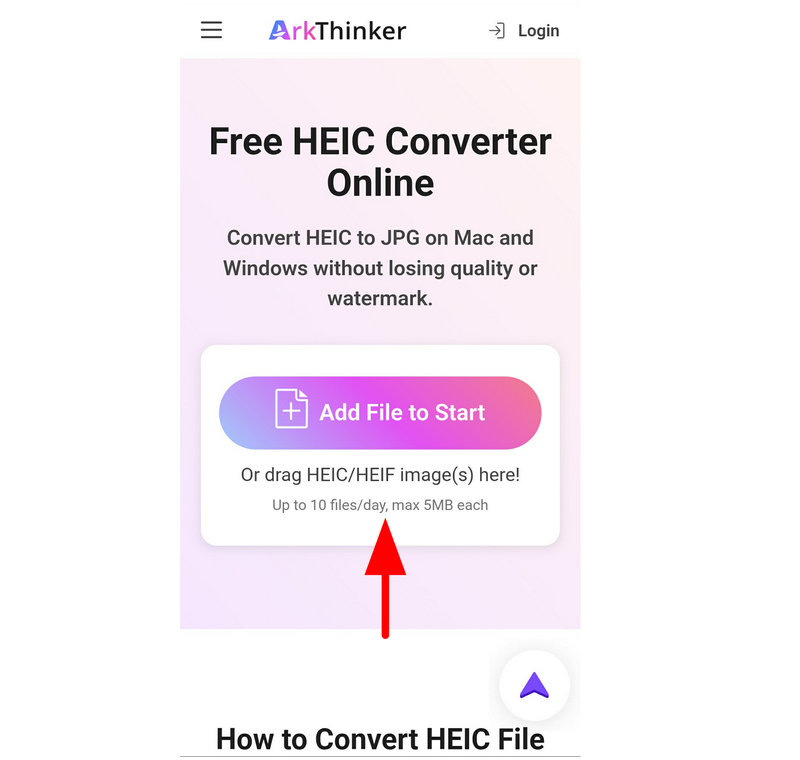
Tercih ettiğiniz mobil tarayıcıya gidin ve arama yapın: ArkThinkler Ücretsiz HEIC Dönüştürücü Çevrimiçi web sitesiArdından dokunun. Başlangıca Dosya Ekle Dönüştürmek istediğiniz HEIC dosyasını içe aktarmak için düğme.
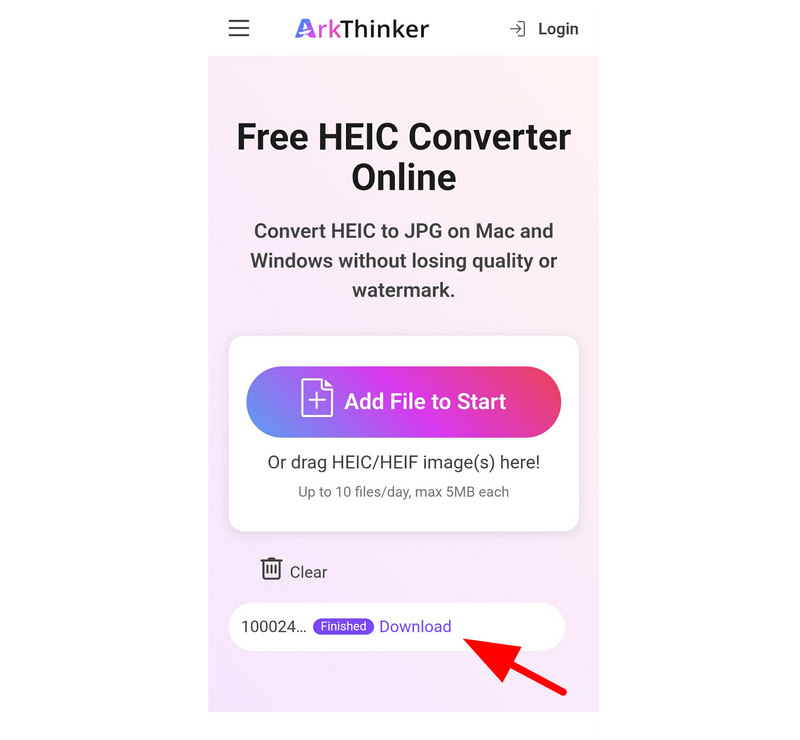
HEIC dosyası içe aktarıldıktan sonra otomatik olarak JPG'ye dönüştürülecektir. Ardından, seçin. İndirmek Dönüştürülen JPG dosyasını cihazınıza kaydetmek için.
Android cihazlarda HEIC'i JPG'ye ücretsiz olarak dönüştürmenin en pratik çözümlerinden birini ele aldığımıza göre, ArkThinker'nin web tabanlı resim dönüştürücüsünün pratikliği ve kullanım kolaylığının format uyumluluğu sorunlarınızı çözmenize yardımcı olacağını umuyoruz.
Luma: HEIC'ten JPG'ye (En Popüler Android Uygulaması)
Luma, HEIC görüntülerini doğrudan telefonunuzda okuyan ve dönüştüren hafif bir Android uygulamasıdır. Yüklenen bir uygulama olduğu için çevrimdışı çalışır ve görüntü kalitesini ve EXIF bilgilerini koruma avantajıyla toplu dönüştürmeyi destekler.
Bununla birlikte, resmi sürüm modern Android cihazlar için mevcut değil. Bu HEIC-to-JPG dönüştürücü uygulamasını Android için edinmenin tek yolu, üçüncü taraf web sitelerinden indirmektir. Nasıl kullanılacağını öğrenmek için lütfen aşağıdaki kılavuzumuzu okuyun.
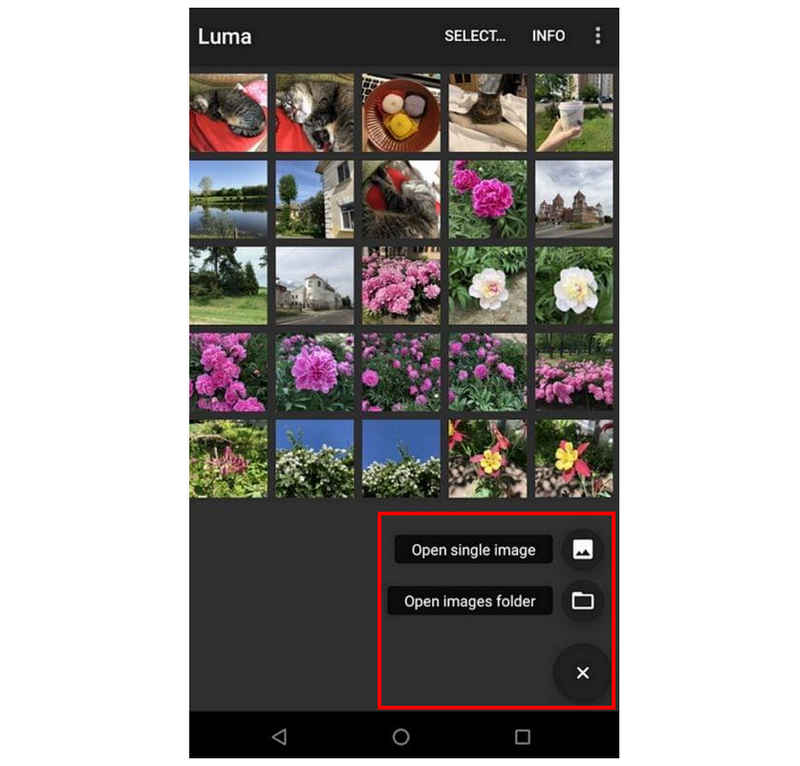
Luma uygulamasını açın, dokunun Eklemek düğmeye basın, ardından ikisinden birine dokunun. Tek Görüntüyü Aç veya Resimler Klasörünü Aç.
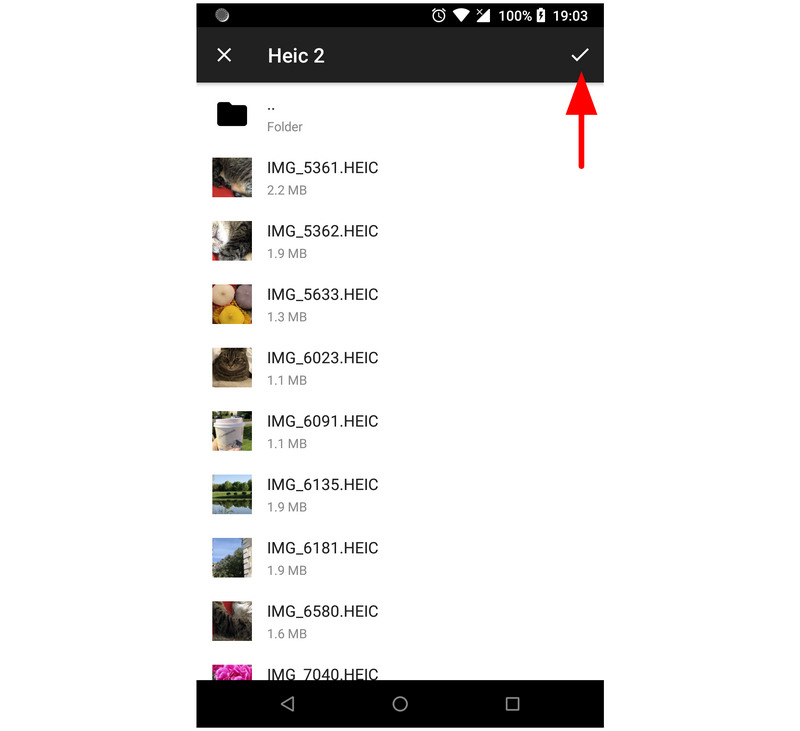
Dönüştürmek istediğiniz dosyaları seçin, ardından üzerine dokunun. Kontrol etmek Onaylamak için düğmeye tıklayın. Ardından, dönüştürme işleminin tamamlanmasını bekleyin.
Dönüştürme işlemi tamamlandıktan sonra, uygulama Dönüştürme Sonucu klasörünü açar ve dönüştürülmüş HEIC dosyalarınız burada kaydedilir.
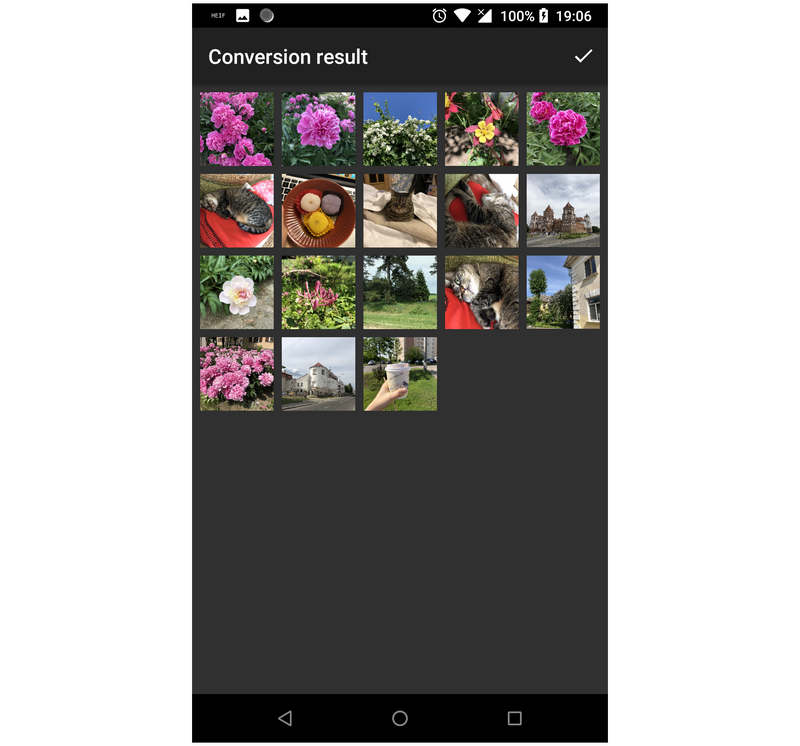
Bu yazıda yer verdiğimiz ilk uygulama olduğu için, Play Store dışından indirmekte sakınca görmüyorsanız kullanmak isteyebilirsiniz. Ancak APK indirme sitelerinin güvenlik ve gizlilik politikaları zayıftır, bu da ilgili riskleri yönetmenizi gerektirir.
Google Fotoğraflar (Yerel Bulut Düzeltmesi)
Bu makaledeki ilk dosya yönetimi püf noktasına geçerek, dosya yükleme ve indirme işlemleri için Google Fotoğraflar'ı kullanma seçeneğini ele alacağız. Bu püf noktası temelde, kullanıcının HEIC dosyalarını Google Fotoğraflar'a yüklemesi ve ardından bunları JPG olarak kaydedilmiş şekilde cihaza geri indirmesiyle çalışır.
Google Fotoğraflar'a görsel yükleme konusunda hızlı bir rehber için lütfen aşağıdaki kılavuza bakın.
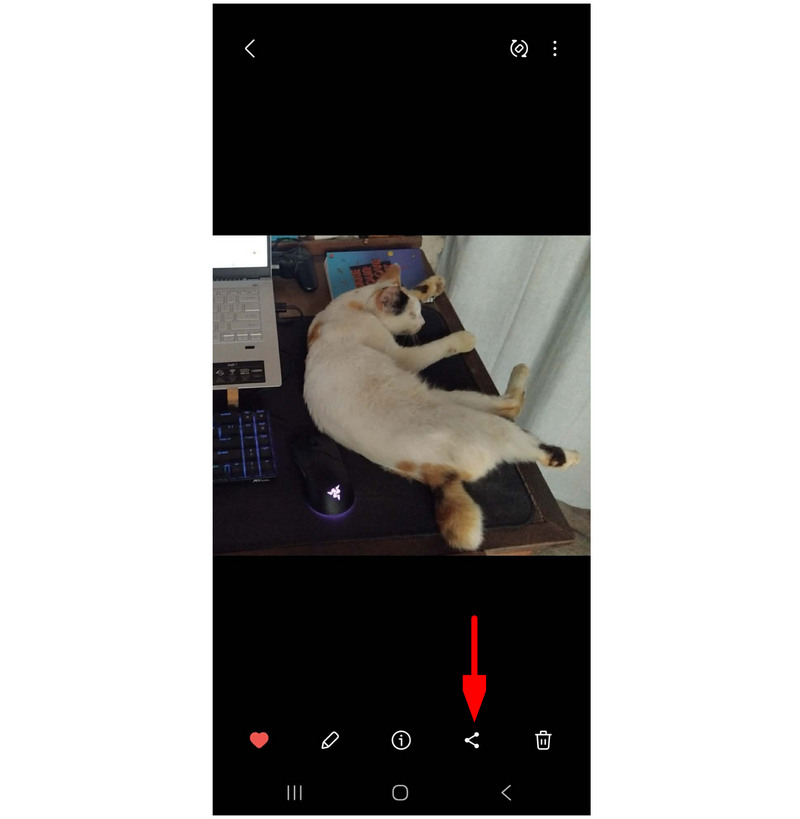
Cihazınızın galerisine gidin ve dönüştürmek istediğiniz resmi seçin. Ardından, seçin. Paylaşmak.
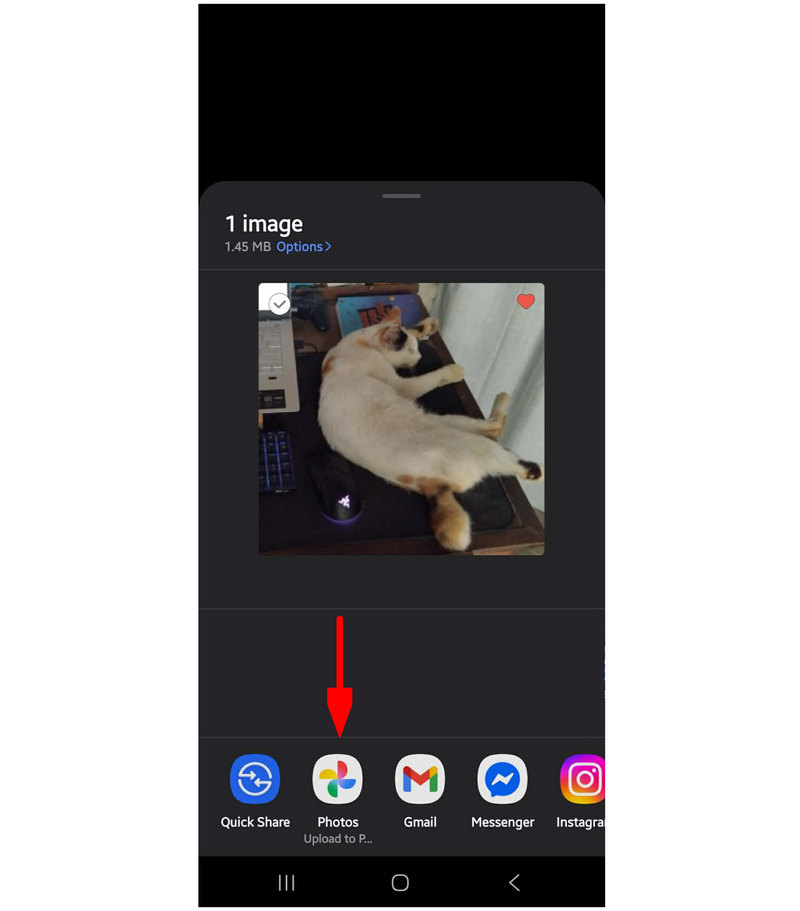
Hisse senedi seçenekleri arasından seçim yapın. Google Fotoğraflar'a yükle.
Google Fotoğraflar uygulamasını açın ve yüklediğiniz resmi bulun. Seçin Üç Nokta Menü ve seç İndirmek açılır menüden.
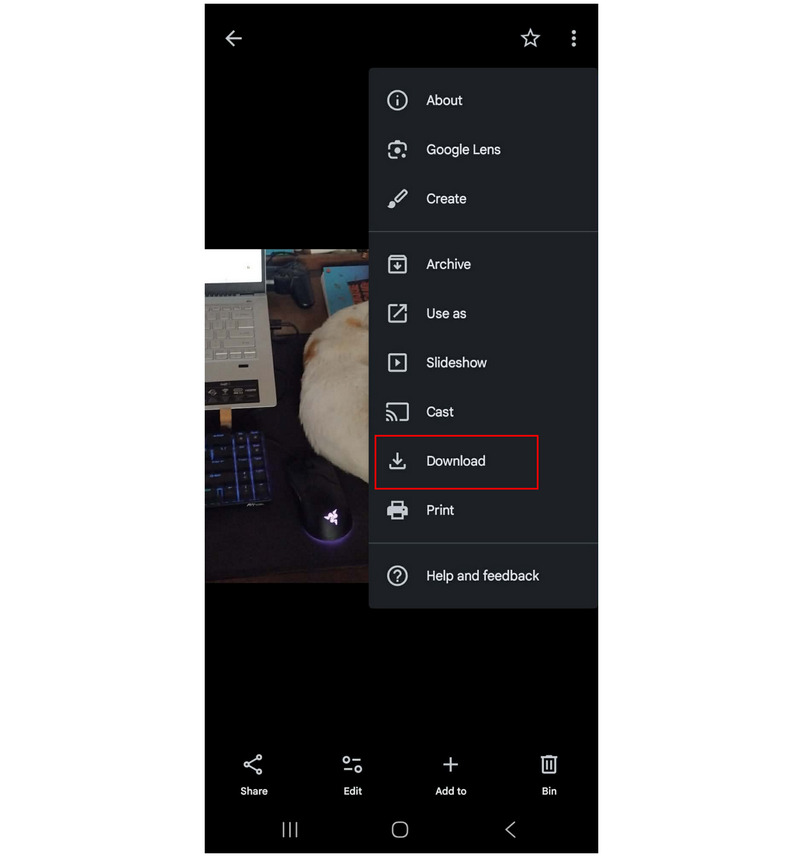
Android'de HEIC'i JPG'ye dönüştürmek için bu alışılmadık yöntem, ekstra araçlar yüklemek istemeyenler için idealdir. Ancak, öncelikle resimlerin yüklenmesini gerektirir ve internet bağlantısına bağlıdır.
Samsung Galeri (Düzenleme Sırasında Dönüştürme)
Samsung cihaz kullanıyorsanız, Galeri uygulamanızda HEIC görüntülerini doğrudan dönüştürebilen yerleşik bir düzenleme özelliği bulunur. Zaten yüklü olduğu için ek uygulamalara gerek kalmadan hızlı dönüştürmeler için en kullanışlı seçeneklerden biridir.
Neyse ki, bu kılavuzu yazmak için kullandığımız Samsung cihazı HEIC formatını doğal olarak destekliyor, ancak yine de "JPEG olarak kaydet" seçeneği mevcut.
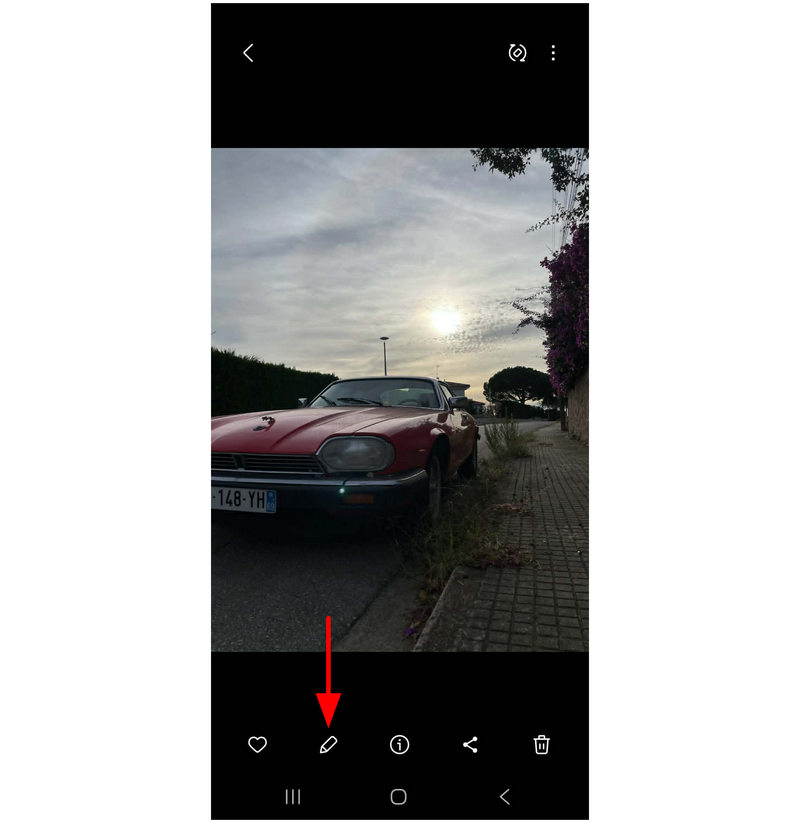
Aç Galeri Samsung cihazınızdaki uygulamayı açın. Dönüştürmek istediğiniz HEIC dosyasına gidin ve seçin. Düzenlemek düğme.
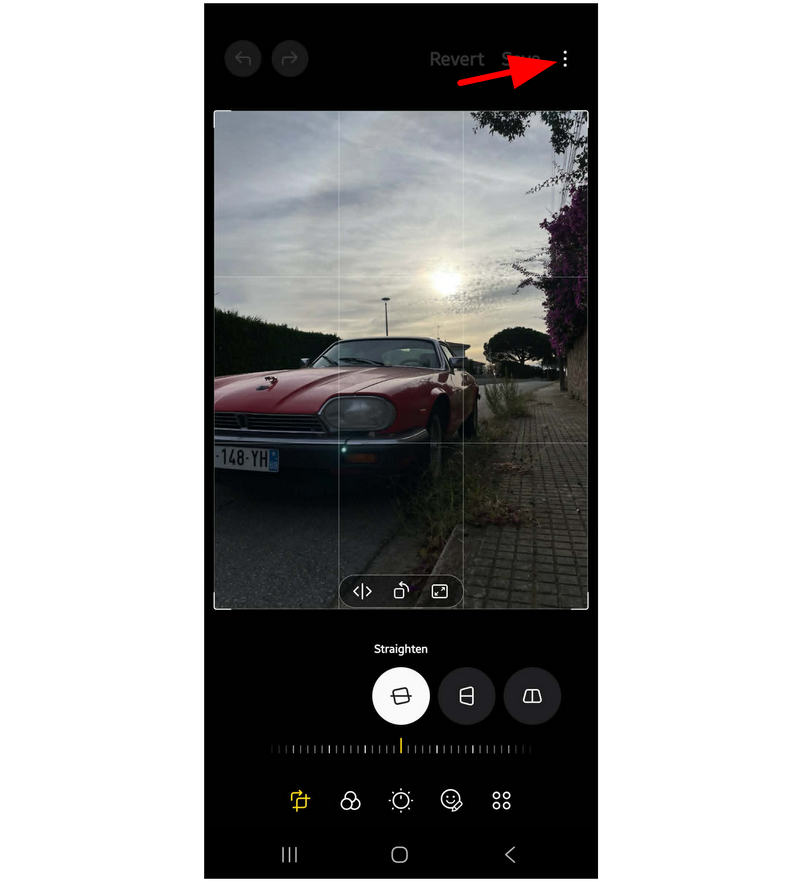
Fotoğraf Düzenleme menüsünde, şunu seçin: Daha Fazla Seçenek düğme.
Son olarak dokunun JPEG olarak kaydet Ek seçenekler arasında görünenler.
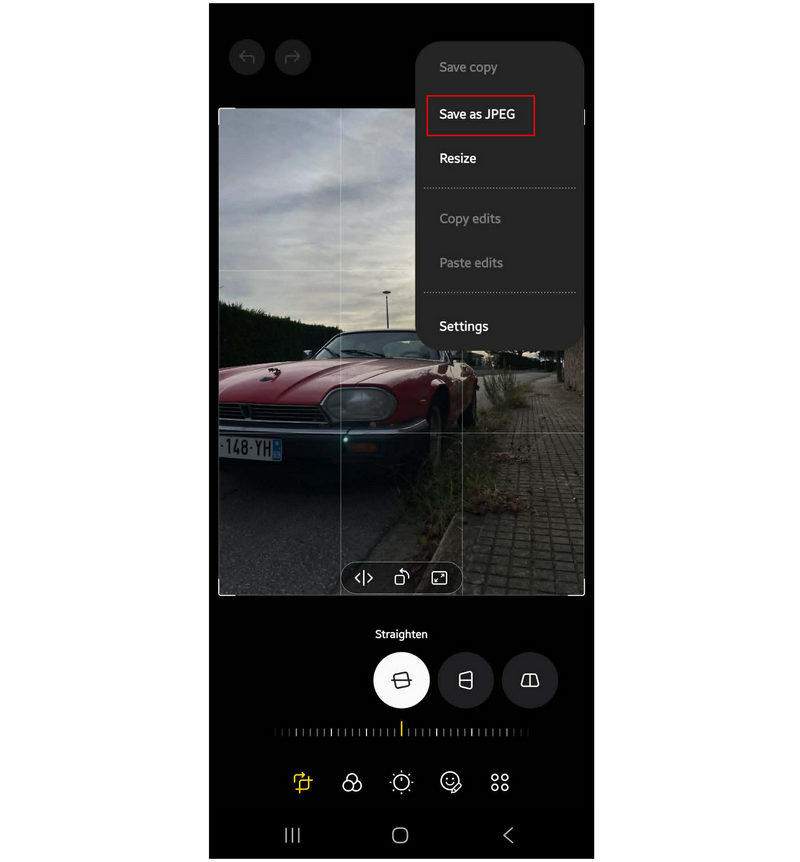
Bu yöntem, seçtiğiniz HEIC görüntüsünün bir kopyasını oluşturur ve JPG olarak kaydeder.
Google tarafından sağlanan dosyalar (Dahili Görüntüleyici)
Dosyaları paylaşmak ve formatlarını tek seferde dönüştürmek için bir çözüm arıyorsanız, Google Files iyi bir seçenektir çünkü otomatik HEIC-to-JPG dönüştürme Android'in dosya paylaşım sistemi üzerinden Drive yüklemesi veya Gmail eki yoluyla dosya paylaşırken kullanışlı bir çözümdür. Özellikle Android 10 ve üzeri cihazlarda hızlı dönüştürmeler için pratik bir yöntemdir.
Google Dosyalar uygulamasını açın ve dönüştürmek istediğiniz HEIC görüntüsünü bulun. Seçin.
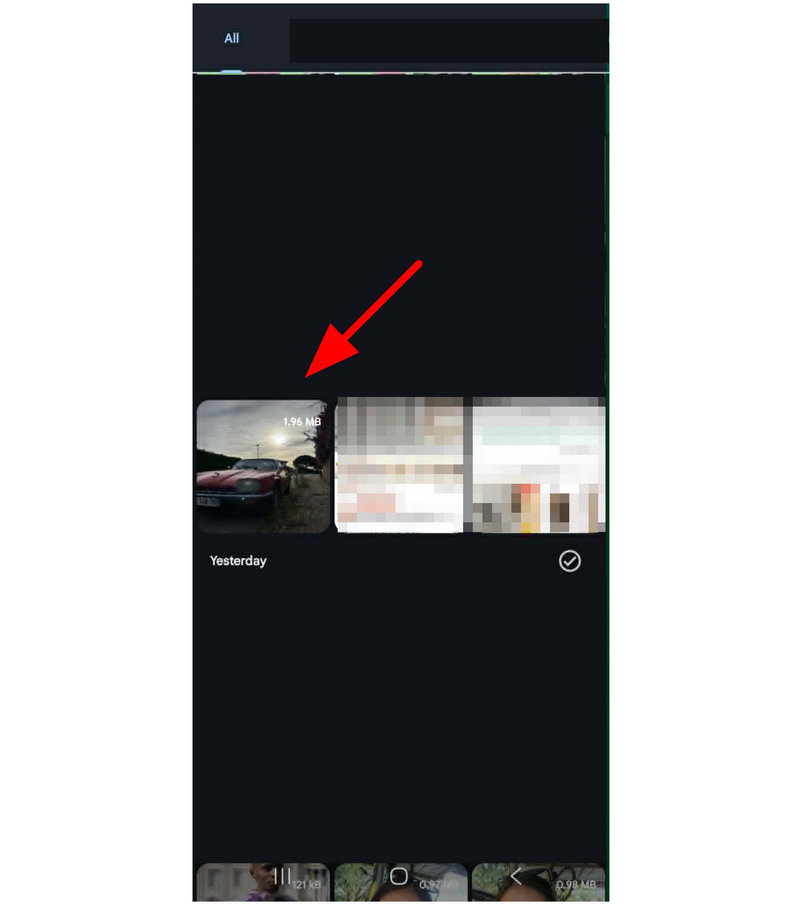
HEIC görüntüsü açıldıktan sonra, aşağıdakileri seçin: Paylaşmak düğme.
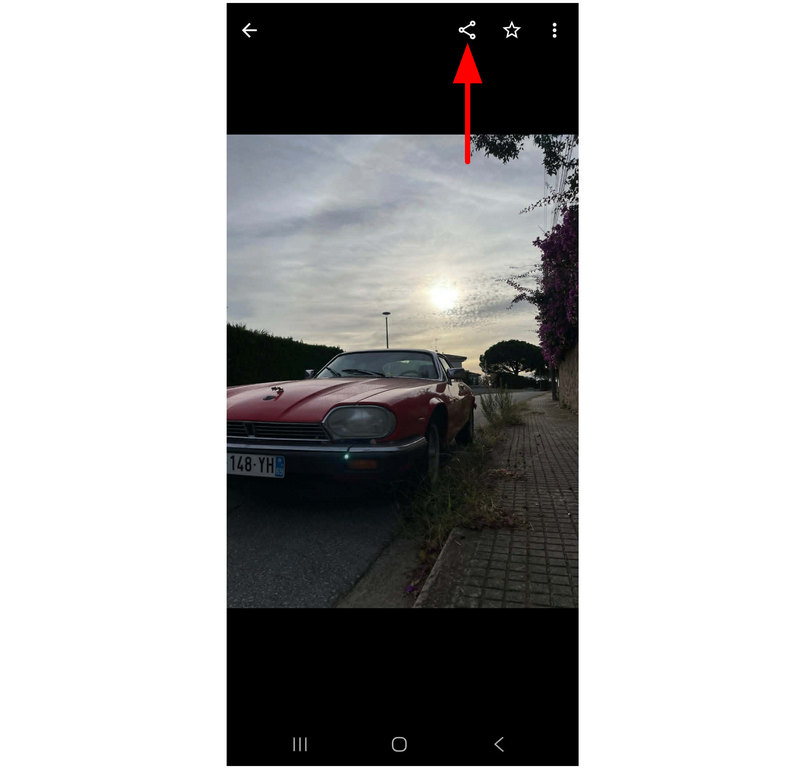
Hisse senedi seçenekleri arasından birini seçin. Sürmek veya Gmail. HEIC dosyasını Drive'a yükleyerek veya bir e-postaya ekleyerek, dosya otomatik olarak JPG'ye dönüştürülecektir.
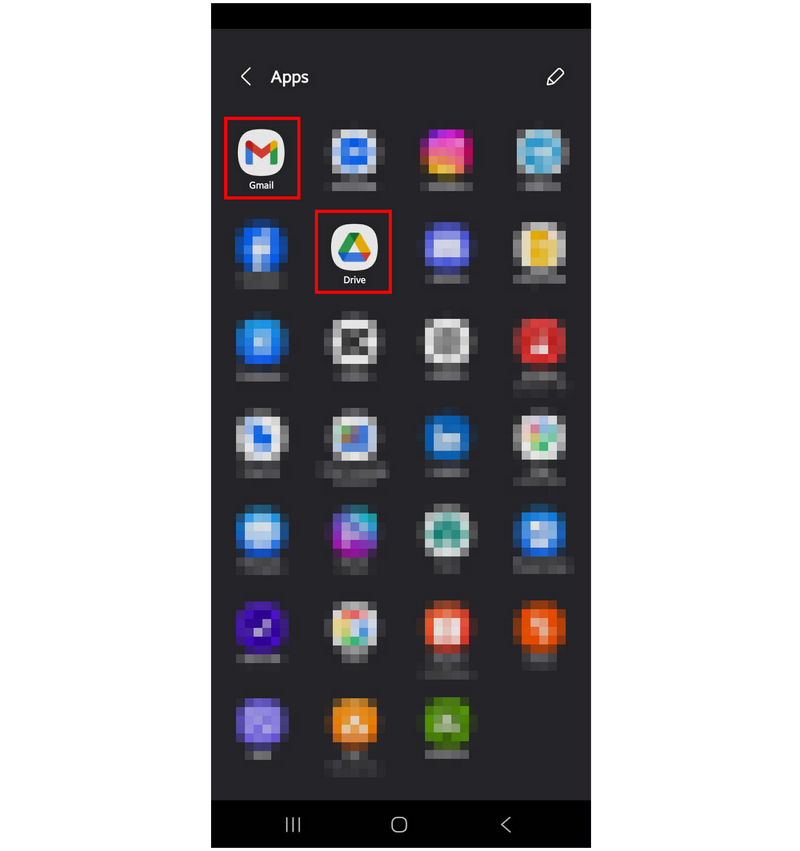
Bu aracı kullanırken, dönüştürülen görüntülerin kalitesinin düşebileceğini unutmayın. Çünkü paylaşılacak dosyalar teknik olarak orijinal HEIC dosyalarının kopyalarıdır.
HEIC'ten JPG'ye Dönüştürücü (Play Store'un En İyi Uygulaması)
Son olarak, öne çıkaracağımız son uygulama, HEIC görüntülerine odaklanan ve Play Store'da bulunan HEIC'ten JPG'ye Dönüştürücü uygulamasıdır. Google Play'e özel bir uygulama olmasına rağmen, performansı maalesef bu listedeki diğer araçlara kıyasla yetersizdir.
Öncelikle, dönüşüm hızı çok yavaş ve kullanım sırasında reklamlar sürekli karşınıza çıkıyor. Bu dezavantajlara rağmen, çok yavaş da olsa işini yine de yapabiliyor.
Uygulamayı açın ve seçin Açık dosya Buton. Dönüştürmek istediğiniz HEIC dosyasını bulun ve seçin.
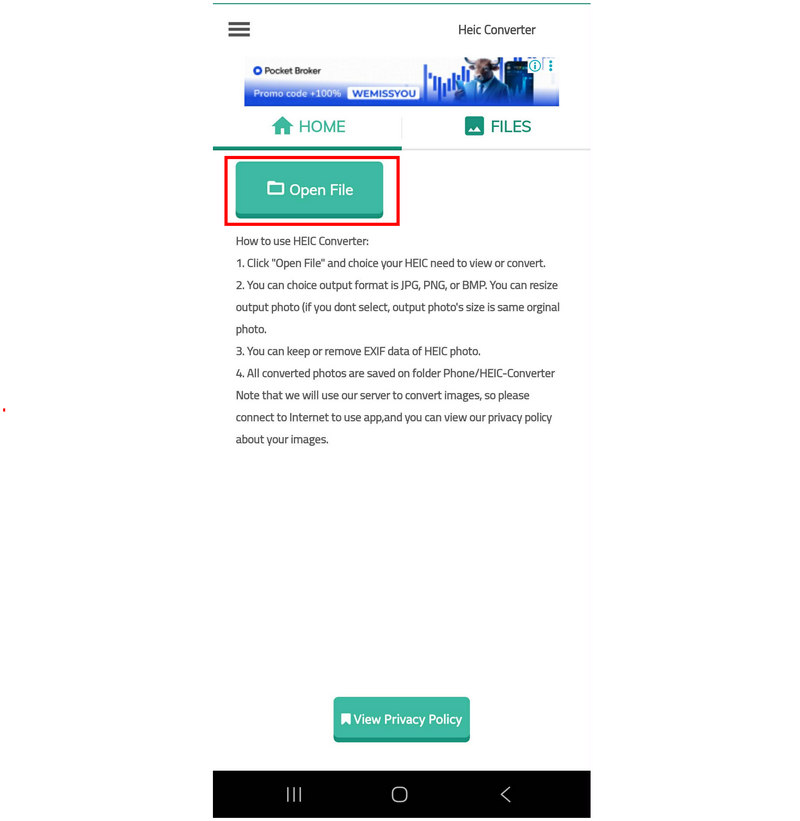
HEIC dosyası yüklendikten sonra, üzerine dokunun. Dönüştürmek. Dönüştürme işleminin tamamlanmasını bekleyin.
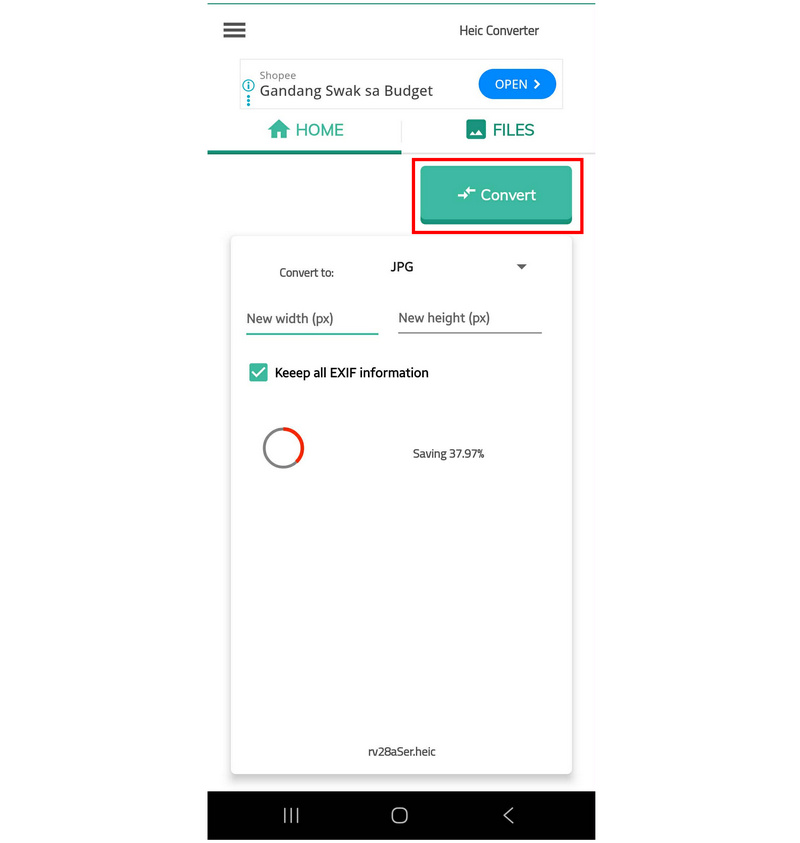
İşlem tamamlandığında, HEIC dosyanız kaydedilecek ve seçtiğiniz formata dönüştürülecektir.
İnceleme ve eğitim sürecimizde, uygulamanın dönüştürme işlemi 15 dakikadan fazla sürdü. Bu, dosya boyutu 2 MB'ın altında olan tek bir HEIC görüntüsü için geçerli. Bunu göz önünde bulundurarak, bu seçeneği yalnızca diğer çözümleri pratik bulmadığınız veya beğenmediğiniz durumlarda tavsiye edebiliriz.
Bölüm 2. Android'de HEIC'i JPG'ye Dönüştürme Hakkında Sıkça Sorulan Sorular
Android cihazlar HEIC dosyalarını açabilir mi?
Bazıları bunu yapabilir. Ancak çoğu Android cihaz HEIC görüntülerini okuyamaz. HEIC dosyalarını açabilen bir cihaza örnek olarak, giriş seviyesi modelleri de dahil olmak üzere Samsung cihazları verilebilir.
Android telefonlar HEIC'i yerel olarak destekliyor mu?
Hayır, okuyamazlar. Sadece sınırlı sayıda Android telefon HEIC dosyalarını okuyabilir. Android galerilerinin HEIC dosyalarını okuyamaması daha yaygındır.
Dahili çözümler, görüntü formatı dönüştürme için güvenilir midir?
Evet, kaydedilebilirler. Samsung cihaz kullanıyorsanız, Galeri uygulaması görüntüleri doğrudan JPEG olarak kaydedebilir. Ancak, aynı anda yalnızca tek bir dosya kaydedilebilir.
Drive'a yüklenen resimler JPG'ye dönüştürülüyor mu?
Hayır, değiller. Drive, resimleri orijinal formatlarında kaydeder. Ancak, indirme işlemi uyumluluk için resimleri otomatik olarak JPG'ye dönüştürebilir.
HEIC görüntü dosyamı hangi formata dönüştürmeliyim?
İkisi birden JPG ve PNG formatları İyi seçeneklerdir. Geniş çapta uyumludurlar ve dosya boyutları küçüktür. Ancak PNG daha iyi kalite sunarken, JPG daha kompakttır.
Çözüm
Şimdi altı mükemmel seçeneği incelediğimize göre... Android'de HEIC'i JPG'ye dönüştürme, Bu makalenin, mobil dosya yönetimi ihtiyaçlarınıza en uygun olanı seçmenize yardımcı olduğunu umuyoruz. Maksimum uyumluluk için, yeni başlayanlar veya basit bir çözüm arayanlar için ArkThinker Free HEIC Converter Online gibi çevrimiçi araçları başlangıç noktası olarak kullanmanızı şiddetle tavsiye ederiz.


