


Mac'te HEIC'i JPG'ye 5 Farklı Yöntemle Nasıl Dönüştürebilirsiniz (2026)
Görüntü kalitesi ve sıkıştırma verimliliği söz konusu olduğunda, iPhone için modern HEIC görüntü formatı en iyiler arasında yer alıyor. Bu görüntüler Mac bilgisayarlarda iyi desteklense de, Apple ekosistemi dışındaki cihazlarda açılması zor olabiliyor; bu nedenle, bu formatları kullanmak pratik bir çözüm olabilir. Mac'te HEIC'i JPG'ye dönüştür Dışa aktarmadan önce. Bunu göz önünde bulundurarak, bu makale, HEIC resimlerinizin uyumluluğunu JPG'ye dönüştürerek iyileştirmenin en güvenilir beş yöntemini ayrıntılı bir şekilde sunmayı amaçlamaktadır. Sunulan tüm yöntemler, kullanıcı kolaylığı için macOS cihazlarında yerel olarak çalışır.

- REHBER LİSTESİ
- Yöntem 1. Önizleme Uygulamasını Dışa Aktarma Hilesi (En Kolay)
- Yöntem 2. macOS "Hızlı İşlemler"ini kullanma (Toplu Dönüştürme'ye sağ tıklayın)
- Yöntem 3. “Fotoğraflar” Uygulaması Aracılığıyla Sürükle ve Bırak
- Yöntem 4. Hızlı Eylem Oluşturmak için Automator Komut Dosyası (İleri Düzey Kullanıcılar İçin)
- Yöntem 5. Otomatik Dönüştürme için Üçüncü Taraf ÜCRETSİZ Çevrimiçi Araç
- Bölüm 6. Mac'te HEIC'i JPG'ye Dönüştürme Hakkında Sıkça Sorulan Sorular
| HEIC'ten JPG'ye Dönüştürme Yöntemleri | Dönüşüm Hızı | EXIF Veri Saklama | Toplu İşleme Yeteneği | Kullanım kolaylığı |
| Apple Önizleme Uygulaması | Standart | Kısmi Veri Koruma | ❌ | Kolay |
| Finder Hızlı İşlemleri | Hızlı | Standart Veri Koruma | ✅ | Çok Kolay |
| Apple Fotoğraflar | Standart | Verilerin Tam Olarak Korunması | ✅ | Kolay |
| Otomasyon Betiği | Çok hızlı | Ayarlanabilir Veri Saklama | ✅ | Zor |
| ArkThinker Ücretsiz HEIC Dönüştürücü Çevrimiçi | Hızlı | Kısmi Veri Koruma | ✅ | Çok Kolay |
Yöntem 1. Önizleme Uygulamasını Dışa Aktarma Hilesi (En Kolay)
En İyi Kullanım Alanı: Tek seferlik format dönüştürme işlemleri veya küçük bir dosya grubunu dönüştürmek için kullanılır.
Bu kılavuza, Mac'te HEIC'i JPG'ye dönüştürmenin en kolay yolunu sunarak başlayacağız: yerleşik Önizleme Uygulaması. Tek bir HEIC görüntüsünü veya yalnızca birkaç dosyayı dönüştürmeyi planlıyorsanız, Önizleme'nin Dışa Aktarma işlevini kullanmak sizin için en uygun çözüm olmalıdır. JPG'ye dönüştürme.
En kolay olmasının yanı sıra, büyük olasılıkla resminizi uygulama üzerinden görüntüleyeceğiniz için en erişilebilir yöntemdir. Sadece Dosya sekmesini seçin ve ardından JPG olarak dışa aktarın. Bu programı nasıl kullanacağınızı öğrenmek için lütfen aşağıdaki üç adımlı eğitimimize göz atın.
Önizleme uygulamasını kullanarak açmak istediğiniz HEIC görüntüsünü açın.
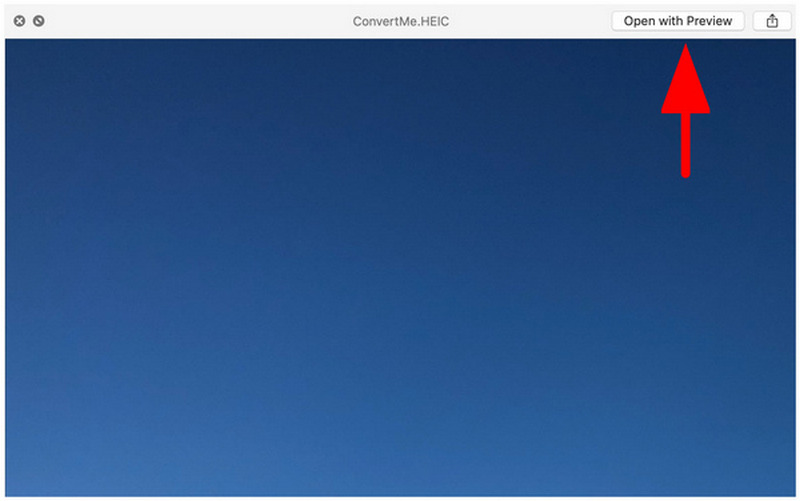
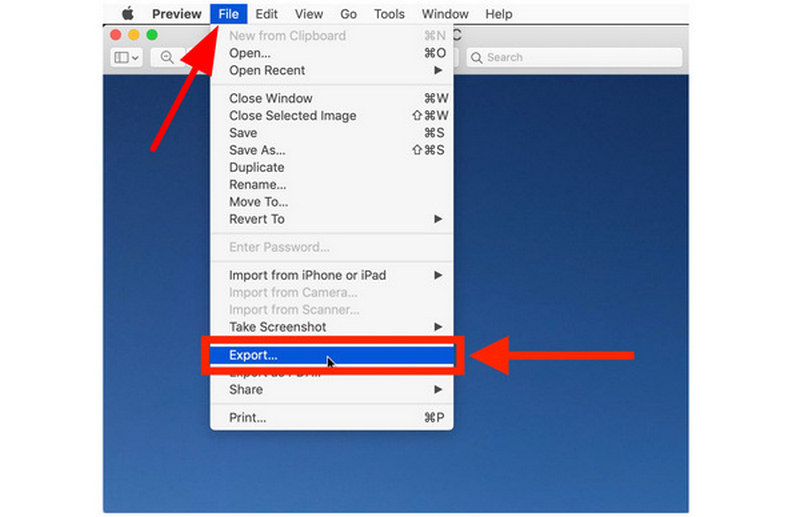
Sonra tıklayın Dosya, ardından seçin İhracat.
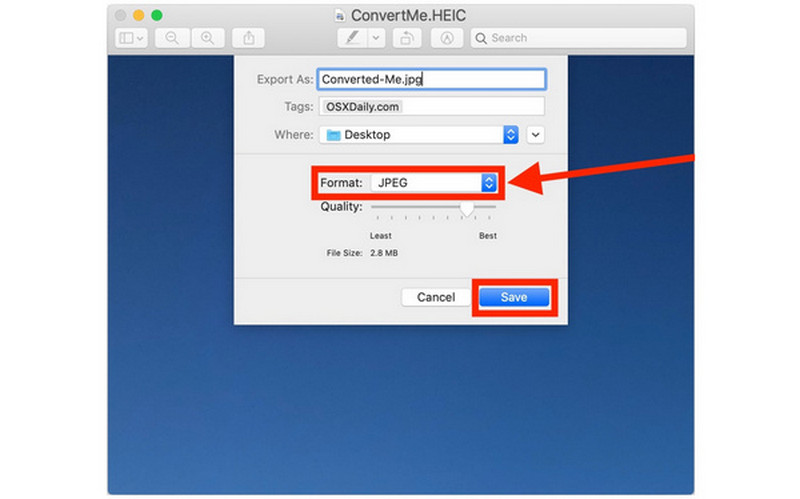
Son olarak, ayarlayın Biçim ile JPEG Dışa Aktar menünüzde. Ardından tıklayın. Kaydetmek.
En hızlı çözümü istiyorsanız, Önizleme özelliğine sahip ilk yöntem her zaman güvenli bir seçim olacaktır. Ancak, birkaçtan fazla görüntüyü toplu olarak dönüştürmeyi planlıyorsanız, lütfen vurgulayacağımız sonraki seçeneklere geçin.
Yöntem 2. macOS "Hızlı İşlemler"ini kullanma (Toplu Dönüştürme'ye sağ tıklayın)
En İyi Kullanım Alanı: Finder yazılımında doğrudan hızlı toplu dönüştürme işlemleri.
Tek tek dosya dönüştürme söz konusu olduğunda Önizleme kadar hızlı olmasa da, macOS'un Hızlı İşlemler özelliği, çok sayıda dosyayla çalışırken daha verimli HEIC'den JPG'ye dönüştürme imkanı sunar.
Tüm dönüştürmek istediğiniz resimleri tek bir klasöre taşıyıp, hepsini seçip ardından sağ tıklayarak toplu dönüştürme işlemini gerçekleştirmeniz daha pratiktir. Mac'te Hızlı İşlemler kullanarak HEIC'den JPG'ye dönüştürmeyi daha kolay öğrenmek için lütfen aşağıdaki kılavuzumuzu okuyun.
Dönüştürmek istediğiniz resim veya resimlere sağ tıklayın, ardından fare imlecini üzerine getirin. Hızlı Eylemler. Daha sonra seçin Resmi Dönüştür.
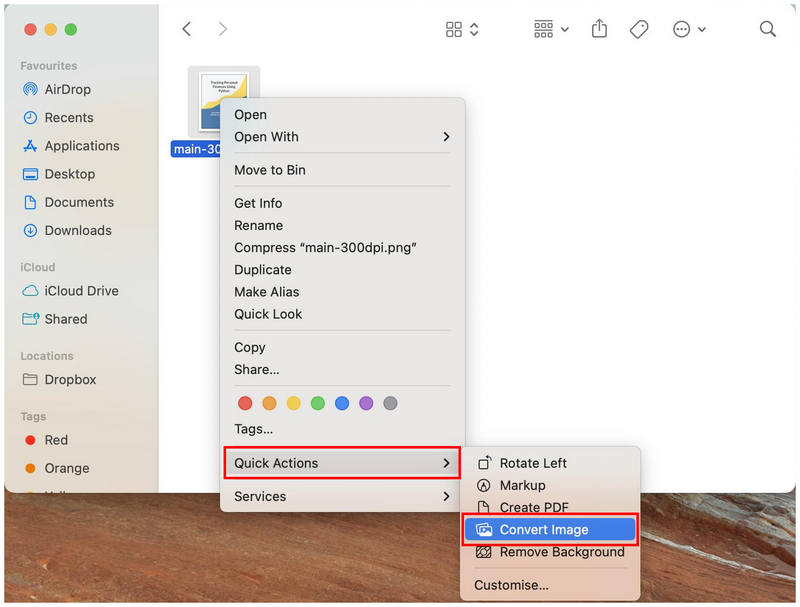
Görüntüyü Dönüştür menüsünde, ayarı yapın. Biçim ile JPEG ve özelleştirin Görüntü boyutu İhtiyaçlarınıza göre. Biçim ayarlandıktan sonra tıklayın. JPEG'e dönüştür Görüntüyü seçilen formata dönüştürmeye başlamak için.
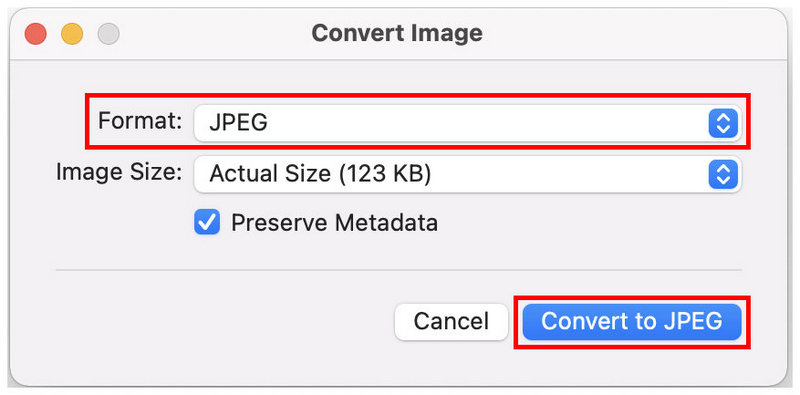
Önizlemeye göre birkaç tıklama daha fazla gerektirse de, Hızlı İşlemler tek tek dosyalar için daha iyi sonuç verebilir. Bu özellik, aşağıdakiler gibi diğer multimedya ayarlamaları için de uygundur: görüntü sıkıştırmaAncak, dönüştürmeyi planladığınız görüntünün doğru dosya olup olmadığını iki kez kontrol edemezsiniz. İşte Önizleme'nin avantajı burada yatıyor.
Yöntem 3. “Fotoğraflar” Uygulaması Aracılığıyla Sürükle ve Bırak
En İyi Kullanım Alanı: Dönüştürülen HEIC dosyalarından EXIF verilerini koruma.
Resimlerinin ayrıntılı meta verilerini korumak isteyen daha teknik kullanıcılar için, Fotoğraflar uygulaması, orijinal dosyadaki EXIF verilerini dönüştürülen dosyada da koruyarak dosya formatlarını dönüştürmek için en iyi uygulamadır.
Bu yöntemi kullanarak, HEIC'ten JPG'ye dönüştürme için Önizleme veya Hızlı İşlemler kullandığınızda silinebilecek olan görüntünün çekim zamanını ve tarihini, orijinal kalitesini, görüntüyü çeken cihazı ve diğer gelişmiş teknik ayrıntıları koruyabilirsiniz.
EXIF verilerini koruyarak HEIC dosyasını Mac'inizde JPG olarak nasıl kaydedeceğinizi öğrenmek istiyorsanız, lütfen aşağıdaki kılavuzumuzu okuyun.
Fotoğraflar uygulamasını açın ve dönüştürmek istediğiniz resimleri seçin. Ardından seçin. Dosya Görev çubuğunda ve imlecinizi üzerine getirin. İhracatArdından kullanmak istediğiniz yöntemi seçin.
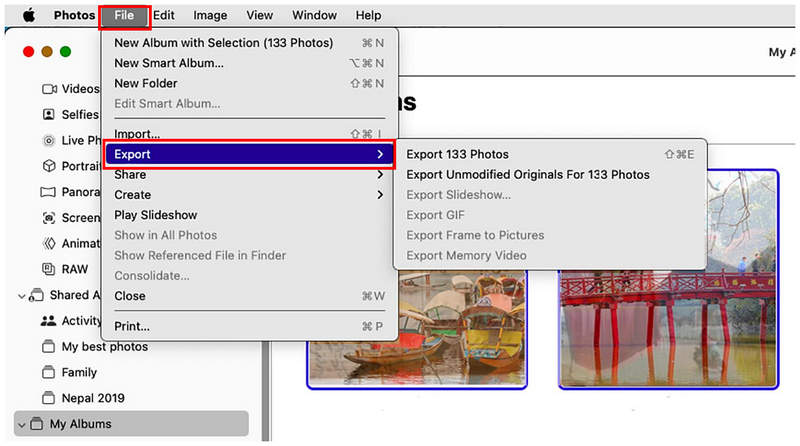
Dosya dışa aktarma menüsünde, şunu ayarlayın: Fotoğraf Türü ile JPEGSon olarak, üzerine tıklayın. İhracat Seçtiğiniz HEIC görüntülerini belirlediğiniz formata dönüştürmeye başlamak için.
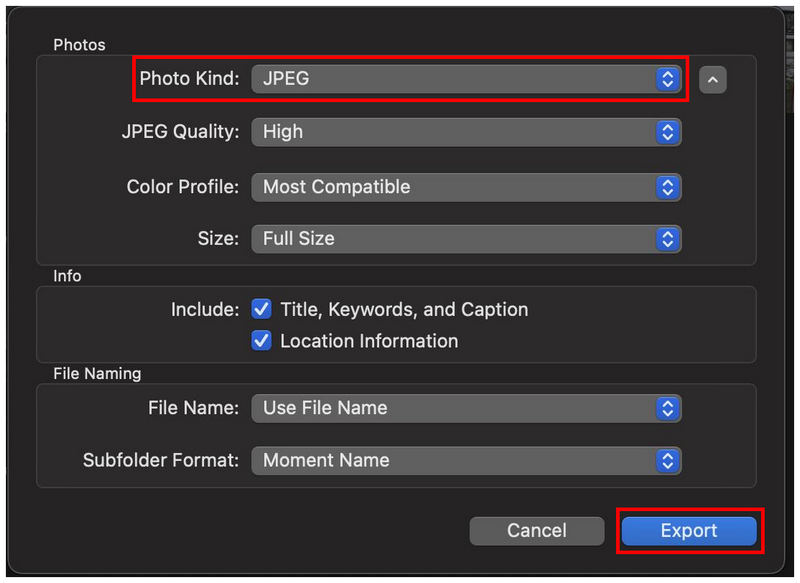
EXIF verilerinin korunması sıradan multimedya kullanıcıları için çok önemli olmasa da, görsellerinizi profesyonel olarak kullanmayı planlıyorsanız bu ayrıntılar çok önemli olabilir. EXIF bilgilerinin korunmasının önemine bir örnek, görselinizin dijital adli tıpta kullanılacağı durumdur.
Yöntem 4. Hızlı Eylem Oluşturmak için Automator Komut Dosyası (İleri Düzey Kullanıcılar İçin)
En İyi Kullanım Alanı: Büyük miktarda HEIC görüntüsünü dönüştürme.
Apple'ın yerleşik dönüştürücüleri arasında son olarak, Hızlı İşlemler sekmesine "JPG'ye Dönüştür" işlevini eklemek için Automator Komut Dosyası oluşturucusunu sunuyoruz. İlk yöntemimize benzer şekilde, bu seçenek yeni bir Hızlı İşlem oluşturur, ancak Dönüştür seçeneğini kullanmak yerine, seçtiğiniz dosyaları otomatik olarak JPG'ye dönüştüren bir işlem oluşturabilirsiniz.
Bu yöntem birkaç kurulum gerektirse de, ilk giriş engelini aştıktan sonra en pratik yöntem olabilir. Mac bilgisayarınızdaki yeni Hızlı İşlev özelliğini kullanarak bir HEIC dosyasını Mac'inizde nasıl JPG'ye dönüştüreceğinizi öğrenmek için aşağıdaki kılavuzumuzu okuyun.
Apple Finder'ı açın ve arama yapın. Otomat uygulamayı açmak için.
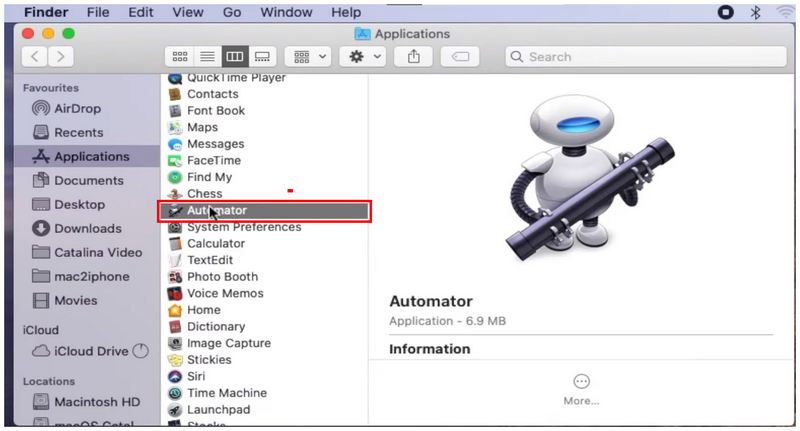
Automator'ın ana menüsünde, şunu seçin: Yeni Belge.
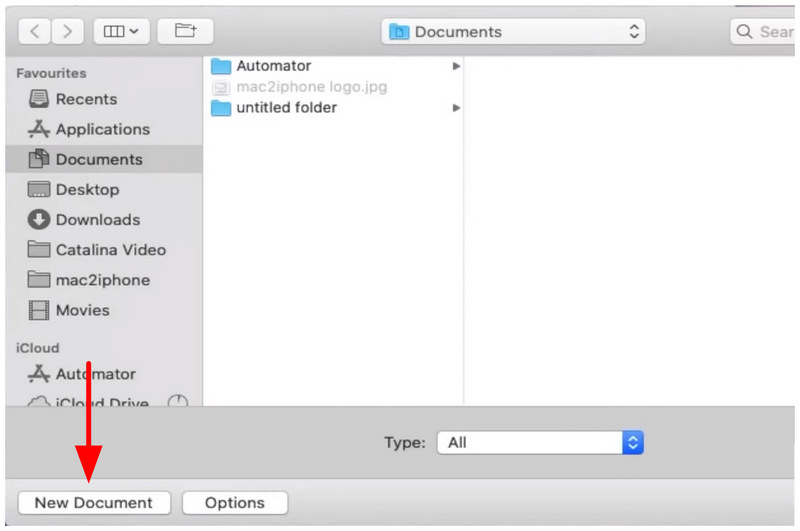
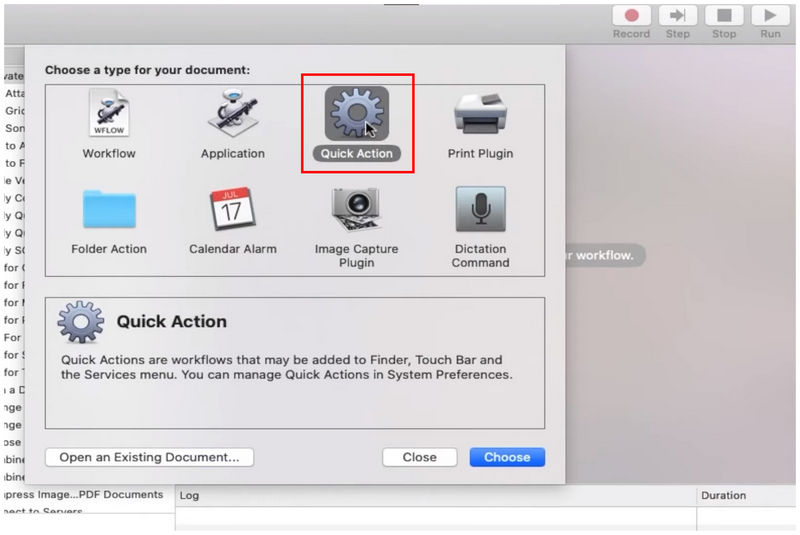
Ardından seçin Hızlı Eylem belge türleri arasında.
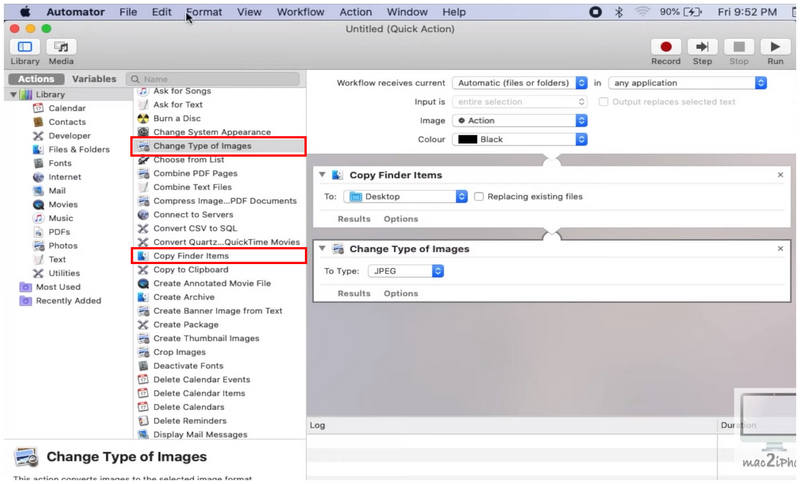
Hızlı Eylem oluşturucu menüsünde, ekleyin Kopyala Bulucu Öğeleri Ve Görüntü türünü değiştirin. İkinci fonksiyonda, dosya türünü şu şekilde ayarlayın: JPEG.
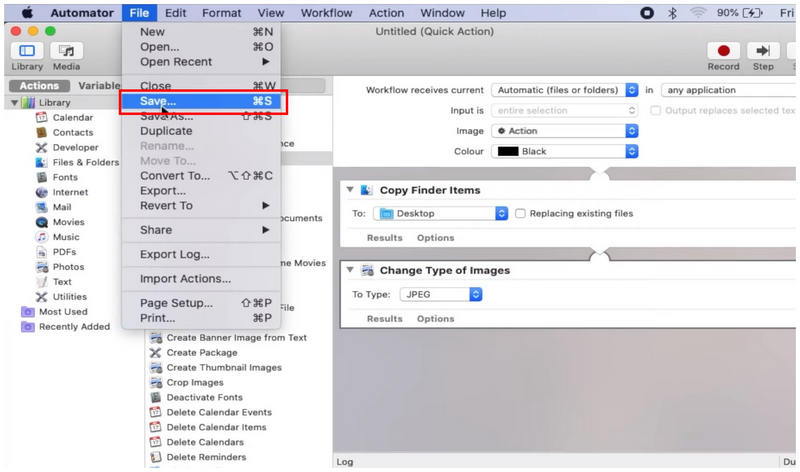
Yeni Hızlı İşlem işlevi ayarlandıktan sonra, tıklayın. Dosya Ve Kaydetmek.
Ardından, yeni oluşturduğunuz şeye bir isim verin. Hızlı Eylem seçenek.
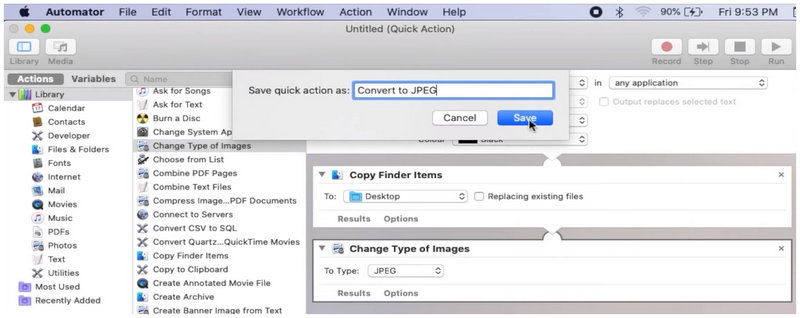
Hızlı Eylem kaydedildikten sonra, dönüştürmek istediğiniz HEIC dosyasına sağ tıklayın. Ardından, Hızlı Eylemler'in üzerine gelin ve eklediğiniz yeni işlevi seçin. Seçimi yaptıktan sonra... JPEG'e dönüştür Bu işlem gerçekleştirildiğinde, HEIC dosyasının bir kopyası oluşturulacak ve JPEG olarak kaydedilecektir.
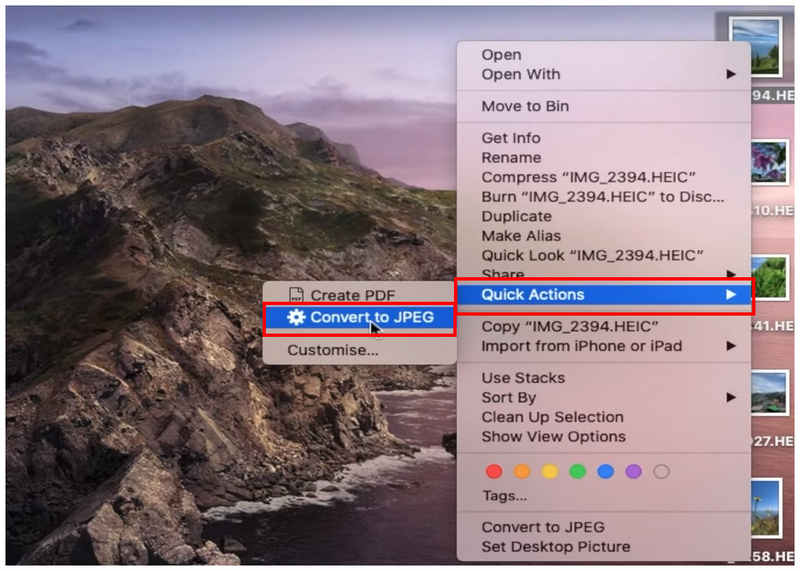
Artık "JPEG'e Dönüştür" seçeneğine hızlı bir şekilde erişebildiğinize göre, dönüştürmek istediğiniz görselleri kolayca seçebilir ve üzerlerine sağ tıklayarak istediğiniz formata otomatik olarak dönüştürebilirsiniz.
Yöntem 5. Otomatik Dönüştürme için Üçüncü Taraf ÜCRETSİZ Çevrimiçi Araç
En İyi Kullanım Alanı: Kurulum gerektirmeyen üçüncü taraf HEIC dönüştürme.
Dahili görüntü formatı dönüştürme çözümlerini ele aldığımıza göre, otomatik görüntü formatı dönüştürme için en güvenilir üçüncü taraf seçeneğine geçelim: ArkThinker Ücretsiz HEIC Dönüştürücü Çevrimiçi.
Çevrimiçi bir araç olan bu yazılım, bilgisayarınıza herhangi bir indirme veya kurulum gerektirmediği için en güvenilir çözümü sunar. Bunun yerine, dönüştürmek istediğiniz dosyaları çevrimiçi araca yükleyebilir ve dönüştürülmüş JPG dosyasının cihazınıza indirilmesi için birkaç saniye bekleyebilirsiniz.
Diğer çevrimiçi programların aksine, ArkThinker Free HEIC Converter Online'da işleyeceğiniz dosyaların tamamen korunduğundan ve güvende olduğundan emin olabilirsiniz, çünkü sunucularına yüklenen resimler indirildikten hemen sonra silinir.
Bu, önemli bir gizlilik önlemidir çünkü çevrimiçi araçları kullanırken güvenlik ve gizlilik en zayıf halkadır. HEIC'i JPG'ye dönüştürmek için bu yöntemi nasıl kullanacağınızı öğrenmek için lütfen aşağıdaki basit kılavuzumuzu okuyun.
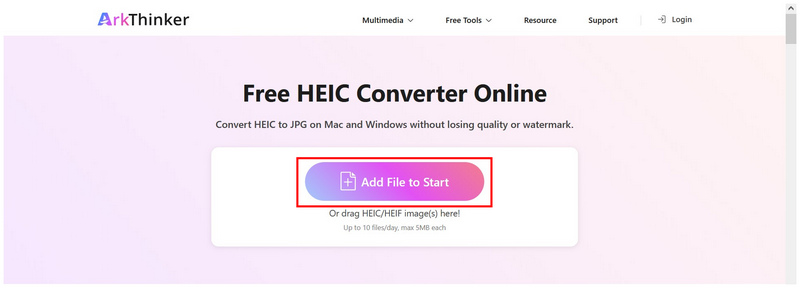
Devam etmek için bağlantıya tıklayın. ArkThinker Ücretsiz HEIC Dönüştürücü Çevrimiçi web sitesiÇevrimiçi aracın ana penceresinde, şunu seçin: Başlamak için Dosyaları Ekle Dönüştürmek istediğiniz HEIC dosyasını yüklemek için düğmeye tıklayın. Toplu dönüştürme için, aynı anda en fazla 10 dosyayı sürükleyip bırakabilirsiniz.
HEIC resimleriniz çevrimiçi araca aktarıldığında, dönüştürülmeleri için birkaç saniye bekleyin. İşlem tamamlandıktan sonra, seçin. İndirmek JPG dosyalarını bilgisayarınıza kaydetmek için bu düğmeyi kullanın.
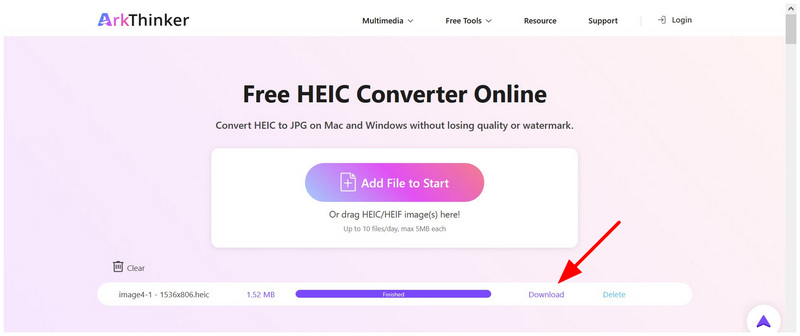
Birkaç saniye içinde, özel HEIC dosyanızın çok daha erişilebilir JPG formatına dönüştürülmesini sağlayabilirsiniz. Çevrimiçi araçları kullanmanın en büyük avantajı budur. Neyse ki, gizliliğiniz konusunda fazla endişelenmenize gerek yok, çünkü yüklenen verileri sunucularında uzun süre saklamaz.
Bölüm 6. Mac'te HEIC'i JPG'ye Dönüştürme Hakkında Sıkça Sorulan Sorular
Mac'te HEIC dosyasını JPG'ye nasıl dönüştürebilirim?
Mac'te yerleşik HEIC'den JPG'ye dönüştürme için birden fazla seçenek mevcuttur. En kolay yol, Önizleme uygulamasındaki Dışa Aktar seçeneğidir. Toplu dönüştürme için, Hızlı İşlemler'deki Dönüştür seçeneği de iyi bir alternatiftir.
Mac'te birden fazla HEIC dosyasını JPG'ye nasıl dönüştürürüm?
Mac'te toplu dönüştürmenin en kolay yolu Hızlı İşlemler özelliğini kullanmaktır. Tek yapmanız gereken dönüştürmek istediğiniz dosyaları seçmek ve ardından Hızlı İşlemler işlevini kullanmaktır. Dosya seçimini kolaylaştırmak için, dosyaları tek bir klasöre koyun ve tümünü seçmek için Command+A tuşlarına basın.
HEIC görüntüleri yüksek kalitede midir?
Evet, öyleler. HEIC yüksek kalite için tasarlanmıştır. Ayrıca diğer görüntü formatlarına göre daha verimli bir şekilde sıkıştırılırlar. HEIC fotoğrafınızın kalitesini korumak için, sıkıştırmayı destekleyen araçlar kullanın. Kayıpsız görüntü dönüştürme.
HEIC dosyamı hangi formata dönüştürmeliyim?
HEIC dosyalarını dönüştürürken iki iyi seçeneğiniz var. Maksimum uyumluluk için ancak daha düşük kalite için JPG kullanabilirsiniz. Daha yüksek kalite için PNG de kullanabilirsiniz, ancak dosya boyutu daha büyük olur.
HEIC formatını fotoğraf düzenleme için kullanabilir miyim?
Evet, yapabilirsiniz. HEIC formatına fotoğraf düzenleme uygulamalarından erişilebilir. Geleneksel fotoğraf düzenleyiciler mükemmel format uyumluluğuna sahiptir.
Çözüm
Şimdiye kadar en güvenilir beş yöntemi ele aldığımıza göre... HEIC görüntülerini JPG'ye dönüştürme Doğrudan Mac'inizde, bu resim dosyalarını uyumluluk konusunda endişelenmeden paylaşabileceğinizi umuyoruz. Üçüncü taraf bir çevrimiçi resim dönüştürücü alternatifi arıyorsanız, ilk tercihiniz olarak ArkThinker Free HEIC Converter Online'ı değerlendirin.
Bu yazı hakkında ne düşünüyorsunuz? Bu gönderiyi derecelendirmek için tıklayın.
Harika
Değerlendirme: 4.9 / 5 (dayalı 560 oylar)


