


Windows'ta HEIC'i JPG'ye 4 Çözümle Nasıl Dönüştürebilirsiniz?
Windows kullanıcıları arasında sıkça karşılaşılan bir sorun, içe aktarılan iPhone fotoğraflarına masaüstünden erişmeye çalışırken ortaya çıkan "Dosya Açılamıyor" hatasıdır. Bu, kullanıcılar için yaygın bir sorundur, çünkü HEIC formatı Windows 10/11'de yerel olarak desteklenmemektedir. Bu makalede, bu soruna en güvenilir dört yazılım programını vurgulayarak ayrıntılı bir çözüm sunacağız. Bilgisayarlarda HEIC'i JPG'ye dönüştürmeHer programı, en iyi kullanım alanları ve temel özelliklerine göre inceleyeceğiz ve her bir aracı HEIC dönüştürücü olarak kullanmak için adım adım bir kılavuz sunacağız.

- REHBER LİSTESİ
- Çözüm 1. Yerleşik "Fotoğraflar" Uygulamasını Kullanma (HEIF Uzantısı Gerektirir)
- Çözüm 2. Microsoft Paint Kullanımı (Tek Görüntüler İçin)
- Çözüm 3. Ücretsiz Çevrimiçi Bir Araç Kullanmak
- Çözüm 4. Gerçek HEIC'den JPG'ye Dönüştürücü (Microsoft Store Uygulaması)
- Bölüm 5. Windows'ta HEIC'i JPG'ye Dönüştürme Hakkında Sıkça Sorulan Sorular
Çözüm 1. Yerleşik "Fotoğraflar" Uygulamasını Kullanma (HEIF Uzantısı Gerektirir)
En İyi Kullanım Alanı: Microsoft'un yerel uygulamasıyla dosya uzantılarını kullanarak HEIC'i dönüştürme.
Windows 10/11'de HEIC dosyalarını JPG'ye nasıl dönüştüreceğinizi öğrenmek istiyorsanız, en kolay program varsayılan Fotoğraflar uygulamasıdır. Varsayılan olarak HEIC dosyalarını açamasa da, Microsoft Store'da bulunan isteğe bağlı bir eklenti yüklenerek programın HEIC görüntülerini desteklemesi sağlanabilir.
Maalesef, Fotoğraflar uygulamasında HEIC dosyalarını açmak için gereken eklenti ücretli bir uzantıdır. Bu da, özellikle hızlı bir çözüm arıyorsanız, onu ideal olmayan bir seçenek haline getiriyor. resimleri JPG'ye dönüştür.
Fotoğraf uygulamasıyla görüntü formatlarını nasıl değiştireceğinizi öğrenmek için lütfen aşağıdaki kılavuzumuzu okuyun.
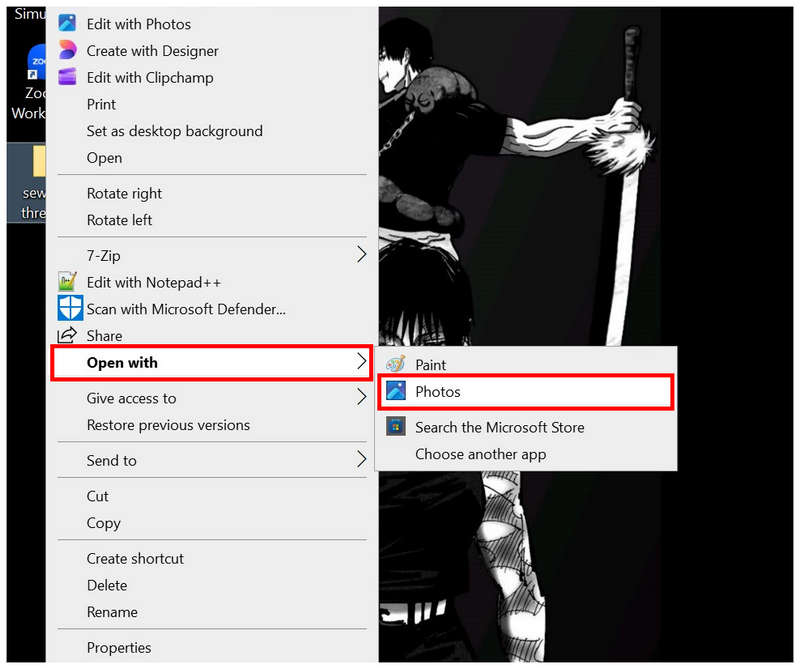
Açmak istediğiniz HEIC görüntüsüne sağ tıklayın ve seçin. Bununla aç, sonra seçin Fotoğraflar.
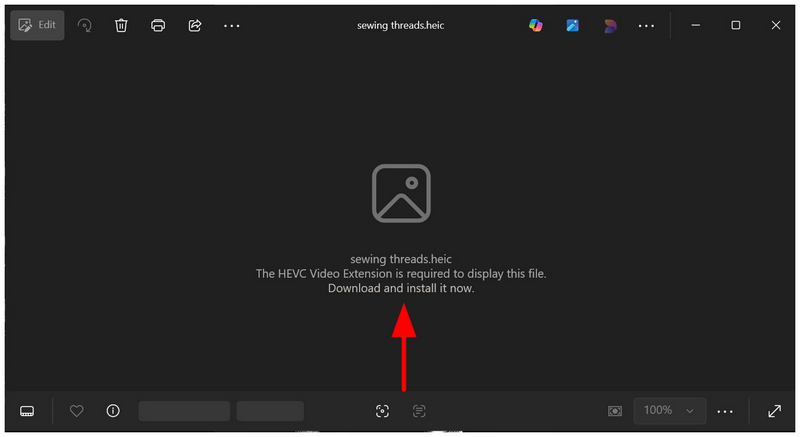
Fotoğraflar uygulaması varsayılan olarak HEIC formatını desteklemediğinden, iPhone resim dosyalarını açmak için kullanıcının bir uzantı indirmesini önerecektir. Microsoft Store'a gitmek için üzerine tıklayın.
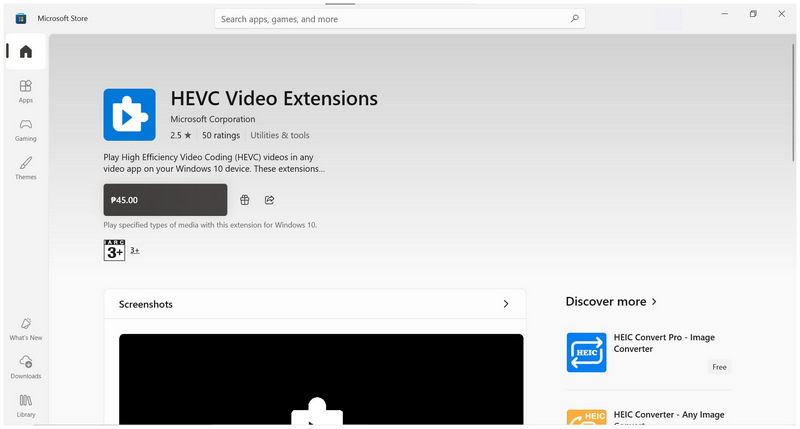
Microsoft Store'dan HEIC görüntülerini açmak için ücretli uzantı uygulamasını indirebilirsiniz. Bu kılavuzda uzantı uygulamasını indirmeyeceğiz, ancak indirildikten sonra bir sonraki adıma geçmenizi sağlayacaktır.
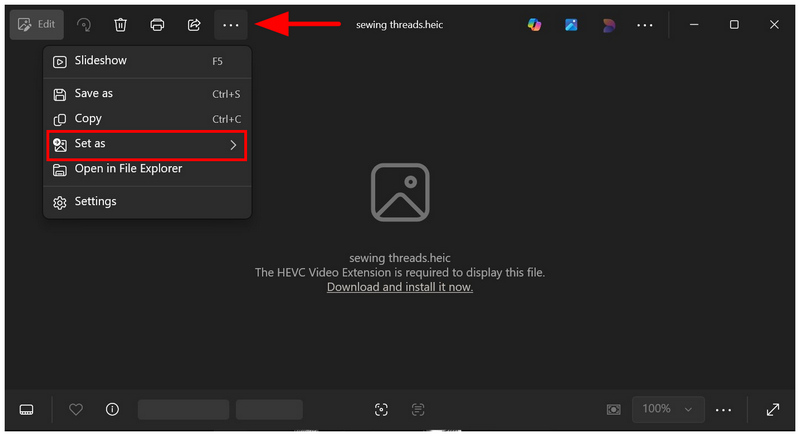
HEVC Video Extensions eklentisini indirdikten sonra Fotoğraflar uygulamasına geri dönün. Ardından, üzerine tıklayın. Daha Fazlasını Gör seçenekler ve seçin Ayarla.
Son olarak, ayarlayın Farklı Kaydet Türü JPG'ye dönüştürün, ardından tıklayın. Kaydetmek HEIC görüntüsünü JPG dosyası olarak kaydetmek için.
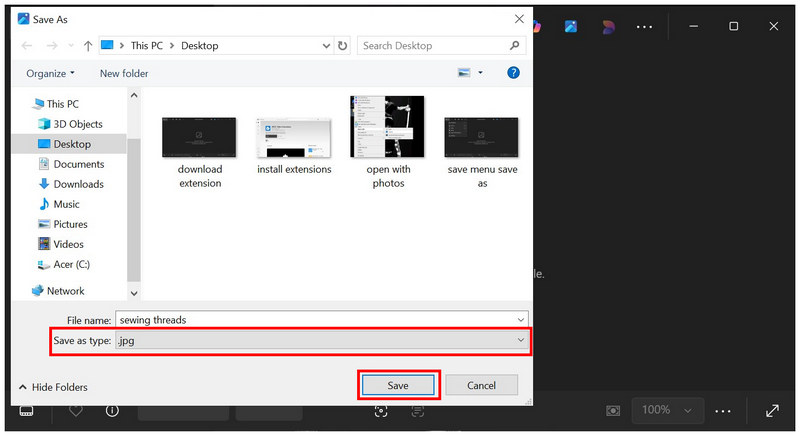
Windows 11/10'da HEIC'i JPG'ye dönüştürmek için en erişilebilir araç olmasa da, ücretli eklenti engelini aştıktan sonra teknik olarak hala uygulanabilir ve kullanımı kolaydır. Neyse ki, iPhone resimlerini daha erişilebilir bir formata ücretsiz olarak dönüştürmek için birden fazla seçenek mevcuttur.
Çözüm 2. Microsoft Paint Kullanımı (Tek Görüntüler İçin)
En İyi Kullanım Alanı: Tek bir HEIC görüntüsünün formatını değiştirmek.
Fotoğraflar uygulamasına alternatif, ücretsiz bir HEIC-JPG dönüştürücü arıyorsanız, klasik Microsoft Paint işinizi görebilir, çünkü HEIC dosyalarını açabilir ve varsayılan olarak "Farklı Kaydet" işlevine sahiptir.
Bu araç HEIC dosyalarını görüntü formatında açamasa da, dosyanın kendisine yine de erişilebilir. Bu da yazılımı bir format dönüştürme aracı olarak işlevsel hale getirir. Nasıl kullanılacağını öğrenmek için lütfen aşağıdaki kılavuzumuzu okuyun.
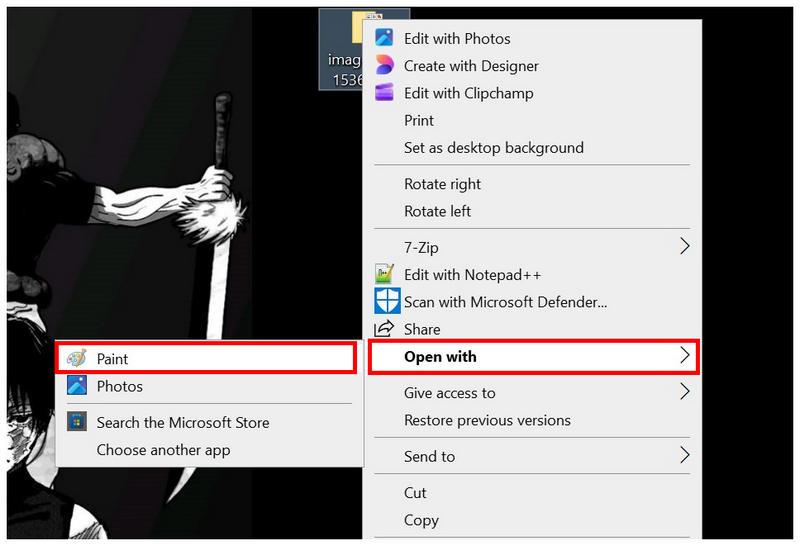
Paint'te açmak istediğiniz HEIC dosyasına sağ tıklayın, ardından şunu seçin: Bununla aç ve Seç Boyamak mevcut seçenekler arasında.
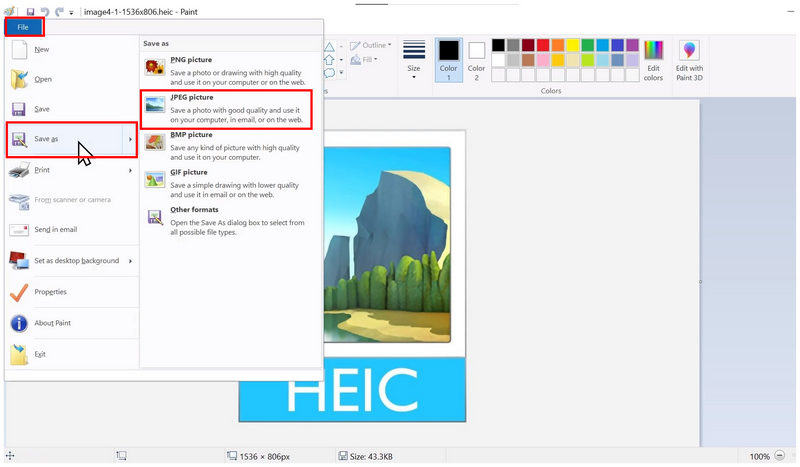
HEIC görüntünüz Paint'e aktarıldıktan sonra, şunları seçin: Dosya, ardından tıklayın Farklı kaydet. Ardından seçin JPEG Resim seçenek Resim dosyanızı JPG olarak kaydetmek için.
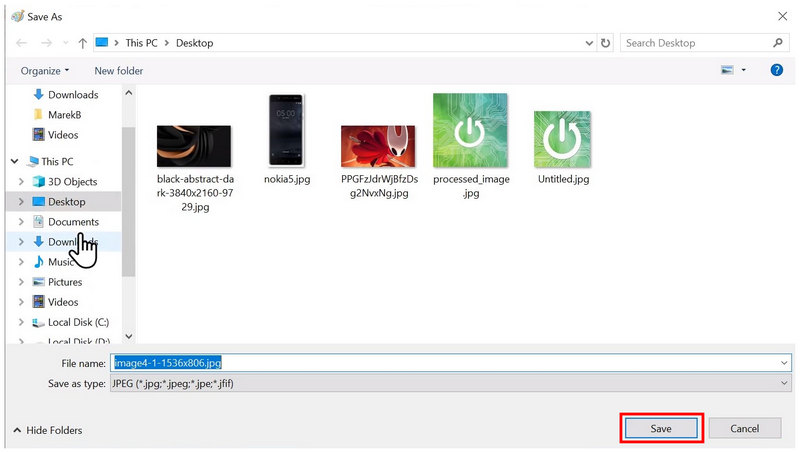
Son olarak, açılan dosya yöneticisi penceresini kullanarak dönüştürülmüş resim dosyanızın kaydedileceği yeri belirleyin. Seçin Kaydetmek Dosyanızın konumunu belirledikten sonra.
HEIC dönüştürme için Paint kullanmayı planlıyorsanız, programın "dosya açılamıyor" sorunuyla karşılaşması yaygın olduğundan güvenilirliği hala tartışmalıdır. Bunu göz önünde bulundurarak, ücretli eklentiye sahip Fotoğraflar uygulaması, Windows için daha güvenilir bir HEIC-JPG dönüştürücü olabilir.
Çözüm 3. Ücretsiz Çevrimiçi Bir Araç Kullanmak
En İyi Kullanım Alanı: Kurulum ve yapılandırma gerektirmeden az sayıda HEIC dosyasını toplu olarak işleme.
Windows bilgisayarlardaki yerleşik HEIC-to-JPG dönüştürücülerin her ikisinin de kendi sınırlamaları olduğundan, iPhone resimlerinizi daha erişilebilir bir JPG formatına dönüştürmek istiyorsanız, çevrimiçi araçlar bir sonraki seçeneğiniz olmalıdır. Bu durumda, ArkThinker Ücretsiz HEIC Dönüştürücü Çevrimiçi İlk tercihiniz bu olmalı.
Fotoğraflar ve Boyama uygulamalarının aksine, ArkThinker'nin çevrimiçi dönüştürme aracı, herhangi bir eklenti gereksinimi veya kararlılık sorunu olmadan yüklenen HEIC dosyalarını birkaç saniye içinde işleyebilir. Bu da programı görüntü dönüştürme için en güvenilir çözüm haline getiriyor. Gizlilik ve güvenlik konusunda endişeleniyorsanız, korkmayın: yazılım içinde yüklenen görüntüler, JPG'ye dönüştürüldükten ve kullanıcı tarafından indirildikten hemen sonra silinir.
Üstelik, HEIC görüntülerini JPG'ye toplu olarak, aynı anda 10 adede kadar görüntüye dönüştürmeyi destekleyerek, tek dosya dönüştürmeyle sınırlı olan Fotoğraflar veya Boya'ya kıyasla iş akışını 10 kat daha verimli hale getiriyor.
Son olarak, yazılım olabildiğince basit çalışacak şekilde tasarlandı, bu nedenle kullanımına ilişkin eğitimimiz iki basit adımda tamamlanabilir. Dosya dönüştürme ihtiyaçlarınız için ArkThinker Ücretsiz HEIC Dönüştürücü Online'ı kullanmaya başlamak için lütfen kılavuzumuzu takip edin.
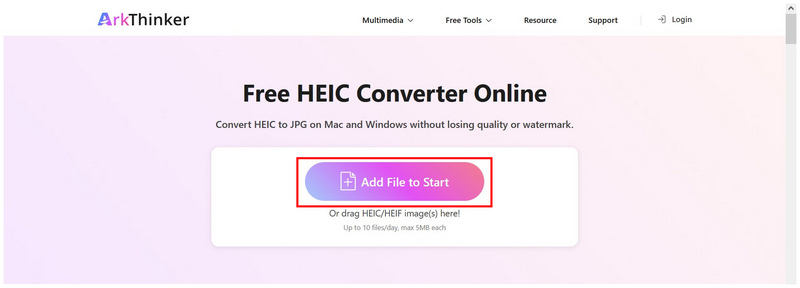
ArkThinker HEIC Converter'ın web sitesine gidin. Web tabanlı aracın ana sayfasında, üzerine tıklayın. Başlamak için Dosyaları Ekle Dönüştürmek istediğiniz HEIC görüntüsünü içe aktarın. Alternatif olarak, yüklemek istediğiniz görüntüleri yükleme kutusuna sürükleyip bırakabilirsiniz.
Görüntüler içe aktarıldıktan sonra, dosya içe aktarma işleminin tamamlanması için birkaç saniye bekleyin. Son olarak, seçin. İndirmek Dönüştürülmüş görüntünün yanına tıklayın ve bilgisayarınıza kaydedin.
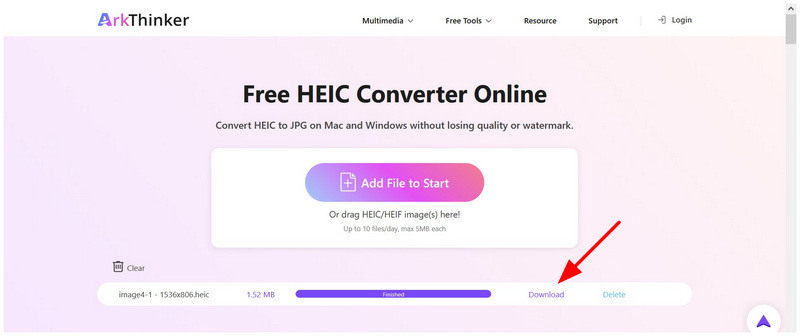
Bir çevrimiçi resim dönüştürücüBu alternatif, Windows veya macOS'ta HEIC'ten JPG'ye toplu dönüştürme için en güvenilir seçenektir. Diğer çevrimiçi araçların aksine, işlenmiş görüntülerin dönüştürme tamamlandıktan sonra silineceği garanti edildiği için mükemmel kullanıcı güvenliği sunar.
Çözüm 4. Gerçek HEIC'den JPG'ye Dönüştürücü (Microsoft Store Uygulaması)
En İyi Kullanım Alanı: Üçüncü taraf dönüştürme seçeneği, aynı zamanda masaüstü tabanlıdır.
Özetlemek gerekirse, Apple HEIC dosyalarını Windows bilgisayarlarda JPG'ye dönüştürmek için en güvenilir seçeneğe geçelim: Microsoft Store'da bulunan ve yalnızca bu uygulamadan erişilebilen Real HEIC to JPG Converter.
Windows'un yerleşik çözümünden farklı olarak, bu yazılım yalnızca HEIC'ten JPG'ye dönüştürücü uygulama olarak çalışacak şekilde tasarlanmıştır; bu da işlevselliğini hem Fotoğraflar hem de Paint'teki "Farklı Kaydet" özelliğinden daha iyi hale getirir.
Varsayılan olarak toplu işlemeyi desteklemesi de kullanıcıların dönüştürme verimliliğini büyük ölçüde artırıyor. Ancak, gelişmiş özelliklerle dolu olması ve yeni kullanıcıları bunaltabilecek olması nedeniyle kullanım zorluğu ideal değil.
Bu olası sorunu gidermek için, Real HEIC to JPG Converter kullanımına ilişkin eğitimimizi okuduğunuzdan emin olun.
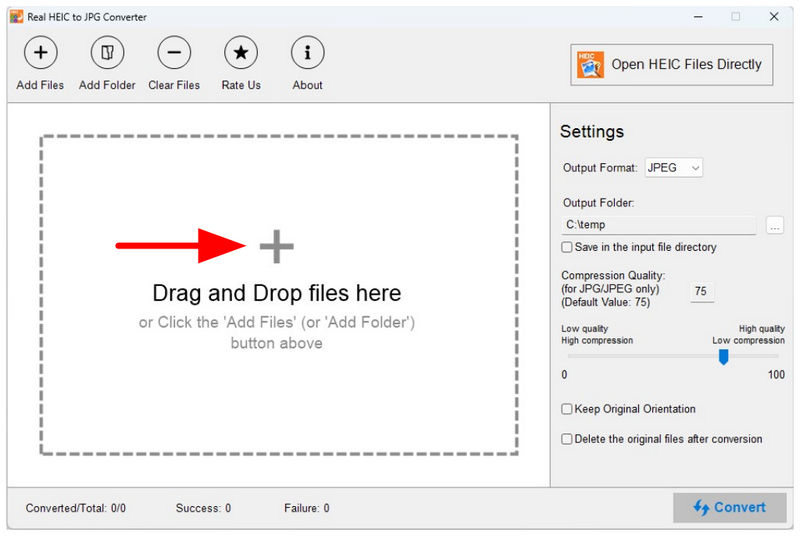
Real HEIC to JPG Converter uygulamasını açın, ardından üzerine tıklayın. Dosya Ekle veya Klasörü eklemek Ana arayüzün üzerindeki düğme. Ayrıca sürükle ve bırak Dönüştürmek istediğiniz dosyalar.
Dönüştürmek istediğiniz görseller programa eklendikten sonra, ayarları değiştirmenize gerek kalmayacak. Çıkış biçimi Çünkü varsayılan olarak JPG olarak ayarlanmıştır. Artık tıklayabilirsiniz. Dönüştürmek Görüntü formatı dönüştürme işlemine başlamak için.
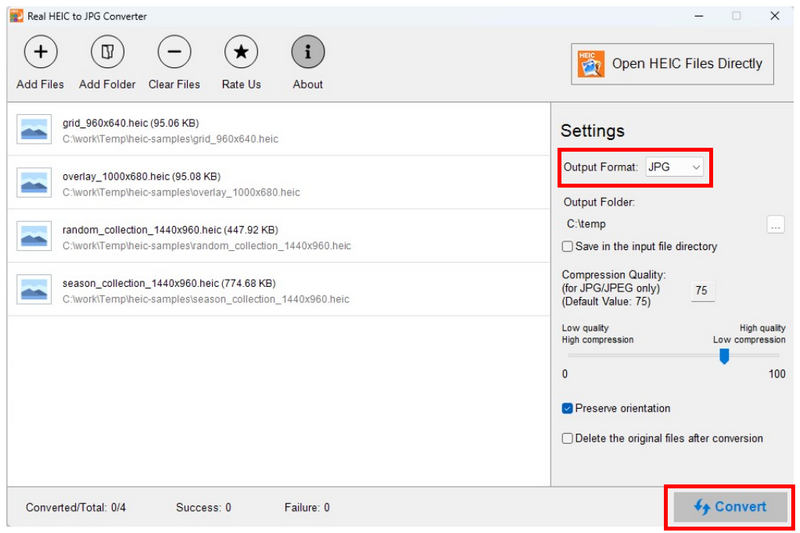
Dönüştürme işlemi tamamlandıktan sonra tıklayabilirsiniz. Açık dosya Dönüştürülmüş HEIC görüntü dosyalarınızın kaydedildiği klasörü açmak için.
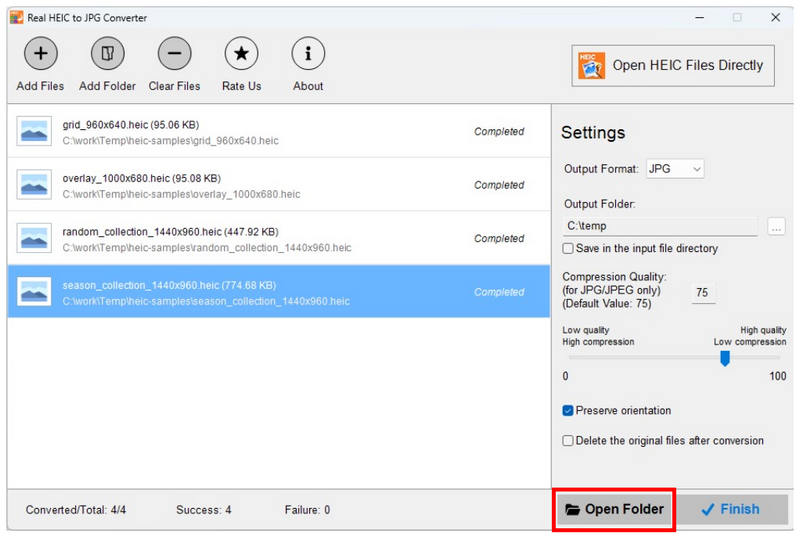
"Klasörü Aç" işlevi sayesinde, dönüştürülmüş HEIC dosyalarınızı bilgisayarınızda kolayca bulabilirsiniz. Bu, kullanıcılar için önemli bir kullanım kolaylığı iyileştirmesidir.
Bölüm 5. Windows'ta HEIC'i JPG'ye Dönüştürme Hakkında Sıkça Sorulan Sorular
HEIC dosyası nedir?
Yüksek Verimlilikli Görüntü Konteyneri (HEIC) dosyaları, iOS 11'den beri iPhone cihazlarının varsayılan görüntü formatıdır. Genellikle daha yüksek sıkıştırma oranları gerektiren standart JPG'lerden daha yüksek sıkıştırma oranları elde etmek için tasarlanmıştır. görüntü sıkıştırma Büyük dosya boyutları nedeniyle, HEIC dosyaları maalesef Apple dışı cihazlarla uyumlu değildir.
Windows'ta HEIC'i JPG'ye nasıl dönüştürürüm?
Microsoft Store'da Real HEIC to JPG Converter gibi özel HEIC-JPG dönüştürücüler mevcuttur. ArkThinker Free HEIC Converter Online gibi çevrimiçi araçlar da iyi bir seçenektir. Dahili çözümler için, HEIC dosyalarını açmak ve "Farklı Kaydet" özelliğini etkinleştirmek üzere ücretli Fotoğraflar uygulaması eklentisini yükleyebilirsiniz.
Windows uygulamaları HEIC dosyalarını varsayılan olarak açabilir mi?
Hayır, açamazlar. Fotoğraflar uygulaması eklentiler olmadan HEIC dosyalarını açamaz. Ayrıca Microsoft Paint'in HEIC görüntülerini açmaya çalışırken hata vermesi de yaygın bir durumdur.
HEIC formatındaki görüntüleri JPG'ye dönüştürmek kaliteyi düşürür mü?
Evet, öyle olacak. Ancak, kalite düşüşünün şiddeti kullandığınız dönüştürücüye bağlı olacaktır. ArkThinker Free HEIC Converter Online gibi bazı programlar desteklemektedir. kayıpsız görüntü dönüştürme Kalite kaybını en aza indirmek için.
Çevrimiçi HEIC dönüştürücüler güvenilir ve güvenli mi?
Evet, öyleler. Çevrimiçi HEIC araçları, görüntü formatlarını etkili bir şekilde dönüştürebilir. Ancak, görüntüler sunucularına yükleneceği için kullanıcı gizliliği yaygın bir endişe kaynağıdır. Bu tür sorunlardan kaçınmak için, dönüştürme ve indirme işleminden sonra görüntü verilerini hemen silen ArkThinker FreeHEIC Converter Online'ı kullanın.
Çözüm
Şimdiye kadar en güvenilir programlardan bazılarını sizlere sunduk. Windows bilgisayarlarda HEIC'i JPG'ye dönüştürmeUmarız artık bu görüntü formatlarını işleyerek uyumluluk sorunlarını en aza indirebilirsiniz. Neyse ki, sağladığımız programların hepsi yeni başlayanlar için uygundur. Başlamak için, ArkThinker Free HEIC Converter Online gibi çevrimiçi bir dönüştürücü kullanın.
Bu yazı hakkında ne düşünüyorsunuz? Bu gönderiyi derecelendirmek için tıklayın.
Harika
Değerlendirme: 4.8 / 5 (dayalı 492 oylar)


