


After Effects'te Videoları 3 Farklı Yöntemle ve Alternatif Araçla Döngüye Alma
Video döngülerinizi bir üst seviyeye taşımak istediniz mi hiç, ister video ister hareketli grafikler için olsun? Dijital medya için hareketli grafikler oluşturmak üzere geliştirilmiş Adobe profesyonel yazılımı After Effects'i kullanmanız gerekecek. Bu makale, bunun için üç yöntemi inceleyecektir. döngüsel After Effects videosu : İfade, Zaman Yeniden Eşleme ve Görüntü Yorumlama. Kulağa karmaşık gelse de, After Effects'te etkili bir video döngüsü için bu adımı olabildiğince kullanıcı dostu hale getireceğiz; basit ama bilgilendirici bir şekilde sunacağız.
Ayrıca, bu kılavuzu okurken video döngüsü deneyimini tamamlamak için, After Effects'i temel video döngüsü ihtiyaçları için karmaşık bulan kullanıcılara yardımcı olmak amacıyla, web tabanlı bir video döngü aracı kullanarak video döngüsü oluşturmanın alternatif bir yöntemini de ekledik. Bu nedenle, bu makale profesyonel bir hareketli grafik aracı ve basit ama işlevsel bir web tabanlı video döngü aracının kullanımını kapsadığından, videonuzu döngüye almanızın bir yolu yok.

- REHBER LİSTESİ
- Bölüm 1. After Effects'te Videoyu Döngüye Alma Nasıl Yapılır?
- Bölüm 2. Videoları Döngüye Almak İçin After Effects'e En İyi Alternatifler
- Bölüm 3. After Effects'te Video Döngüsü Oluşturma Hakkında Sıkça Sorulan Sorular
Bölüm 1. After Effects'te Videoyu Döngüye Alma Nasıl Yapılır?
İfade Yöntemi
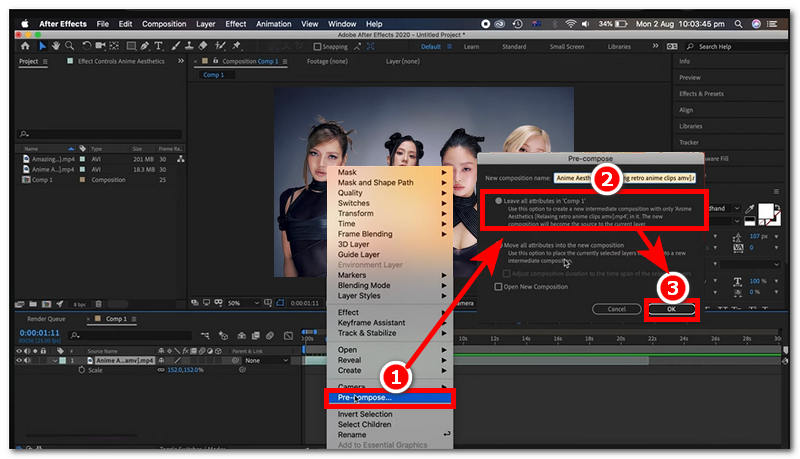
Video kliplerinizi After Effects yazılımına yükleyin. Ardından, zaman çizelgesi izleme görünümünde video klibinizi seçin, sağ tıklayın ve ardından seçin. Ön Oluşturma ve seç Tüm özellikleri bırakın Ön Oluşturma ayarından, ardından tıklayın. TAMAM devam etmek için.
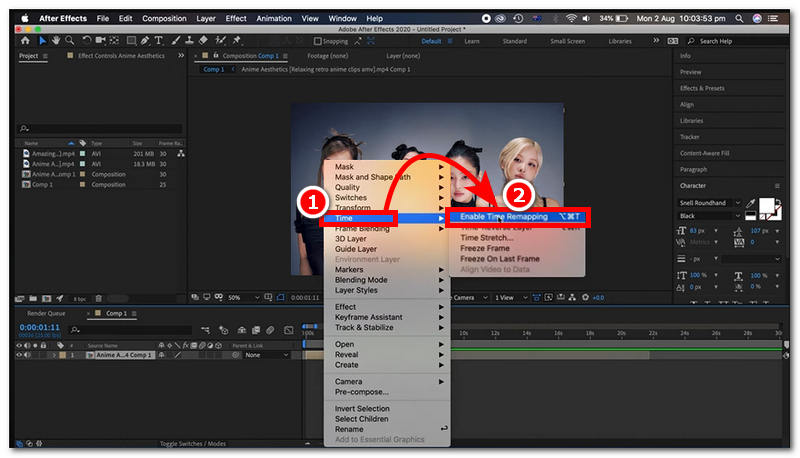
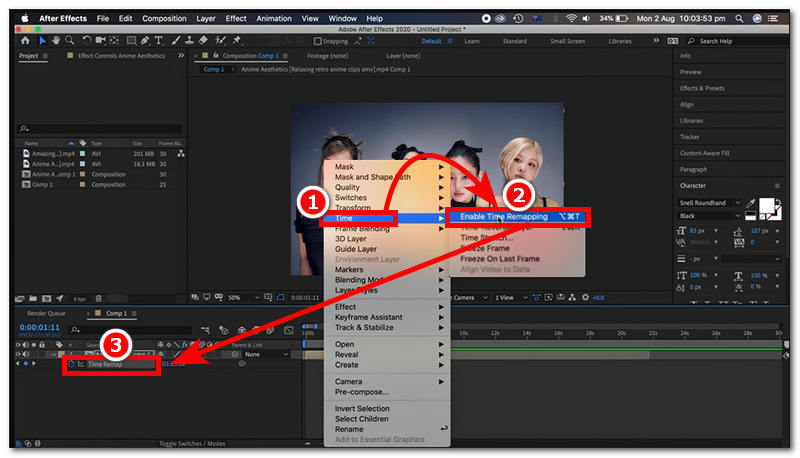
Ardından tekrar sağ tıklayın ve seçin. Zamanve oradan tıklayın. Zaman Yeniden Eşlemeyi Etkinleştir.
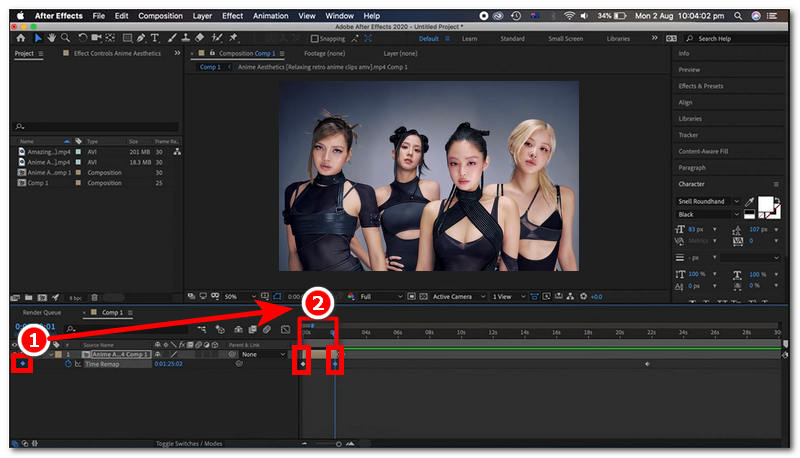
Bulun ve başvurun Ana Kareler Video kliplerinizin başlangıç ve bitiş bölümlerini oluşturmak için.
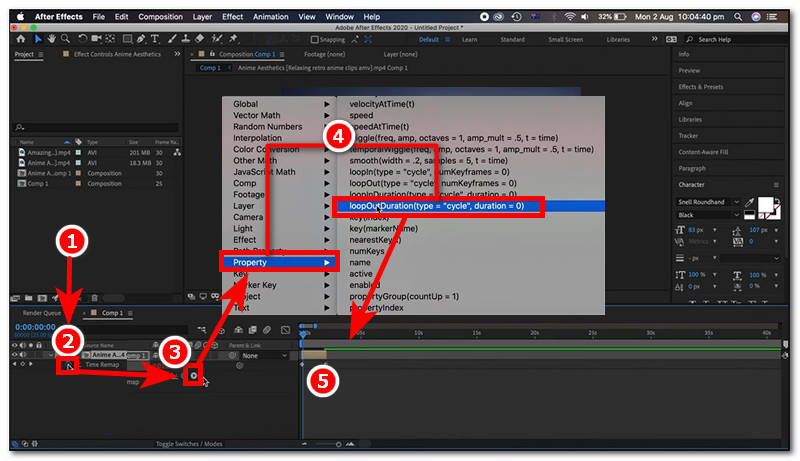
İfade eklemek için basılı tutun. Alternatif (Pencereler) veya Seçenek (Mac) ise, ardından tıklayın Zamanlayıcı simgeye tıklayın, ardından simgeyi tıklayın. Oynamak Zamanlayıcı düğmesine tıkladıktan sonra görünen simgeye tıklayın. Oynat simgesine bastıktan sonra, üzerine tıklayın. Mülk, Daha sonra döngü Çıkışı Oradan devam ederek, After Effects'te video döngünüzün süresini uzatmak için video klibinizi zaman çizelgesi izleme görünümünde soldan sağa doğru sürükleyip bırakabilirsiniz.
Zaman Yeniden Eşleme Yöntemi
Video dosyanızı Adobe After Effects zaman çizelgesine aktarın.
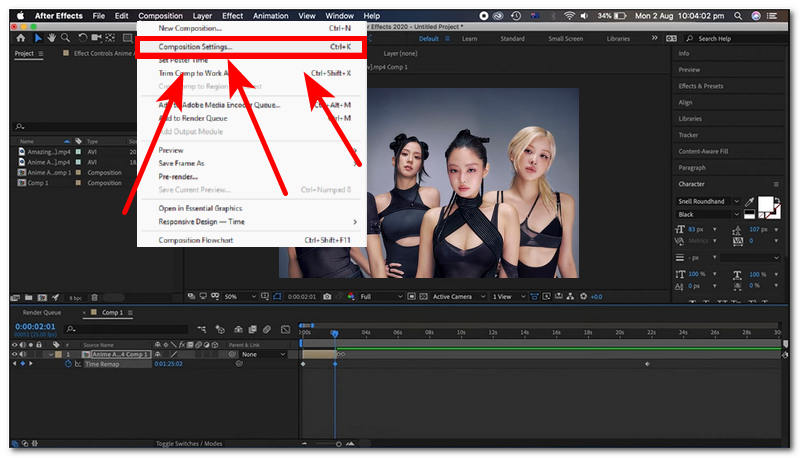
Videonuz zaman çizelgesi izleme görünümündeyken, video klibinize tıklayın ve ardından ilgili bölüme gidin. Kompozisyon Ayarları Ekranınızın sol üst köşesinde yer alan menüden, videonun kaç kez tekrar etmesini istediğinizi göz önünde bulundurarak video süresini değiştirebilirsiniz.
Video klibinize tekrar tıklayın, ardından sağ tıklayın ve seçin. Zaman > Zaman Yeniden Eşlemeyi EtkinleştirOradan, katmanın altında yeni bir seçenek görünecektir. Basılı tutun. Alternatif (Pencereler) veya Seçenek (Mac) ve kronometre simgesine tıklayın. Zaman Yeniden Eşleme ve ekle İfade döngüsünden çıkışArdından, video döngünüzün uzunluğunu uzatmak için video klibinizin sonunu sürükleyin.
Görüntü Yorumlama Yöntemi
After Effects programını açın ve oradan yeni projeler oluşturarak, döngüye almak istediğiniz video dosyasını After Effects programına aktarın.
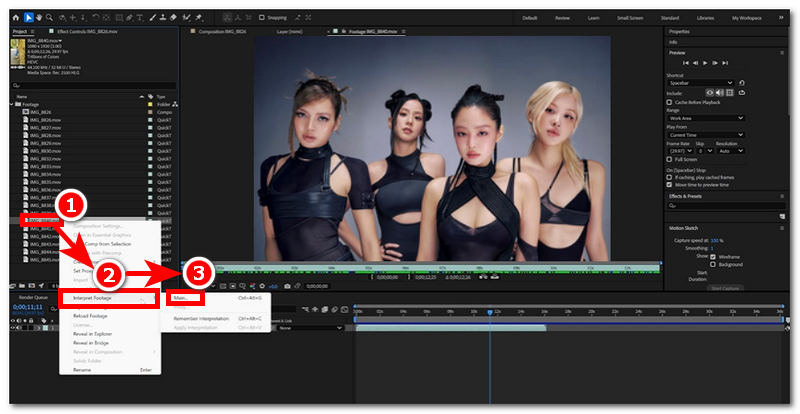
Programın sol tarafındaki menüden video dosyanızı ararken, video dosyanıza sağ tıklayın ve seçin. Görüntüleri Yorumla > Ana Sayfa.
Döngü seçeneği, Ana bölüm seçeneğinin alt kısmında yer almaktadır. Diğer SeçeneklerVideonuzun kaç kez tekrarlanacağını belirten sayıyı yazıp tıklayabilirsiniz. TAMAM bir kez yapıldı.
Bölüm 2. Videoları Döngüye Almak İçin After Effects'e En İyi Alternatifler
After Effects ücretsiz bir yazılım aracı olmadığı için, profesyonel düzeyde bir grafik tasarım aracıdır; bu nedenle, adım adım kılavuza rağmen, herkes video döngüsü için kullanmaya aşina olmayabilir. After Effects deneyimi olmayan bir kullanıcı videolarını döngüye almakta başarısız olabilir. Bu nedenle, bu bölüm, video döngüsü ihtiyaçları için ücretli bir yazılım aboneliği istemeyen ve yeni başlayanlar için oldukça karmaşık olan bir yazılımla uğraşmak istemeyenler için en iyi alternatif çözümü sunmaktadır; bununla kastettiğimiz, web tabanlı bir video döngü aracı kullanarak videolarını zahmetsizce döngüye almalarına olanak tanıyan bir yöntemdir.
ArkThinker Ücretsiz Çevrimiçi Video Döngü Aracı, kullanım kolaylığı açısından After Effects'in video klip döngüleme özelliklerini geride bırakan web tabanlı bir video döngüleme aracıdır. After Effects, video klip döngüsü üzerinde özelleştirme ve kontrol için araçlar ve özellikler sunarken, ArkThinker'nin uzmanlaştığı nokta, kolay erişim, yazılım araçlarının kurulumuyla ilgili zahmet olmaması ve hatta kullanıcı arayüzünün karmaşık olmamasıdır; çünkü video döngüsü kolay bir işlem olmalıdır. ArkThinker, kullanıcıların hızlı işleme ve doğrudan video döngüleme aracına acil ihtiyaç duyduklarında başvuracakları bir video döngüleme aracıdır.
ArkThinker Ücretsiz Video Döngüleyiciyi Çevrimiçi Nasıl Kullanabilirsiniz?
Tercih ettiğiniz web tarayıcısını açın ve oradan şu adrese gidin: ArkThinker Ücretsiz Çevrimiçi Video Döngüleyici Resmi web sitesi.
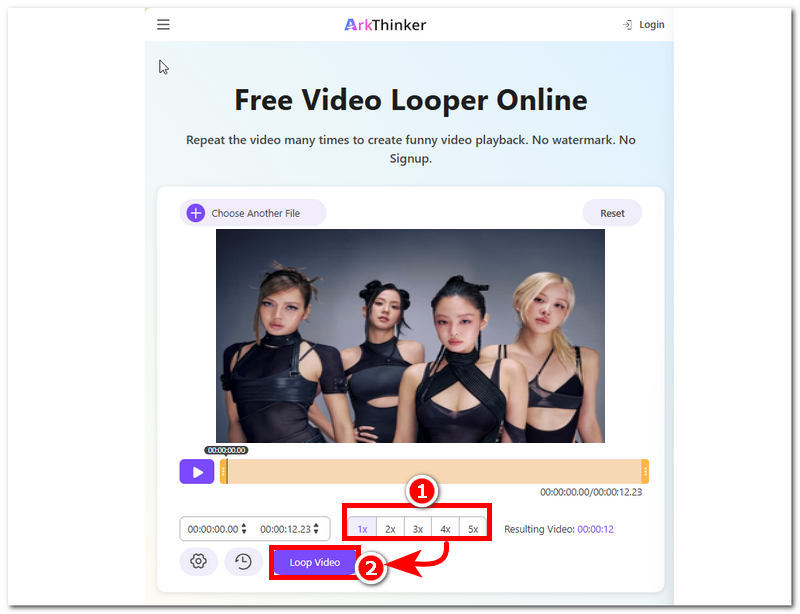
ArkThinker'nin web sayfasından, video döngüsü için oldukça basit ama kullanımı kolay bir araç olan sade bir kullanıcı arayüzü hemen göze çarpıyor. Web sayfasının ortasında "Döngü Oluştur" adlı bir düğme bulunuyor. Videoyu Döngülemeye BaşlaKullanmak istediğiniz video klibi yüklemek için düğmeye tıklamanız yeterlidir.
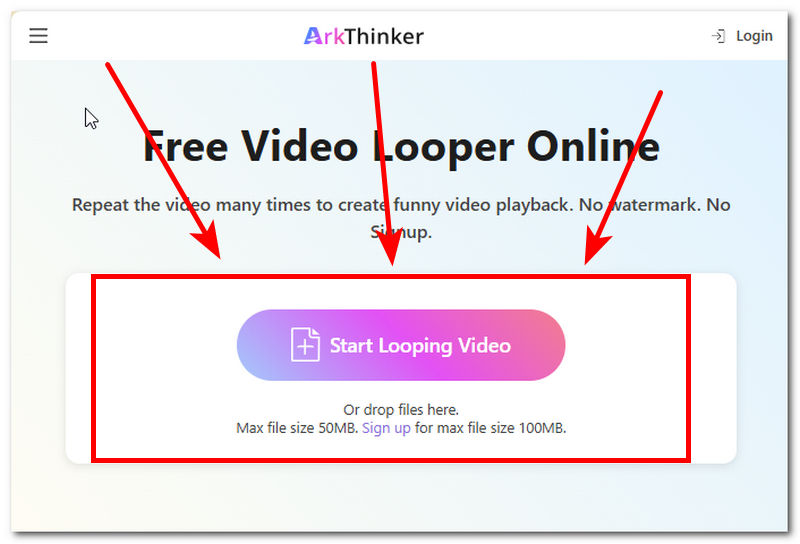
Bir video klibi seçtiğinizde, araç onu programa yüklemeye başlayacak ve yükleme tamamlandığında, video klibinizin karakterize edilmesi için istediğiniz döngü sayısını seçebilir ve ardından tıklayabilirsiniz. Tekrarlanan video İşleme başlamak için düğmeye tıklayın. İşlem tamamlandığında, videonuz cihazınızda döngüsel bir video olarak kaydedilecektir.
Bölüm 3. After Effects'te Video Döngüsü Oluşturma Hakkında Sıkça Sorulan Sorular
After Effects'te Zaman Yeniden Eşleme (Time Remapping) nedir?
Adobe After Effects'teki zaman yeniden eşleme özelliği, kullanıcıların bir videonun zamanlamasını kontrol etmelerini sağlar. Bu özellik, videonun hızını değiştirmelerine, kare kare dondurmalarına ve hatta video kliplerinin anahtar kareler arasında döngü yapmasını ayarlamalarına olanak tanır.
Videonun sadece belirli bir bölümünü tekrar tekrar oynatabilir miyim?
Evet, tıpkı bazı uygulamalarda olduğu gibi, başlangıç ve bitiş anahtar karelerini ayarlayarak belirli bir bölümü tekrar tekrar oynatabilirsiniz. AVI videoları Ekstra araçlara gerek kalmadan tekrarlı oynatma için yapılandırılabilir. Seçilen video bölümünden başlangıç ve bitiş anahtar karelerini ayarlayarak, döngünün yalnızca bu anahtar kareler içindeki bölümleri oynatmasını sağlar.
Kesintisiz bir döngü nasıl oluştururum?
Kesintisiz bir döngü elde etmek için, sürekli oynatma yaklaşımında olduğu gibi başlangıç ve bitiş karelerinin benzer olduğundan emin olun. MKV video dosyalarıBu, hareketin sorunsuz bir şekilde korunmasını sağlar. Bu, video klibin başlangıç ve bitiş karelerinin, After Effects'te döngüye alındığında gözü sürekli bir hareket algısı yaratacak şekilde en azından birbirine benzer olması gerektiği anlamına gelir.
Çözüm
After Effects, sahip olduğu her türlü özellik ve araç sayesinde video kliplerde en iyi video döngü düzenlemesini ortaya çıkarabilir; bu da onu profesyonel kullanım için kullanılabilir kılan şeydir, ancak bu durum özellikle video döngü araçlarını yalnızca ara sıra kullananlar için ideal ve akıllıca olmayabilir. Bu makale, üç farklı kullanım şeklini göstermektedir. Video döngüsü için After Effects: ifade yöntemi, zaman yeniden eşleme yöntemi ve görüntü yorumlama yöntemi. Bu yöntemlerin adımları neredeyse aynıdır, ancak video klipler için oluşturdukları döngüde farklılık gösterirler. Bu makalede verilen adımlar oldukça basit olsa da, yeni başlayanlar için yeterli değildir. Bu nedenle, kullanımı çok daha kolay ve anlaşılır olan, karmaşık özellikler veya araçlar içermeyen ArkThinker'nin video döngüleme aracını da ekledik.
Bu yazı hakkında ne düşünüyorsunuz? Bu gönderiyi derecelendirmek için tıklayın.
Harika
Değerlendirme: 4.9 / 5 (dayalı 556 oylar)


