


Windows veya Mac'te 4K Videoları Çevrimiçi Olarak Nasıl Sıkıştırabilirsiniz?
Günümüzde dijital videolar izlerken, 4K çözünürlük ev sinema sistemleri, akıllı televizyonlar ve bilgisayar monitörleri gibi modern ekranlara en uygun olduğu için en iyi seçenektir. Ancak, 4K videoların yüklenmesi oldukça zordur ve bu da bulut depolama alanına dosya paylaşımını zorlaştırır. Bu nedenle, bu makale en iyi çözümü sunmayı amaçlamaktadır. 4K videoları sıkıştırma Kaliteden fazla ödün vermeden, bu dosyaları çevrimiçi olarak paylaşmayı kolaylaştırıyoruz. Windows ve macOS işletim sistemlerinde çalışan tarayıcılar ve masaüstü bilgisayarlar için çözümlerimize dair ayrıntılı bir kılavuz sunacağız.

- REHBER LİSTESİ
- Bölüm 1. 4K Videoları Çevrimiçi Olarak Nasıl Sıkıştırabilirsiniz?
- Bölüm 2. Windows/Mac Masaüstü Bilgisayarda 4K Videoları Nasıl Sıkıştırabilirsiniz?
- Bölüm 3. 4K Videoların Sıkıştırılması Hakkında Sıkça Sorulan Sorular
| 4K Video Sıkıştırıcıları | Desteklenen Platformlar | Maksimum Dosya Boyutu Sınırı | Desteklenen Formatlar | Sıkıştırma Performansı | Kalite Koruma | Filigran | Kayıt Olma Şartı | Kullanım kolaylığı |
| ÜcretsizDönüştür | Web tabanlı | 1 GB | MP4, MOV, MKV, AVI, WMV, WebM, FLV ve daha fazlası. | Dosya boyutu sıkıştırma, Bit hızı kontrolüÇözünürlük yeniden boyutlandırma. | Sıkıştırma ayarlarına bağlıdır. | Filigran yok. | 1 GB'den büyük dosyalar için gereklidir. | Başlangıç seviyesi için uygun |
| ArkThinker Ücretsiz Video Kompresörü Çevrimiçi | Web tabanlı | 50 MB – 100 MB | MP4, MKV, AVI, VOB ve daha fazlası. | Çözünürlük boyutlandırma, Bit hızı ayarlama, Format dönüştürme. | Varsayılan olarak orijinal video kalitesini koruyun. | Filigran yok. | İsteğe bağlı | Başlangıç seviyesi için uygun |
| ArkThinker Video Dönüştürücü Ultimate | Windows, macOS | Dosya boyutu sınırı yok. | MP4, MOV, MKV, AV ve 500'den fazla medya formatı. | Toplu sıkıştırma, Bit hızı ayarlama, Biçim dönüştürme. | Kodlama parametreleri sayesinde kayıpsız kalite dönüştürme. | Filigran yok. | Kayıt olmanıza gerek yok. | Başlangıç seviyesi için uygun |
Bölüm 1. 4K Videoları Çevrimiçi Olarak Nasıl Sıkıştırabilirsiniz?
FreeConvert Video Kompresörü
Öncelikle, en güvenilir web tabanlı multimedya araçlarından biri olan FreeConvert Video Compressor'ı öneriyoruz. Diğer çevrimiçi programlardan farklı olarak, bu yazılım özellikle ücretli kullanıcılar için daha büyük dosya boyutlarını desteklemektedir.
Dolayısıyla, medya dosyalarınızı sıkıştırmak için yeterince kullanışlıdır. Ne yazık ki, 4K videoları sıkıştıramaz. 720p veya 1080p Ücretsiz sürüm yalnızca 1 GB'a kadar olan dosyaları işleyebildiğinden, 4K videolar bu sınırın çok üzerinde olduğundan, çevrimiçi olarak ücretsiz olarak indirilebilir.
Video sıkıştırma programını nasıl kullanacağınızı ve aracın ücretli yükseltme seçeneklerini öğrenmek için lütfen aşağıdaki üç adımlı kılavuzumuzu okuyun:
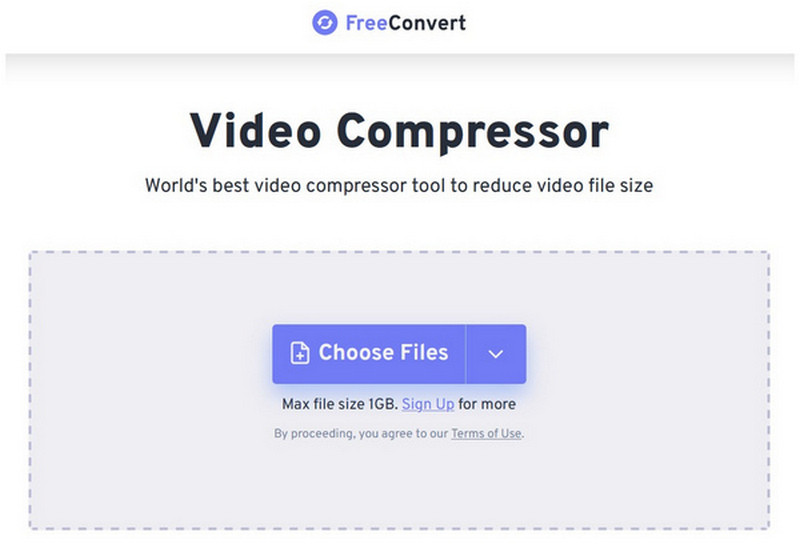
FreeConvert Video Compressor'ın web sitesini açın ve ardından seçin. Dosyaları Seçin düğme.
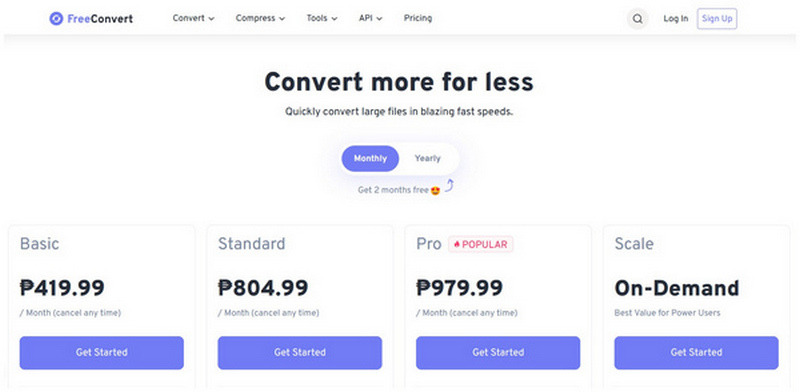
4K videolar kesinlikle 1 GB'ı aşacağından, FreeConvert planınızı yükseltmenizi gerektirecektir. Farklı planlar arasından seçim yapabilir ve aylık veya yıllık ödeme seçeneklerinden birini tercih edebilirsiniz.
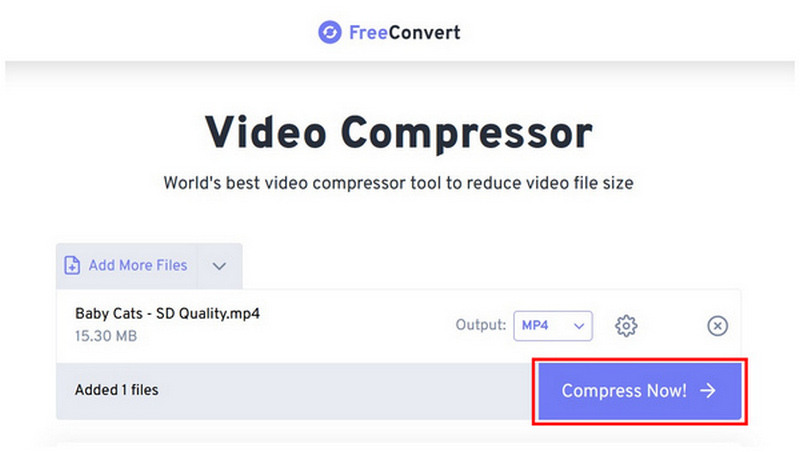
Planınızı yükselttikten sonra, 4K videonuzu çevrimiçi araca yükleyebilirsiniz. Bu kılavuzda yalnızca örnek bir video kullanacağız. Sadece tıklayın. Şimdi Sıkıştır Video dosyasını sıkıştırmaya başlamak için.
Kullanıcı Yorumu:
Çevrimiçi bir araç olmasına rağmen, FreeConvert kullanıcılarının çoğu performansından memnun. Ücretli planları oldukça pahalı olsa da, sıkıştırma performansı 4K videoları işlemek için yeterince iyi ve işlevsel.
ArkThinker Ücretsiz Video Kompresörü Çevrimiçi
Videoları hızlı bir şekilde sıkıştırmak için bir araç ararken, ArkThinker Ücretsiz Video Kompresörü Çevrimiçi Bu da iyi bir seçenek. Önceki seçeneğe kıyasla, bu çevrimiçi yazılım, kullanıcılarının premium planlara yükseltme yapmasını gerektirmediği için daha basit bir video dönüştürme süreci sunuyor.
Maalesef, 4K videoları çevrimiçi olarak sıkıştırmak mümkün değil, çünkü dosya başına 100 MB'lık bir sınırı var. Bu nedenle, bu çevrimiçi aracı yalnızca mesajlaşma uygulamalarında paylaşmak için tasarlanmış daha küçük videoların dosya boyutunu küçültmek için kullanmanızı öneririz.
Programı nasıl kullanacağınızı öğrenmek için lütfen aşağıdaki üç adımlı kılavuzumuzu okuyun:
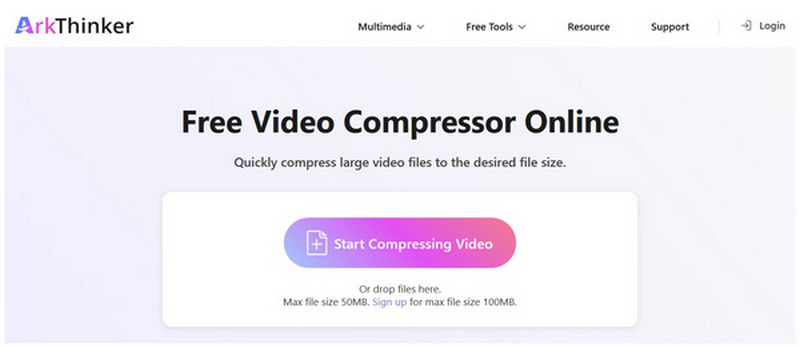
ArkThinker Free Video Compressor Online'ın web sitesine gidin, ardından seçin. Videoyu Sıkıştırmaya Başla düğme.
Yükleme işleminin tamamlanmasını bekleyin.
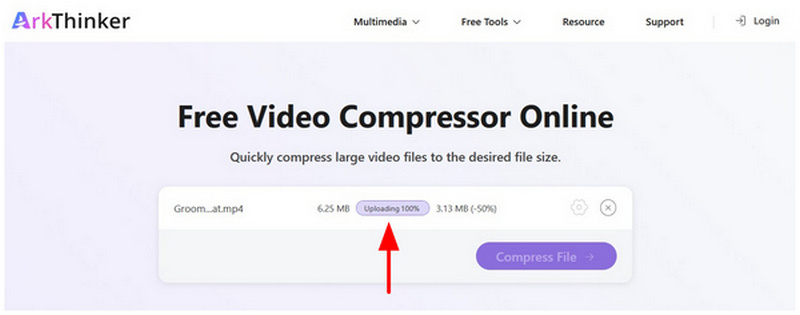
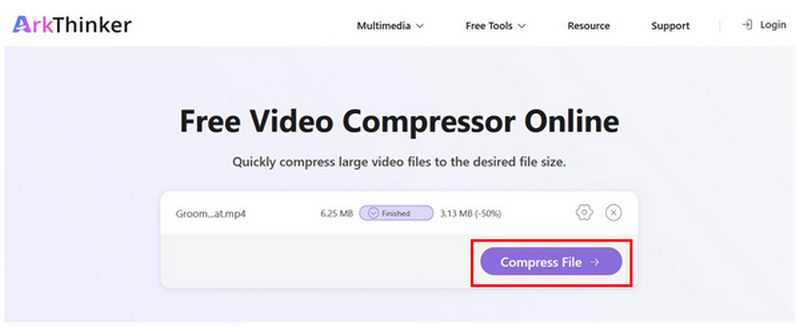
Yüklenen video dosyasıyla birlikte, aşağıdaki seçeneklerden birini seçin. Dosyayı Sıkıştır Daha küçük dosya boyutlu bir sürüm üretmeye başlamak için.
Kullanıcı Yorumu:
ArkThinker Ücretsiz Çevrimiçi Video Sıkıştırıcı, küçük videoların dosya boyutunu küçültmek için en iyi çevrimiçi araçtır. Sadece 50-100 MB'lık video dosyalarını işleyebildiği için, mesajlaşma araçlarının dosya boyutu sınırını karşılamak istiyorsanız en iyi şekilde kullanılır.
Bölüm 2. Windows/Mac Masaüstü Bilgisayarda 4K Videoları Nasıl Sıkıştırabilirsiniz?
ArkThinker Video Dönüştürücü Ultimate
Çevrimiçi format dönüştürme araçlarının sınırlamalarını ele aldıktan sonra, hem Windows hem de Mac için en verimli ve pratik video sıkıştırma aracına geçelim: ArkThinker Video Dönüştürücü Ultimate.
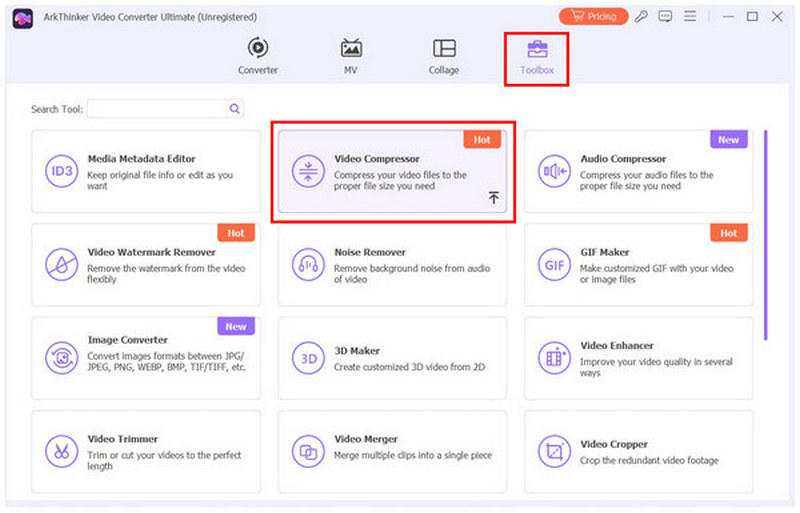
Araç Kutusu bölümünde yer alan özel Video Sıkıştırıcı ile donatılmış olan yazılım, 4K medyayı sıkıştırmak ve dosya boyutunu küçültmek için gelişmiş video ayarlamaları sunar. Gelişmiş ayarlar arasında, yazılım yeni başlayan kullanıcılar için video dosya boyutunu doğrudan yüzde olarak küçültme özelliğine sahiptir.
Ancak, deneyimli kullanıcılar format, çözünürlük ve bit hızı gibi daha gelişmiş video dosya boyutu ayarlarıyla da denemeler yapabilirler. 4K çözünürlüğü korumayı planlıyorsanız, yalnızca video formatını değiştirmenizi ve bit hızında yalnızca küçük ayarlamalar yapmanızı öneririz.
Windows ve macOS masaüstü bilgisayarlarda en pratik video sıkıştırma yazılımını nasıl kullanacağınızı öğrenmek için aşağıdaki üç adımlı kılavuzumuzu mutlaka okuyun. Ayrıca, eğitimimizi daha kolay takip edebilmeniz için yazılımı indirmeyi de unutmayın.
ArkThinker Video Converter Ultimate programını açın ve ardından Araç Kutusu sekmesini seçin. Araç Kutusu bölümünde, şunları seçin: Video Sıkıştırıcı.
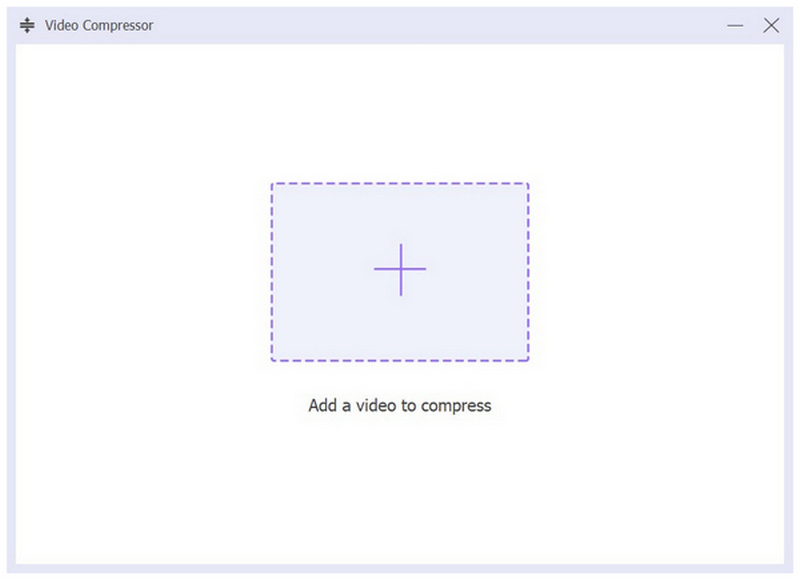
Şunu seçin: "Eklemek" Açılan menüdeki düğmeye tıklayarak sıkıştırmak istediğiniz video dosyasını içe aktarabilirsiniz.
Video ArkThinker Video Converter Ultimate'a aktarıldıktan sonra, ayarları değiştirerek 4K videoyu sıkıştırabilirsiniz. Boyut, Biçim, Çözünürlük, Ve Bit hızı Düzenlemekte olduğunuz dosyanın. Ardından seçin. Kompres Daha küçük dosya boyutuna sahip bir video oluşturmak için.

Kullanıcı Yorumu:
Bu listedeki seçenekler arasında, ArkThinker Video Converter Ultimate, 4K videolar için hem en istikrarlı hem de en güvenilir sıkıştırma aracıdır. Öncelikle, dosya boyutu sınırlaması yoktur ve GPU hızlandırması sayesinde performansı en üst düzeydedir. Bu avantajlar toplu dönüştürme sırasında da kullanılabilir, bu da onu kullanıcıları için en pratik multimedya çözümü haline getirir.
El freni
Açık kaynaklı, masaüstü tabanlı bir alternatif olarak HandBrake Video Transcoder, multimedya sıkıştırma yazılımı olarak kullanıldığında şaşırtıcı derecede iyi performans gösteriyor. Bu listedeki seçenekler arasında, dosyanızın olabildiğince kompakt olmasını sağlamak için de en iyi araçtır.
Bu, yazılımın kodlayıcı seçeneği, kare hızı ayarlamaları ve dosya kalitesini en düşük seviyeye ayarlama özelliği sayesinde mümkün oldu. Düşük kaliteyi telafi etmek için agresif dosya sıkıştırmasına razıysanız, HandBrake iyi bir seçenektir.
Aşağıdaki bağlantıyı kullanarak nasıl kullanacağınızı öğrenin:
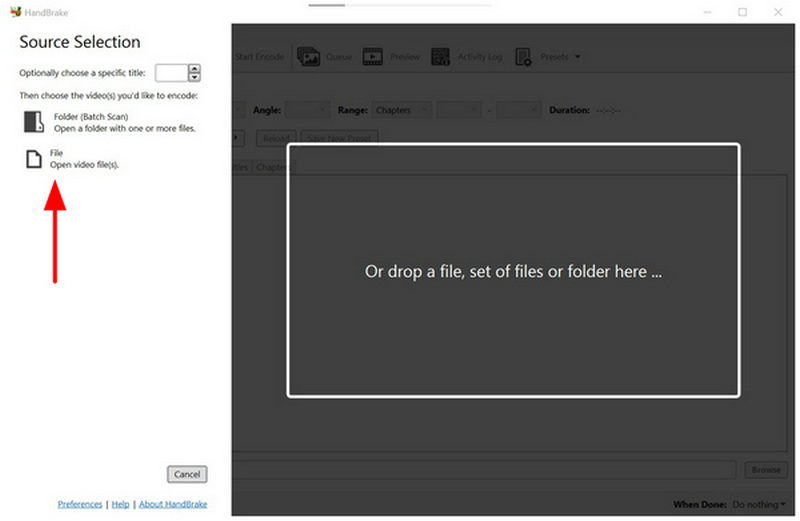
HandBrake uygulamasını açın ve ardından sıkıştırmak istediğiniz videoyu seçerek ekleyin. Dosya Programın ana arayüzünde.
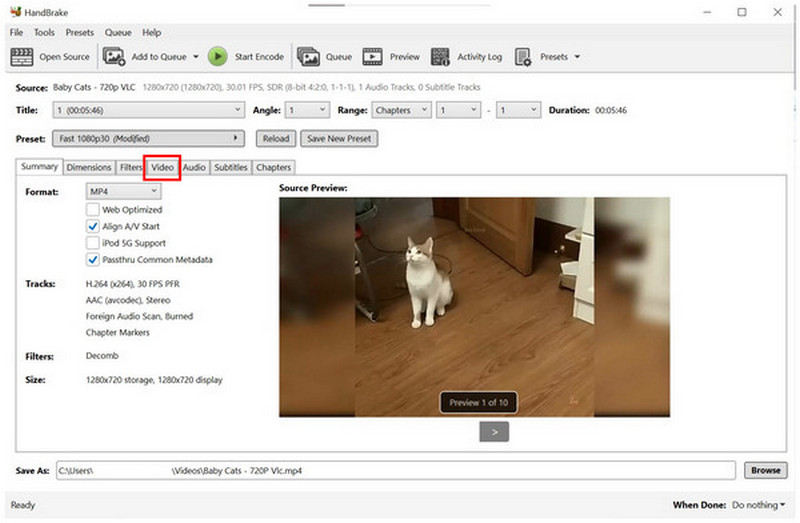
Videonuz HandBrake'e eklendikten sonra, aşağıdaki adımları izleyin: Video sekmesi.
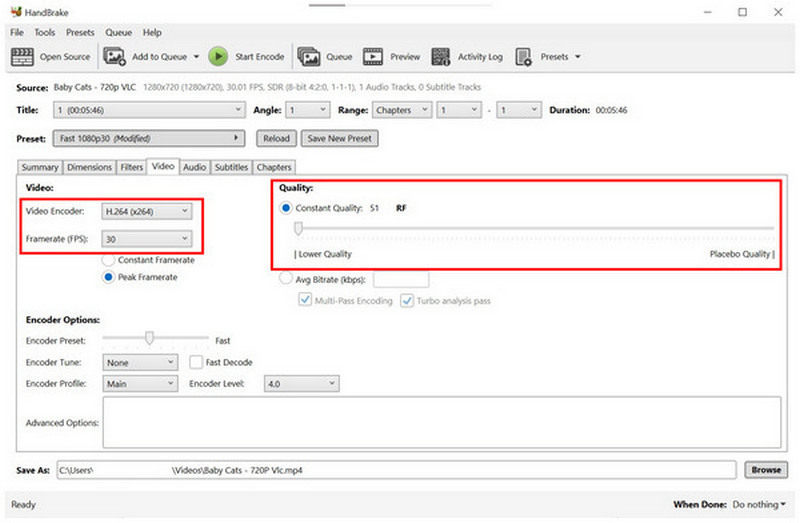
İçinde Video ayarlar, ayarla Video Kodlayıcı ile H.264 ve ayarlayın Kare hızı ile 30 FPSArdından kalite kaydırıcısını şu konuma ayarlayın: Sürekli Kalite. Bu ayar kombinasyonunu kullanarak videolarınızın tamamen sıkıştırılmasını sağlayabilirsiniz. Ancak maalesef kalitesi düşecektir.
Kullanıcı Yorumu:
Dosya boyutunu en aza indirmek için video kalitesinden ödün vermeyi göze alıyorsanız, HandBrake'in video sıkıştırma özelliği İyi bir seçenek. Ancak, yüksek sıkıştırma oranı, sosyal medya paylaşımlarında oynatılmak üzere tasarlanmış videolar için en iyi çözüm değil.
Bölüm 3. 4K Videoların Sıkıştırılması Hakkında Sıkça Sorulan Sorular
iPhone için 4K videoyu 1080p'ye sıkıştırabilir miyim?
Evet, yapabilirsiniz. 4K videolar iPhone'lar için 1080p videoya dönüştürülebilir. Ancak bu, yalnızca ArkThinker Video Converter Ultimate gibi multimedya programlarında mümkündür.
4K videoların ortalama dosya boyutu nedir?
4K filmlerin ortalama dosya boyutu, ham Blu-ray kopyaları için yaklaşık 20-30 GB civarındadır. Ancak, sıkıştırılmamış videolar 100 GB'a kadar daha büyük boyutlara sahip olabilir. Doğru şekilde sıkıştırıldığında, 4K yalnızca 6 GB boyutunda olabilir.
4K videoları izlemek zor mu?
İzleyeceğiniz cihaza bağlıdır. 4K videolar modern akıllı TV'ler tarafından yaygın olarak desteklenmektedir. Ancak, bazı bilgisayar ekranları ve medya oynatıcılar yalnızca masaüstü bilgisayarlarda düzgün şekilde oynatabilir.
4K videolar için hangi medya oynatıcısını kullanmalıyım?
Üçüncü parti video oynatıcılar arasında, 4K videoları oynatma konusunda VLC Media Player açık ara en popüler olanıdır. Ancak, hatasız oynatma için güçlü bir bilgisayar gerektirir. Bunun nedeni, 4K videoların çok fazla grafik kaynağı tüketmesidir.
Video dosyalarını sıkıştırmak zor mu?
Hayır, değil. Medya sıkıştırma işlemi kolaydır. Çevrimiçi araçlardan masaüstü yazılımlara kadar birçok seçenek mevcuttur.
Çözüm
Artık en iyi programları sunmuş bulunuyoruz. 4K videoları sıkıştırın Daha kolay dosya aktarımı ve yükleme için, depolama alanı konusunda endişelenmeden daha fazla yüksek kaliteli video saklayabileceğinizi umuyoruz. Bu aynı zamanda bulut hizmetlerini kullanarak daha verimli dosya paylaşımı için de mükemmel bir çözümdür. Bu listedeki seçenekler arasında, aşağıdaki bağlantıdan indirebileceğiniz ArkThinker Video Converter Ultimate'ı şiddetle tavsiye ediyoruz.
Bu yazı hakkında ne düşünüyorsunuz? Bu gönderiyi derecelendirmek için tıklayın.
Harika
Değerlendirme: 4.8 / 5 (dayalı 505 oylar)


