


GoPro Videolarını Sıkıştırmanın 3 Yolu: Detaylı Bir Kılavuz
GoPro videoları, birinci şahıs bakış açısından gerçek zamanlı görüntüler arayan kullanıcılar için en iyi seçeneklerden biridir. Seyahat vlogları ve şehir keşif içerikleri gibi uzun formatlı YouTube videoları için en uygunudur. Ancak GoPro çekimlerinin bir sorunu var: Genellikle dosya boyutları daha büyüktür, her 10-15 dakikalık görüntü için genellikle 1 GB - 4 GB arasındadır. Bunu göz önünde bulundurarak, öğrenmek önemlidir. GoPro videoları nasıl sıkıştırılır Kalite kaybı olmadan dosya küçültmek her zaman pratik bir çözüm olacaktır, çünkü daha küçük dosyaların video düzenleyicilere aktarılması ve sosyal medyaya yüklenmesi daha kolaydır. Aşağıda yer alan, çevrimiçi bir araçtan, komut tabanlı bir yazılıma ve PC tabanlı açık kaynaklı bir çözüme kadar uzanan seçeneklerimizi mutlaka inceleyin.

- REHBER LİSTESİ
- Bölüm 1. GoPro Videosunu Sıkıştırmanız Neden Gerekli?
- Bölüm 2. GoPro Videoları Nasıl Sıkıştırılır
- Bölüm 3. GoPro Videolarının Sıkıştırılması Hakkında Sıkça Sorulan Sorular
Bölüm 1. GoPro Videosunu Sıkıştırmanız Neden Gerekli?
GoPro videolarının doğası gereği, bu klipler mükemmel video kalitesi sağlamak için yüksek çözünürlük, akıcı kare hızı ve yüksek bit hızı sunacak şekilde tasarlanmıştır. Ne yazık ki, bu ayarlar GoPro ile çekilen dosyaları standart video dosyalarından çok daha büyük hale getirmiştir. Bu nedenle, GoPro ile çekilen içeriği düzenlemeyi planlıyorsanız, nasıl düzenleyeceğinizi öğrenmeniz gerekir. MP4'ü sıkıştır Önce videolar.
Format sıkıştırma, video işlemeyi hızlandırarak video düzenleyicilere aktarmayı kolaylaştırır. Bu dosyalar daha küçük boyutlu oldukları ve daha az kaynak kullandıkları için düzenlenmesi de çok daha kolay olacaktır.
GoPro'nun video sıkıştırma ayarlarını düzenlemek için kullanabileceğiniz en iyi yazılımı öğrenmek için, masaüstü bilgisayarlar için en iyi üç dosya sıkıştırma yazılımının nasıl kullanılacağına dair eğitimlerimizi mutlaka okuyun. Bu seçenekler, çevrimiçi yazılımlardan komut tabanlı çözümlere ve açık kaynaklı ücretsiz bir araca kadar çeşitlilik göstermektedir.
Bölüm 2. GoPro Videoları Nasıl Sıkıştırılır
Ücretsiz Çevrimiçi Aracı Kullanın - ArkThinker Ücretsiz Çevrimiçi Kompresör
Video sıkıştırma önerilerimize şunlarla başlayacağız: ArkThinker Ücretsiz Çevrimiçi Kompresör ArkThinker adlı tarayıcı tabanlı ücretsiz yazılım, özellikle 100 MB'a kadar olan video dosyalarını sıkıştırmak için tasarlanmıştır ve bu da onu daha küçük dosyalar için ideal hale getirir.
Çevrimiçi araçların pratikliği göz önüne alındığında, bu yazılımın çalışması için kullanıcıların programı indirmesi veya kurması gerekmez. Bunun yerine tamamen çevrimiçi çalışır ve tek bir yazılım paketinde dosya içe aktarma ve sıkıştırmayı destekler.
Ancak, diğer web tabanlı araçlardan farklı olarak, bu program daha hızlı bir sıkıştırma oranı sunar ve diğer tarayıcı seçeneklerine göre daha geniş bir video formatı yelpazesini destekler. Program hakkında daha fazla bilgi edinmek için, aşağıda yer alan en önemli özelliklerini mutlaka okuyun.
Eğitimimizin tamamını daha kolay takip edebilmeniz için onu da indirmeyi unutmayın.
Ana Özellikler:
- • Web tabanlı çevrimiçi bir araç için yüksek video sıkıştırma hızı.
- • Sıkıştırılmış videolar, dosya boyutunun küçültülmesi ve kalitenin korunması arasında denge sağlar.
- • MP4, MOV, AVI, WMV, MKV, FLV, WebM, 3GP ve daha birçok formatta desteklenen video formatlarını destekler.
- • Tamamen acemiler için başlangıç seviyesine uygun arayüz tasarımı.
- • Filigran içermeyen video sıkıştırma.
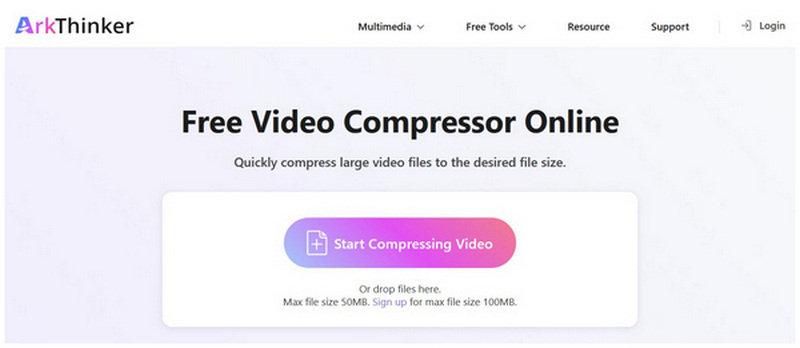
Aramak ArkThinker Ücretsiz Çevrimiçi Video Sıkıştırıcı web sitesi Tarayıcınızda. Ardından, üzerine tıklayın. Videoyu Sıkıştırmaya Başla Sıkıştırmak istediğiniz dosyayı yüklemek için düğme.
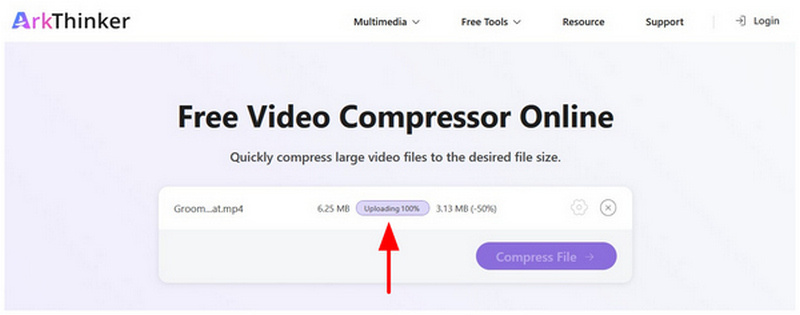
Video dosyanızın yüklenmesini bekleyin.
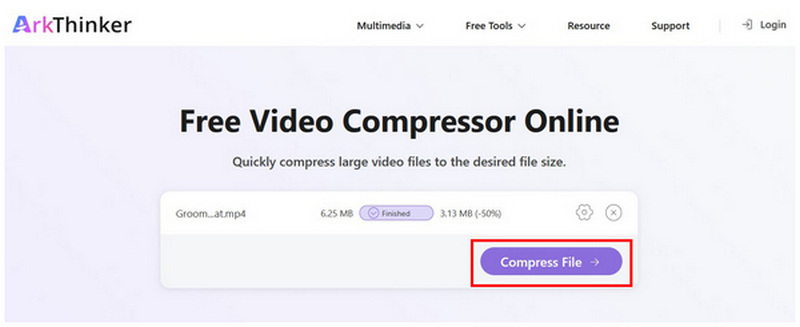
GoPro medyanız çevrimiçi araca yüklendikten sonra, tıklayın. Dosyayı Sıkıştır Dosya boyutu sıkıştırma işlemini başlatmak için, ardından indirin.
ArkThinker Ücretsiz Çevrimiçi Video Sıkıştırıcı'nın içe aktarma için dosya boyutu sınırı olmasına rağmen, 100 MB sınırı mesajlaşma uygulamaları için videoları sıkıştırmak için fazlasıyla yeterlidir. Bu da onu, WhatsApp için GoPro videolarını nasıl sıkıştıracağını öğrenmek isteyen kullanıcılar için mükemmel bir çözüm haline getiriyor.
Komut Satırı Kullanımı - FFmpeg
Komut satırı becerilerinize güveniyorsanız, FFmpeg sizin için daha iyi bir seçenek olabilir. Bu komut tabanlı multimedya aracı, bilgisayarınızdaki belirli medya dosyalarını düzenlemek için komutları tam olarak kullanır.
Ne yazık ki, yapısı gereği standart bir grafik kullanıcı arayüzüne (GUI) sahip değil ve diğer kullanıcıların kullanmadan önce komutları öğrenmesi gerekiyor. Bu da onu GoPro 10 video sıkıştırma ayarlarını uygulamak için uygun bir seçenek haline getiriyor.
Yazılım hakkında daha fazla bilgi edinmek için lütfen aşağıdaki temel özelliklerimizi ve ardından kullanımına ilişkin kısa kılavuzumuzu okuyun.
Ana Özellikler:
- • Donanım hızlandırmasıyla hızlı multimedya ayarlama hızı.
- • Tamamen özelleştirilebilir sıkıştırma oranı.
- • MP4, MOV, MKV, AVI, ProRes, GoPro ve daha birçok video formatını işleyebilir.
- • Bit hızı, CRF, kodek, filtreler ve daha fazlasını içeren kapsamlı video öğesi ayarları.
- • Çok teknik ve kullanımı zor.
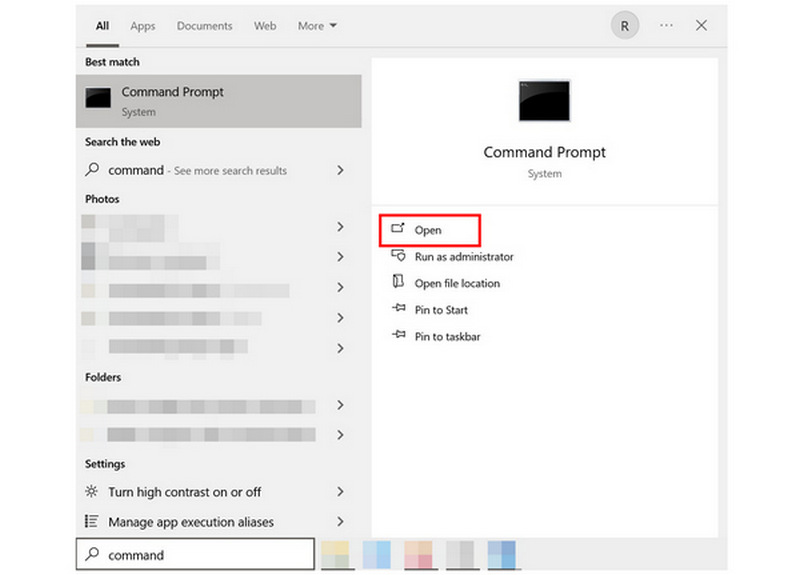
Bilgisayarınızın Komut İstemi veya Terminal penceresini açın.
Komut terminalinizde aşağıdaki satırı kopyalayıp yapıştırın: ffmpeg -i input.mp4 -vcodec libx265 -crf 28 -preset medium -acodec aac -b:a 128k output.mp4.
Değiştirmeyi unutmayın. girdi.mp4 Sıkıştırmak istediğiniz dosyanın adıyla satırı değiştirin. Ayrıca, değiştirin. çıktı.mp4 Videoyu kaydetmek istediğiniz dosya adına göre seçim yapın. Bu dosya türleriyle, tuşuna basın. Girmek.
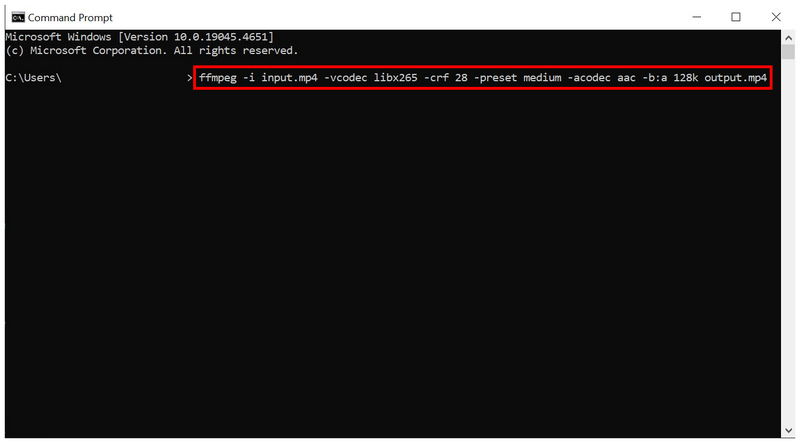
Video sıkıştırma için yazdığınız komut satırını onayladıktan sonra, FFmpeg daha küçük dosya boyutuna sahip bir video üretecektir.
Ücretsiz Masaüstü Çözümü Kullanın - HandBrake
Şimdiye kadar ele aldığımız iki seçenekle birlikte, HandBrake kullanarak GoPro videolarını Facebook için sıkıştırmanın en iyi yoluna geçelim. Açık kaynaklı video kodlayıcı aracı, video sıkıştırma ayarını da içeriyor.
Dönüştürme ön ayarları ve kalite düşürme araçları sayesinde mümkün olan bu alışılmadık çözümlerin her ikisi de, yalnızca video dosyalarınızın boyutunu küçültmeyi planlıyorsanız işinizi görebilir. Bu da onu Facebook veya X (Twitter) gibi sosyal medya platformlarında paylaşım için optimize eder.
HandBrake hakkında daha fazla bilgi edinmek için aşağıdaki temel özelliklerini okuyun. Ayrıca, kullanımını daha kolay öğrenmeniz için hızlı kılavuzumuzu da okumayı unutmayın.
Ana Özellikler:
- • Masaüstü kararlılığından ödün vererek orta düzeyde dosya sıkıştırma hızı.
- • Kalitedeki önemli düşüş göz önüne alındığında, iyi bir sıkıştırma oranı.
- • GoPro'da yaygın olarak kullanılan MP4 ve MKV dosyalarını destekler.
- • Kodek, kalite ve toplu dosya ayarlamalarıyla kullanımı kolay ön ayarlar.
- • Orta düzey teknik deneyime sahip kullanıcılar için daha optimize edilmiştir.
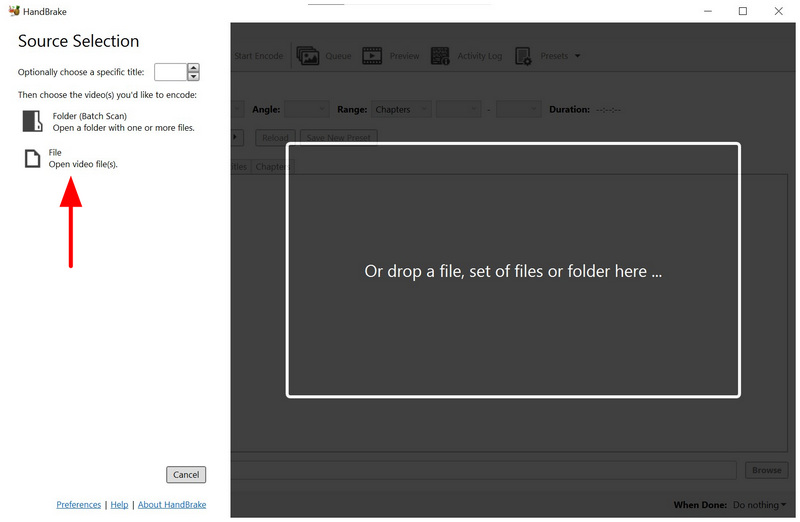
El frenini açın ve seçin Dosya Depolama alanınızı açın ve sıkıştırmak istediğiniz dosyayı bulun.
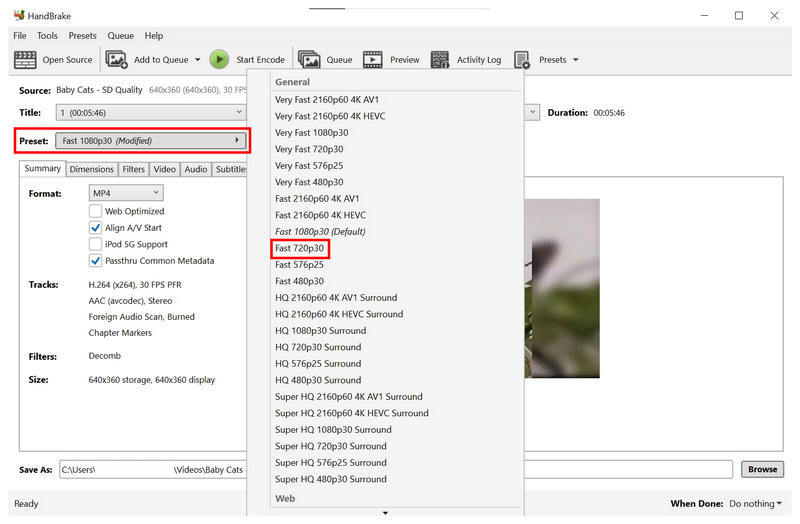
Video artık içe aktarıldığına göre, aşağıdaki seçenekler arasından seçim yapabilirsiniz. Ön ayar Seçenekler. Kabul edilebilir video kalitesiyle dengeli dosya boyutu sıkıştırması için şunları seçebilirsiniz: Hızlı 720p30Bu genellikle önerilen ön ayardır.
Alternatif olarak, aşağıdaki adımları izleyerek manuel sıkıştırmayı kullanabilirsiniz. Video Sekmeyi açın. Ardından, ayarlayın. Kalite kaydırıcısı Videonuzun ayarlarını yapmak için sola dönün. Daha Düşük KaliteBu aracı kullanırken dikkatli olun, çünkü doğrudan kalite düşürme işlemi videonun izleme deneyimini önemli ölçüde azaltır.
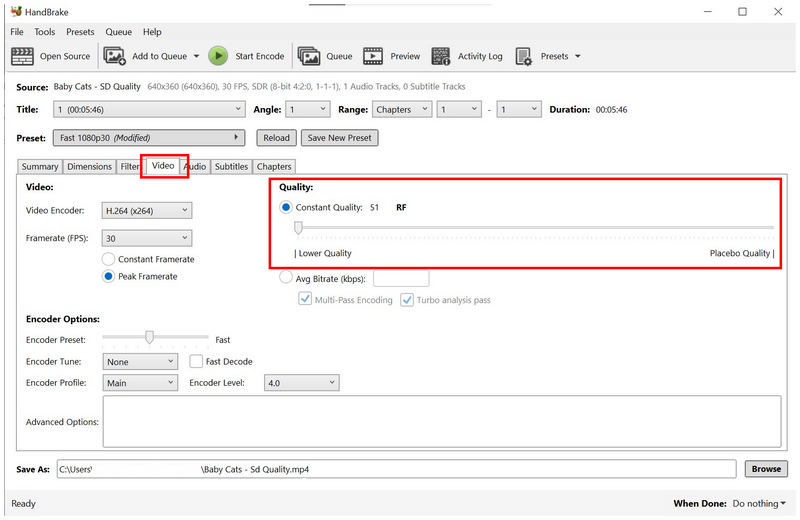
Bu listedeki seçenekler arasında HandBrake, dosya boyutunu en agresif şekilde küçültmeyi sunuyor. Ancak, GoPro videolarının yeterince iyi bir kalitede izlenmesi amaçlandığı için tavsiye edilmiyor.
Bölüm 3. GoPro Videolarının Sıkıştırılması Hakkında Sıkça Sorulan Sorular
GoPro'daki video dosyalarının formatı nedir?
GoPro iki format kullanır. Video klipleri MP4 veya MOV dosyaları olarak kaydedebilir. Bu formatlar, Windows ve macOS için standart formatlar oldukları için seçilmiştir. Ancak, şunlara dikkat edin: MOV videolarını sıkıştır GoPro videoları çok büyük boyutlu olduğundan, önce MP4 dosyalarını indirin.
GoPro videolarının ortalama dosya boyutu nedir?
GoPro videoları ortalama olarak büyüktür. Genellikle 1 GB ile 4 GB arasında dosya boyutuna sahiptir. Bunlar 10-15 dakika uzunluğundaki kısa videolar içindir.
Video çekimi için GoPro kullanmalı mıyım?
Evet, kullanabilirsiniz. GoPro, belirli video türleri ve içerikleri için en iyisidir. Özellikle motosiklet veya bisikletle çekilen seyahat videoları için tavsiye edilir.
GoPro videolarını düzenlemek zor mu?
Hayır, değil. GoPro videoları çok büyük olduğu için bu sadece küçük bir zorluk. GoPro videolarını diğer formatlardaki videolar gibi düzenleyebilirsiniz.
Video düzenleme için tasarlanmış en iyi medya sıkıştırma aracı hangisidir?
Bu, videonuzun dosya boyutuna bağlıdır. Daha küçük videolar için ArkThinker Free Online Compressor yeterlidir. Deneyimli kullanıcılar için FFmpeg ve HandBrake iyi birer seçenek olabilir.
Çözüm
Artık en iyi çözümleri sunmuş bulunuyoruz. GoPro videolarını sıkıştırmaUmarız bu makale, video dosyalarınızın boyutunu küçültmenize yardımcı olacak faydalı bilgiler sağlamıştır. Tek seferlik dosya sıkıştırma için ArkThinker Ücretsiz Çevrimiçi Sıkıştırıcıyı kullanmayı düşünebilirsiniz.


