


7-Zip ile Video Sıkıştırma: Varsayılan ve Alternatif Yöntem.
ZIP dosyası, diğer adıyla .zip, dosyaları sıkıştırarak kullanıcının bilgisayarında mümkün olduğunca küçük hale getiren bir dosya biçimidir. Windows ve macOS'ta dosyaları sıkıştırmak için yerleşik araçlar bulunurken, üçüncü taraf bir Windows aracı olan 7-Zip, kullanıcılara dosya boyutu üzerinde daha fazla kontrol sağlar. 7-Zip şu anda macOS'ta kullanılamasa da, onun yokluğunu telafi etmek için Keka gibi benzer araçlar mevcuttur. 7-Zip'in video sıkıştırma özelliği Zip dosyalarını daha da detaylandırma, video dosyalarını küçültme ve kullanıcıların video dosyasını sıkıştırmak için varsayılan bir yöntem kullanmaya kıyasla sahip olabileceği özelleştirme özelliklerindeki farklılıkları gösterme yeteneği.
Ayrıca, bu makalede ZIP dosyasının ne olduğu kısaca ele alınmış olsa da, bu makale daha çok 7-Zip adlı bir yazılım aracına odaklanacak; bu aracın video dosyalarını sıkıştırma yeteneğine yeni bir bakış açısı getirecek, yazılım aracının gerçekten video dosyalarını sıkıştırıp sıkıştıramayacağını doğrulayacak, 7-Zip'i bir sıkıştırma aracı olarak kullanma konusundaki ilk elden artı ve eksi deneyimlerimizi paylaşacak ve son olarak, varsayılan yöntemlerle bir videoyu nasıl sıkıştırabileceğinize dair ayrıntılı ancak yeni başlayanlar için de uygun bir kılavuz sunacak ve daha erişilebilir video dosyası sıkıştırma ihtiyaçları için alternatif yöntemler sağlayacaktır.

- REHBER LİSTESİ
- Bölüm 1. 7-Zip Video Dosyalarını Sıkıştırabilir mi?
- Bölüm 2. 7-Zip ile Video Nasıl Sıkıştırılır?
- Bölüm 3. Videoları 7-Zip ile Sıkıştırmanın En İyi Alternatifi
- Bölüm 4. 7-Zip ile Video Sıkıştırma Hakkında Sıkça Sorulan Sorular
Bölüm 1. 7-Zip Video Dosyalarını Sıkıştırabilir mi?
Windows cihazlar için açık kaynaklı bir dosya arşivleme uygulaması olan 7-Zip, kullanıcıların dosyaları tek bir tıklamayla herhangi bir formata sıkıştırmasına olanak tanır. Şifreleme ile dosyaları 2% ile 10%'ye kadar sıkıştırabilir; bu da diğer Zip programlarından çok daha iyidir. Bir ZIP programı olarak 7-Zip, video dosyalarını kolay paylaşım, yükleme, e-posta gönderme ve daha fazlası için sıkıştırabilir, ancak bu konuda özel olarak tasarlanmış araçlar kadar verimli olmayabilir. videoyu sıkıştır Dosyaları doğrudan.
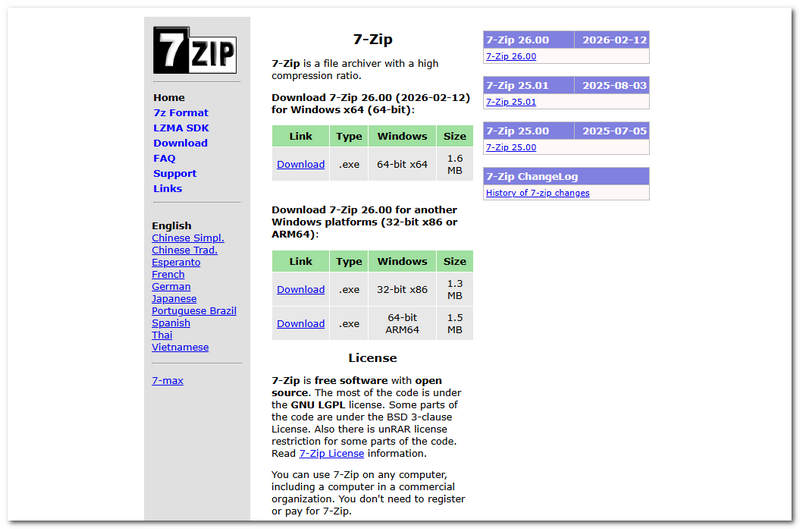
7-Zip Sıkıştırma Yöntemi Nasıl Çalışır?
7-Zip sıkıştırma yöntemi, özellikle video dosyaları olmak üzere bir dosyanın boyutunu orijinal verilerden ödün vermeden veya değiştirmeden küçültmeye olanak tanıyan, kayıpsız bir arşivleme algoritmasına dayanmaktadır.
7-Zip, LZMA (Lempel-Ziv-Markov Zinciri Algoritması) kullandığı için, dosya verilerindeki kalıpları analiz eder ve tekrarlanan diziyi daha kısa bir referansla değiştirir, ardından verileri verimli bir şekilde depolamak ve yeniden kullanmak için bir sözlük kullanır; bu da video dosyasının boyutunun sıkıştırma için küçülmesini ve oynatılabilmesi veya açılabilmesi için sıkıştırılmış dosyanın çıkarılması gerektiğini, böylece video dosyasının orijinal dosya boyutuyla açılabilmesini sağlar.
7-Zip ile Video Sıkıştırmanın Artıları ve Eksileri
- Ücretsiz ve açık kaynaklı bir video dosyası sıkıştırma aracı.
- Sağlam ve güvenilir bir araç.
- Hafif ve minimum sistem kaynağı tüketimine sahip.
- Yüksek sıkıştırma oranı kapasitesi.
- Geniş dosya formatı ve sıkıştırma desteği.
- MP4 ve MKV dosyaları zaten sıkıştırılmış oldukları için sıkıştırma sonrasında boyutlarında çok az veya hiç azalma olmayabilir.
- Minimal düzenleme için yerleşik bir önizleme veya medya aracı bulunmamaktadır.
- Kullanıcı arayüzü eski.
- Zip dosya sıkıştırma araçlarını ilk kez kullananlar için ideal değil.
Bölüm 2. 7-Zip ile Video Nasıl Sıkıştırılır?
Eğer 7-Zip programını kullanarak video dosyası sıkıştırmaya başlamaya hazırsanız, bir profesyonel gibi ilk seferde doğru şekilde işlem yapabilmek için aşağıdaki ayrıntılı talimatlarımızı ve adımlarımızı okumalısınız.
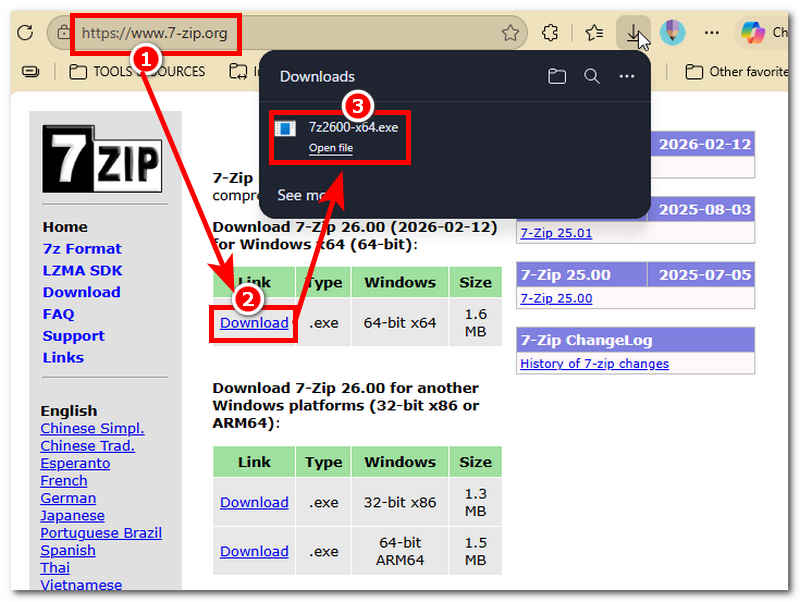
7-Zip web sitesine gidin; orada resmi indirme bağlantısını ve cihazınızla uyumlu bir sürümü bulabilirsiniz. Ardından devam edin... İndirmek Cihazınızla uyumlu 7-Zip sürümünü bulmak için ilgili bölüme gidin, ardından indirdiğiniz dosyayı kurarak işlemi tamamlayın.
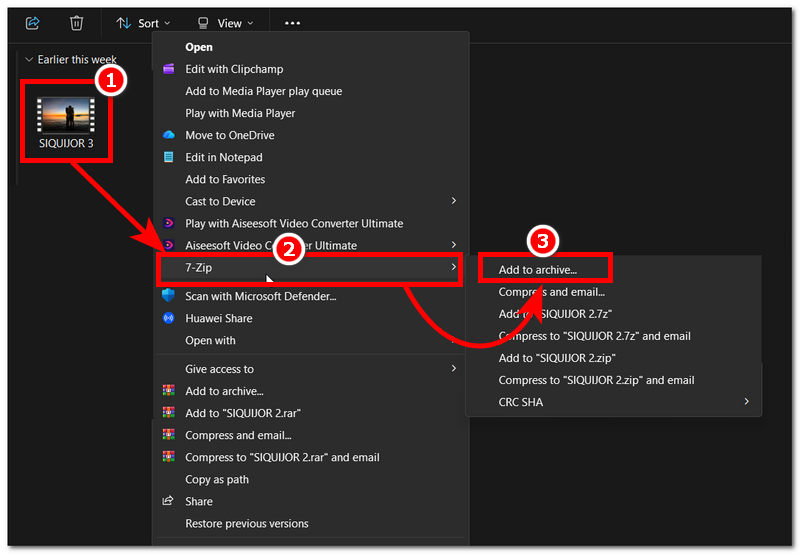
7-Zip yüklendikten sonra, videonuzu sıkıştırmak istediğiniz klasörü açın. Ardından, videoya veya dosyaya sağ tıklayın ve açılan menüden 7-Zip seçeneğine tıklayın, sonra... arşive ekle.
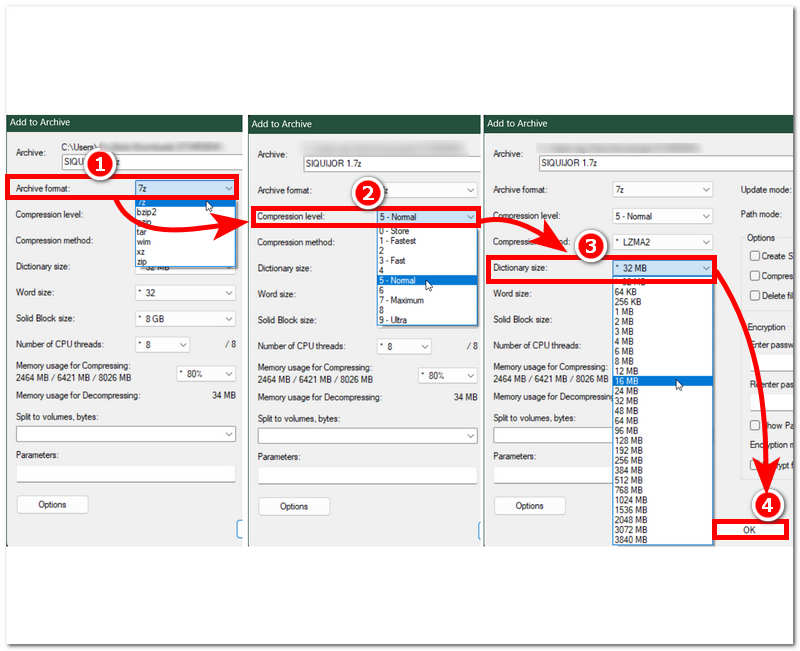
7-Zip'i seçtikten sonra ekranınızda yeni bir pencere açılacaktır. Oradan, simply find the Arşiv Formatı ve ayarın doğru olduğundan emin olun. 7zArdından, şuraya gidin: Sıkıştırma SeviyesiBu, dosyanızın mümkün olduğunca küçük kalmasını sağlayacaktır; ancak, ultra ayarını seçmek videonuzun sıkıştırılması için gereken süreyi artırabilir. Son olarak, şuraya gidin: Sözlük BoyutuBu işlem, seçtiğiniz sıkıştırma seviyesine bağlı olarak video dosyanızın sözlük boyutunu belirleyecektir. İşlem tamamlandıktan sonra, tıklayabilirsiniz. TAMAM Video dosyanızı sıkıştırmaya başlamak için düğmeye tıklayın.
Sıkıştırma işlemi tamamlandıktan sonra, 7Zip ile sıkıştırılmış dosyayı seçtiğiniz video dosyasıyla aynı klasörde bulabilirsiniz.
Bölüm 3. Videoları 7-Zip ile Sıkıştırmanın En İyi Alternatifi
7-Zip'i kullanmak size biraz karmaşık geliyorsa ve video dosyanızı sıkıştırmak için daha basit ama işlevsel bir yol arıyorsanız, endişelenmeyin. Bu bölümde, üçüncü taraf bir araç kullanarak video için en iyi 7-Zip sıkıştırma yöntemini sunacağız. ArkThinker Video Dönüştürücü Ultimate ArkThinker, video ve ses dosyalarını dönüştürmek ve sıkıştırmak için kullanılan bir araçtır. Çeşitli medya araçlarında geniş erişilebilirliği, ArkThinker'yi 7-Zip'e en iyi alternatif haline getirmiştir. Sıkıştırma ihtiyaçlarınız için neden ArkThinker'yi denemeniz gerektiğini merak ediyorsanız, yazılımın temel özelliklerini aşağıda listeledik.
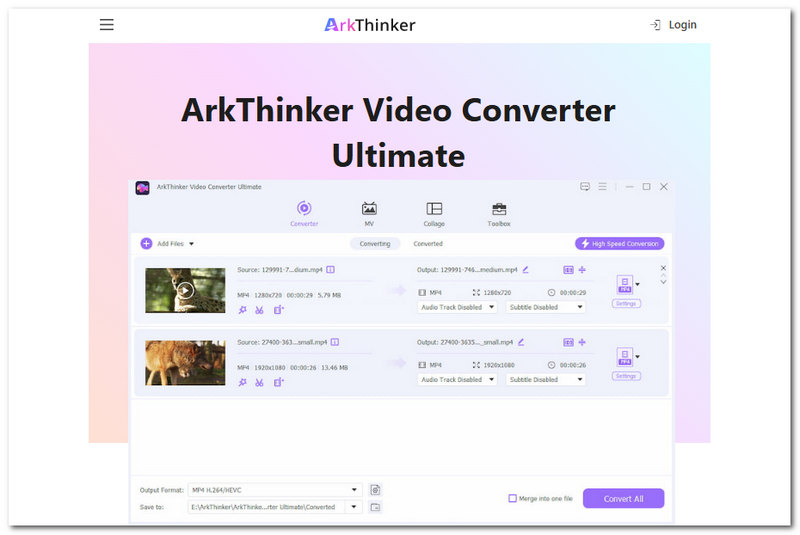
Ana Özellikler:
- • Ücretsiz kullanım aracı.
- • Güncellenmiş, kullanımı kolay bir kullanıcı arayüzüne sahiptir.
- • Çeşitli medya dosyası araçlarına ve özelliklerine erişim imkanı sunar.
- • Cihazda hafiflik.
- • 1000'den fazla ses ve video dosya formatını sıkıştırma için destekler.
- • Video dosyalarını tek bir piksel bile kalite kaybı olmadan sıkıştırmayı garanti eder.
- • Hızlı işlem yapabilen sıkıştırma aracıyla donatılmıştır.
- • Kullanıcıların dosyayı sıkıştırmadan önce önizlemesini görmelerini sağlar.
ArkThinker Video Converter Ultimate Kullanarak Videoları Nasıl Sıkıştırabilirsiniz?
Açık ArkThinker Video Dönüştürücü Ultimate Windows veya Mac cihazlarınızda.
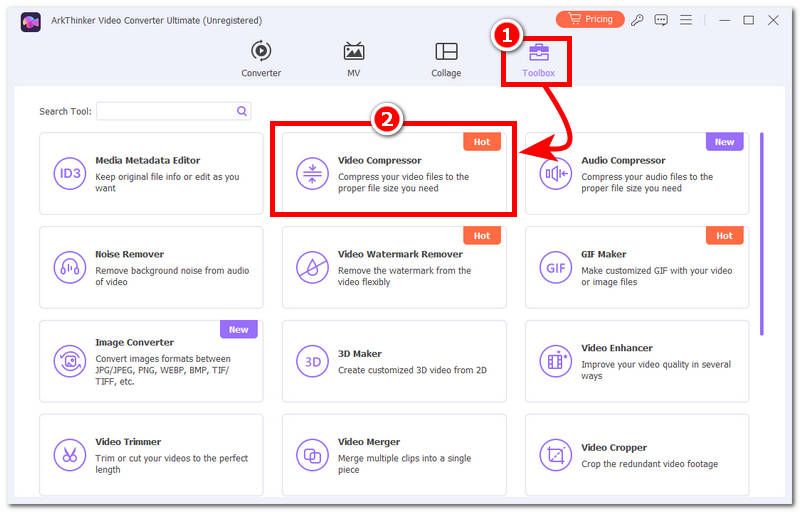
Araçların ana arayüzünden, tıklayın. Araç Kutusu Aracın arayüzünün üst kısmındaki simgeye tıklayın, ardından bulun ve tıklayın. Video Kompresörü Devam etmek için kullanılan araç.
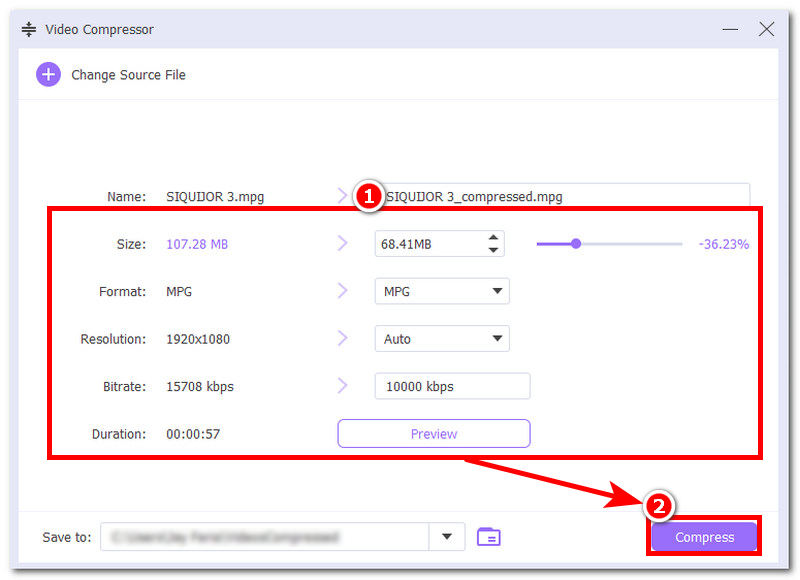
Ekranınızda Video Sıkıştırıcı sayfasına eriştiğinizi belirten yeni bir pencere açılacaktır. Buradan, araç sıkıştırmak istediğiniz video dosyasını yüklemenize olanak tanır ve dosya yüklendikten sonra video boyutunu, dosya biçimini, çözünürlüğünü ve bit hızını ayarlamaya başlayabilirsiniz. Ayrıca, video kalitesinin bozulmadığından emin olmak için video dosyanızı önceden önizleyebilirsiniz ve işiniz bittiğinde, sıkıştırma işlemine tıklayarak başlayabilirsiniz. Kompres düğme.
Bölüm 4. 7-Zip ile Video Sıkıştırma Hakkında Sıkça Sorulan Sorular
7-Zip video dosyasının boyutunu önemli ölçüde küçültür mü?
Her zaman değil, çünkü sıkıştırılmış videonun kalitesi dosya formatına bağlıdır; video şu formatta ise: MP4Diğer formatlara kıyasla zaten oldukça sıkıştırılmış bir format olduğu için dosya boyutunda minimum bir azalma bekleyebilirsiniz.
7-Zip kullanarak büyük bir video dosyasını bölebilir miyim?
Evet, yukarıda listelediğimiz adımları izleyerek bunu yapabilirsiniz. Video dosyanızı 7-Zip arşivine eklemek, dosya boyutunu ayarlayarak dosyayı daha küçük parçalara bölmenizi sağlar.
Sıkıştırılmış bir videoyu parola ile koruyabilir miyim?
Evet, 7-Zip'in kullanıcıların sıkıştırılmış video dosyalarına şifreleme ekleyerek onları korumalarına ve doğru şifreleme anahtarını girmedikleri sürece dosyaları çıkarmayı zorlaştırmalarına olanak tanıyan bir özelliği var.
Çözüm
Bu makale, 7-Zip'in ne olduğunu kısaca ele almanın yanı sıra, 7-Zip Pro'yu ve video dosyalarını sıkıştırma potansiyelini, programı kullanarak ve sıkıştırma yönteminin nasıl çalıştığını ayrıntılı olarak açıklayarak derinlemesine inceliyor. Dahası, bu makale kullanıcılara 7-Zip'i video dosyası sıkıştırma aracı olarak kullanmanın avantajları ve dezavantajları ile alternatif bir yöntem hakkında bilgi veriyor. 7-Zip'in video için en iyi sıkıştırma yöntemiArkThinker adı verilen, daha gelişmiş, çok yönlü ve hafif bir video sıkıştırma ve dönüştürme aracını kullanarak.
Bu yazı hakkında ne düşünüyorsunuz? Bu gönderiyi derecelendirmek için tıklayın.
Harika
Değerlendirme: 4.9 / 5 (dayalı 632 oylar)


