


iPhone Kamerasıyla Döngü Videosu Oluşturma: Varsayılan ve Çevrimiçi Araç Yöntemi
iPhone kamerası, sosyal medya paylaşımlarının kusursuz görünmesini sağlayan benzersiz bir kalite sunduğu için kullanıcıların gözdesi olan mobil cihaz özelliklerinden biri. iPhone kamerası yıllar içinde çeşitli özellikler içerecek şekilde sürekli geliştirilmiş olsa da, yalnızca bir iPhone kullanarak video veya fotoğrafları döngüye almak mümkün mü? Neyse ki, bu makale bu olasılığı inceleyecek. iPhone kamera rulosunda videoları nasıl döngüye alabilirsiniz? Bu makale, iPhone'da videoları döngüye almanın varsayılan yöntemine odaklanırken, aynı zamanda bir uygulama kullanmadan videolarınızı kolayca döngüye almanın ek bir yöntemini de içerecektir. İster hazır görseller, ister videolar veya iPhone kamerasıyla çekilmiş videolar olsun, web tabanlı bir video döngü aracı aracılığıyla, kullanıcıların video döngüleme ihtiyaçlarına başlamalarına yardımcı olacak eksiksiz ve kolay takip edilebilir adımlar sunulacaktır.

- REHBER LİSTESİ
- Bölüm 1. iPhone ve iPad'de (Fotoğraflar Uygulaması) Bir Videoyu Döngüye Alma Nasıl Yapılır?
- Bölüm 2. İnternette Ücretsiz Olarak Video Döngüsü Nasıl Oluşturulur?
- Bölüm 3. iPhone Kamera Rulosunda Videoları Döngüye Alma Hakkında Sıkça Sorulan Sorular
Bölüm 1. iPhone ve iPad'de (Fotoğraflar Uygulaması) Bir Videoyu Döngüye Alma Nasıl Yapılır?
Bu bölümde, harici veya üçüncü taraf bir yazılım kullanmadan iPhone kamera rulosunda kolayca video döngüsü oluşturmanın iki varsayılan yolu gösterilecektir. Video döngüsünün iPhone kamera rulosu uygulaması üzerinden yapılabilmesini sağlamak için, aşağıdaki adımları izlemek bunu etkili bir şekilde yapmanıza yardımcı olacaktır.
Canlı Fotoğraf Hilesi Yöntemi
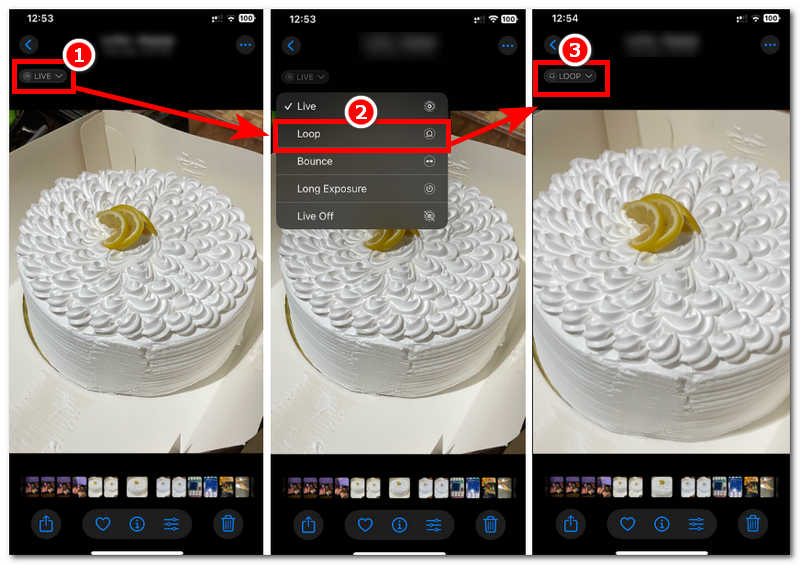
iPhone'unuzun ekranını açın. Fotoğraflar Uygulaması Ardından, Canlı Kamera özelliği açıkken yakın zamanda çektiğiniz veya daha önce çektiğiniz bir fotoğrafı bulun veya tespit edin.
Canlı Fotoğraf yöntemini kullanarak döngü halinde oynatmak istediğiniz fotoğrafı bulduktan sonra, fotoğrafı görüntülemek için üzerine dokunun ve oradan da seçeneğine dokunun. CANLI Fotoğraflarınızın sol üst köşesinde bulunan fotoğraf simgesini kullanarak Döngü özelliğine erişebilirsiniz.
üzerine dokunun Döngü Bu özelliği etkinleştirdiğinizde, Canlı Fotoğrafınızın sürekli olarak oynatıldığını göreceksiniz. Böylece, fotoğrafınızı sürekli döngü halinde oynatılan bir görüntüye dönüştürmeyi başardınız.
Slayt Gösterisi Geçici Çözüm Yöntemi
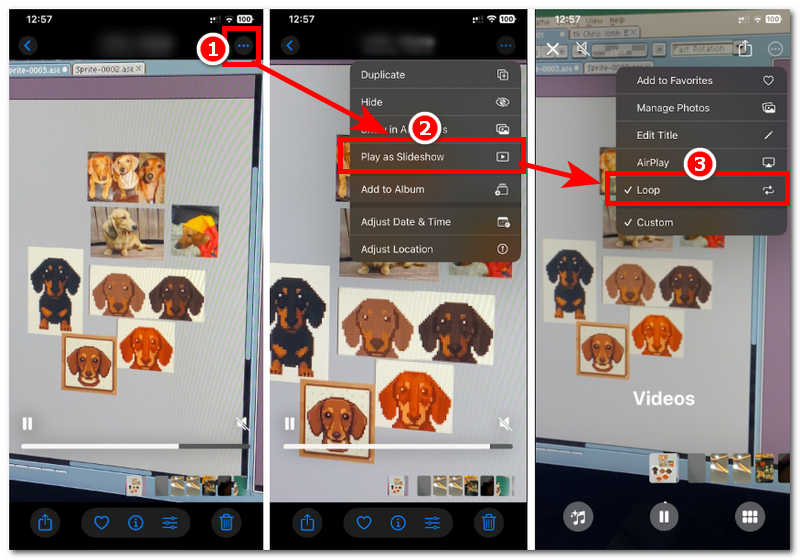
Aç Fotoğraflar Uygulaması iPhone veya iPad'inizde, Fotoğraflar uygulamanızda daha önce çektiğiniz bir videoyu bulun. Videoyu bulduktan sonra, videoyu açıp büyüterek önizleyebilirsiniz.
Video ekranınızın sağ üst köşesinde bulunan üç noktalı simgeye dokunarak video ayarlarını genişletebilirsiniz. Genişletilmiş video ayarlarından, aşağıdaki seçeneğe dokunun: Slayt gösterisi olarak oynat.
"Slayt Gösterisi Olarak Oynat" özelliğine dokunduktan sonra, videonuz slayt gösterisi olarak oynatılacaktır. Videonuz slayt gösterisi olarak oynatılırken, video ekranınızın sağ üst köşesinde bulunan üç noktalı simgeye tekrar dokunun; buradan Döngü işlevini göreceksiniz.
üzerine dokunun Döngü Bu özellik sayesinde slayt gösterinizdeki video, oynatıldıktan sonra tekrar döngü halinde oynatılacaktır. Böylece, iPhone'unuzdaki Fotoğraflar uygulamasını kullanarak videonuzu döngü halinde oynatmayı başardınız.
Bölüm 2. İnternette Ücretsiz Olarak Video Döngüsü Nasıl Oluşturulur?
iPhone'da video ve fotoğrafları döngüye almak hızlı ve kolay bir yöntem olsa da, tek sorun, döngüde oynatılan dosyanızın gerçek bir kopyasına sahip olamamanızdır; Fotoğraflar uygulamasından çıktığınız anda videonuz orijinal oynatma ayarlarına geri döner. iPhone'unuzda videonuzu döngüye almak için işlemi her seferinde tekrarlamanız gerekir, ancak bu her zaman gerekli olmamalı, değil mi? Neyse ki, bu bölümde, gibi formatları destekleyen web tabanlı bir araç tanıtacağız. AVI videolarıBu sayede videonuzun döngülü bir versiyonunu oluşturabilir ve video döngüsü yapmak istediğiniz her seferde oynatmaya hazır bir kopyanız olmasını sağlayabilirsiniz. ArkThinker Ücretsiz Çevrimiçi Video Döngüleyici ArkThinker, iPhone ve iPad'ler de dahil olmak üzere tüm cihazlardan erişilebilen ücretsiz, web tabanlı bir araçtır. Bu nedenle, bir videoyu döngüye almak, iPhone'daki varsayılan yöntem kadar kolaydır, ancak ArkThinker, kullanıcının videosu için döngü sayısını ayarlama seçeneği sunar.
Ana Özellikler
- • Daha hızlı video döngüleyici aracı
- • Ücretsiz ve kullanımı kolay video döngüleme aracı.
- • Kullanıcıların video döngülerinin sayısını kontrol etmelerini sağlar.
- • Kullanıcıya indirilebilir bir video döngüsü kopyası sunar.
- • Kayıpsız video kalitesiyle video döngüleri oluşturun.
- • Video dosyalarında güvenli ve çalışması garantilidir.
- • Kullanıcılar döngülerini kaydetmeden önce önizleyebilirler.
- • Dışa aktarılan video döngü dosyasında filigran bulunmamaktadır.
- • Döngüsel oynatma için çok çeşitli video dosya formatlarını destekler.
ArkThinker Ücretsiz Video Döngüleyiciyi Çevrimiçi Nasıl Kullanabilirsiniz?
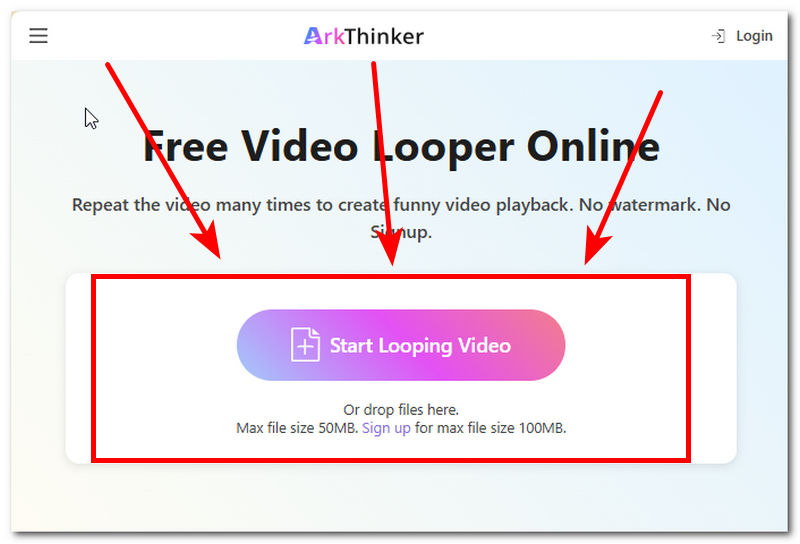
Cihazınızın web tarayıcısını kullanarak şu adrese gidin: ArkThinker Ücretsiz Video Döngüleyici Çevrimiçi Devam etmek için resmi web sitesini ziyaret edin.
ArkThinker'nin video döngüleyici web sayfasından, programı kullanarak video döngüsü yapmak istediğiniz video dosyasını üzerine tıklayarak yükleyin. Videoyu Döngülemeye Başla Bu düğmeye tıklayın. Buradan program, video dosyanızı klasörünüzde aramanıza olanak tanıyacak ve video dosyanızı bulduktan sonra, video düzenleme programına otomatik olarak yüklemek için onu seçmeniz yeterli olacaktır.
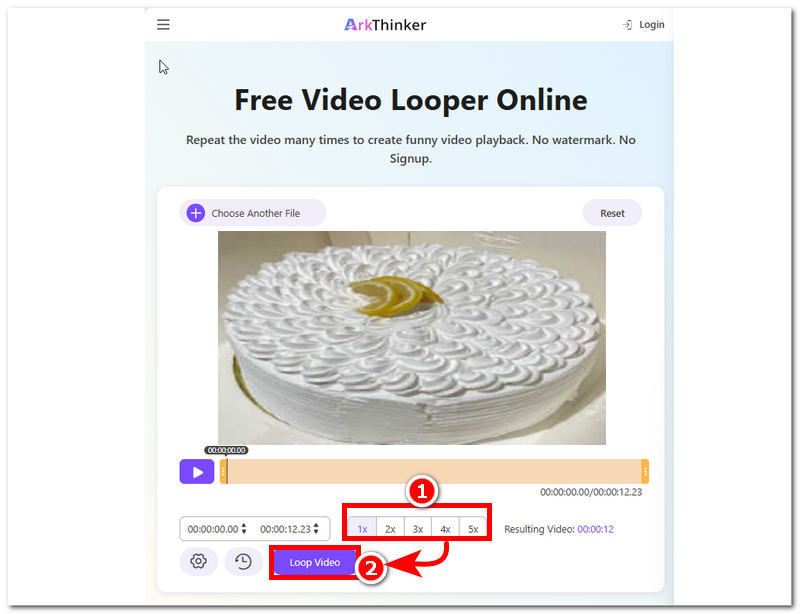
Videonuz araca yüklendikten sonra, programın alt kısmında videonuzun döngü sayısını özelleştirmek isteyebilirsiniz. Videonuz için istediğiniz döngü sayısına karar verdikten sonra, üzerine tıklamanız yeterlidir. Tekrarlanan video Videonuzu cihazınıza aktarmak için düğme.
ArkThinker Ücretsiz Çevrimiçi Video Döngüleyici, tüm cihazlardan erişilebilen ve yaygın formatlarla mükemmel şekilde çalışan ücretsiz, web tabanlı bir araçtır. MP4 Videolar da var, o yüzden denemekten çekinmeyin.
Bölüm 3. iPhone Kamera Rulosunda Videoları Döngüye Alma Hakkında Sıkça Sorulan Sorular
iPhone Fotoğraflar uygulamasında bir videoyu doğrudan döngüye alabilir miyim?
Hayır, iPhone Fotoğraflar uygulamasında bir videoyu doğrudan döngüye alamazsınız çünkü videonun döngüsel bir kopyasının kalıcı olarak saklanmasına olanak tanıyan bir özellik bulunmamaktadır; bunun yerine, video yalnızca önizlendiğinde döngüye girer ve uygulamadan çıktığınızda video oynatımı normale döner.
iPhone'umda uygulama indirmeden bir videoyu nasıl sürekli tekrar oynatabilirim?
Kullanıcılar, ArkThinker gibi web tabanlı bir video döngüleyici aracı kullanarak iPhone'larında bir videoyu döngüye alabilirler. Web tabanlı bir video döngüleyici olarak, basit video döngüleme özellikleriyle herhangi bir web tarayıcısında çalışır ve kullanıcıların kullanmadan önce bir uygulama yüklemelerini gerektirmez.
Video döngüsü kullanmak dosya boyutunu artırır mı?
Evet, normalde bir videoyu döngüye almak için video klibin birden fazla kopyasının olması gerekir; bu da video klibin sürekli olarak birden fazla kez oynatılması anlamına gelir. Videonuz için durum böyle olduğunda, birden fazla video karesi içerdiği için dosya boyutunun daha büyük olması ve dışa aktarıldığında videonun daha uzun olması beklenir.
Çözüm
Bu makale şu soruyu ele almıştır: iPhone'un kamera galerisindeki bir videoyu sürekli tekrar oynatabilir misiniz?Ve cevap ararken, bu makale iPhone'un Fotoğraflar uygulamasını kullanarak bir görüntüyü ve videoyu döngüye almanın iki yolu olduğunu doğruladı. Bu varsayılan yöntemler Canlı Fotoğraf ve Slayt Gösterisi Yöntemi aracılığıyladır. Ancak, bir şeyi yapmak ne kadar kolay olsa da, varsayılan yöntem biraz can sıkıcıdır çünkü kullanıcıların döngüye alınmış bir videoyu dışa aktarmasına izin vermez. Bu nedenle, bu makale ayrıca kullanıcılara uygulama yüklemeden video döngüsü kolaylığı sağlamak ve istedikleri zaman erişebilecekleri gerçek bir dışa aktarılmış video döngüsü kopyası sunmak için web tabanlı bir araç olan Video Looper'ı da tanıtıyor.


