


WebM Videosu Nasıl Kırpılır: Masaüstü ve Çevrimiçi Araçlarla Nasıl Yapılır
Sürecin trimminga WebMfile WebM videoları, gereksiz kısımları kaldırmak, daha kısa klipler oluşturmak ve videonun önemli kısımlarını çevrimiçi olarak paylaşmayı kolaylaştırmak için harika bir yöntemdir. İhtiyacınızın nedeni ne olursa olsun, yüksek kaliteli bir çıktı elde etmek için WebM videolarınızı kırpmanın doğru sürecini her zaman bilmelisiniz. Size yardımcı olmak için, masaüstü veya çevrimiçi işleme için doğru araçları kullanarak süreci adım adım anlatacağız. Bilmeniz gereken her şey burada sunulacak. Şimdi okuyun ve keşfedin.

- REHBER LİSTESİ
- WebM dosyası nedir ve neden kırpılmalıdır?
- WebM Dosyalarını Çevrimiçi Olarak Nasıl Kırpabilirsiniz?
- Bilgisayarda WebM Dosyasını Nasıl Kırpabilirsiniz?
- WebM'i Kırpma Hakkında Sıkça Sorulan Sorular
WebM dosyası nedir ve neden kırpılmalıdır?
WebM Dosyası Açık kaynaklı bir medya formatı olarak bilinen bu format, web üzerinde yüksek kaliteli video ve mükemmel ses oynatımı sağlar. Genellikle avantajlıdır çünkü mükemmel sıkıştırma özelliğine sahiptir; bu sayede kaliteden önemli ölçüde ödün vermeden daha küçük boyut elde edersiniz.
Şimdi birçok kullanıcı WebM dosyasını neden kırpmamız gerektiğini soruyor. Bunun cevabı duruma ve her kullanıcının ihtiyaçlarına bağlı olacaktır. Bununla birlikte, bu işlemi yapmaları gereken yaygın nedenlerden bazıları şunlardır:
- • Videoların gereksiz kısımlarını silin.
- • Paylaşmak, düzenlemek veya yayınlamak için ihtiyacınız olan videonun belirli bir bölümünü ayıklama.
- • Sunum için daha kısa bir video klip oluşturmak.
- • Dosyayı başka bir formata dönüştürmeden dosya boyutunu küçültün.
- • Orijinal WebM formatını koruyun ve video kalitesini muhafaza edin.
WebM Dosyalarını Çevrimiçi Olarak Nasıl Kırpabilirsiniz?
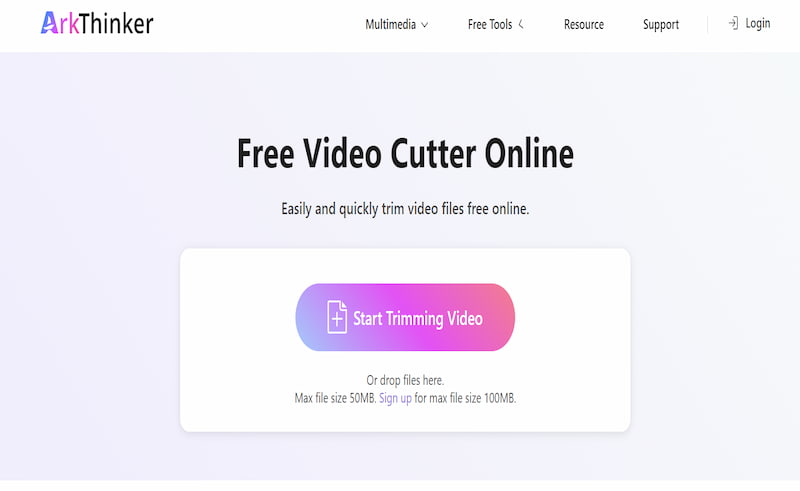
Şimdi sizlere bir WebM dosyasını çevrimiçi olarak kırpma işlemini tanıtacağız. Bu işlem, en iyi araç kullanılarak mümkün olacaktır. ArkThinker Çevrimiçi Video Kesici. Bu çevrimiçi araç, WebM dahil olmak üzere medya dosyalarınızı kırpmak için basit ve anlaşılır bir işlem sunuyor. Burada herhangi bir araç yüklemenize gerek yok. Tek yapmanız gereken web sitelerine erişmek ve aşağıdaki adımları izlemek:
Resmi web sitesine erişin ArkThinker Çevrimiçi Video Kesici. Ardından ana arayüzüne bakın ve tıklayın. Videoyu Kırpmaya Başla düğme.
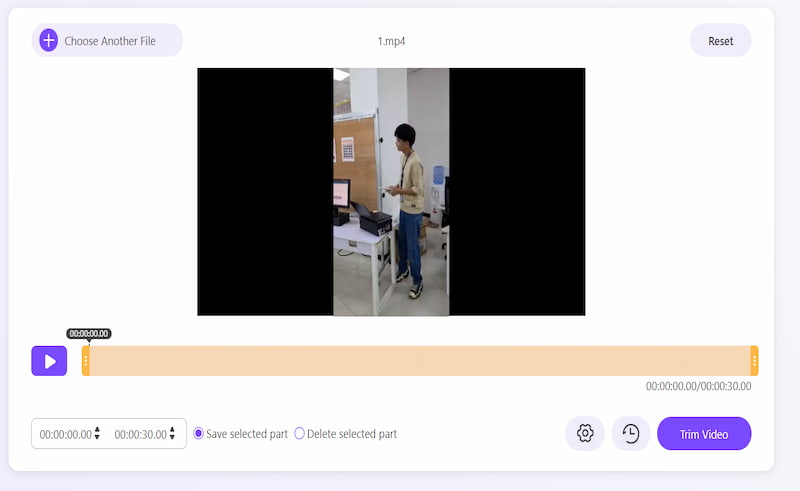
Kırpmak istediğiniz WebM dosyasını seçin. Videonun yüklenmesini bekleyin.
İhtiyacınız olan belirli bölümleri seçmek için aracı kullanın. Video dosyasının başlangıcından ve/veya sonundan videoyu kırpın. Son olarak, tıklayın. Videoyu Kırp ve çıktınızı alın.
Bilgisayarda WebM Dosyasını Nasıl Kırpabilirsiniz?
Araç 1: FFmpeg
İçin en iyisi: Hızlı, hassas ve kalite kaybı olmadan WebM kırpma işlemi isteyen kullanıcılar.
Genel Değerlendirme: 4/5
FFmpeg, bilgisayarınızda WebM dosyalarını kırpmak için önde gelen araçtır. Açık kaynaklı bir yazılım olarak bilinir. video kırpma aracı Komut satırı işlemi kullanan bir araçtır. Birçok profesyonel kullanıcı, WebM dosyalarını daha yüksek kaliteli çıktı ile kırpmanın doğru bir yolu olduğunu söylüyor. WebM dosyasındaki video ve ses kalitesini koruma işlemi, yeniden kodlama olmadan bile mümkündür. Bu aracın bir dezavantajı, grafik arayüzünün olmamasıdır. Bu durum, yeni başlayanlar için de bunaltıcı olabilir. Kısacası, FFmpeg son derece verimli ve profesyoneller tarafından hassas video düzenleme görevleri için yaygın olarak kullanılmaktadır.
Öncelikle FFmpeg'i bilgisayarınıza indirip kurmanız gerekiyor. Ardından lütfen açın. Komut istemi Windows'ta ve Mac ve Linux'ta Terminal üzerinden.
WebM dosyanızın bulunduğu klasöre gidin. Ardından aşağıdaki komutu çalıştırın: ffmpeg -i input.webm -ss 00:00:10 -to 00:00:30 -c copy output.webm.
Bundan sonra basmanız gerekiyor. Girmek Budamaya başlayın. İşlemin bitmesini bekleyin.
Araç 2: Adobe Premiere
İçin en iyisi: Hassas WebM video kırpma ve gelişmiş video düzenleme özelliklerine ihtiyaç duyan profesyonel kullanıcılar.
Genel Değerlendirme: 4.5/5
Kullanılabilecek bir diğer araç ise Adobe Premiere Pro'dur. Bu, WebM dosyalarını kırpmayı kolaylaştıran profesyonel düzeyde bir video düzenleyici olarak da bilinir. Bu, görsel zaman çizelgesi arayüzü sayesinde mümkündür.
Komut satırı aracı olan FFmpeg'in aksine, Premiere Pro düzenlemeleri gerçek zamanlı olarak önizlemenize olanak tanır ve geçişler, efektler, renk düzeltme ve ses iyileştirmeleri gibi gelişmiş özellikler sunar. Bu, kaliteli çıktılara ihtiyaç duyan teknoloji meraklısı kullanıcılar için harika bir araçtır. İşte izlenecek adımlar.
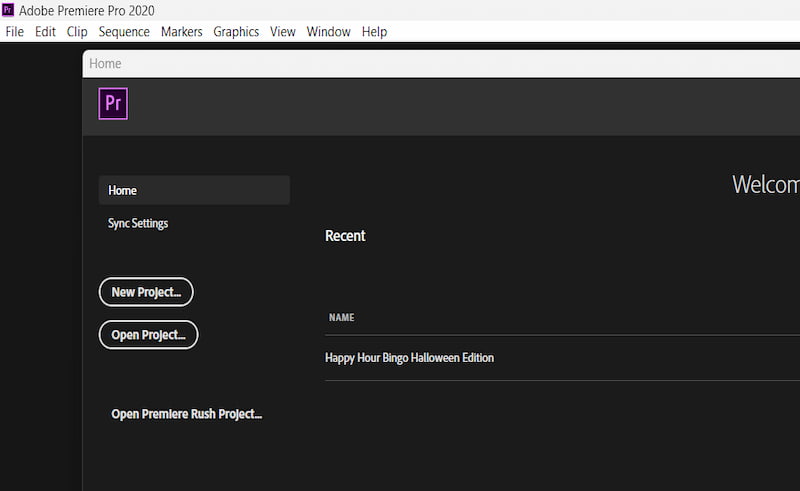
Aracı bilgisayarınıza kurun ve satın alın. Ardından Adobe Premiere Pro'yu açın ve WebM dosyanızı içe aktarın. Tıklayın. Yeni proje Bunu yapmak için.
Videoyu zaman çizelgesine sürükleyin. Ardından, oynatma çubuğunu istediğiniz başlangıç ve bitiş noktalarına taşıyın, daha sonra klibin kenarlarını kırpın veya aşağıdaki yöntemi kullanın. Tıraş bıçağı Alet.
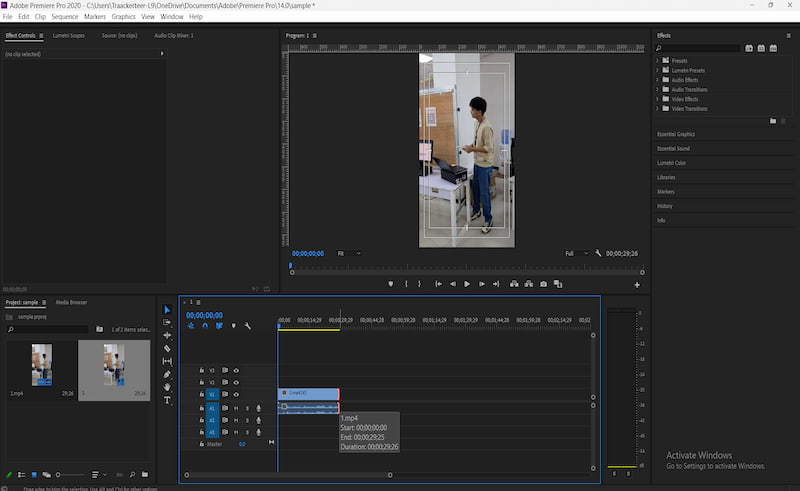
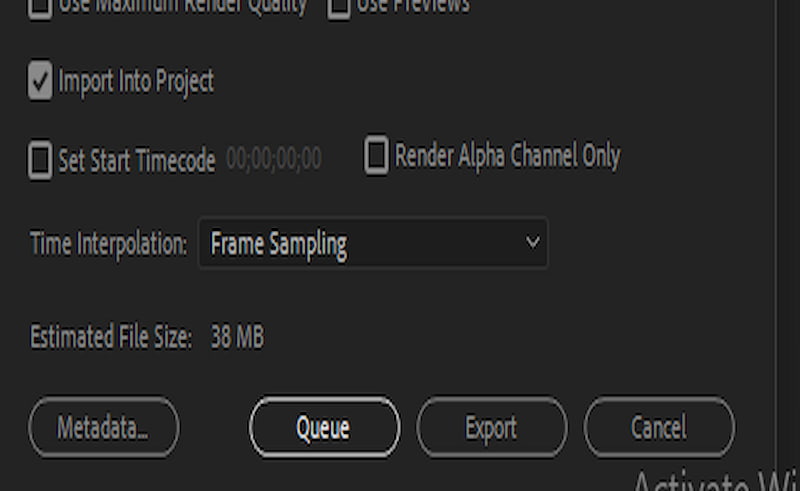
Kesilmiş videoyu önizleyin ve gerekli ayarlamaları yapın. Kesilmiş WebM videonuzu kaydetmek için projeyi dışa aktarın. Tıklayın CTRL + M ve ihtiyacınız olan ayarları yapın. Tıklayın. İhracat Düğmeye tıklayın ve kaydedilmesini bekleyin.
WebM'i Kırpma Hakkında Sıkça Sorulan Sorular
WebM dosyasını yeniden kodlamaya gerek kalmadan kırpabilir miyim?
Evet. FFmpeg yardımıyla bu mümkün. Bu açık kaynaklı araç, akış kopyalama yöntemiyle WebM dosyalarını kırpmanıza olanak tanır. Bu yaygın yöntem, videoyu yeniden kodlamadan kesebilir ve orijinal kalitesini koruyabilir.
Kırpılmış bir WebM videosunun, seçilen kesme noktasından birkaç saniye sapma göstermesi mümkün müdür?
Evet. Bu, sahip olduğunuz WebM dosyalarının büyük olasılıkla anahtar kareler kullanmasından kaynaklanabilir. Yeniden kodlama yapmadan kırpma işlemi yaparsanız, kesim tam zaman damgası yerine en yakın anahtar kareye kilitlenebilir.
WebM dosyasını zaten kırptığım halde neden daha büyük bir dosya boyutu elde ediyorum?
Videoyu kırptıktan sonra bile daha büyük bir dosya boyutu elde edersiniz çünkü dışa aktarma sırasında daha yüksek bit hızı ayarlarıyla yeniden kodlanmıştır. Orijinal codec ayarlarını veya akış kopyasını kullanmak, daha küçük bir boyut elde etmenize yardımcı olabilir.
Birden fazla WebM dosyasını aynı anda kırpmak mümkün mü?
Evet. FFmpeg gibi araçlar, komut dosyaları aracılığıyla toplu işlemeyi destekleyerek, aynı kırpma ayarlarını birden fazla WebM dosyasına otomatik olarak uygulamanıza olanak tanır.
WebM dosyasını kırpıp şeffaf arka planı koruyabilir miyim?
Evet, WebM dosyasını kırpmak ve şeffaf arka planı korumak mümkündür. Orijinal WebM dosyanız alfa kanalı kullanıyorsa ve kırpma yazılımı alfa şeffaflığını destekliyorsa, kırpma işleminden sonra şeffaf arka plan korunabilir.
Çözüm
Sonuca doğru ilerlerken şunu görüyoruz ki WebM dosyalarını kırpma İster dizüstü bilgisayarınızı ister çevrimiçi bir aracı kullanın, bu işlem kolaydır. Bunu yapmak için birkaç seçeneğiniz var, örneğin ArkThinker Online Video Cutter'ı kullanabilirsiniz. Bu, cihazınıza yazılım yüklemenize bile gerek kalmadan kullanabileceğiniz en kolay araçtır. Hemen edinin ve kullanın, sunduğu kalitenin ne kadar şaşırtıcı olduğunu göreceksiniz.
Bu yazı hakkında ne düşünüyorsunuz? Bu gönderiyi derecelendirmek için tıklayın.
Harika
Değerlendirme: 4.9 / 5 (dayalı 692 oylar)


