


Udemy Videoları Nasıl İndirilir: 2026'da Yayınlanacak Kapsamlı Bir Kılavuz
Günümüzde, kullanıcıların evlerinin rahatlığında katılabilecekleri çevrimiçi kurslar sayesinde, becerilerini geliştirmek daha erişilebilir hale geldi. Çevrimiçi öğrenme platformları arasında Udemy en dikkat çekici seçeneklerden biridir. Ne yazık ki, dersleri çoğunlukla çevrimdışı olarak kaydettiği için video indirme konusunda sorunlar yaşıyor; bu da indirme işleminden oldukça farklı bir durum. Bu makalede, bu sorunu çözmek için kullanabileceğiniz üç çözüm sunacağız. Udemy videolarını indir Udemy derslerini doğrudan yerel dosyalarınıza kaydedebilirsiniz. Programın yerleşik seçeneklerinin yanı sıra, masaüstü ve mobil cihazlar için doğrudan indirme desteği sağlayan üçüncü taraf bir çözüm de dahil olmak üzere, Udemy derslerini kaydetme konusunda eğitimler sunacağız.

- REHBER LİSTESİ
- Bölüm 1. Udemy Videolarını İndirebilir misiniz?
- Bölüm 2. Udemy'nin Çevrimdışı Kurs İzleme İçin Resmi Kuralları
- Bölüm 3. Udemy Kurslarını Çevrimdışı İzlemenin 3 Yolu
- Bölüm 4. Udemy Kurs İçeriğini Kaydederken Dikkat Edilmesi Gereken Yasal Hususlar
- Bölüm 5. Udemy Videolarını İndirme Hakkında Sıkça Sorulan Sorular
Bölüm 1. Udemy Videolarını İndirebilir misiniz?
Resmi olarak, bunu yapamazsınız. Udemy'nin indirme seçeneği, programı çevrimdışı izlemek için kaydetmeye daha çok benziyor ve doğrudan indirme olarak kabul edilmekten çok uzak. Diğer programlarla karşılaştırıldığında, Udemy videolarını çevrimdışı izlemek için indirmek, Spotify ve Netflix'te olduğu gibi çalışır. Medya çevrimdışı olarak erişilebilir olacak, ancak cihazınıza yerel olarak kaydedilmeyecektir.
Ayrıca, Udemy videolarını çevrimdışı kullanım için indirme özelliği yalnızca programın mobil sürümünde mevcuttur. Udemy'yi yalnızca tarayıcı üzerinden kullanıyorsanız, indirme seçeneği yalnızca öğretim görevlisi tarafından etkinleştirilmişse kullanılabilir olacaktır.
Bu nedenle, Udemy videolarını indirip indiremeyeceğinizi öğrenmek istiyorsanız, maalesef indiremezsiniz. Ancak, çevrimdışı erişim sizin için yeterliyse, Udemy'nin indirme özelliği yeterli olacaktır.
Bölüm 2. Udemy'nin Çevrimdışı Kurs İzleme İçin Resmi Kuralları
Ne yazık ki, Udemy'nin çevrimdışı erişimi yalnızca uygulaması üzerinden sağlaması, öğrenme platformunun eğitmenlerinin içeriklerini korumak için uyguladığı resmi bir kuraldır. Bu, içeriğin çoğaltılmasını önlemek ve eğitmenlerini korsanlığa karşı korumak için aldıkları başlıca önlemdir.
Sonuç olarak, uygulamada kaydedilen Udemy içeriği, uygulamanın verileri içinde yoğun bir şekilde korunmakta ve şifrelenmektedir. Masaüstüne kaydedildiğinde ise videolar yoğun bir şekilde şifrelenir ve genel bir video dosyası olarak kaydedilmez.
Udemy videolarının indirilebilirliğine değindiğimize göre, artık dizüstü bilgisayarınızda Udemy videolarını nereden indirebileceğinizi öğrenmişsinizdir. Bu cevaplara rağmen, Udemy videolarını dolaylı olarak indirmek için kullanabileceğiniz üç yöntem daha var. Aşağıda verdiğimiz seçenekler arasında, Udemy videolarını kişisel kullanım için izlemek üzere iki resmi seçenek ve bir pratik yöntem bulunmaktadır. Windows 11 için en iyi ekran kaydediciler.
Bölüm 3. Udemy Kurslarını Çevrimdışı İzlemenin 3 Yolu
Yöntem 1: Udemy Mobil Uygulamasının Çevrimdışı İndirme Özelliğini Kullanın
Bu makaledeki ilk yöntem, Udemy'nin mobil uygulamasındaki resmi indirme seçeneği olacaktır. Bu, Udemy'de resmi olarak mevcut olan birincil indirme ve çevrimdışı erişim çözümüdür. Spotify'ın indirme işlevine aşina iseniz, benzer şekilde çalışır.
Udemy mobil uygulamasındaki çevrimdışı indirme özelliğini nasıl kullanacağınızı öğrenmek için lütfen aşağıdaki kılavuzumuzu okuyun.
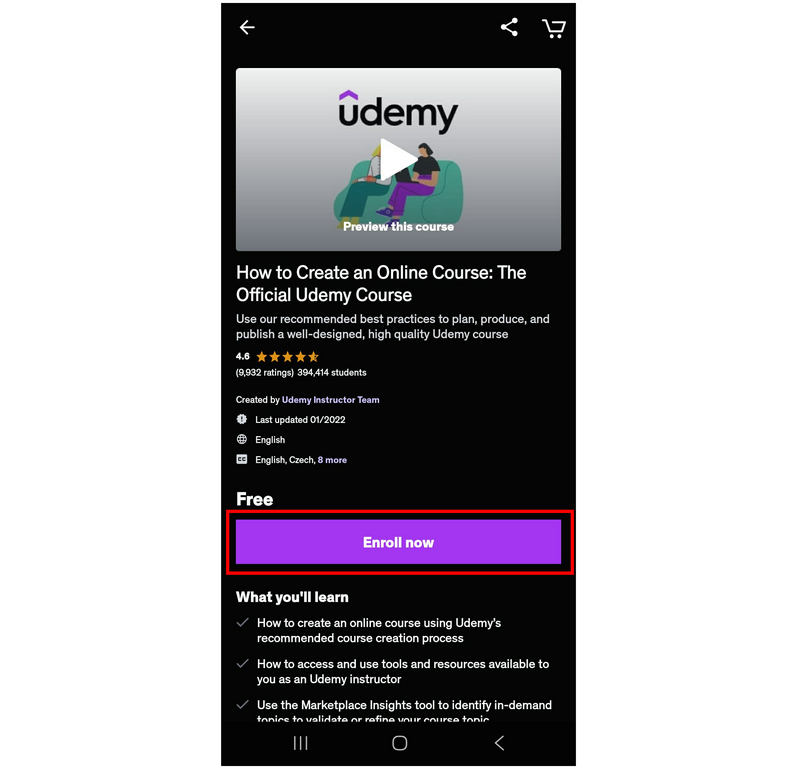
Udemy mobil uygulamasını açın ve kaydolmak istediğiniz kursu bulun. Ardından, seçin. Şimdi Kaydolun Seçtiğiniz kursun giriş sayfasındaki düğmeye tıklayın.
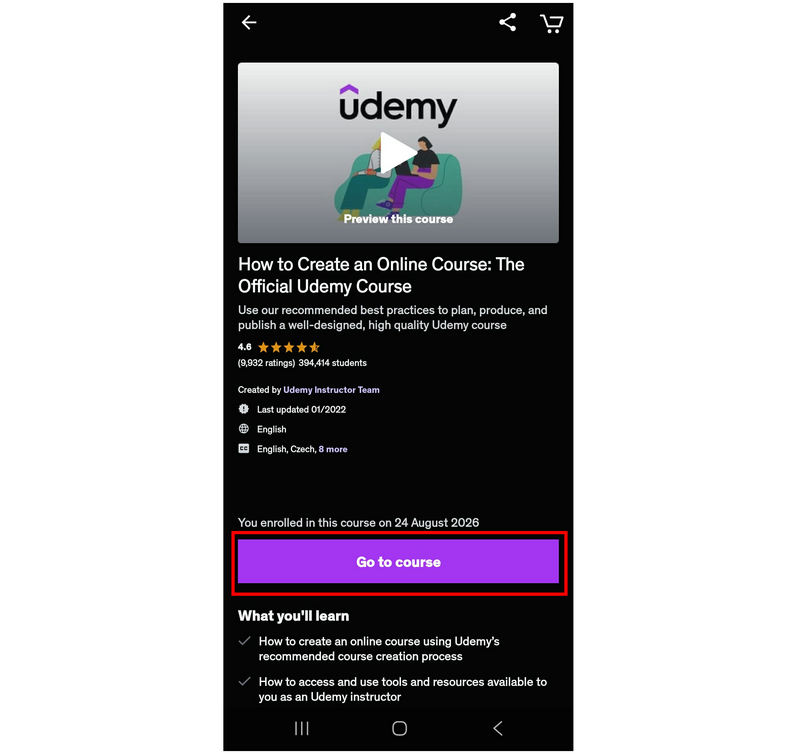
Kursa kaydolduktan sonra, artık "..." olarak etiketlenmiş olan aynı düğmeyi seçin. Kursa Git.
Udemy mobil uygulamasında, kursun ana menüsünde her ders için indirme düğmelerine erişebilirsiniz. Sadece ilgili seçeneği belirleyin. İndirmek Çevrimdışı kaydetmek istediğiniz dersler için düğme.
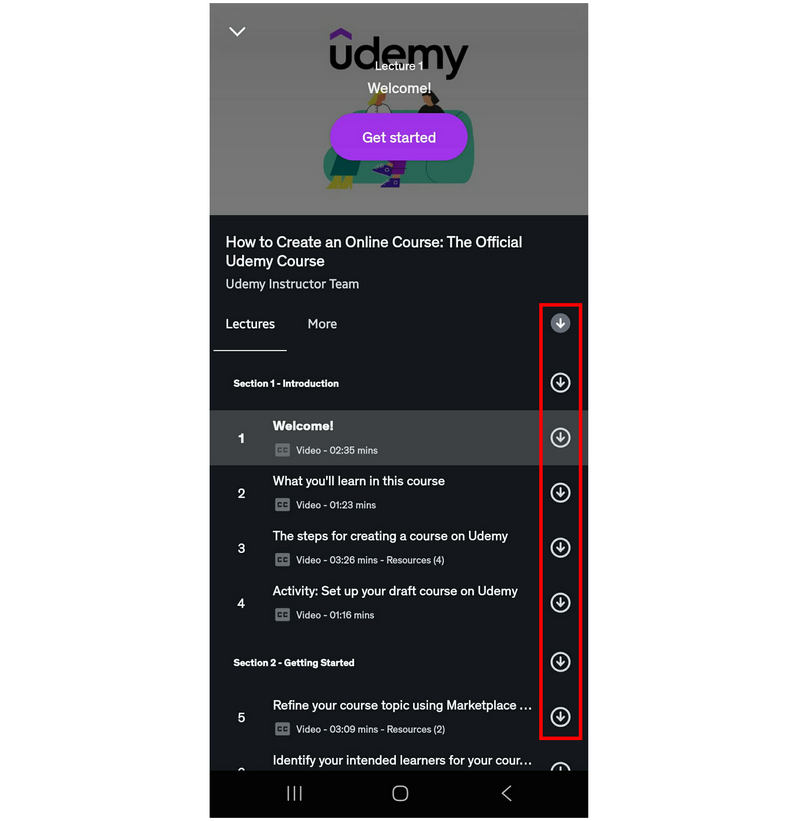
Maalesef, Udemy'nin çevrimdışı seçeneği ders videolarını doğrudan indirmiyor. Daha çok Spotify'ın indirme seçeneğine benziyor; yani yalnızca uygulama içinde indirdiğiniz içeriği izlemenize olanak tanıyor.
Yöntem 2: Udemy Kurslarına Tarayıcı Üzerinden Çevrimdışı Erişim Çözümleri
Udemy'nin tarayıcısındaki indirme seçeneği mobil uygulamadaki kadar kolay olmasa da, web tabanlı sürüm yine de çevrimdışı indirme seçeneği sunuyor. Ancak, Udemy mobil uygulamasına kıyasla çok daha sınırlı.
Udemy web sitesinde, kaydolmak istediğiniz kursa gidin. Ardından, üzerine tıklayın. Şimdi Kaydolun.

"Şimdi Kaydol" seçeneğini seçtikten sonra, kaydolduğunuz kursa başlamak için bir sonraki sayfaya yönlendirileceksiniz. Kursu Başlat seçenek.

Ders içeriğinin içinde, indirmek istediğiniz derse gidin. Üzerine tıklayın. Ayarlar Web oynatıcısındaki seçeneğe tıklayın, ardından üzerine gelin. Dersi İndirAncak bu özellik, yalnızca öğretim görevlisi ders içeriğinin indirilmesine izin verirse etkinleştirilecektir.
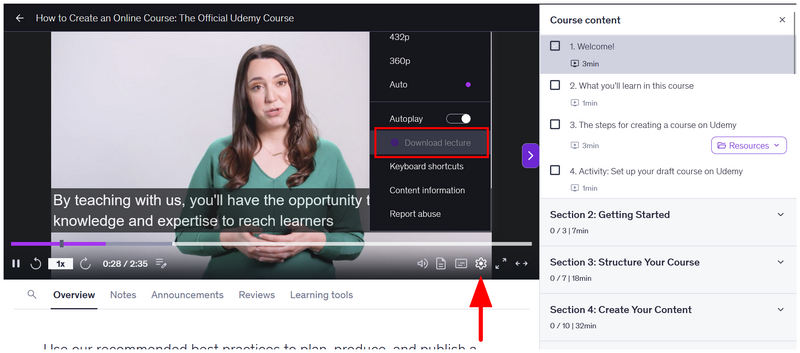
Udemy derslerinin tarayıcılara indirilmesi tamamen öğretim görevlisinin kontrolünde olduğundan, Udemy videolarını masaüstünüze kaydetmenin tek yolu, ArkThinker Ekran Kaydedici özelliğini içeren üçüncü yöntemimizi kullanmaktır.
Yöntem 3: Ekran Kaydedici ile Kişisel Çalışma Notları Kaydedin
Udemy'deki resmi indirme seçeneklerinden ikisini ele aldıktan sonra, çevrimdışı kaydetmenin normal indirmelerden tamamen farklı ve çok daha kısıtlı olduğu sonucuna varabiliriz. Bu nedenle, pratik çözüm olarak çevrimdışı kaydetmeyi kullanmak en doğrusudur. ArkThinker Ekran Kaydedici Udemy videolarını indirmek için önerdiğimiz üçüncü yöntem budur.
Tarayıcı tabanlı video indirme uzantılarının aksine, ArkThinker'nin ekran yakalama yazılımı doğrudan bilgisayarınıza yüklenir. Tarayıcınızda bir eklenti olarak çalışmaz. Bu nedenle, Udemy dersleri gibi korumalı videolardaki şifrelemeyi atlayabilir.
ArkThinker Screen Recorder kullanarak Udemy videoları nasıl kaydedeceğinizi öğrenmek için aşağıdaki üç adımlı kılavuzumuzu mutlaka okuyun.
Ürünü nasıl kullanacağınızı daha kolay öğrenmek için onu da indirmeyi unutmayın.
Tarayıcınızı açın ve kaydetmek istediğiniz Udemy kursuna gidin. Ardından, ArkThinker Screen Recorder uygulamasını açın ve ekranda kalın. Ekran kaydedicisi mod.
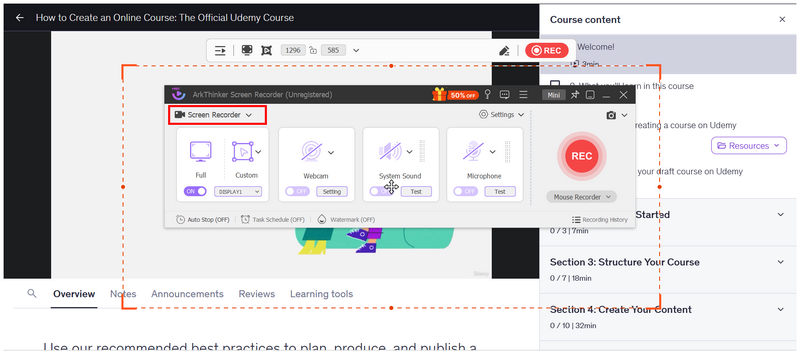
Kaydetmek istediğiniz Udemy dersini tam ekran moduna ayarlayın. Ardından, üzerine tıklayın. Tam ekran ArkThinker Ekran Kaydedici'nin kayıt arayüzünün modu.
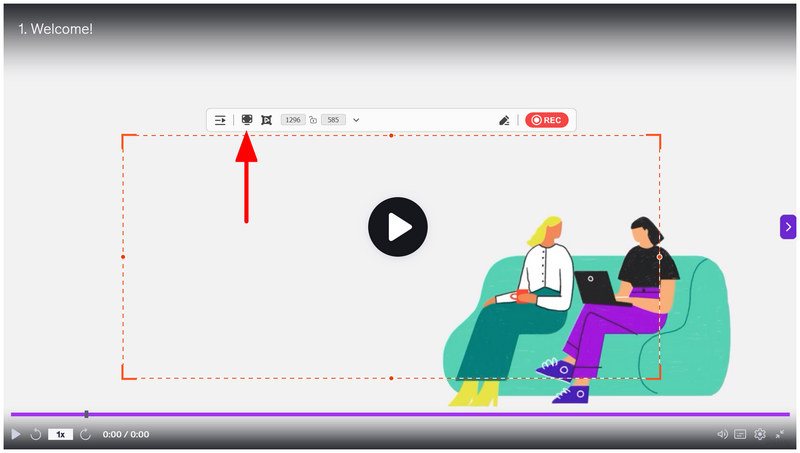
Kaydedici arayüzü de artık tam ekran moduna ayarlandı. Üzerine tıklayın. KAYIT ArkThinker Ekran Kaydedici'nin düğmesine tıklayın ve ardından kaydı başlatmak için Udemy dersini oynatın.
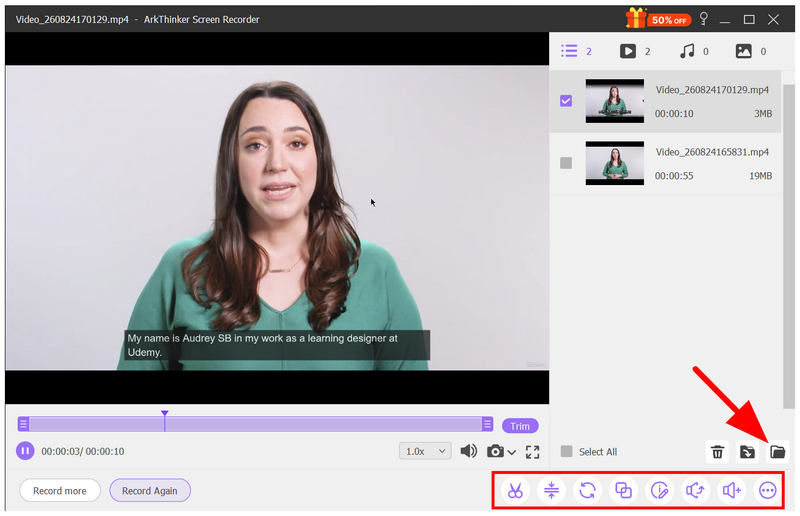
Kayıt işlemi tamamlandıktan sonra, ArkThinker Screen Recorder, işlem sonrası menüsünü açacaktır. Burada, programın düzenleme araçlarını kullanarak az önce kaydettiğiniz Udemy kaydını düzenleyebilirsiniz. Gelişmiş Kırpma Aracı, Video Sıkıştırma Aracı, Dosya Birleştirme Aracıve daha fazlası. Kaydın kaydedildiği yeri bulmak için Klasör düğmesine tıklamanız yeterlidir.
Udemy'nin şifrelenmiş videolarını Fetchv ve diğer ekran kaydı tarayıcı eklentileriyle indiremediğiniz için hayal kırıklığı yaşıyorsanız, bir sonraki şiddetle tavsiye ettiğimiz seçenek masaüstü tabanlı ekran kaydediciler kullanmaktır. ArkThinker Ekran Kaydedici'yi kullanmaya başlayın.
Bölüm 4. Udemy Kurs İçeriğini Kaydederken Dikkat Edilmesi Gereken Yasal Hususlar
Makalenin ilk iki bölümünde ele aldığımız bilgilere dayanarak, Udemy videolarının korsanlıkla mücadele önlemleriyle güçlü bir şekilde korunduğunu söyleyebiliriz. Platformdaki kursların çoğu ücretli olduğundan, çevrimiçi bir kursu kaydetmek ve ardından çoğaltmak bir tür korsanlık sayılır.
Herhangi bir yasal sorun yaşamamak için, Udemy derslerinden ekran görüntüsü aldığınız veya indirdiğiniz videoları yalnızca kişisel yedeklemeler veya diğer ihtiyaçlarınız için kullanın. Bunları çevrimiçi veya çevrimdışı olarak, harici ve geleneksel dosya aktarım yöntemleriyle paylaşmayın.
Bölüm 5. Udemy Videolarını İndirme Hakkında Sıkça Sorulan Sorular
Udemy öğrenim platformu güvenilir mi?
Evet, öyle. Udemy meşru bir çevrimiçi platformdur. Tamamlandığında sertifika verilen meşru kurslar sunmaktadır.
Udemy'den video indirebilir miyim?
Hayır, yapamazsınız. Udemy videolarını yalnızca çevrimdışı izlemek için kaydedebilirsiniz. Programda doğrudan indirme seçeneği bulunmamaktadır.
İndirilen Udemy videoları çevrimdışı olarak paylaşılabilir mi?
Hayır, yapamazsınız. İndirilen Udemy videoları yalnızca uygulamaya kaydedilir. Udemy dersinin video dosyasının bir kopyası yerel dosyalarınıza kaydedilmez.
Udemy videoları hangi formatta kaydediliyor?
Bu bilgi bilinmiyor, ancak Udemy videoları yerel dosya olarak kaydedilmediği için formatlarını öğrenmek zor. Bununla birlikte, MP4 veya WebM formatlarının kullanılması en olası ihtimaldir, çünkü biri erişilebilirlik için, diğeri ise web tabanlı görüntüleme için tasarlanmıştır.
Udemy'de ekran kaydı çalışıyor mu?
Kaydedenin türüne bağlıdır. Google Chrome gibi tarayıcı tabanlı kayıt cihazları veya Firefox ekran kaydedicileriBu yöntem Udemy videolarını kaydetmeyi başaramaz. Ancak, ArkThinker Screen Recorder gibi masaüstü seçenekleri Udemy videolarını ekran kaydına alabilir.
Çözüm
Tasarruf etmenin pratik yöntemleriyle veya Udemy videolarını indir Çevrimdışı izleme konusunu ele aldıktan sonra, bu makalenin çevrimiçi kurslarınızı daha verimli bir şekilde sindirmenize yardımcı olacağını umuyoruz; böylece Udemy derslerinizi istediğiniz yerde ve istediğiniz cihazda dinleyebilir veya tekrar izleyebilirsiniz. Udemy derslerinizi kaydedip ArkThinker Screen Recorder kullanarak videolarınızı yerel dosyalarınıza kaydederek tamamen çevrimdışı izlemeyi planlıyorsanız, bu daha da belirgin olacaktır.
Bu yazı hakkında ne düşünüyorsunuz? Bu gönderiyi derecelendirmek için tıklayın.
Harika
Değerlendirme: 4.9 / 5 (dayalı 701 oylar)


