


4 способи виправити пошкоджені файли MKV: покроковий посібник
Серед користувачів, які цінують обсяг пам’яті, відеофайли MKV є преміум-варіантом, оскільки цей тип файлів популярний завдяки чудовій якості збереження завдяки ефективним відеокодекам та мінімальній втраті якості. Таким чином, це популярний варіант для завантаження телесеріалів та фільмів. У цій статті ми розглянемо три різні рішення, які ви можете використовувати для… виправити MKV-файли з проблемами відтворення та іншими проблемами, пов’язаними з форматом. У цій статті будуть представлені найкращі варіанти для базового відновлення індексу, конвертації кодеків та форматів, а також професійний інструмент для редагування відео для усунення серйозних пошкоджень файлів.

- СПИСОК ПОСІБНИКІВ
- Частина 1. Як виправити файли MKV за допомогою VLC Media Player
- Частина 2. Як виправити файли MKV за допомогою Arkthinker Video Converter Ultimate
- Частина 3. Як виправити файли MKV за допомогою інструмента для відновлення відео
- Частина 4. Найчастіші запитання щодо виправлення файлів MKV
Частина 1. Як виправити файли MKV за допомогою VLC Media Player
Перший засіб для виправлення MKV, який ми надамо, також є одним із найпопулярніших мультимедійних плеєрів для комп’ютерів Windows та Mac, не що інше, як VLC Media Player. Хоча ця програма більш відома як відеоплеєр, вона містить інструмент для виправлення пошкоджених індексних файлів, переважно для відео AVI та інших відеоформатів. На жаль, опція «Інструменти» програми є лише базовою. Їй бракує розширених опцій для складнішого відновлення відео, таких як вирішення... проблеми із завантаженням медіафайлівЩоб дізнатися, як користуватися програмою, прочитайте наш триетапний посібник нижче.
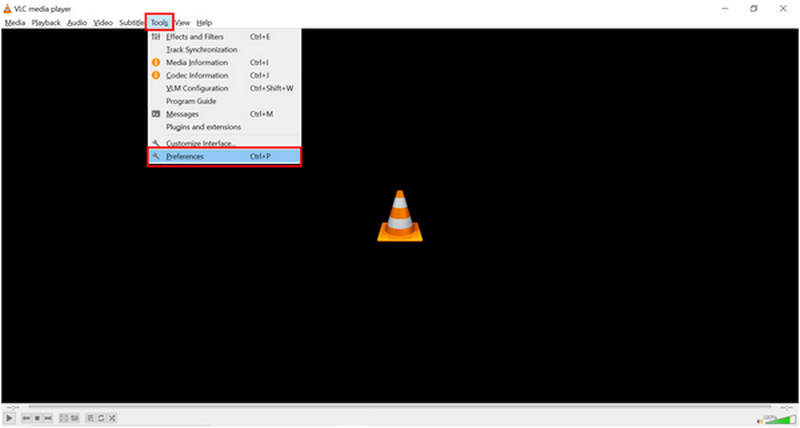
Відкрийте медіапрогравач VLC та виберіть Інструменти вкладку. Потім натисніть на Уподобання опцію у випадаючому меню.
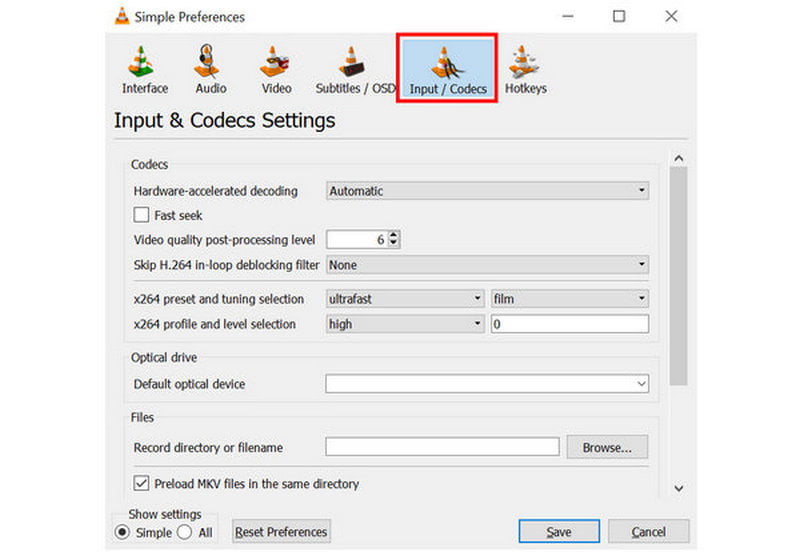
У вікні налаштувань, що відкриється, перейдіть до Вхід/Кодеки розділ.
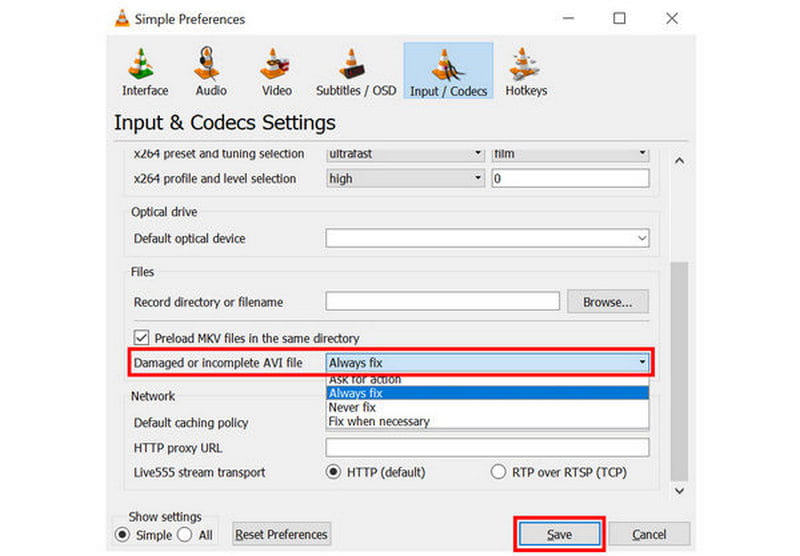
У розділі «Введення/Кодеки» прокрутіть униз і знайдіть налаштування з позначкою Пошкоджений або неповний MKV-файл. Розгорніть список опцій поруч, а потім виберіть Завжди виправляйтеНатисніть на зберегти щоб підтвердити свій вибір
Хоча він легкодоступний у мультимедійному плеєрі, він може обробляти лише базове редагування відео, таке як виправлення синхронізації звуку у відео MKV.
Частина 2. Як виправити файли MKV за допомогою Arkthinker Video Converter Ultimate
Окрім основних помилок відтворення, ще однією проблемою, яка може перешкоджати належному функціонуванню файлів MKV, є проблеми, пов’язані з кодеками або несумісність формату з вашим медіаплеєром. На щастя, їх можна вирішити лише за допомогою однієї програми: ArkThinker Video Converter Ultimate.
Розроблене як конвертер форматів, програмне забезпечення може конвертувати ваше відео MKV у більш підтримуваний формат, такий як MP4. Крім того, його можна використовувати для зміни типу кодера вашого відео, що вирішує ще одну потенційну проблему у вашому файлі.
Щоб дізнатися, що робить ArkThinker Video Converter Ultimate чудовим вибором для вирішення проблем несумісності кодеків та форматів, обов’язково ознайомтеся з його основними функціями нижче та прочитайте наш трикроковий посібник з його використання.
Спочатку завантажте програмне забезпечення, щоб зробити наш посібник легшим для розуміння.
Основні риси:
- • Конвертер відеоформатів для зміни типів відеофайлів.
- • Опція редактора кодувальника для відеофайлів, що конвертуються в програмі.
- • Інструмент для стиснення відео для зменшення розміру файлів занадто великих відео.
- • Простий у використанні інструмент для редагування відео, оптимізований для початківців.
- • Підтримує понад 500 відеоформатів для доступного редагування та конвертації відео.
Відкрийте ArkThinker Video Converter Ultimate, а потім виберіть Додати файли кнопка на вкладці «Конвертер».

Далі натисніть Формат виводу, а потім виберіть MP4, щоб конвертувати відео MKV у цей формат. Також обов’язково перевірте тип кодувальника, якщо ви хочете використовувати H.264 або HEVC.

Вибравши формат виводу та тип кодувальника, поверніться на вкладку «Конвертер» і натисніть кнопку Перетворити все конвертувати AVI-файл в інший формат або просто виправити відеокодер.

Після завершення процесу конвертації ви можете переконатися, що кодеки та формат вашого відео налаштовано правильно, і що воно відтворюється на вибраному вами медіаплеєрі без проблем.
Частина 3. Як виправити файли MKV за допомогою інструмента для відновлення відео
Якщо у вас виникли складніші проблеми, такі як пошкодження файлів, вам потрібно використовувати більш просунуті програми для відновлення відео, такі як ArkThinker Ремонт відеоНа відміну від двох попередніх варіантів, які можуть виправити лише проблеми з відеоіндексом, кодеком та несумісністю файлів, цю програму найкраще використовувати для серйозних пошкоджень файлів.
Це стало можливим завдяки тому, що програмне забезпечення може відновлювати значні пошкодження файлів, спричинені невдалим перетворенням відео, збоями та пошкодженням жорсткого диска, проблемами експорту під час редагування та втратою даних через поганий сигнал передачі.
Якщо у вас виникли подібні проблеми, радимо використовувати програму ArkThinker Video Repair для ваших файлів MKV. Однак спочатку переконайтеся, що ви конвертували їх у MP4, MOV або 3GP, оскільки інструмент для відновлення відео не підтримує файли MKV.
Ви можете завантажити його за посиланням нижче, щоб спростити навчання користуванню.
Основні риси:
- • Автоматизований ремонт відео за допомогою сучасної системи на базі штучного інтелекту.
- • Відновлює пошкоджені відео втричі швидше, ніж інші інструменти для відновлення.
- • Виправляє пошкоджені відео, спричинені невдалим перетворенням формату, збоями жорсткого диска, проблемами експорту, проблемами з передачею файлів тощо.
- • Відремонтовані відео зберігають свою оригінальну якість.
- • Простий дизайн інтерфейсу, який вимагає лише кількох кліків та зразка відео для відновлення медіафайлів.
Відкрийте програму «Ремонт відео ArkThinker», а потім виберіть додати кнопку на Помаранчева коробка щоб додати пошкоджене відео, яке потрібно відновити.

Далі виберіть кнопку «Додати» в Фіолетова коробка імпортувати зразок відео, який буде використано під час процесу відновлення відео. Як пошкоджене, так і зразок відео слід зберегти у форматі AVI, оскільки зразок відео слугуватиме орієнтиром під час процесу відновлення.

Після додавання пошкодженого відео та зразка відео натисніть Ремонт щоб розпочати виправлення помилок у вашому AVI-файлі.

Після відновлення відео натисніть Попередній перегляд щоб переглянути відремонтоване відео та перевірити, чи воно відтворюється належним чином. Нарешті, натисніть на зберегти імпортувати відновлений файл AVI на ваш комп’ютер.

Хоча є варіанти виправити файли MKV онлайн, рішення для настільного комп'ютера все ще є кращим вибором завдяки своїй стабільності та загальній надійності. ArkThinker Video Repair – чудовий приклад.
Частина 4. Найчастіші запитання щодо виправлення файлів MKV
Чи можна виправити MKV-файли онлайн?
Так, можете. Існують онлайн-інструменти для базового ремонту відео. Однак вони не є найкращим варіантом для стабільності.
Як відновити кілька MKV-файлів одночасно?
Вам потрібно використовувати програму, яка підтримує пакетну роботу конвертація файлів MKV у MP4 або інші відеоформати. Щодо проблем із кодеками та форматами, гарним прикладом є ArkThinker Video Converter Ultimate. Він також швидкий і дуже простий у використанні.
Як відновити пошкоджене відео за допомогою методу FFmpeg?
Вам потрібно використовувати правильні параметри командного рядка з FFmpeg. Якщо ви цього не зробите, ваш файл буде піддано ризику пошкодження. Тому використовуйте FFmpeg, лише якщо ви добре в ньому обізнані.
Чи можу я використовувати FFmpeg для виправлення MKV?
Так, можете. Однак, для використання FFmpeg потрібні значнi попередні знання. Через це його не рекомендується використовувати новачкам.
Чи можу я використовувати VLC для виправлення затримки MKV ?
Так, ви можете. Однак у VLC можна виправити лише основні проблеми з відтворенням, такі як затримка. Пошкодження файлів вимагає використання більш просунутих інструментів відновлення.
Висновок
З найкращими інструментами для виправити MKV-файли Тепер, обговорюючи це, ми сподіваємося, що ви зможете вибрати рішення, яке найкраще підходить саме вам. Таким чином, все, що вам потрібно навчитися, це вибрати програму, яка відповідає вашим потребам та поточним технічним навичкам. Серед них ArkThinker Video Repair є найбільш рекомендованою, оскільки вона є найпростішою у використанні та найфункціональнішою. Ви можете завантажити її за посиланням нижче.
Що ви думаєте про цю публікацію? Натисніть, щоб оцінити цю публікацію.
Чудово
Рейтинг: 4.8 / 5 (на основі 559 голоси)


