


3 способи виправлення помилок кодеків та пошкоджень файлів 3GP
Коли йдеться про відеоформати, популярність класичних типів файлів різко знизилася. Це стало можливим завдяки постійному розвитку сучасних медіаформатів, які краще оптимізовані для поточного використання. Серед застарілих форматів 3GP сьогодні використовується рідко. Незважаючи на це, відео 3GP все ще мають свою нішу для передачі файлів з мінімальним використанням пропускної здатності та для задоволення вимог до сховища. У цій статті ми розглянемо три чудові рішення, які ви можете використовувати для навчання. як відновити відеофайли 3GPЦі опції вирішать проблеми з кодеками та значні пошкодження файлів. Інструменти, представлені в цій статті, також доступні на різних платформах, включаючи Windows, macOS та онлайн.

- СПИСОК ПОСІБНИКІВ
- Частина 1. Чому ваш 3GP-файл може бути пошкоджений
- Частина 2. Як відновити файли 3GP за допомогою професійного програмного забезпечення для відновлення відео
- Частина 3. Як відновити файли 3GP за допомогою конвертера відеоформатів
- Частина 4. Як відновити файли 3GP за допомогою онлайн-інструменту відновлення
- Частина 5. Найчастіші запитання щодо відновлення файлів 3GP
Частина 1. Чому ваш 3GP-файл може бути пошкоджений
Проблеми з кодеком або форматом
Більшість проблем із відтворенням зазвичай пов’язані з проблемою кодека. Через це відтворення відео відбувається нерівномірно, що призводить до переривання відео або неможливості його відтворення. Проблеми з форматом також можуть виникнути, якщо ви намагаєтеся відтворити відео у форматі 3GP, а ваш медіаплеєр їх не підтримує. Це можна виправити одним із таких способів: конвертація відео 3GP або за допомогою сучасного медіаплеєра.
Пошкодження файлів
Більш безпосередньою проблемою для відеофайлів є їх пошкодження. Це може статися під час будь-якого процесу, який ви виконуєте з відеофайлом. Наприклад, передача файлів, яка переривається або відбувається під час процесу експорту після редагування відео. Це можна виправити лише за допомогою професійних інструментів для відновлення відео.
Непідтримуваний програвач
Зрештою, мультимедійний плеєр, призначений для роботи лише із сучасними форматами, також може не відтворювати файли 3GP. Щоб вирішити цю проблему, ви можете конвертувати відео в інший формат або скористатися медіаплеєром із більш розширеною підтримкою кодеків та форматів.
Частина 2. Як відновити файли 3GP за допомогою професійного програмного забезпечення для відновлення відео
Ми почнемо цей посібник із представлення найпотужнішого інструменту для відновлення, представленого в цій статті, призначеного для обробки серйозних пошкоджень файлів: ArkThinker Ремонт відеоЯк випливає з назви, ця професійна програма для відновлення відео була розроблена спеціально для відновлення відео, файли яких пошкоджені.
Незалежно від джерела пошкодження, програмне забезпечення може виправити пошкоджені відео 3GP, якщо разом із пошкодженим файлом завантажено справне опорне відео. Що стосується джерела пошкодження, програмне забезпечення може впоратися з пошкодженням файлів внаслідок невдалої конвертації відео, збоїв сховища, перерваного експорту та поганої якості сигналу передачі файлів.
З огляду на це, програма може виправити всі форми проблем із цілісністю відео завдяки своїм практичним основним функціям, переліченим нижче. Щоб дізнатися, як користуватися програмним забезпеченням, прочитайте наш триетапний посібник у розділі основних функцій.
Не забудьте також завантажити його для легшого ознайомлення з нашим посібником.
Основні риси:
- • Відновлює пошкоджені відео втричі швидше, ніж стандартні програми для відновлення відео.
- • Автоматизований ремонт відео на базі сучасної системи зі штучним інтелектом.
- • Виправляє проблеми пошкодження відео, спричинені невдалим перетворенням формату, збоями жорсткого диска, проблемами експорту, проблемами передачі файлів тощо.
- • Відновлені відеофайли збережуть свою початкову якість після процесу відновлення.
- • Оснащений простим інтерфейсом, який вимагає лише кількох кліків та довідкового відео для початку процесу ремонту.
Відкрийте програму «Ремонт відео ArkThinker», а потім виберіть додати кнопку на Помаранчева коробка щоб додати відеофайл 3GP, який потрібно відновити.

Далі виберіть додати кнопку в Фіолетова коробка імпортувати інший файл 3GP, який слугуватиме зразком відео. Він буде використаний як орієнтир під час процесу відновлення відео.

Додавши пошкоджене відео та зразок відео, натисніть Ремонт щоб розпочати виправлення проблеми у вашому 3GP-файлі.

Після завершення відновлення відео натисніть Попередній перегляд щоб переглянути відео та перевірити, чи воно відтворюється належним чином. Нарешті, натисніть на зберегти імпортувати фіксований 3GP-файл назад на комп’ютер.

На відміну від інших програм для відновлення відео, використання ArkThinker Video Repair зразка відео означає, що вона не повністю залежить від моделей відновлення за допомогою штучного інтелекту. Це дозволило програмі створювати відео, які виглядають природно, але високої якості.
Частина 3. Як відновити файли 3GP за допомогою конвертера відеоформатів
Для незначних проблем із відтворенням відео з файлів 3GP найімовірнішим рішенням є перекодування відео або конвертація його у формат, який краще підходить для сучасних відеоплеєрів. На щастя, ці два можливі рішення можуть бути запропоновані... ArkThinker Video Converter Ultimate.
Як випливає з назви, ця програма була розроблена спеціально для конвертації відеофайлів. Це автоматично робить її життєздатним рішенням, якщо у вас виникають проблеми з відкриттям відеофайлів у відеоплеєрі.
Окрім конвертації форматів, інструмент також може перекодувати ваше відео, щоб зробити його придатним для відтворення на сучасних пристроях. Це також робить програму практичним вибором для виправлення відеофайлів із пошкодженими кодеками.
Окрім цих переваг, ArkThinker Video Converter Ultimate також має практичні функції, які роблять його оптимізованим для сучасного мультимедійного використання. Щоб дізнатися, як користуватися програмою, не забудьте завантажити наш триетапний посібник нижче.
Завантажте програмне забезпечення зараз, щоб спростити навчання його використанню.
Основні риси:
- • Універсальний конвертер відеоформатів для зміни типів відеофайлів на понад 500 форматів.
- • Інструмент редагування перекодування для зміни кодека файлів, що конвертуються в програмі.
- • Інструмент для стиснення відео, призначений для зменшення розміру відеофайлу.
- • Простий у використанні відеоредактор, створений та оптимізований для початківців.
- • Підтримує понад 500 відеоформатів для доступного перетворення форматів та редагування відео.
Відкрийте ArkThinker Video Converter Ultimate, а потім виберіть Додати файли кнопка на вкладці «Конвертер».

Далі натисніть Формат виводу, а потім виберіть 3GP серед доступних форматів. Також обов’язково перевірте тип кодувальника, якщо хочете використовувати H.264 або HEVC.

Вибравши формат виводу та тип кодувальника, поверніться на вкладку Конвертер і натисніть Перетворити все конвертувати файл 3GP, щоб виправити кодер відеофайлу.

Після конвертації відео 3GP ви можете переконатися, що його кодеки збережені. Ви також можете скористатися цією функцією для конвертації відеофайлу в MP4 або будь-який інший сучасний відеоформат.
Частина 4. Як відновити файли 3GP за допомогою онлайн-інструменту відновлення
Для максимальної зручності, браузерні опції цілком підійдуть, якщо у вас виникли незначні проблеми з відтворенням відео. Таким чином, ви можете використовувати Clever Online Video Repair для відновлення файлів 3GP онлайн.
На жаль, цей онлайн-інструмент має проблеми з надійністю відновлення файлів. Фактично, наш трикроковий посібник не зміг відновити завантажений нами інструмент 3GP, що призвело до загальної помилки відтворення.
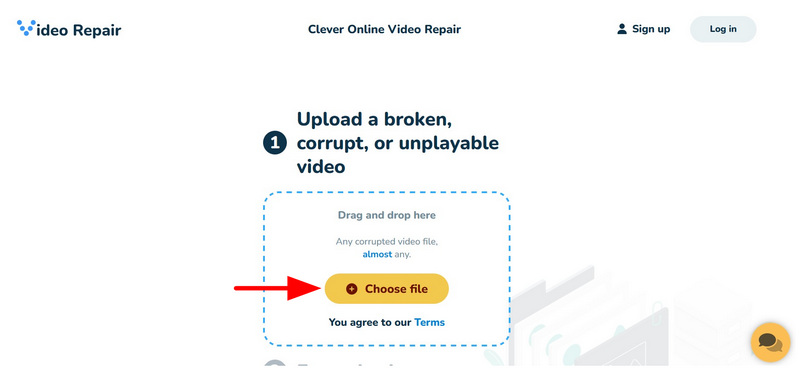
Перейдіть на веб-сайт Clever Online Video Repair. Потім виберіть Виберіть файл опцію в полі завантаження онлайн-програми.
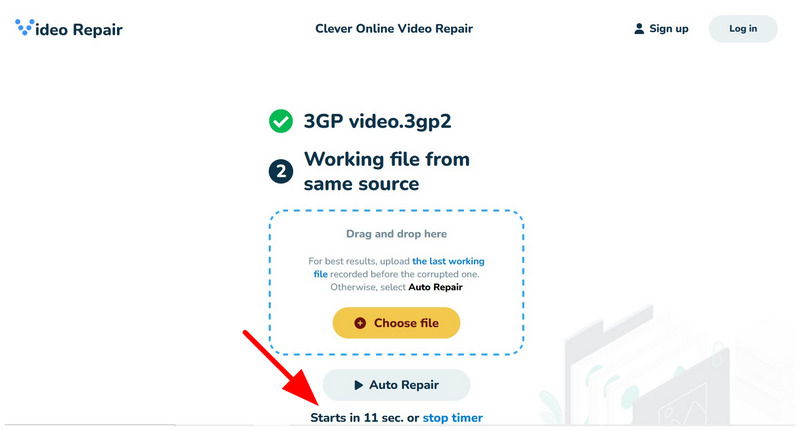
Зачекайте, поки розпочнеться процес відновлення відео 3GP після Авторемонт зворотний відлік.
Залежно від відео, яке ви хочете відновити, під ним з’явиться кнопка завантаження. Завантажити файл розділ програми. На жаль, Clever Online Video Repair не вдалося виправити відео, яке ми завантажили для навчального посібника. В іншому випадку на веб-сайті з’явиться опція завантаження.
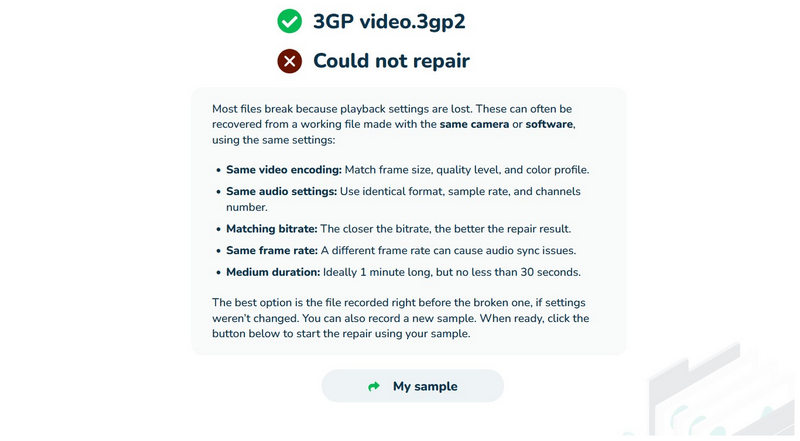
Хоча наш посібник не зміг виправити завантажене нами відео 3GP, програма все ще може впоратися з іншими форматами відеофайлів.
Частина 5. Найчастіші запитання щодо відновлення файлів 3GP
Для чого використовуються файли 3GP?
Відео у форматі 3GP зазвичай використовуються для передачі файлів 3G. Однак, воно також має сучасні застосування. Воно використовується для передачі файлів з низьким використанням пропускної здатності.
Чи можна виправити пошкоджені 3GP відео?
Так, ви можете. Існують інструменти для відновлення відео, які можуть виправити відео 3GP. У цій статті всі програми, які ми використовували, підходять для відновлення 3GP.
Чи можуть VLC-файли виправляти відео 3GP?
Так, може. Однак, інструмент відновлення VLC краще підходить для відновлення AVI. Він може виправити файли 3GP, але лише для звичайних проблем з відтворенням.
Чи кращі файли MP4 за 3GP?
Так, зазвичай так. Відео MP4 є сучаснішими та широко підтримуються медіаплеєрами. Вони також мають кращу якість та сучасніші кодеки.
Чи варто використовувати відео 3GP на сучасних пристроях?
Ні, не варто. Відео 3GP краще використовувати на старіших пристроях. Однак, ви можете конвертувати відео 3GP у MP4 щоб зробити їх оптимальними для сучасних пристроїв.
Висновок
Тепер, коли ми надали нашим читачам найкращі варіанти ремонту 3GP, ми сподіваємося, що ви зможете виправити своє 3GP-відео, враховуючи пошкодження, з якими ви зіткнулися. Якщо ви вважаєте, що зіткнулися із серйозною проблемою, розгляньте можливість використання ArkThinker Video Repair, оскільки він був розроблений для вирішення складних проблем. Ви можете завантажити його за посиланням нижче.
Що ви думаєте про цю публікацію? Натисніть, щоб оцінити цю публікацію.
Чудово
Рейтинг: 4.8 / 5 (на основі 620 голоси)


