


Як виправити відновлені пошкоджені відеофайли (2026)
Відновлення файлів набуло популярності в останні роки, оскільки технологія доступу до старих цифрових сховищ стала доступною. На жаль, не всі відновлені файли функціонують належним чином з різних причин, зазвичай через те, що цифрове сховище, на якому вони зберігалися, зазнало незначних пошкоджень. У цій статті ми надамо детальні рішення цієї проблеми, представивши три варіанти, які ви можете використовувати для… відновлені пошкоджені відеофайли доступно. Ми також обговоримо поширені причини пошкодження файлів у відновлених відео, які зазвичай трапляються.

- СПИСОК ПОСІБНИКІВ
- Частина 1. Поширені причини пошкодження відновлених відео
- Частина 2. Як виправити пошкоджені відновлені відео
- Частина 3. Найчастіші запитання про те, чому відновлені відео пошкоджені
Частина 1. Поширені причини пошкодження відновлених відео
Неповний або перерваний процес відновлення
Найпоширеніша причина, чому відновлені файли MP4 та відео не відтворюються, зазвичай полягає в неповному або перерваному процесі відновлення сховища. Це призводить до файлів, які доступні на перший погляд, але мають помилка під час завантаження медіафайлу як тільки ви спробуєте в неї зіграти.
Пошкодження файлів, що лежать в основі, не виправлене під час відновлення
Окрім того, що файли не відкриваються, під час відновлення файлів також можуть виникати пошкодження файлів або їх неможливо виправити. Це може бути спричинено базовим пошкодженням файлу, який ви відновлюєте, або саме пошкодження може бути ініційовано під час відновлення.
Помилки пристроїв зберігання даних або пошкоджені сектори
Коли файли зберігаються протягом тривалого часу, а цифрове сховище, яке ви використовуєте, не обслуговується, можуть виникати помилки пристроїв зберігання даних. Зазвичай це трапляється з офлайн-сховищами, які не повністю обслуговуються, або з хмарними сервісами зберігання даних, які стикаються з порушеннями конфіденційності та зломами.
Несумісні відеокодеки або формати
Якщо вам пощастить, причиною невдалого відтворення відео може бути лише його кодек файлу або непідтримуваний формат. Порівняно з іншими джерелами пошкодження, це найпростіше вирішити. Все, що вам потрібно зробити, це скористатися програмним забезпеченням, яке може перекодувати або змінювати формат вашого файлу.
Частина 2. Як виправити пошкоджені відновлені відео
Відновлення відео VLC для базових помилок індексу
Якщо ви використовуєте VLC Media Player як основний відеоплеєр, вам пощастило, оскільки програма оснащена розширеними функціями, які можуть обробляти основні помилки індексу.
Це стало можливим завдяки опції «Вхідні дані та кодеки» в програмі, яку можна налаштувати на автоматичне виправлення відео AVI та інших поширених форматів. Це ідеальне рішення для виправити переривчасте відтворення відео на VLC.
Щоб дізнатися, як використовувати VLC для базового відновлення відеоіндексу, ви можете прочитати наш посібник нижче:
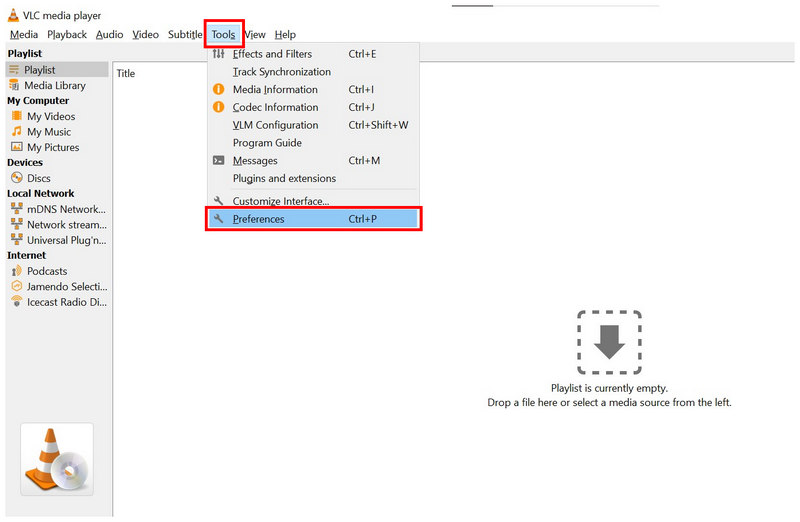
Відкрийте медіапрогравач VLC, а потім виберіть Інструменти вкладку, а потім натисніть на Уподобання у випадаючому меню.
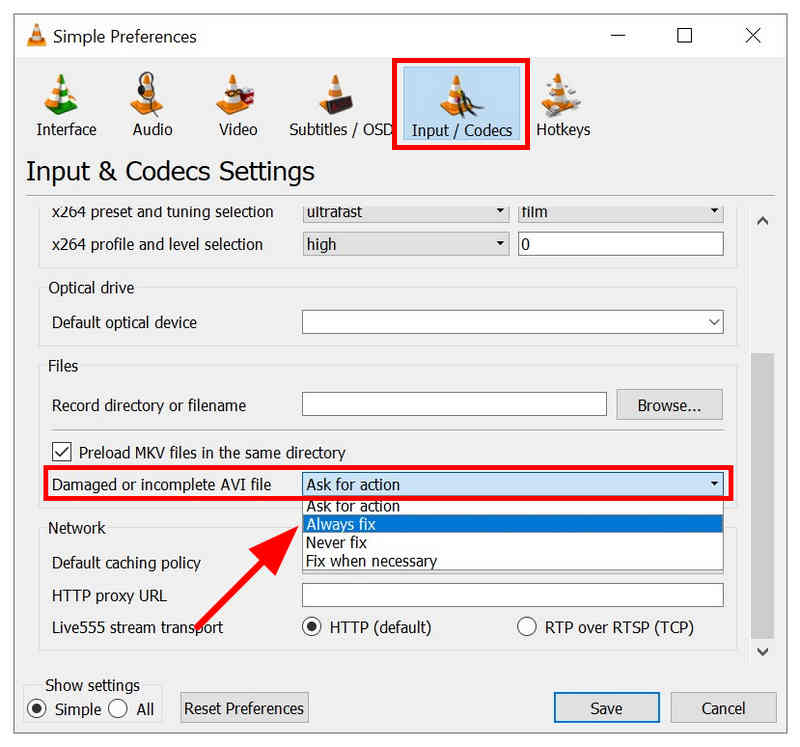
У меню «Налаштування» виберіть Вхід/Кодеки опцію. Потім прокрутіть униз до меню поруч із Пошкоджений або неповний AVI-файлі встановіть дію на Завжди Виправляй.
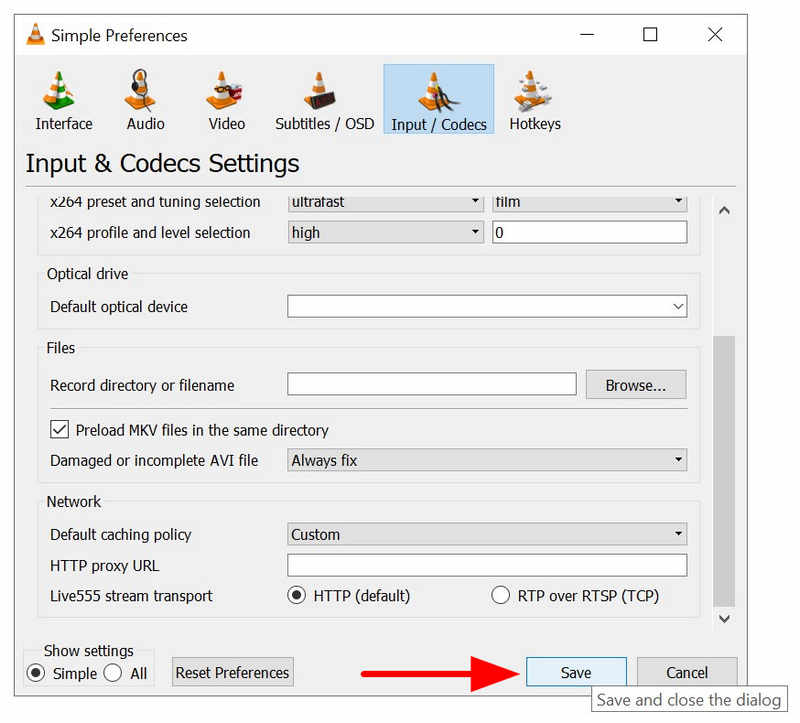
Після того, як для дії встановлено значення «Завжди виправляти», натисніть зберегти щоб підтвердити налаштування, встановлене в меню «Вхід/Кодеки».
Хоча в меню вказані лише файли AVI, VLC може обробляти й інші відеоформати, окрім нього. Це включає MP4, MKV, MOV та інші поширені відеоформати.
Перекодуйте відео за допомогою ArkThinker Video Converter Ultimate
Якщо ви вважаєте, що проблеми з відтворенням вашого відео виникають лише через проблеми з кодеком та непідтримуваний формат, найпростішим рішенням є використання програмного забезпечення для конвертації форматів, такого як ArkThinker Video Converter Ultimate.
Оскільки інструменти для конвертації форматів також перекодують відео, які вони обробляють, ArkThinker Video Converter Ultimate автоматично вирішує проблеми як з пошкодженням кодеків, так і з непідтримуваним форматом. Цей фактор зробив програмне забезпечення найкращим варіантом, якщо у вас виникли лише незначні проблеми з відео.
Разом із вбудованою функцією конвертації форматів та перекодування відео, програма також оснащена іншими дуже практичними основними функціями, переліченими нижче.
Щоб дізнатися, як користуватися програмою, обов’язково прочитайте наш посібник і завантажте її для легшого виконання завдань.
Основні риси:
- Інструмент Video Converter призначений для зміни форматів відеофайлів.
- Інструмент «Відеоконвертер» також перекодує відеофайли, щоб виправити будь-які проблеми з кодеком.
- Інструмент для стиснення відео, призначений для зменшення розміру відеофайлів.
- Простий у використанні інструмент для редагування відео, створений для початківців.
- Він може читати понад 500 відеоформатів для зручного редагування та конвертації відео.
Відкрийте ArkThinker Video Converter Ultimate, а потім виберіть Додати файли кнопка на вкладці «Конвертер».

Далі натисніть Формат виводу, а потім виберіть формат, у який потрібно конвертувати відео, або виберіть той самий формат, якщо потрібно лише перекодувати. Обов’язково перевірте тип кодера, щоб переконатися, що ви використовуватимете H.264 або HEVC кодек.

Нарешті, після встановлення формату виводу та типу кодувальника, поверніться до головного меню конвертера та натисніть Перетворити все щоб розпочати процес конвертації формату або перекодування.

Якщо вам пощастить, і ваше відео пошкоджено лише кодеком або має непідтримуваний формат, ArkThinker Video Converter Ultimate — найкраще рішення. Однак, якщо у вас виникли проблеми із серйознішими пошкодженнями, зверніться до наступного варіанту нижче.
Використовуйте програмне забезпечення для відновлення відео ArkThinker для відновлення відео
Якщо у вас виникли складніші проблеми з відео, такі як пошкодження файлів під час конвертації формату, проблеми з експортом, поганий сигнал передачі або збої сховища, типові для відновлених файлів, вам потрібно використовувати ArkThinker Ремонт відео програмне забезпечення.
Як випливає з назви, ця програма є професійним інструментом для відновлення відео, оптимізованим для вирішення складних проблем пошкодження файлів. З огляду на це, використання цього програмного забезпечення має бути вашим наступним кроком, якщо відновлення індексу, перекодування та конвертації форматів недостатньо.
Крім того, програмне забезпечення також просте у використанні та має низькі вимоги до процесу відновлення. Воно вимагає від користувачів лише завантаження відео-посилання, збереженого в тому ж форматі, що й файл, який вони хочуть відновити.
Оскільки його можливості ремонту обговорюються зараз, обов’язково ознайомтеся з його основними характеристиками нижче. Не забудьте також завантажити його, щоб полегшити виконання нашого посібника навіть для початківців.
Основні риси:
- Виправляє пошкоджені відео, спричинені невдалим перетворенням формату, збоями жорсткого диска, проблемами експорту, проблемами передачі файлів тощо.
- Простий у використанні процес відновлення відео за допомогою сучасної системи з підтримкою штучного інтелекту.
- Виправляє пошкоджені відео втричі швидше, ніж інші інструменти для відновлення.
- Відремонтовані відео збережуть свою оригінальну якість.
- Простий дизайн інтерфейсу, який вимагає лише кількох кліків та зразка відео для відновлення медіафайлів.
Відкрийте програму «Ремонт відео ArkThinker», а потім виберіть додати кнопку на Помаранчева коробка щоб додати пошкоджене відео, яке потрібно відновити.

Далі виберіть кнопку «Додати» в Фіолетова коробка щоб імпортувати зразок відео; його формат має бути таким самим, як і у відео, яке ви хочете відновити. Він буде використаний як орієнтир під час процесу відновлення.

Після додавання пошкодженого відео та зразка відео натисніть Ремонт щоб розпочати відновлення вашого відео.

Після завершення процесу відновлення натисніть Попередній перегляд щоб переглянути відновлений файл і перевірити, чи він відтворюється належним чином. Нарешті, натисніть на зберегти імпортувати відремонтоване відео на ваш комп’ютер.

Для складних проблем з пошкодженням відео, ArkThinker Video Repair має бути пріоритетним програмним забезпеченням. Ця програма є гарним варіантом незалежно від проблеми з вашим відеофайлом.
Частина 3. Найчастіші запитання про те, чому відновлені відео пошкоджені
Чому відновлені відеофайли пошкоджуються?
Існує кілька причин, чому трапляються пошкодження. Зазвичай це пов'язано з проблемами сховища або основною проблемою, що виникла до збереження файлу. На жаль, пошкодження файлів можуть варіюватися від простих до серйозних, що дещо ускладнює їх відновлення.
Чи важко відновити пошкоджені відео?
Це залежить від опції, яку ви використовуватимете. Серед опцій у цьому посібнику VLC є найдоступнішим, але й найскладнішим. Навпаки, ArkThinker Video Repair є найпростішим у використанні.
Чи можна використовувати VLC для відновлення файлів?
Так, можете. VLC Media Player може вирішувати основні проблеми з індексацією відео. Це робить цей інструмент гарним вибором для обробки незначних помилок файлів.
Чи важко виправити проблеми, пов'язані з кодеками?
Ні, це не так. Ви можете легко використовувати інструменти конвертації для виправлення проблем із кодеками. Серед варіантів у цьому посібнику ArkThinker Video Converter Ultimate є найкращим рішенням.
Який найкращий варіант для відновлення сильно пошкоджених файлів?
Вам слід використовувати програму, яка проста у використанні та здатна виконувати розширені ремонтні роботи. ArkThinker Video Repair – гарний варіант. Він рекомендований для користувачів, які бажають поєднати простоту використання та можливості ремонту.
Висновок
З найкращим програмним забезпеченням для відновити відновлені відео Тепер, як ми обговорювали вище, ми сподіваємося, що ви можете вибрати інструмент залежно від ступеня серйозності файлу, який ви хочете виправити. Для основних проблем ви можете використовувати VLC Media Player; однак, найнадійнішим варіантом у ArkThinker Video Repair можна вважати найкращим варіантом загалом. Ви можете завантажити його за посиланням нижче.
Що ви думаєте про цю публікацію? Натисніть, щоб оцінити цю публікацію.
Чудово
Рейтинг: 4.9 / 5 (на основі 553 голоси)


