


7 найкращих інструментів для безкоштовного конвертування HEIC у JPG: ПК та онлайн
Конвертація форматів може бути простим процесом налаштування файлу для більшості людей; однак це може вплинути на сумісність вашого медіафайлу, особливо на те, як він відкривається. З огляду на це, більшість користувачів неохоче платять за конвертери форматів, особливо коли є безкоштовні та відкриті альтернативи. У цій статті ми розглянемо деякі з найнадійніших інструментів для… конвертувати HEIC у JPG безкоштовно, включаючи їх найкращі способи використання, покрокові інструкції та платформи, на яких вони доступні.

- СПИСОК ПОСІБНИКІВ
- Частина 1. Найкращі безкоштовні онлайн-конвертери (веб-версії)
- Частина 2. Найкраще безкоштовне програмне забезпечення для робочого столу (без обмежень)
- Частина 3. Найчастіші запитання щодо безкоштовного перетворення HEIC у JPG
| Конвертери HEIC у JPG | Обмеження файлу (розмір та пакетна обробка) | Присутність реклами | Водяний знак | Підтримувана платформа |
|---|---|---|---|---|
| ArkThinker Безкоштовний онлайн-конвертер HEIC | 5 – 10 МБ До 10 файлів одночасно. | Без реклами | Без водяного знака | Веб-інтерфейс |
| CloudConvert | 1 ГБ. Пакетної обробки немає. | Без реклами | Без водяного знака | Веб-інтерфейс |
| FreeConvert | 1 ГБ. Пакетної обробки немає. | Присутність реклами | Без водяного знака | Веб-інтерфейс |
| iMazing Converter | Без обмежень розміру файлу. Необмежена кількість пакетних конвертацій. | Без реклами | Без водяного знака | Windows, macOS |
| CopyTrans HEIC | Без обмежень розміру файлу. Необмежена кількість пакетних конвертацій. | Без реклами | Без водяного знака | вікна |
| Редактор GIMP | Без обмежень розміру файлу. Необмежена кількість пакетних конвертацій. | Без реклами | Без водяного знака | Windows, macOS |
| Paint.NET | Без обмежень розміру файлу. Необмежена кількість пакетних конвертацій. | Без реклами | Без водяного знака | вікна |
Частина 1. Найкращі безкоштовні онлайн-конвертери (веб-версії)
ArkThinker Безкоштовний онлайн-конвертер HEIC
Найкраще використовувати для: Пакетна онлайн-обробка кількох зображень HEIC.
Ми почнемо цей посібник із представлення найнадійнішого онлайн-конвертера зображень, спеціально оптимізованого для HEIC: ArkThinker Безкоштовний онлайн-конвертер HEIC.
Порівняно з іншими інструментами для конвертації форматів у цьому списку, це програмне забезпечення працює ефективніше, оскільки імпортовані зображення автоматично конвертуються у формат JPG після завантаження. Це значно пришвидшує конвертацію файлів та їх збереження.
Більше того, файли, завантажені на їхні сервери, негайно видаляються після завершення завантаження імпортованого файлу. Це чудова функція безпеки та конфіденційності, особливо враховуючи, що вона передбачає завантаження файлів зображень на їхні сервери.
Ви можете почати використовувати безкоштовний онлайн-конвертер HEIC ArkThinker, виконавши два простих кроки, як зазначено в нашому посібнику нижче.
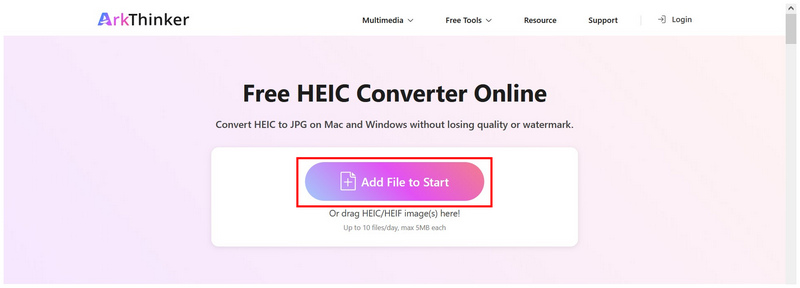
Відкрийте веб-сайт ArkThinker HEIC Converter Online. Потім виберіть Додайте файли на старт опція додавання зображення HEIC. Ви також можете завантажити до 10 файлів у поле завантаження для пакетної обробки.
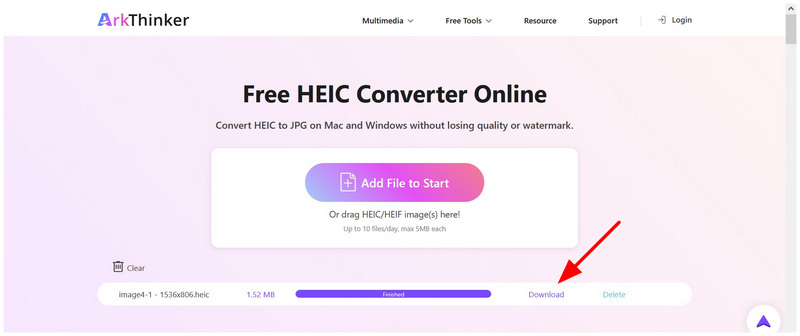
Після додавання файлів HEIC до програмного забезпечення вони будуть автоматично імпортовані у файли JPG. Зачекайте завершення процесу конвертації. Виберіть Завантажити кнопку, щоб зберегти зображення JPG на комп’ютері.
Якщо ви шукаєте безкоштовний, доступний та простий у використанні конвертер HEIC, цей онлайн-інструмент має бути серед ваших головних вимог. Окрім простоти використання та автоматичного перетворення, його заходи щодо конфіденційності користувачів набагато кращі, ніж у інших програм.
CloudConvert
Найкраще використовувати для: Зрозумілий інтерфейс та високоякісна онлайн-конвертація.
Якщо ви шукаєте високоякісну онлайн-платформу для конвертації файлів, щоб безкоштовно конвертувати HEIC в JPG онлайн, CloudConvert — ще один хороший вибір. Для покращення практичності він також пропонує розширені налаштування та високоякісний результат. На жаль, безкоштовна версія онлайн-інструменту використовує дуже обмежену систему кредитів, що робить його надійним лише для разових або епізодичних потреб. Конвертації JPG.
Щоб дізнатися, як використовувати безкоштовну версію CloudConvert для конвертації HEIC у JPG, будь ласка, прочитайте наш посібник нижче.
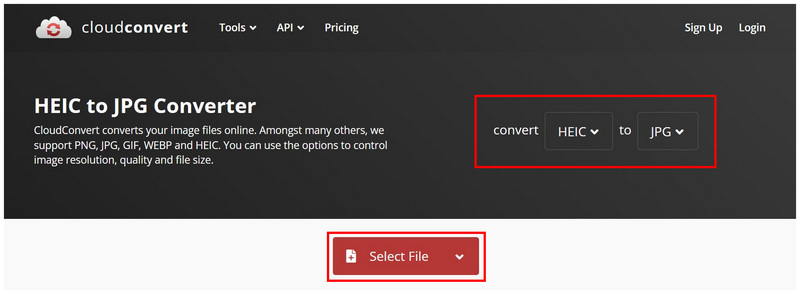
Відкрийте онлайн-інструмент CloudConvert. Встановіть Конвертувати в вкладки для HEIC і JPG. Потім натисніть на Виберіть Файл щоб імпортувати зображення HEIC, яке потрібно конвертувати.
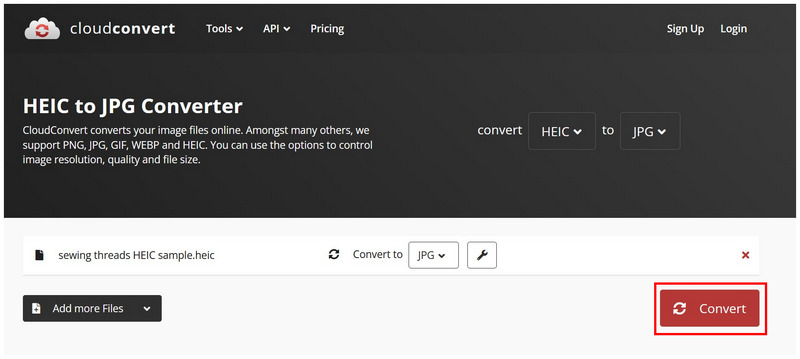
Після імпорту файлу HEIC у програму натисніть на Конвертувати.
Після завершення процесу конвертації натисніть Завантажити щоб зберегти файл у форматі JPG.
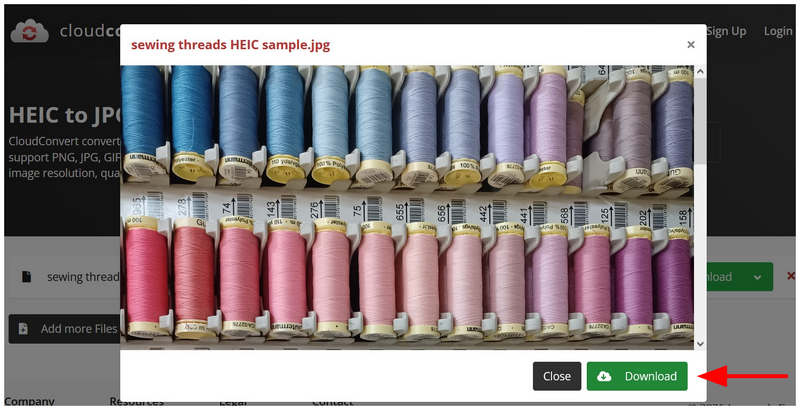
Виходячи з продуктивності іншого програмного забезпечення, описаного в цій статті, якість зображення CloudConvert дещо знизилася після конвертації. Це робить його придатним для користувачів, які надають пріоритет стисненню файлів, але він не ідеальний для тих, хто хоче отримати якісне зображення.
FreeConvert
Найкраще використовувати для: Конвертація великих файлів за рахунок реклами.
Рухаючись далі, ми продовжимо роботу з багатофункціональним онлайн-конвертер зображень відомий підтримкою файлів великого розміру (до 1 ГБ), навіть у своїй безкоштовній версії, за допомогою FreeConvert. Розроблено як гнучке та потужне програмне забезпечення для підтримки різних файлів та форматів. Це програмне забезпечення знайшло свою нішу в безкоштовному конвертуванні файлів HEIC у JPG, а також у конвертації файлів різних форматів та розмірів.
На жаль, наявність реклами є одним із найважливіших обмежувальних факторів; залежно від браузера, який ви використовуєте, реклама FreeConvert може впливати на загальний користувацький досвід. Дізнайтеся, як користуватися FreeConvert, за допомогою нашого триетапного посібника нижче.
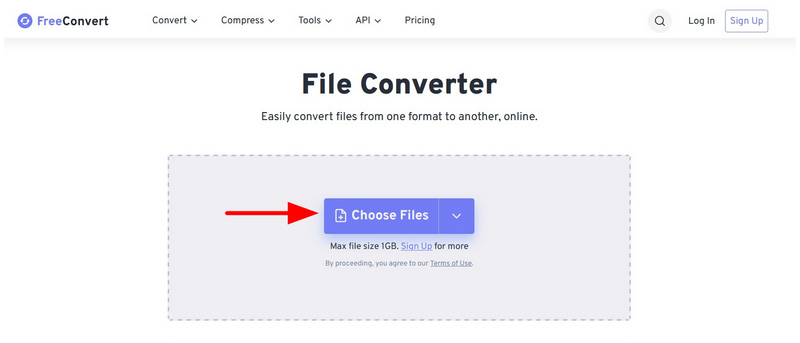
Перейдіть на веб-сайт FreeConvert і виберіть Виберіть Файли кнопку.
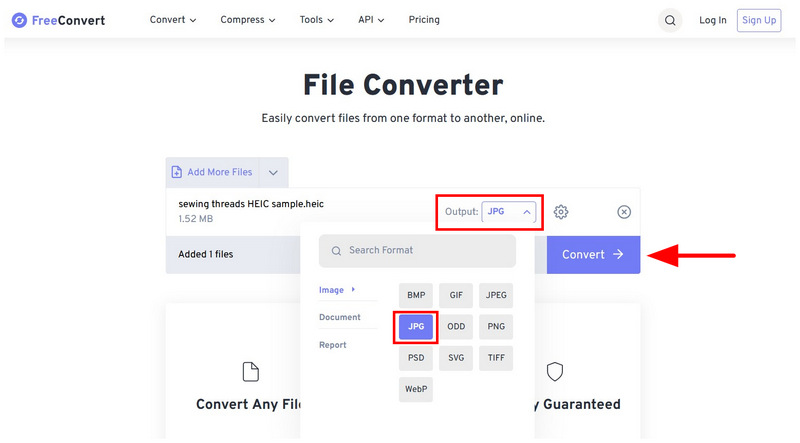
Після імпорту файлу зображення виберіть Вихід і встановіть його на JPG. Потім натисніть на в конвертувати кнопку.
Після конвертації зображення натисніть кнопку Завантажити кнопку.
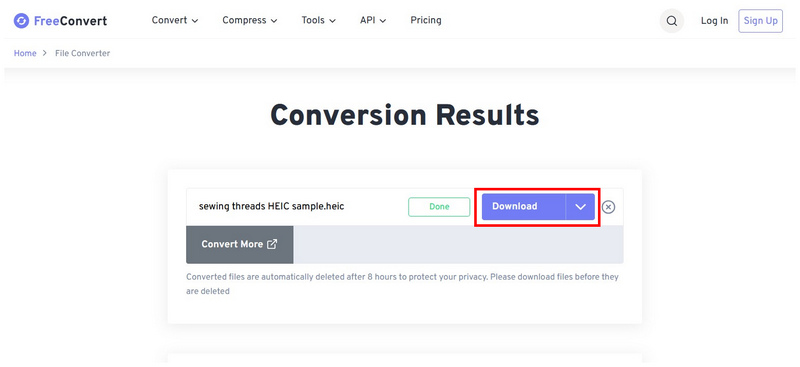
Конвертований JPG-файл слід завантажити у ваш браузер. Виберіть Прогрес завантаження кнопка для керування завантаженнями.
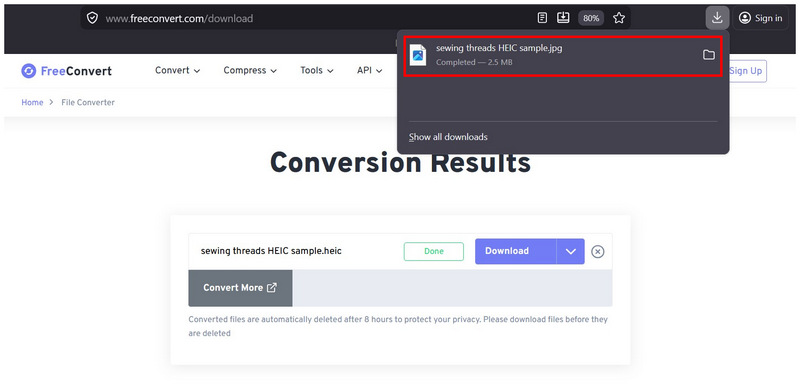
Якщо ви не проти присутності реклами або використовуєте надійний плагін для блокування реклами, FreeConvert має підійти для безкоштовного конвертування HEIC в JPG онлайн.
Частина 2. Найкраще безкоштовне програмне забезпечення для робочого столу (без обмежень)
iMazing Converter (100% безкоштовно)
Найкраще використовувати для: Повністю офлайн-конвертація файлів.
Ми почнемо з наших інструментів для робочого столу, зокрема iMazing Converter, легкого інструменту для керування файлами, створеного спеціально для конвертації HEIC. Завдяки своєму досвіду розробки він підтримує пакетну обробку, стиснення без втрат, забезпечує високу продуктивність і не має обмежень щодо розміру файлу, що робить його одним із найкращих безкоштовних варіантів для конвертації великої кількості зображень офлайн. Це дає програмі високий бал, якщо ви хочете конвертувати HEIC у JPG оптом безкоштовно.
Незважаючи на це, iMazing Converter має обмеження щодо підтримки форматів, оскільки він може зберігати зображення лише у форматі JPG або PNG. Це може не бути обмеженням для загального використання, але для покращення його практичності до програмного забезпечення слід додати більш просунуті файли зображень.
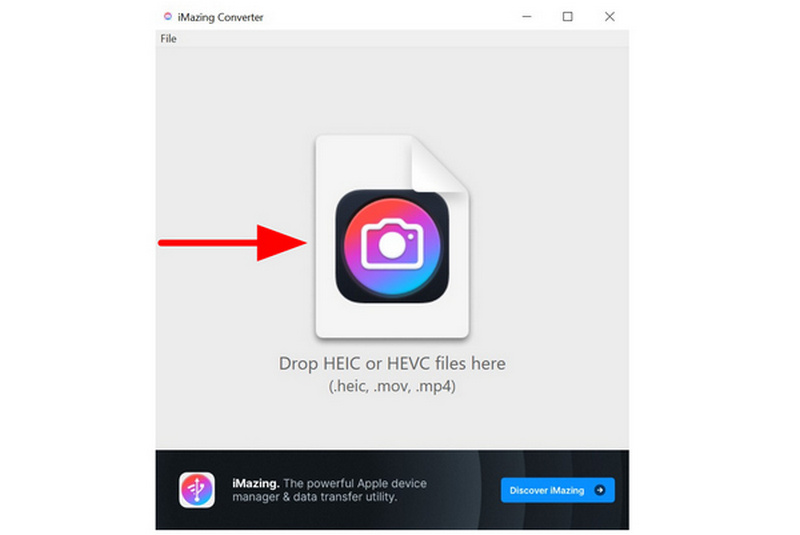
Відкрийте iMazing Converter на своєму комп’ютері та перетягніть зображення HEIC, яке потрібно редагувати.
Після імпорту зображення встановіть Формат до JPEGПотім виберіть Конвертувати.
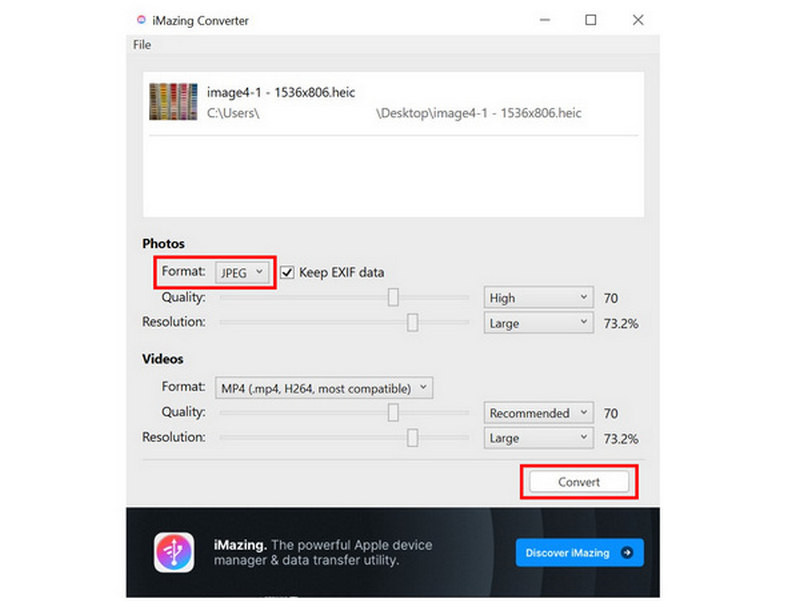
Після вибору опції «Конвертувати» файл JPEG буде збережено в місці розташування оригінального зображення HEIC.
Якщо ви хочете конвертувати зображення HEIC у більш поширені Формати JPG або PNGiMazing – найкращий варіант. Однак переконайтеся, що конвертуєте лише ті зображення, які не потребують коригування, оскільки інструменту бракує функцій редагування.
CopyTrans HEIC (безкоштовно для особистого використання)
Найкраще використовувати для: Використання інтерфейсу Windows для інтегрованого перетворення форматів.
Якщо ви впевнено користуєтеся плагінами Windows, CopyTrans HEIC має бути одним із ваших головних завдань. Цей інструмент — це не просто конвертер, а вбудована підтримка HEIC у Windows, що дозволяє переглядати та конвертувати файли безпосередньо.
З огляду на його формат, ви можете легко клацнути правою кнопкою миші на файлі HEIC, а потім скористатися CopyTrans, щоб конвертувати його в JPG. Однак його більш складний характер і повна відсутність графічного інтерфейсу роблять його налаштування дуже складним; це не рекомендується для повних новачків.
Встановіть плагін CopyTrans HEIC на свій комп’ютер. Після цього клацніть правою кнопкою миші на файлі HEIC, який потрібно конвертувати, а потім наведіть курсор на нього. Конвертуйте HEIC за допомогою CopyTrans варіант.
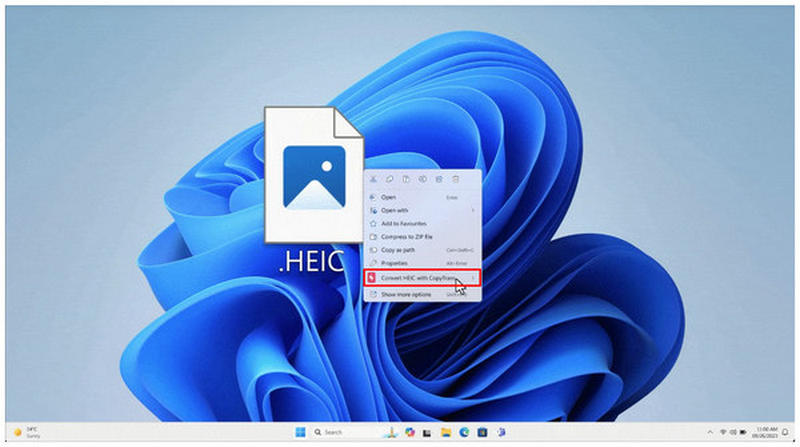
Далі виберіть Перетворити в JPG варіант.
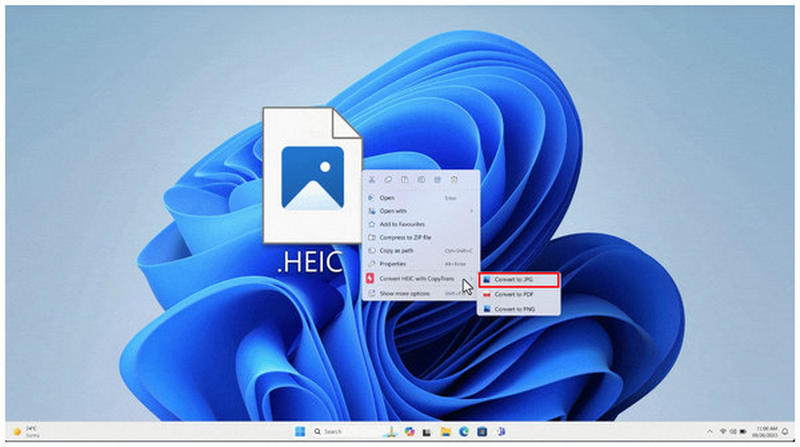
Через кілька секунд новий JPG-файл буде збережено в тому ж місці, що й ваш HEIC-файл.
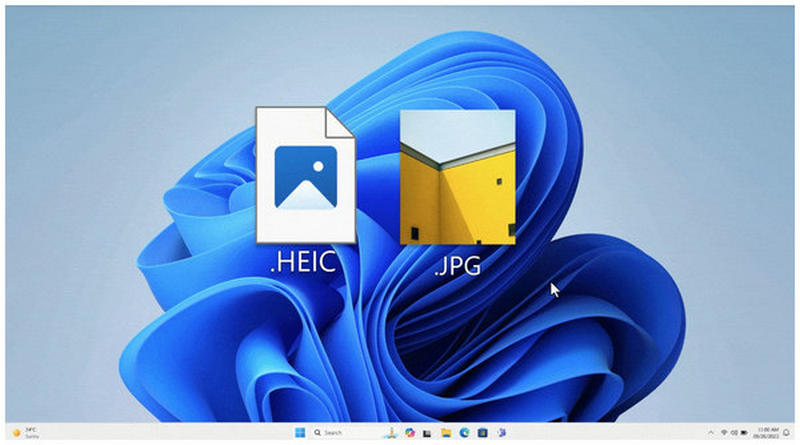
Подібно до iMazing, ексклюзивність CopyTrans щодо конвертації обмежувала інші функції, такі як параметри редагування. З огляду на це, обов’язково застосуйте потрібні налаштування до вашого HEIC-файлу, перш ніж конвертувати його за допомогою цього інструменту.
GIMP (редактор з відкритим кодом)
Найкраще використовувати для: Редагування зображення HEIC та подальший імпорт його у формат JPG.
Переходячи до більш нетрадиційного рішення, у нас є GIMP Photo Editor, потужний редактор зображень з відкритим кодом, який може обробляти файли HEIC та експортувати їх у форматі JPG. Ця програма є оптимальним рішенням, якщо ви хочете вирішити проблему нестачі матеріалів для редагування в іншому програмному забезпеченні з цього списку.
Це робить його найкращим варіантом для користувачів, які хочуть застосовувати редагування фотографій під час конвертації своїх файлів. Для простих конвертацій це може бути надмірно, особливо порівняно з онлайн-інструментами та ексклюзивними конвертерами форматів, які ми представили.
Відкрийте редактор GIMP, виберіть Файл вкладку, а потім виберіть ВІДЧИНЕНО.
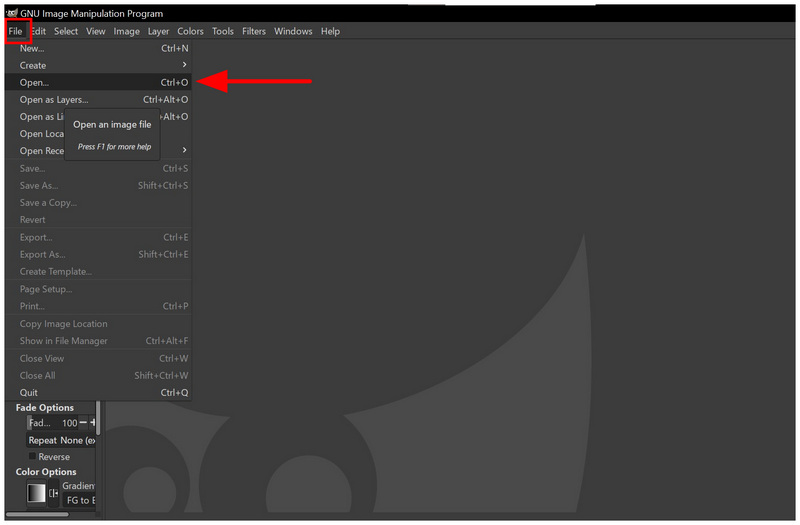
Після додавання зображення HEIC до вікна редактора натисніть Файл, а потім виберіть Експорт як.
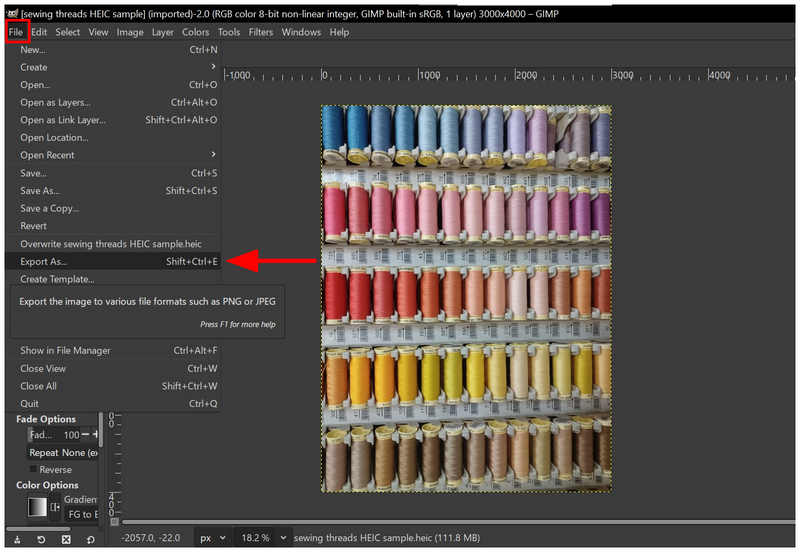
В Експорт зображення меню, що відкриється, прокрутіть униз до Зображення JPEG і виберіть його. Потім виберіть Експорт щоб створити JPG-копію зображення.
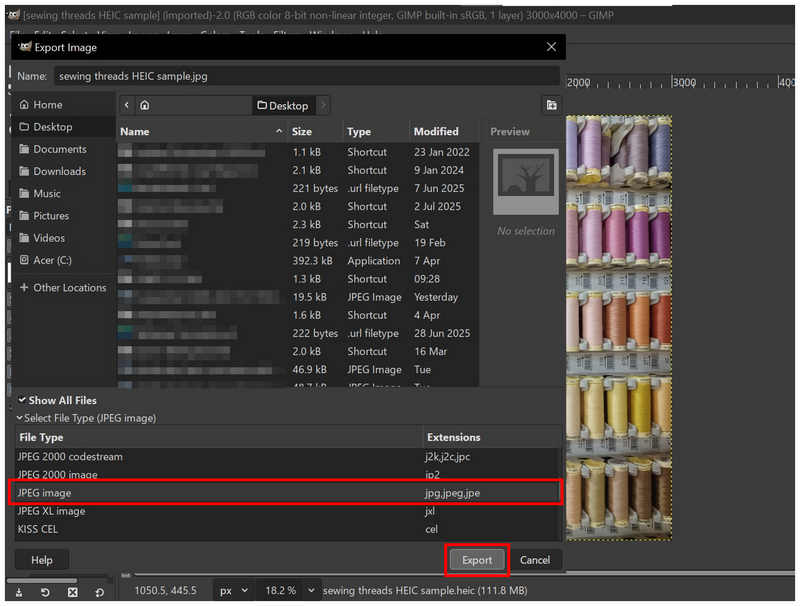
Хоча це вимагає трохи більше технічних навичок, GIMP має бути достатнім для користувачів, які хочуть виконувати редагування та конвертацію в одному програмному пакеті.
Paint.NET (з плагіном)
Найкраще використовувати для: Застосування основних налаштувань фотографії та експорт зображення у форматі JPG.
Якщо вам потрібен ексклюзивний редактор зображень для Windows, який є водночас легким і добре знайомим, розгляньте можливість використання Paint.NET. Розроблений як наступник класичного Microsoft Paint, цей відеоредактор можна використовувати як конвертер HEIC у JPG за умови встановлення відповідного плагіна.
Він простий у використанні та швидкий для роботи з окремими зображеннями, але йому бракує вбудованої підтримки HEIC та функцій пакетного перетворення. Однак, цю проблему можна вирішити, завантаживши відповідні плагіни для підтримки HEIC.
Відкрийте Paint.NET, а потім виберіть Файл а потім вибирайте ВІДЧИНЕНО.
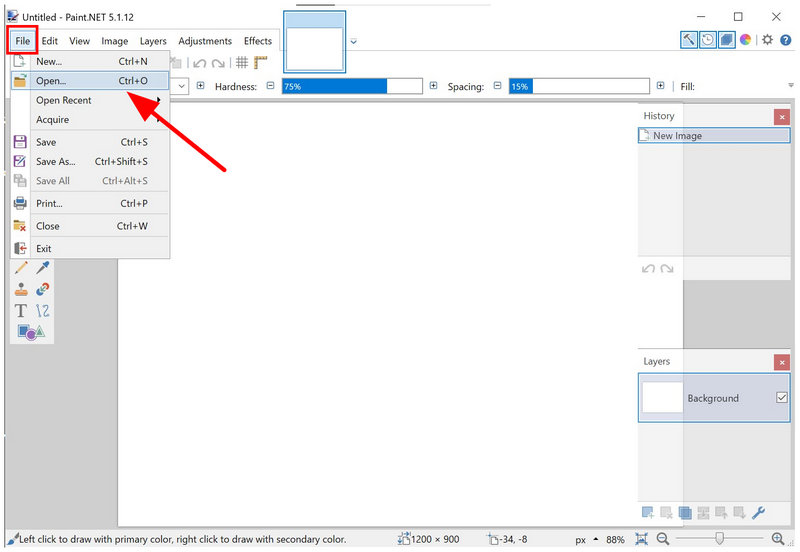
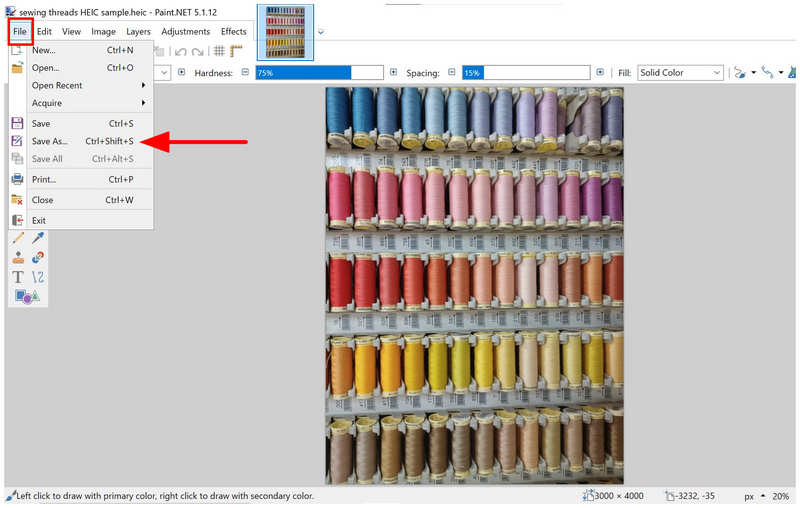
Після імпорту зображення натисніть Файл знову, а потім виберіть Зберегти як.
У меню «Зберегти як» встановіть Зберегти як тип варіант JPEGПотім виберіть зберегти.
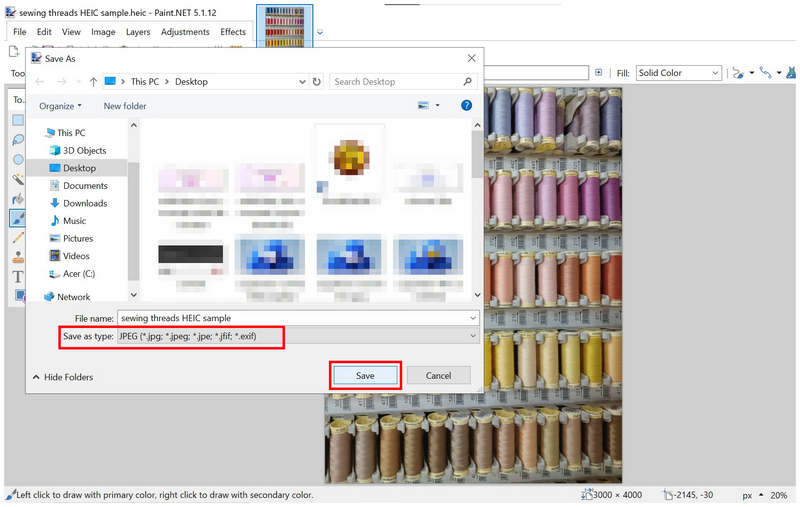
Хоча він надійний для конвертації форматів, початкова вимога встановлення плагінів є вагомою причиною для вибору іншого варіанта.
Частина 3. Найчастіші запитання щодо безкоштовного перетворення HEIC у JPG
Чи важко конвертувати HEIC у формат JPG?
Ні, це не так. Кілька інструментів можуть легко конвертувати формати зображень. Деякі з найпростіших інструментів – це веб-програмне забезпечення, таке як ArkThinker Free HEIC Converter Online.
Чи вплине якість мого фото, якщо я зміню його формат?
Так, буде. Конвертація формату вплине на якість. Однак конвертер, який ви використовуватимете, може мінімізувати зниження якості.
Чи варто використовувати JPG для конвертації формату?
Так, можете. JPG – чудовий формат для конвертації. Він має першокласну сумісність і дуже компактний.
Чи є PNG файл вищої якості, ніж JPG?
Так, це так. PNG має кращу якість, ніж JPG. Цей формат також підтримує прозорі зображення.
У який формат мені слід конвертувати моє зображення HEIC?
Зображення з широкою сумісністю найкраще підходять для конвертації HEIC. JPG та PNG – гарні приклади. Якщо вам потрібна максимальна сумісність, оберіть JPG.
Висновок
Тепер, коли ми надали сім найкращих безкоштовні інструменти для конвертації HEIC у JPG, ми сподіваємося, що програми, представлені в цьому посібнику, задовольнять усі ваші потреби у конвертації форматів. Якщо вам потрібне програмне забезпечення, розроблене для простоти використання та конфіденційності користувачів, розгляньте можливість використання ArkThinker Free HEIC Converter Online.
Що ви думаєте про цю публікацію? Натисніть, щоб оцінити цю публікацію.
Чудово
Рейтинг: 4.8 / 5 (на основі 497 голоси)


