


6 найкращих методів конвертації HEIC у JPG: найкраще використання, переваги, недоліки
У вас виникають проблеми з відкриттям файлів HEIC, створених для Apple, і ви плануєте використовувати конвертацію формату в JPG як рішення? Прочитайте цю статтю для детального огляду шести найкращих інструментів для конвертації зображень, розроблених для роботи з ними. конвертація HEIC у JPEG формат. Ми надамо детальний огляд та посібник з використання найкращих інструментів для конвертації файлів онлайн та на комп’ютері. Кожну програму буде розглянуто на основі її найкращих застосувань, переваг, недоліків та загальної оцінки як інструменту для конвертації.

- СПИСОК ПОСІБНИКІВ
- 6 найкращих методів конвертації HEIC у JPG (швидко та якісно)
- Спосіб 1: конвертер ArkThinker HEIC (найкращий онлайн)
- Спосіб 2: Конвертер HEIC TunesBro (найкраще підходить для пакетної роботи з комп’ютером)
- Спосіб 3: CopyTrans HEIC (найкращий плагін для Windows)
- Спосіб 4: Попередній перегляд програми (найкращий рідний метод для Mac)
- Спосіб 5: Фото/Paint від Microsoft (нативний метод Windows 11)
- Спосіб 6: iMazing Converter (безкоштовний інструмент для робочого столу)
- Найчастіші запитання щодо конвертації HEIC у JPG
Як ми тестуємо
- • Ми конвертували файли HEIC з однаковими розмірами файлів у різних програмах.
- • Тривалість конверсії була виміряна для перевірки продуктивності.
- • Кожна програма має свої переваги та недоліки.
- • На основі результатів ми додали найкращі способи використання кожного інструменту.
- • Усі програми оцінюються на основі результатів тестування.
| Інструмент конвертера | Платформа | Підтримка пакетної обробки | Конфіденційність/Безпека | Ціноутворення |
|---|---|---|---|---|
| ArkThinker HEIC-конвертер | Веб-інтерфейс | ✅ | Високий | безкоштовно |
| Конвертер HEIC від TunesBro | вікна | ✅ | Стандартний | $20.00 – $40.00 |
| CopyTrans HEIC | вікна | ❌ | Високий | $19.99 – $29.99 |
| Попередній перегляд програми | macOS | ❌ | Високий | Безкоштовно (вбудовано для Mac) |
| Фото/Paint від Microsoft | вікна | ❌ | Високий | Безкоштовно (вбудовано для Windows) |
| iMazing Converter | Windows, macOS | ✅ | Високий | безкоштовно |
6 найкращих методів конвертації HEIC у JPG (швидко та якісно)
На основі наших методів тестування та досліджень ми вибрали шість інструментів для конвертації форматів зображень, які можна використовувати на різних платформах. Ці програми варіюються від вбудованих інструментів до веб-програмного забезпечення та сторонніх додатків, усі з яких розроблені для конвертації HEIC у JPG.
На щастя, програмне забезпечення, спеціально розроблене для конвертації файлів HEIC, є поширеним, оскільки ексклюзивний формат зображень Apple часто викликає проблеми сумісності під час використання за межами пристроїв Apple. Крім того, формат JPG або JPEG є найчастіше використовуваним виходом конвертації, оскільки це найширше підтримуваний формат зображень.
Щоб допомогти нашим читачам зробити вибір, ми додали суб'єктивні найкращі способи використання кожної програми, а також їхні найважливіші сильні сторони та обмеження. Нарешті, було додано триетапний посібник, щоб значно спростити вибір. конвертувати зображення в JPG.
Спосіб 1: конвертер ArkThinker HEIC (найкращий онлайн)
Рейтинг: ⭐⭐⭐⭐⭐
Найкраще використовувати для: Пакетне конвертування онлайн без необхідності встановлення.
Коли йдеться про конвертери форматів зображень, онлайн-інструменти стають надійнішими, оскільки конвертація мультимедіа за своєю суттю проста. Однак проблема більшості веб-інструментів полягає в тому, що часто жертвується конфіденційність користувачів. На щастя, ArkThinker HEIC-конвертер забезпечує високоякісну конверсію без шкоди для безпеки користувача.
На відміну від інших онлайн-інструментів для конвертації, ArkThinker HEIC Converter видаляє конвертовані відео зі своїх серверів одразу після завершення процесу конвертації. Це стосується незалежно від того, чи використовуєте ви інструмент для конвертації одного файлу, чи для пакетного конвертування HEIC у JPG до 10 файлів.
Щоб зробити його зручнішим для користувачів, програмне забезпечення автоматично зберігає конвертовані файли HEIC у форматі JPG. ArkThinker усвідомлює, що JPG є найпрактичнішим форматом зображень, і розробив свій інструмент конвертації HEIC для підтримки таких файлів.
Щоб дізнатися більше про програмне забезпечення, прочитайте його переваги та недоліки нижче. Не забудьте також виконати нашу двоетапну інструкцію, оскільки онлайн-інструмент пропонує набагато ефективніший робочий процес, ніж інші методи у цьому списку.
- Безкоштовне веб-рішення для конвертації форматів зображень.
- Розроблено спеціально для обробки конвертації HEIC у JPG.
- Надзвичайно простий робочий процес (завантаження, конвертація, вивантаження).
- Обмежена пакетна конвертація до 10 файлів.
- Недоступно офлайн.
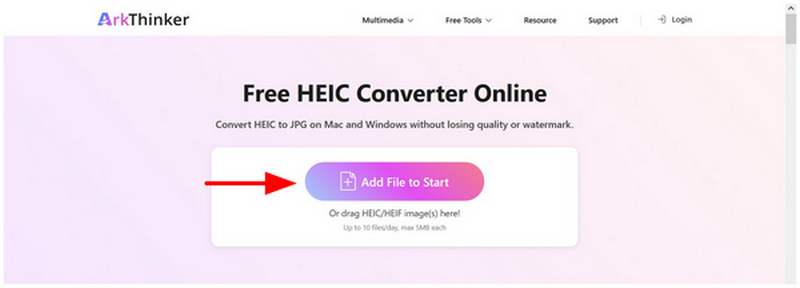
Йти до Веб-сайт конвертера ArkThinker HEICПотім натисніть на Додайте файли на старт кнопку, щоб імпортувати файл HEIC, який потрібно конвертувати. Ви також можете перетягнути до 10 файлів у поле завантаження.
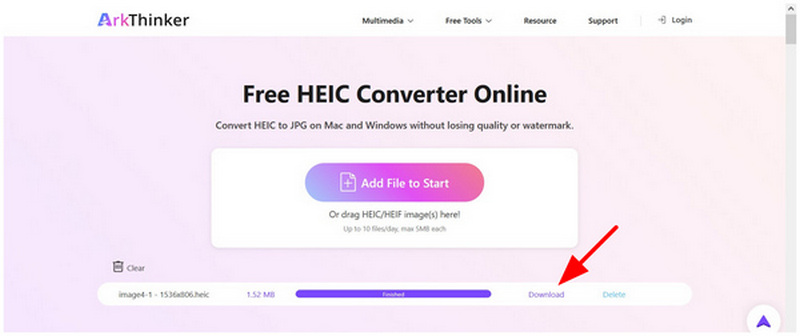
Після перетягування файлів зачекайте кілька секунд, поки імпорт завершиться. Потім натисніть Завантажити кнопку, щоб зберегти його назад на комп’ютер.
Виконуючи два простих кроки, ви тепер можете легко конвертувати свої HEIC-файли у набагато сумісний формат JPG. Це робить ArkThinker HEIC Converter одним із найнадійніших. онлайн-інструменти для конвертації зображень для одноразового перетворення або пакетної обробки кількох фотографій.
Спосіб 2: Конвертер HEIC TunesBro (найкраще підходить для пакетної роботи з комп’ютером)
Рейтинг: ⭐⭐⭐⭐
Найкраще використовувати для: Пакетне перетворення понад 100 файлів зображень.
Якщо ви шукаєте варіант для настільного комп'ютера, який пропонує пакетне конвертування відеофайлів, TunesBro HEIC Converter — це безпечний вибір. Здатний обробляти до 500+ зображень одночасно, це програмне забезпечення знайшло свою нішу в масовому конвертуванні відео. Це робить його найкращим вибором для користувачів, які навчаються пакетному конвертуванню HEIC у JPG.
На жаль, ці преміум-функції та пропозиції заблоковані за платним доступом, оскільки програмне забезпечення є платним інструментом. Воно не пропонує безкоштовної версії, що робить його надмірним, якщо ви плануєте конвертувати лише кілька файлів.
Щоб дізнатися більше, ви можете прочитати його переваги, недоліки та навчальний посібник нижче.
- Підтримує пакетне конвертування понад 500 файлів зображень одночасно.
- Швидка швидкість перетворення.
- Зберігає якість конвертованих зображень.
- Платне програмне забезпечення.
- Не пропонує безкоштовну версію.
- Надмірне використання для простого або одноразового перетворення.
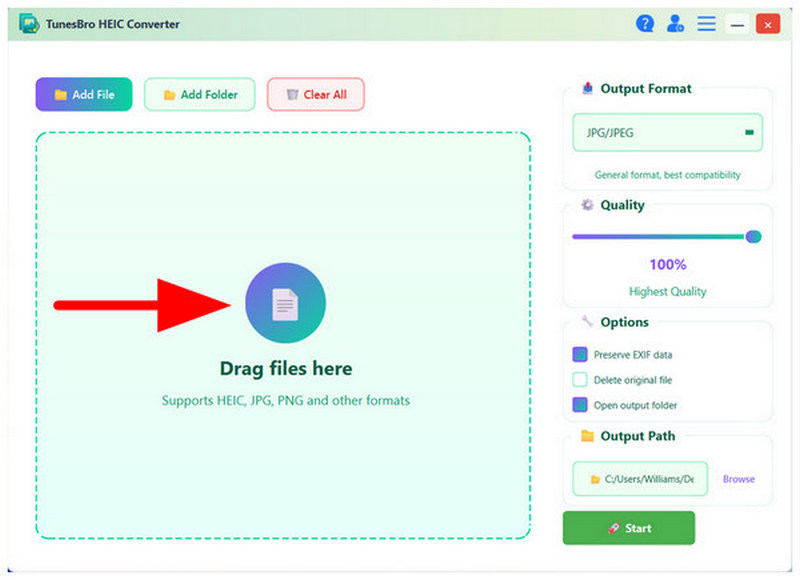
Відкрийте TunesBro HEIC Converter, потім перетягніть файли HEIC, які потрібно конвертувати, у файли програми. Поле завантаження.
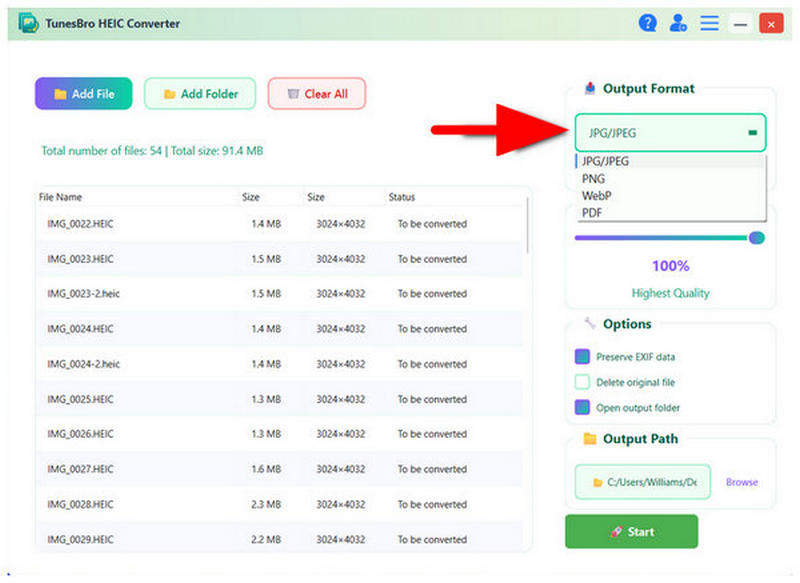
Після того, як зображення, які ви хочете конвертувати, додано до програми, виберіть Формат виводу опцію та виберіть JPG/JPEGНатисніть на Почніть щоб розпочати конвертацію.
Під час та після конвертації з’явиться спливаюче меню з інформуванням про хід виконання. Після завершення натисніть Відкрити папку щоб знайти конвертований файл HEIC, який тепер збережено у форматі JPG.
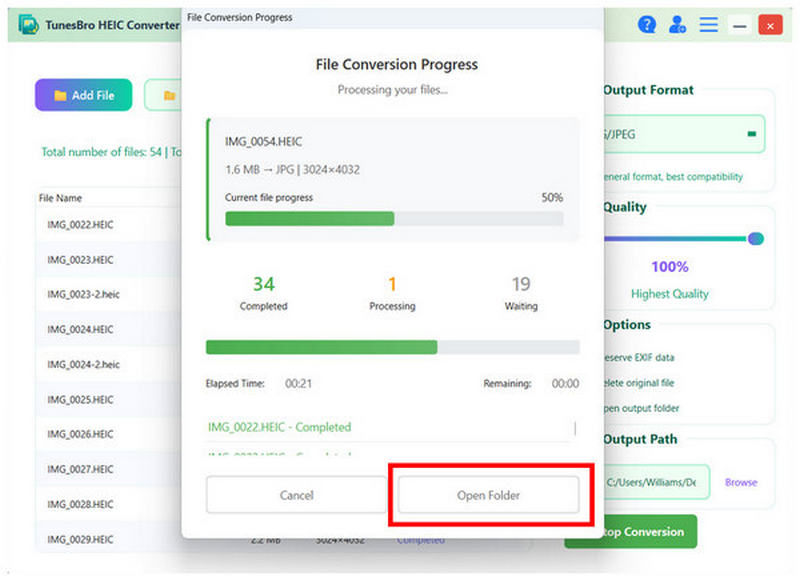
Якщо ви плануєте обробити велику партію файлів HEIC, використання платного конвертера TunesBro HEIC – гарний варіант. Однак, це не рекомендується, якщо ви плануєте конвертувати лише один файл або лише кілька.
Спосіб 3: CopyTrans HEIC (найкращий плагін для Windows)
Рейтинг: ⭐⭐⭐⭐
Найкраще використовувати для: Безпосередній перегляд файлів HEIC на робочому столі Windows перед конвертацією.
Для користувачів, які прагнуть зручності, найкращим вибором є плагін CopyTrans HEIC. Розроблений для інтеграції з операційною системою, цей інструмент використовує основну функцію вашого комп'ютера з Windows для виконання конвертації форматів. На жаль, це фактично видалило меню графічного інтерфейсу програми. Хоча ви можете конвертувати HEIC у JPG за його допомогою, це не найкращий вибір для пакетної обробки.
Щоб дізнатися, як використовувати цей плагін для конвертації форматів, будь ласка, прочитайте наш посібник нижче.
- Процес конвертації одним клацанням миші.
- Працює в інтерфейсі Windows.
- Немає розширених функцій редагування.
- Немає функціонального графічного інтерфейсу.
- Обмежено ПК з Windows.
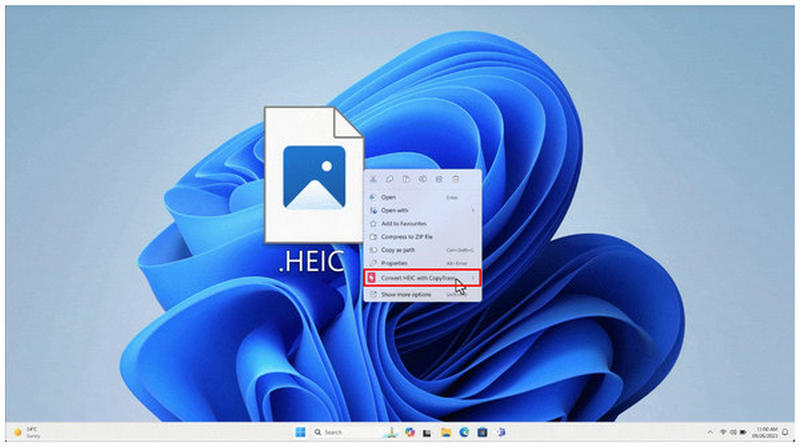
Встановіть плагін CopyTrans HEIC на свій комп’ютер. Після цього клацніть правою кнопкою миші на файлі HEIC, який потрібно конвертувати, а потім наведіть курсор на нього. Конвертуйте HEIC за допомогою CopyTrans варіант.
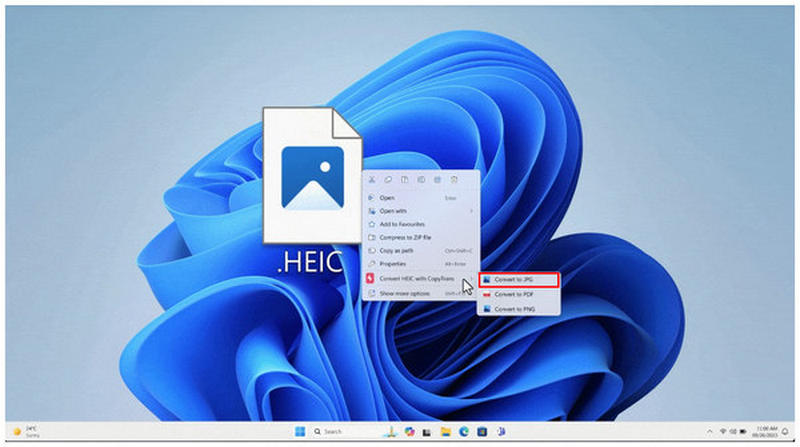
Далі виберіть Перетворити в JPG варіант.
Через кілька секунд новий JPG-файл буде створено в тому ж місці, що й ваш HEIC-файл.
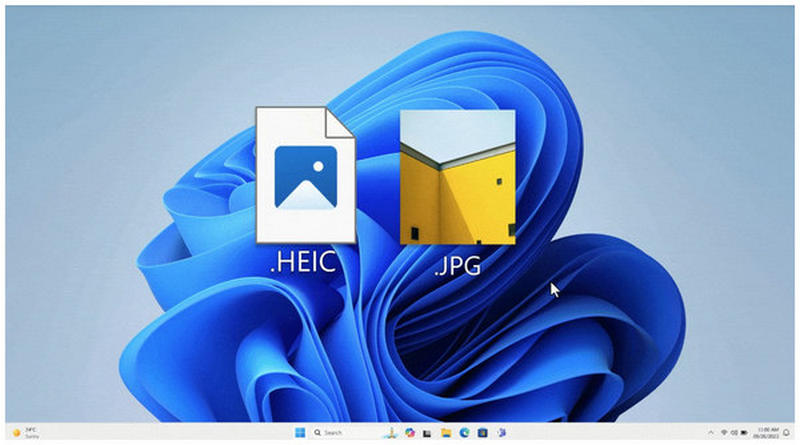
Через особливості плагіна CopyTrans, він є гарним варіантом для конвертації окремих файлів. Однак він вкрай неефективний для конвертації великих обсягів файлів.
Спосіб 4: Попередній перегляд програми (найкращий рідний метод для Mac)
Рейтинг: ⭐⭐⭐⭐⭐
Найкраще використовувати для: Вбудований інструмент для конвертації HEIC у JPG на комп'ютерах macOS.
Щоб позбутися необхідності конвертації форматів після передачі файлів, програма Preview на macOS пропонує вбудовану функцію конвертації форматів на вкладці «Експорт». Серед доступних форматів є JPEG/JPG. Це гарне рішення, якщо ви хочете зробити свої зображення Apple набагато доступнішими та позбутися необхідності конвертувати HEIC у JPG.
Прочитайте наш посібник нижче, щоб дізнатися, як ним користуватися.
- Вбудовано на комп’ютерах macOS.
- Оснащений основними інструментами для регулювання.
- Дозволяє конвертувати лише один файл.
- Обмежені функції редагування та конвертації.
Відкрийте зображення HEIC у вашому додатку Preview.
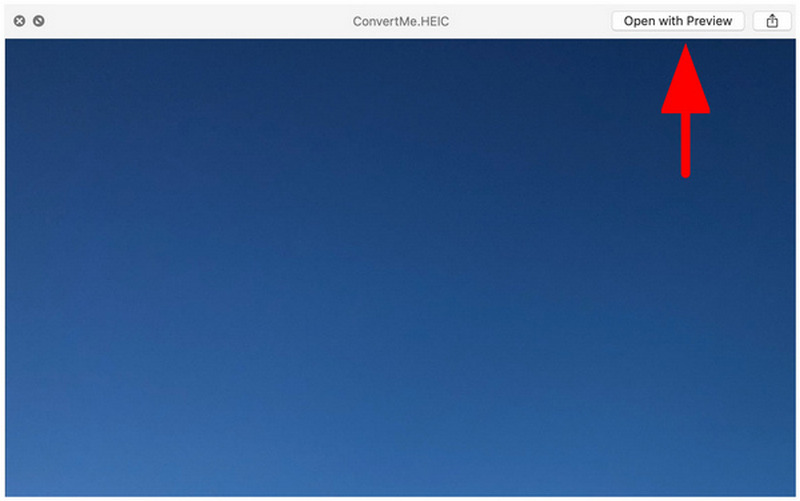
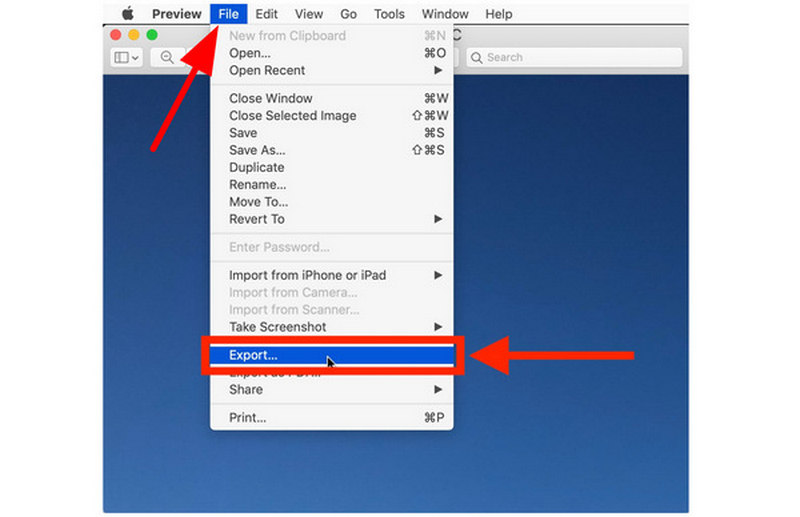
У програмі попереднього перегляду натисніть кнопку Файл, а потім виберіть Експорт.
У меню «Експорт» встановіть Формат до JPEGПотім натисніть на зберегти.
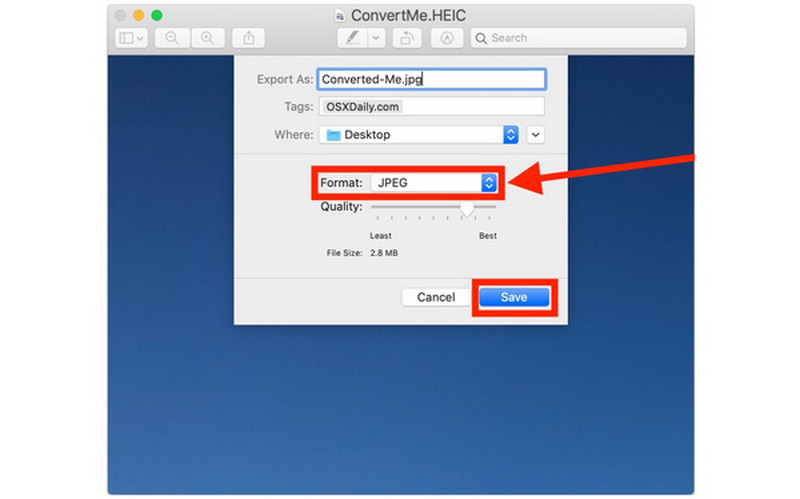
Після збереження файлу у форматі JPEG ви можете перенести його, не турбуючись про проблеми сумісності.
Спосіб 5: Фото/Paint від Microsoft (нативний метод Windows 11)
Рейтинг: ⭐⭐⭐
Найкраще використовувати для: Базове перетворення зображень на робочих столах Windows.
Хоча цей метод нестабільний, Microsoft Photos/Paint іноді може відкривати файли HEIC та використовувати функцію «Зберегти як» для перетворення їх у JPG. Однак цей метод не є повністю надійним, оскільки деякі версії Paint або програми Photos не можуть відкривати файли HEIC.
Якщо ви плануєте перевірити, чи може ваш додаток конвертувати HEIC у JPG, будь ласка, прочитайте наш посібник нижче.
- Вбудований на робочих столах Windows.
- Простий інтерфейс конвертації файлів.
- Деякі версії не дозволяють відкривати файли HEIC.
- Займає багато часу для пакетного перетворення.
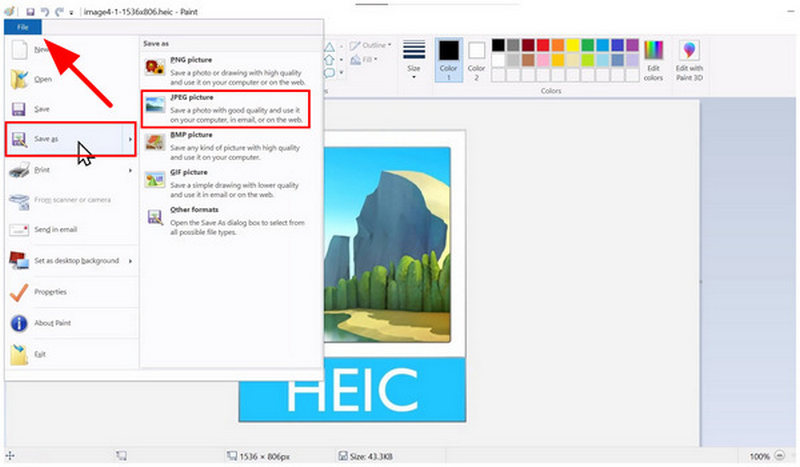
Клацніть правою кнопкою миші на файлі HEIC, який потрібно редагувати, а потім виберіть Відкрити за допомогою і вибирайте Фарба.
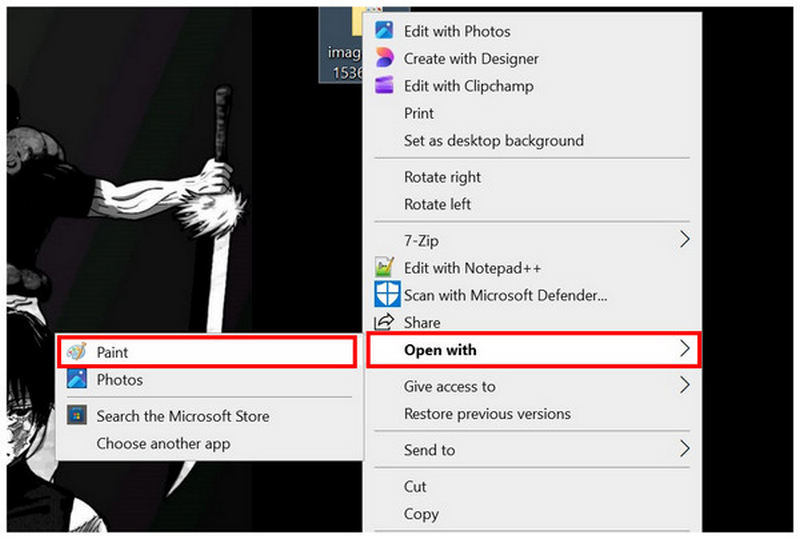
Усередині Paint виберіть Файл, а потім натисніть на Зберегти якПотім виберіть Зображення JPEG.
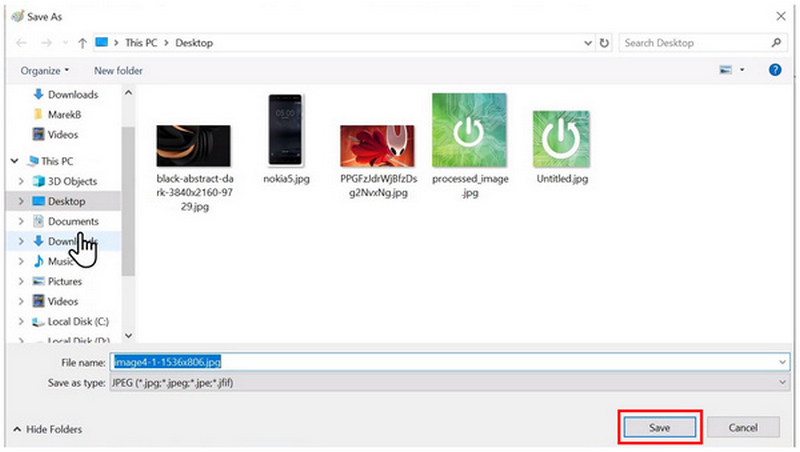
Потім встановіть місце для збереження конвертованого файлу зображення. Натисніть на зберегти для підтвердження.
Якщо ваш додаток Paint або Photos може відкривати файли HEIC, ви можете скористатися цим інструментом. Однак, такі програми часто викликають помилку «Не вдається прочитати цей файл» під час спроби відкрити зображення HEIC.
Спосіб 6: iMazing Converter (безкоштовний інструмент для робочого столу)
Рейтинг: ⭐⭐⭐⭐⭐
Найкраще використовувати для: Конвертація високоякісних форматів на базі настільних комп'ютерів з ОС Windows.
І останнє, але не менш важливе: перейдемо до одного з найнадійніших і безкоштовних інструментів для робочого столу: iMazing Converter. Якщо вам потрібна стабільність і доступність, це програмне забезпечення — безпечний вибір, оскільки воно безкоштовне та доступне для Windows і macOS. Воно чудово виконує свою роботу і було розроблено максимально простим. На жаль, йому бракує розширених інструментів і функцій редагування, що робить його одномірною програмою.
Дізнайтеся, як ним користуватися, дотримуючись нашого триетапного посібника.
- Повністю безкоштовний у використанні.
- Доступно для робочих столів Windows та macOS.
- Пропонує налаштування якості зображення та роздільної здатності.
- Немає розширених інструментів редагування.
- Базовий дизайн інтерфейсу.
- Відсутність розширених функцій.
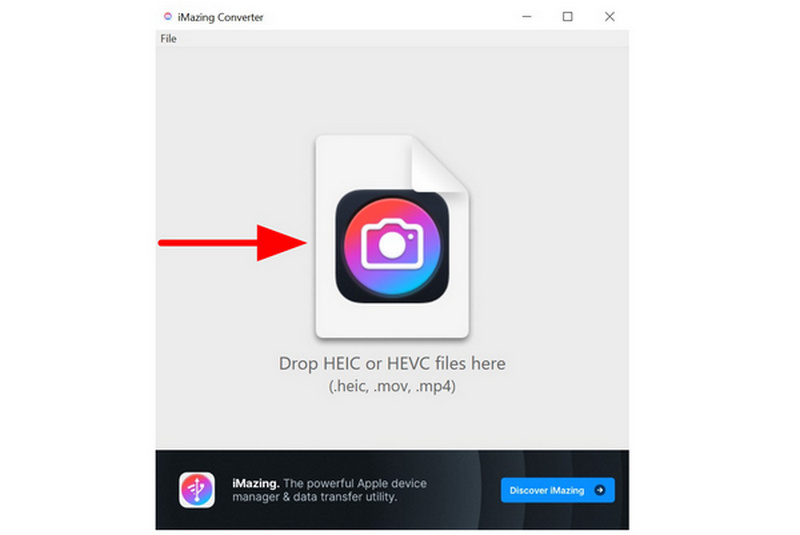
Відкрийте iMazing Converter на своєму комп’ютері та перетягніть зображення HEIC, яке потрібно редагувати.
Після імпорту зображення встановіть Формат до JPEGПотім виберіть Конвертувати.
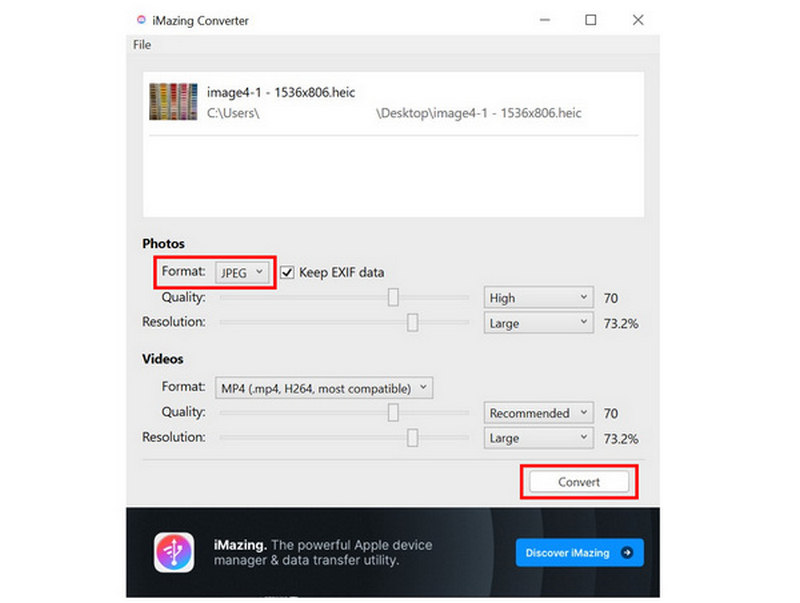
Після вибору опції «Конвертувати» файл JPEG буде збережено в місці розташування оригінального зображення HEIC.
Хоча графічний інтерфейс інструменту дуже мінімалістичний, він виконує свою роботу, особливо враховуючи, що він був розроблений як одновимірний інструмент.
Найчастіші запитання щодо конвертації HEIC у JPG
Що таке формат HEIC?
Високоефективний контейнер зображень, або HEIC, – це сучасний формат зображень, який використовується пристроями Apple. Він був розроблений для меншого розміру файлу та вищої якості. Це формат за замовчуванням, який використовується сучасними пристроями iPhone.
Чому JPG має високу сумісність?
JPG має високу сумісність, оскільки є галузевим стандартом для зображень. Він був запроваджений у 1992 році і з того часу залишається стандартом. Однак він має нижчу якість, ніж інші формати, такі як PNG або HEIC.
Чи знизить конвертація HEIC його якість?
Так, зниження якості буде природною причиною конвертації файлів HEIC. Однак, серйозність проблеми залежатиме від інструменту конвертації, який ви використовуєте. Деякі програми зберігають якість, а інші – ні.
Який найпростіший спосіб конвертувати HEIC у JPG?
Серед варіантів у цьому посібнику, ArkThinker HEIC Converter є найпростішим, оскільки не потребує встановлення. Це головна перевага онлайн-версій. інструменти для пакетного перетворення зображеньБільше того, його заходи безпеки та конфіденційності є надійними, на відміну від інших веб-рішень.
У який формат мені слід конвертувати моє зображення HEIC?
Формат JPG/JPEG завжди буде безпечним вибором. Він пропонує найкращу сумісність, оскільки є галузевим стандартом. Іншим альтернативним форматом є PNG, близький родич JPG.
Перетворення
Тепер, коли ми надали найкращі інструменти для Конвертація HEIC у JPG, ми сподіваємося, що ви зможете набагато ефективніше керувати своїми файлами зображень. Під час одноразових конвертацій розгляньте можливість використання найкращого онлайн-інструменту для цього завдання: ArkThinker HEIC Converter.
Що ви думаєте про цю публікацію? Натисніть, щоб оцінити цю публікацію.
Чудово
Рейтинг: 4.8 / 5 (на основі 507 голоси)


