


Як конвертувати HEIC у JPG на Android за допомогою 6 опцій
Ви користуєтеся пристроєм Android і маєте проблеми з відкриттям зображень HEIC, якими поділилися ваші колеги та друзі-користувачі iOS? Не хвилюйтеся, оскільки існує безліч варіантів… конвертувати HEIC у JPG на AndroidЗ огляду на це, ми виділимо шість найкращих варіантів, які ви можете використовувати, а також детальний посібник із використання кожної програми. Ці програми варіюються від онлайн-інструментів, програм для конвертації та хитрощів керування файлами. Усі вони безкоштовні для завантаження та використання на пристроях Android.

- СПИСОК ПОСІБНИКІВ
- Частина 1. 6 найкращих способів конвертувати HEIC у JPG на Android
- Частина 2. Найчастіші запитання щодо конвертації HEIC у JPG на Android
| Інструмент конвертера | Потрібен Інтернет | Підтримка масової конвертації | Простота використання |
| ArkThinker HEIC-конвертер | Так | Так | Дуже легко |
| Яскравість: HEIC у JPG | Немає | Так | легко |
| Google Фото | Так | Немає | Середній рівень |
| Галерея Samsung | Немає | Немає | легко |
| Файли від Google | Так | Немає | Середній рівень |
| Конвертер HEIC у JPG | Немає | Так | легко |
Частина 1. 6 найкращих способів конвертувати HEIC у JPG на Android
Конвертер HEIC Arkthinker (безкоштовно онлайн)
Коли справа доходить до перетворення HEIC на JPG на Android, онлайн-інструменти, мабуть, є найнадійнішим варіантом, оскільки вони не потребують встановлення чи налаштування. З огляду на це, ми почнемо цей список з ексклюзивного інструменту для конвертації HEIC: ArkThinker Безкоштовний онлайн-конвертер HEIC.
Серед варіантів у цьому списку це програмне забезпечення є єдиним, розробленим як веб-версія. Крім того, воно є водночас найефективнішим і найпростішим у використанні серед інших програм. Більше того, онлайн-конвертер зображень ArkThinker також підтримує пакетну обробку до 10 файлів одночасно, що є рідкісною функцією на мобільних пристроях.
Окрім практичних пропозицій, інструмент був розроблений для простоти використання та конфіденційності користувачів. На відміну від іншого онлайн-програмного забезпечення, ArkThinker HEIC Converter Online не зберігає завантажені зображення на своїх хмарних серверах протягом тривалого часу. Вони будуть видалені невдовзі після завантаження конвертованого JPG.
Щоб дізнатися, як користуватися програмою, обов’язково прочитайте наш короткий посібник нижче, який містить лише два кроки, оскільки програмне забезпечення було високо оптимізовано для початківців та швидкого перетворення.
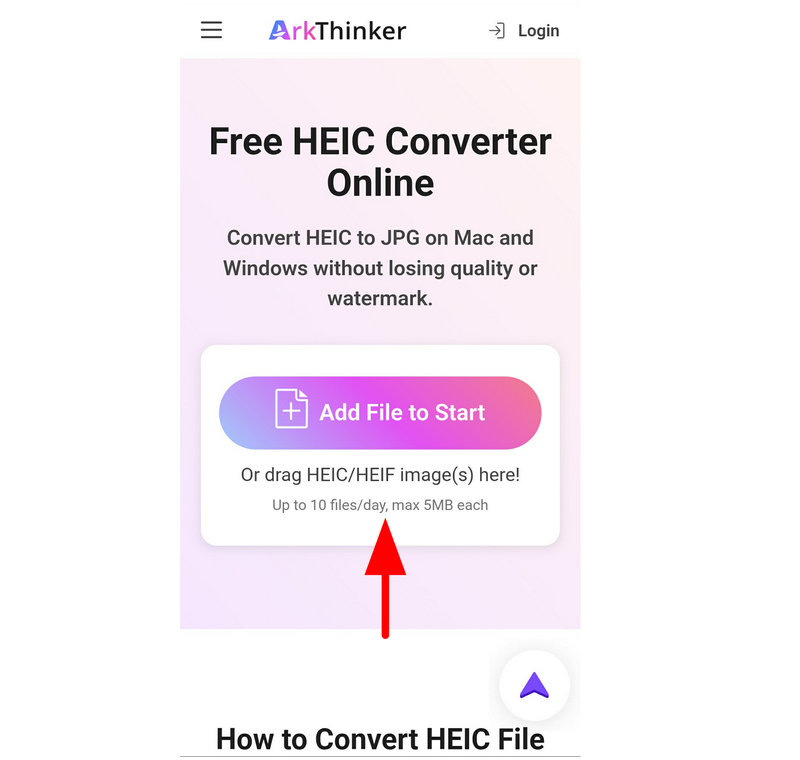
Перейдіть до вибраного вами мобільного браузера та знайдіть Веб-сайт ArkThinkler Free HEIC Converter OnlineПотім натисніть Додати файл на старт кнопку, щоб імпортувати файл HEIC, який потрібно конвертувати.
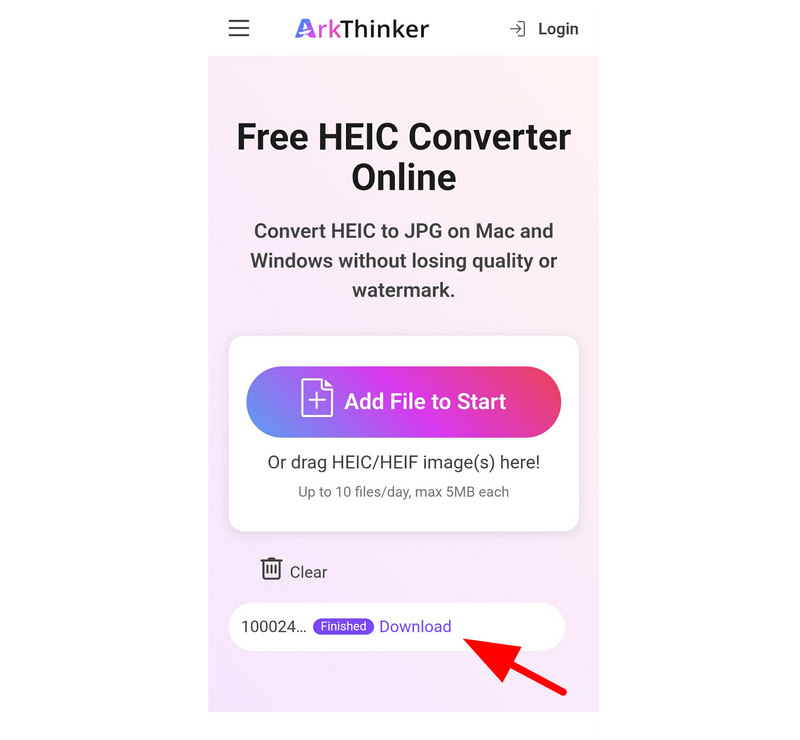
Після імпорту файлу HEIC він буде автоматично конвертований у формат JPG. Далі виберіть Завантажити щоб зберегти конвертований JPG назад на свій пристрій.
Тепер, коли ми обговорили одне з найпрактичніших рішень щодо безкоштовного конвертування HEIC у JPG на Android, ми сподіваємося, що практичність та простота використання веб-конвертера зображень ArkThinker допоможуть вам вирішити проблеми сумісності форматів.
Luma: HEIC у JPG (найпопулярніший додаток для Android)
Luma — це легкий додаток для Android, який зчитує та конвертує зображення HEIC безпосередньо на вашому телефоні. Оскільки це встановлений додаток, він працює офлайн та підтримує пакетне конвертування з додатковою перевагою збереження якості зображення та інформації EXIF.
Незважаючи на це, офіційна версія недоступна для сучасних пристроїв Android. Єдиний спосіб отримати цей додаток для конвертації HEIC у JPG для Android – це завантажити його зі сторонніх веб-сайтів. Щоб дізнатися, як ним користуватися, прочитайте наш посібник нижче.
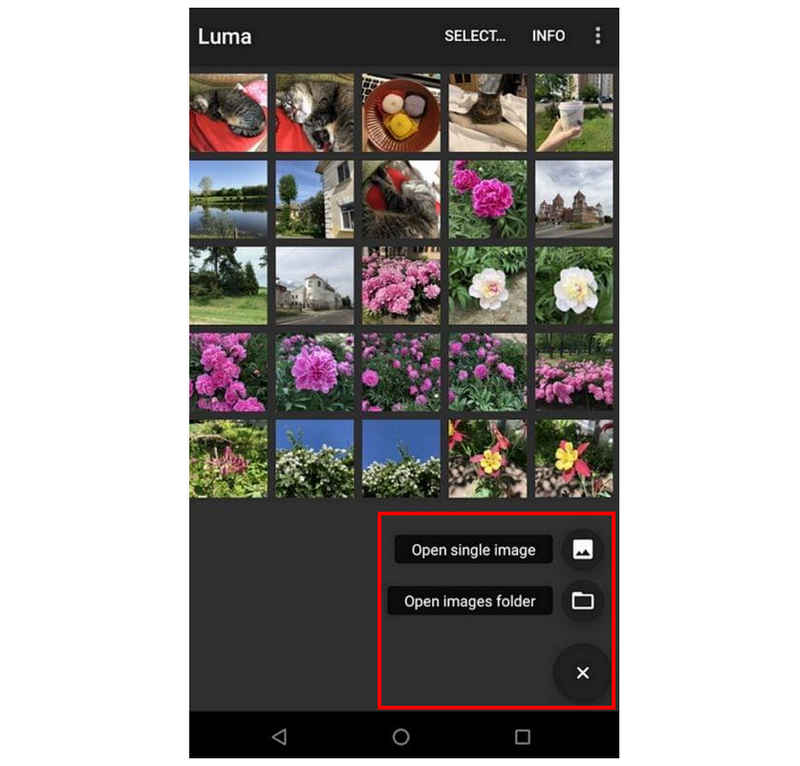
Відкрийте програму Luma, торкніться значка додати кнопку, а потім натисніть будь-яку з них Відкрити одне зображення або Відкрити папку зображень.
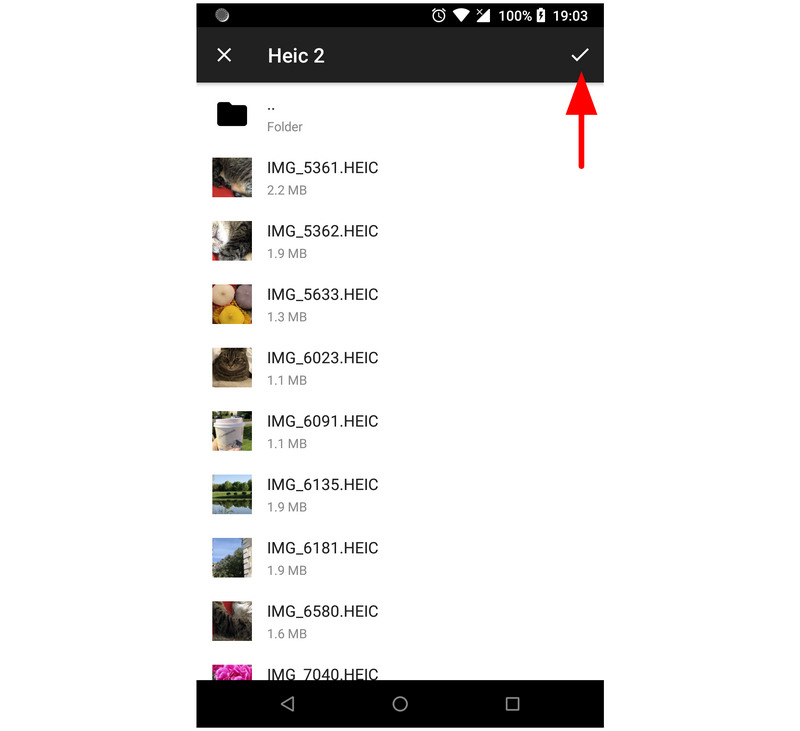
Виберіть файли, які потрібно конвертувати, а потім торкніться значка Перевірити кнопку для підтвердження. Потім зачекайте завершення процесу конвертації.
Після завершення конвертації програма відкриває папку «Результати конвертації», де тепер зберігаються ваші конвертовані файли HEIC.
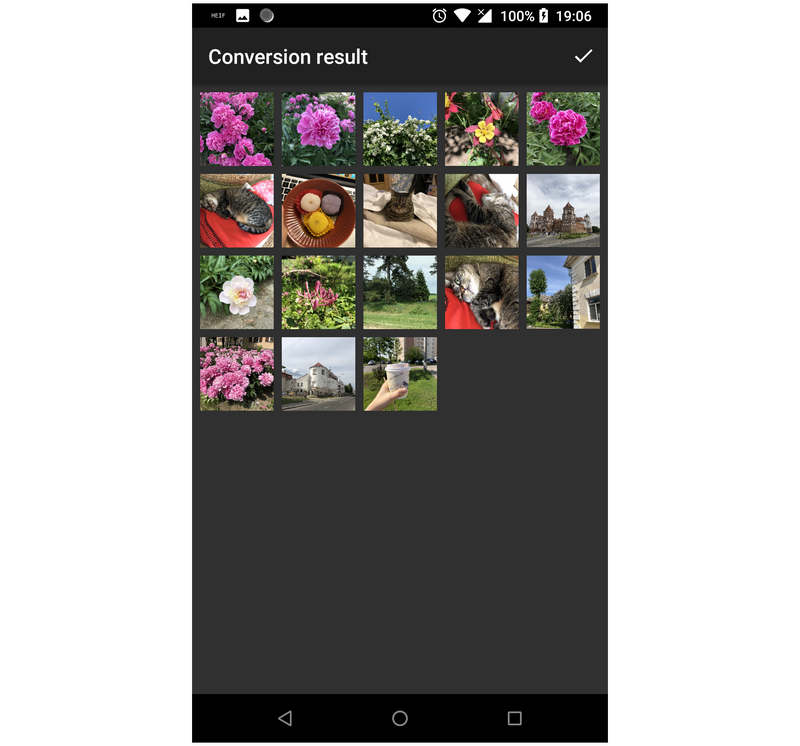
Оскільки це перший додаток, який ми представили в цій статті, ви можете скористатися ним, якщо не проти завантажити його не з Play Store. Однак сайти для завантаження APK мають низький рівень безпеки та конфіденційності, що змушує вас керувати пов’язаними з цим ризиками.
Google Фото (виправлення для Native Cloud)
Переходячи до першого трюку з керуванням файлами в цій статті, ми виділимо можливість використання Google Фото для завантаження та вивантаження файлів. Цей трюк по суті працює так: користувач завантажує файли HEIC до Google Фото, а потім завантажує їх назад на пристрій, тепер збережені у форматі JPG.
Щоб отримати короткий посібник із завантаження зображень до Google Фото, перегляньте посібник нижче.
Перейдіть до галереї вашого пристрою та виберіть зображення, яке потрібно конвертувати. Потім виберіть Поділіться.
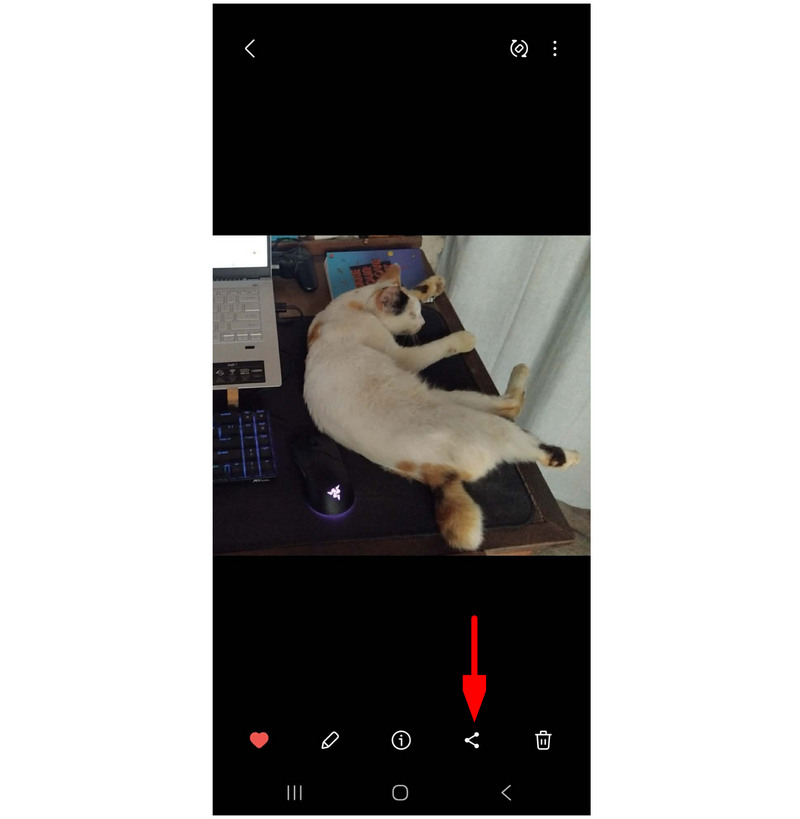
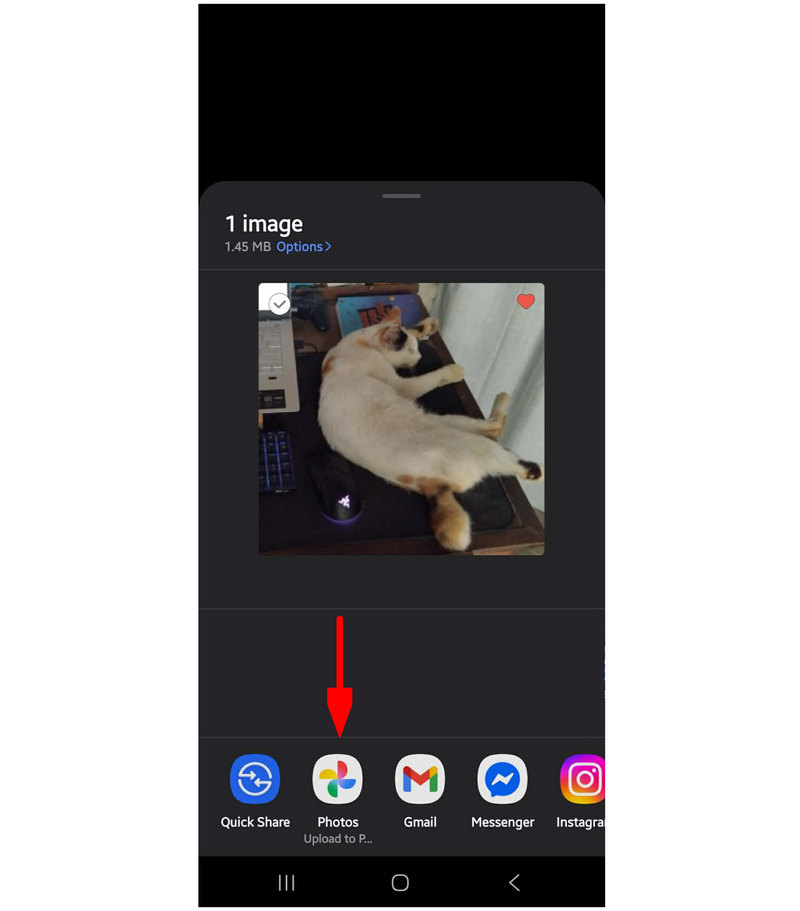
Серед опцій спільного доступу виберіть Завантажити до Google Фото.
Відкрийте Google Фото та знайдіть завантажене вами зображення. Виберіть Три крапки меню та виберіть Завантажити з випадаючого меню.
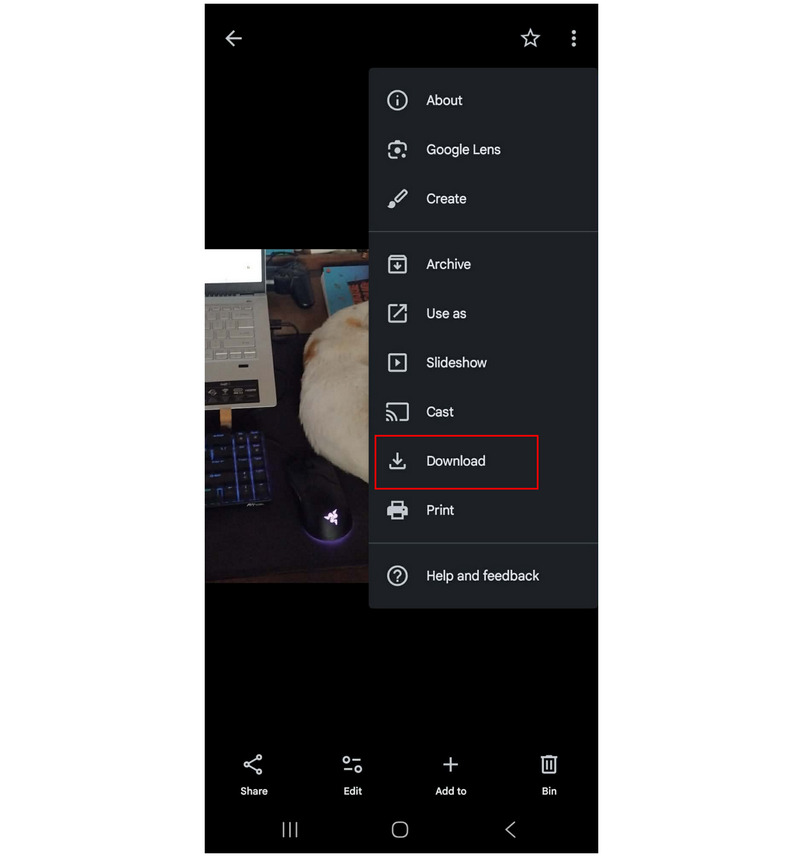
Цей нетрадиційний варіант зміни HEIC на JPG на Android ідеально підходить, якщо ви не хочете встановлювати додаткові інструменти. Тим не менш, він вимагає попереднього завантаження зображень і залежить від підключення до Інтернету.
Галерея Samsung (конвертувати під час редагування)
Якщо ви використовуєте пристрій Samsung, ваш додаток «Галерея» має вбудовану функцію редагування, яка може конвертувати зображення HEIC безпосередньо. Це один із найзручніших варіантів, оскільки він вже встановлений, що робить його швидким рішенням для випадкових конвертацій без додаткових програм.
На щастя, пристрій Samsung, який ми використовували для написання цього посібника, вбудовано підтримує HEIC, але все ще має опцію «Зберегти як JPEG».
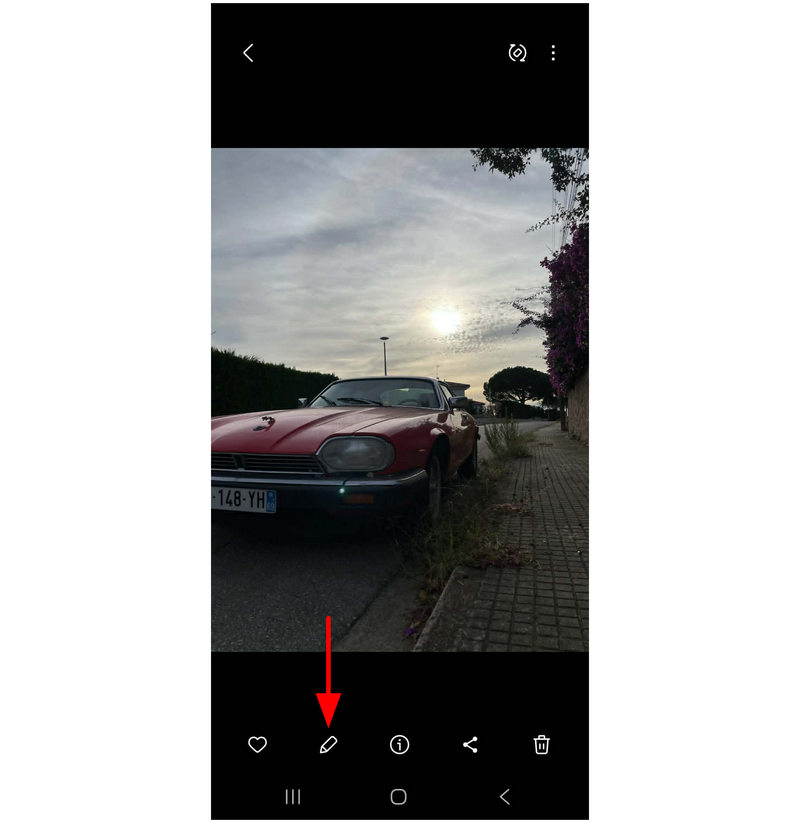
Відкрийте Галерея додаток на вашому пристрої Samsung. Перейдіть до HEIC-файлу, який потрібно конвертувати, і виберіть Редагувати кнопку.
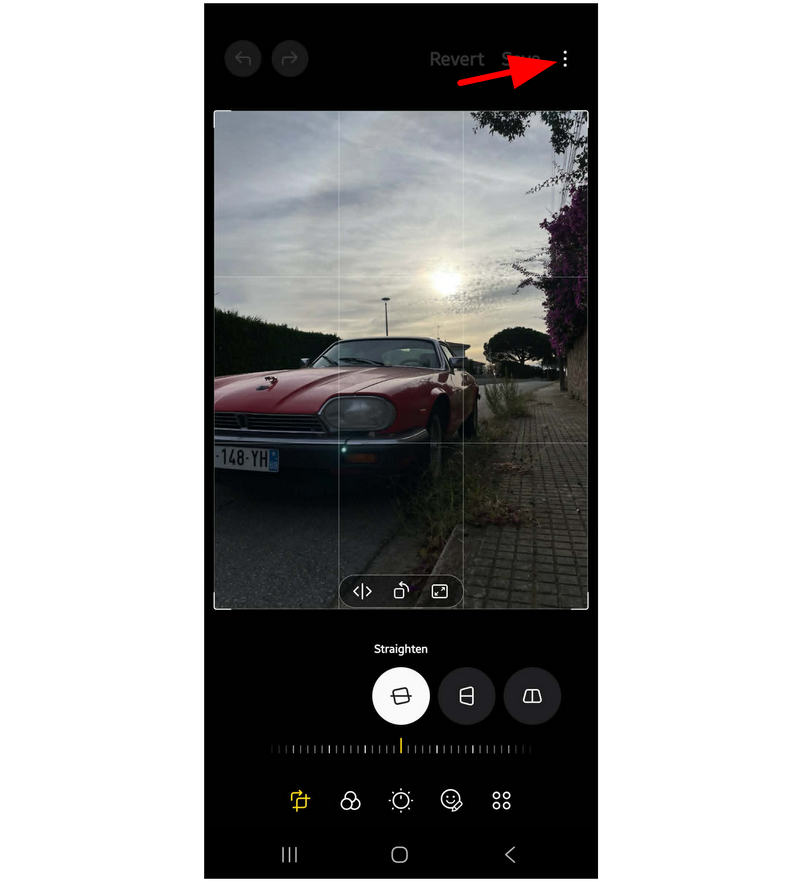
У меню «Редагування фотографій» виберіть Більше опцій кнопку.
Нарешті торкніться Зберегти як JPEG у додаткових опціях, що з’являться.
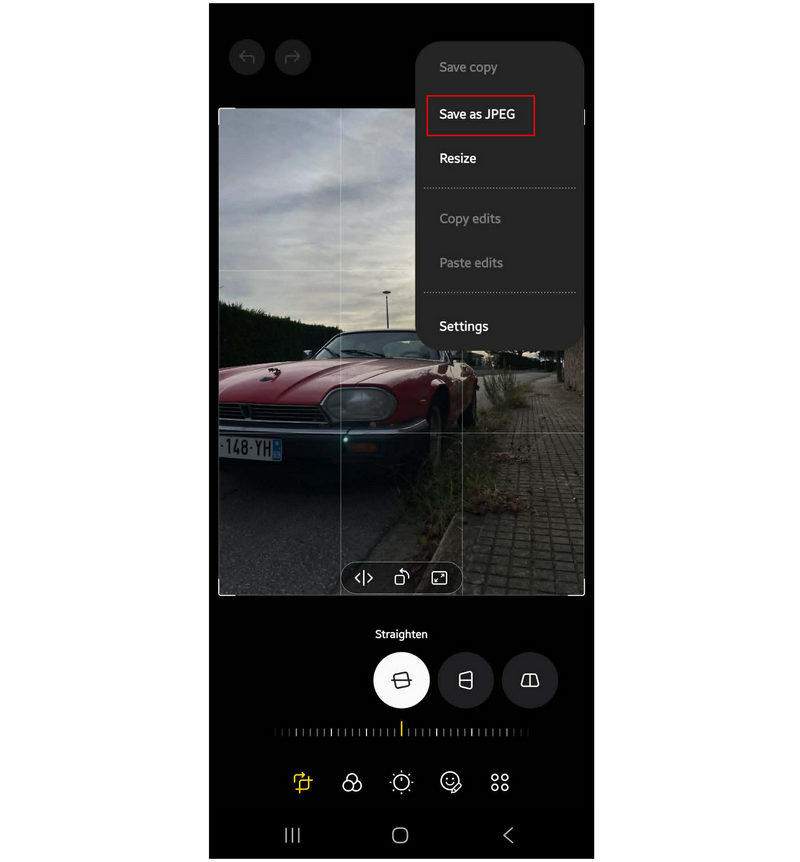
Цей метод створює дублікат вибраного вами зображення HEIC та зберігає його у форматі JPG.
Файли від Google (внутрішній переглядач)
Якщо ви шукаєте рішення для обміну файлами та конвертації їх формату за один раз, Files by Google – це гарний варіант, оскільки він використовує автоматичне перетворення HEIC на...Конвертація JPG під час обміну файлами через систему спільного доступу Android через завантаження на Диск або вкладення Gmail. Це зручний спосіб швидкого перетворення, особливо на пристроях Android 10 та новіших версіях.
Відкрийте програму «Файли від Google» та знайдіть зображення HEIC, яке потрібно конвертувати. Виберіть його.
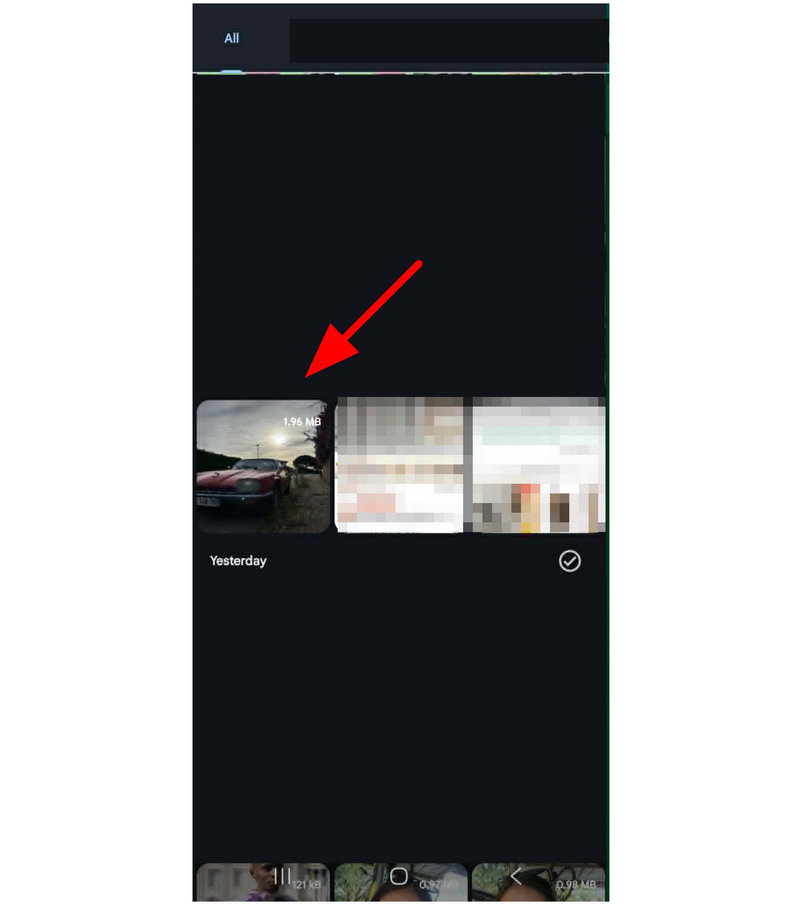
Тепер, коли зображення HEIC відкрито, виберіть Поділіться кнопку.
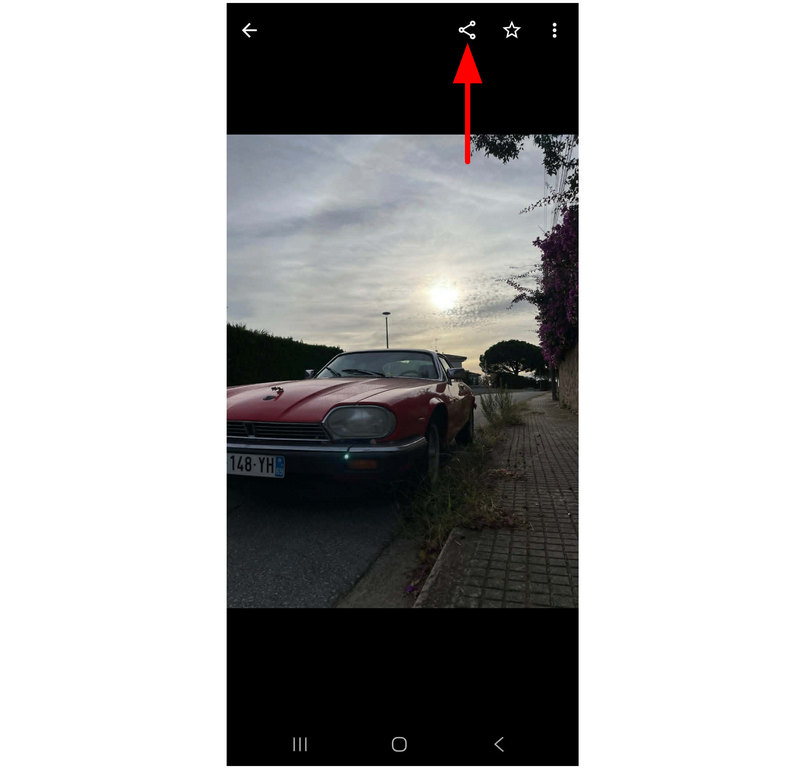
Серед варіантів спільного доступу виберіть один із Диск або Gmail. Якщо завантажити файл HEIC на Диск або додати його до електронного листа, файл буде автоматично конвертовано у формат JPG.
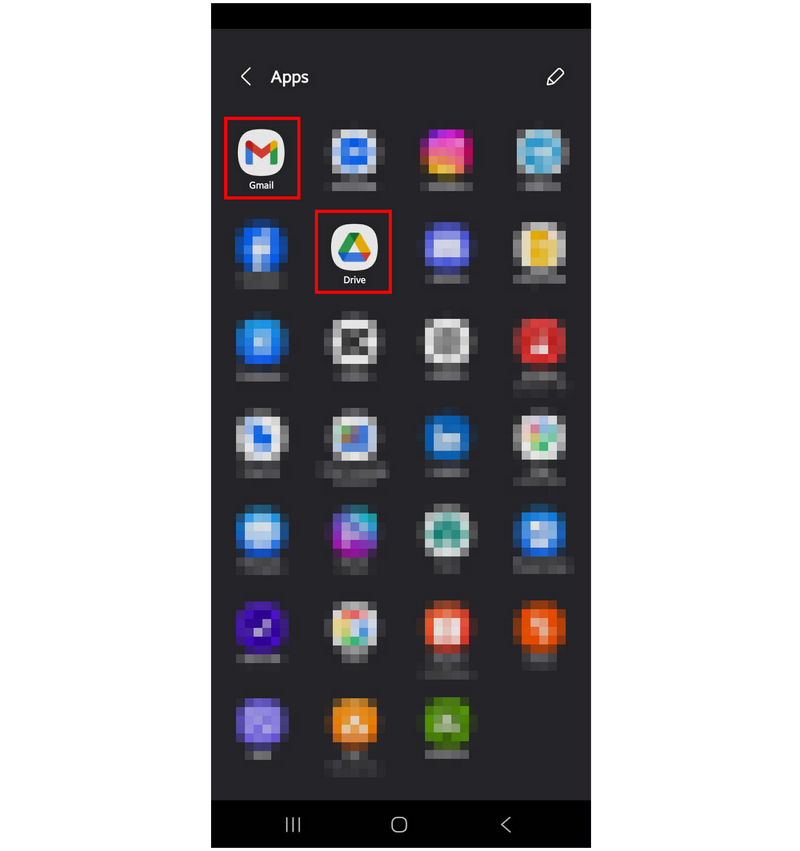
Під час використання цього інструменту майте на увазі, що конвертовані зображення можуть втратити якість. Оскільки файли, які будуть передані, технічно є копіями оригінального HEIC.
Конвертер HEIC у JPG (найкращий додаток у Play Store)
Нарешті, останній додаток, який ми розглянемо, – це HEIC to JPG Converter, який спеціалізується на зображеннях HEIC і доступний у Play Store. Хоча це ексклюзивний додаток з Google Play, його продуктивність, на жаль, низька порівняно з іншими інструментами у цьому списку.
По-перше, швидкість конвертації дуже повільна, а реклама переслідує його під час використання. Незважаючи на ці недоліки, він все ще може виконувати свою роботу, хоча й дуже повільно.
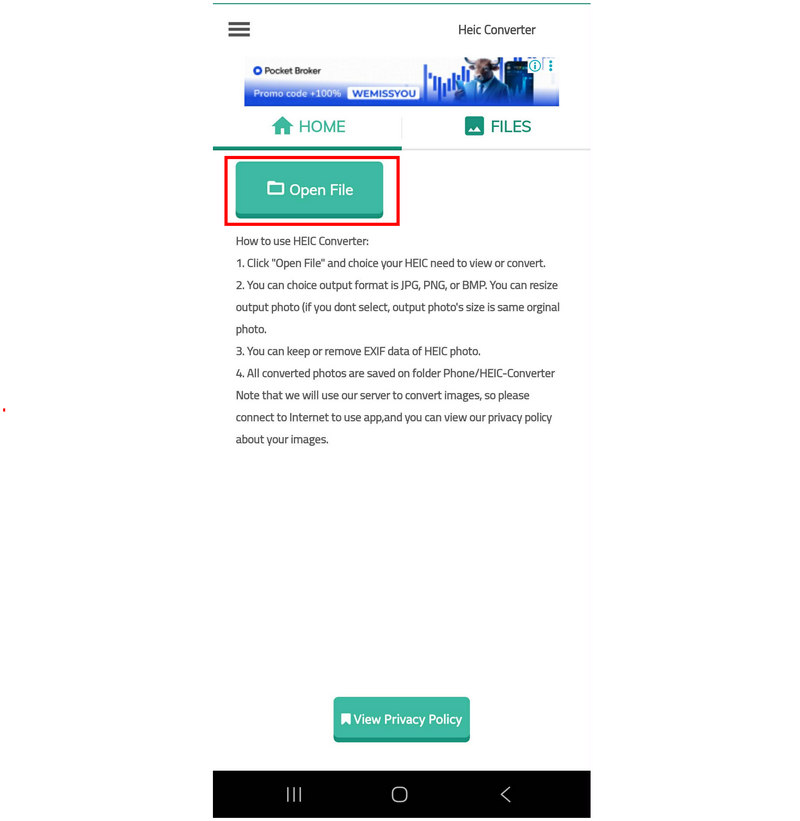
Відкрийте програму та виберіть Відкрити файл кнопка. Знайдіть файл HEIC, який потрібно конвертувати, і виберіть його.
Після завантаження файлу HEIC натисніть на Конвертувати. Зачекайте завершення процесу конвертації.
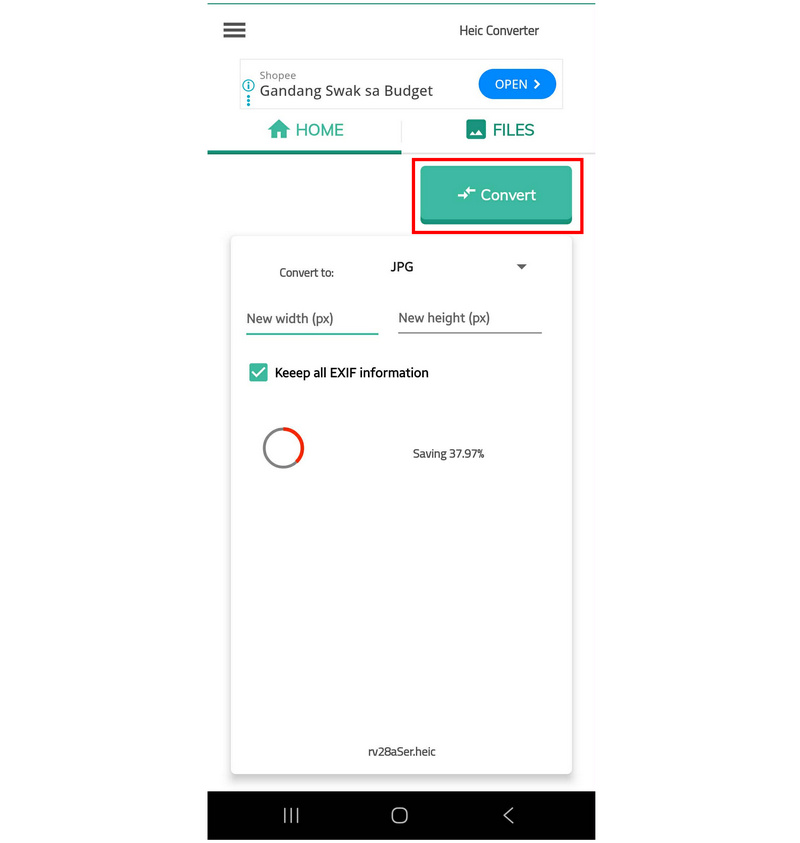
Після завершення ваш файл HEIC буде збережено та конвертовано у вибраний вами формат.
Під час нашого огляду та навчання процес конвертації застосунку тривав понад 15 хвилин. Це стосується одного зображення HEIC розміром файлу менше 2 МБ. З огляду на це, ми можемо рекомендувати цей варіант лише в тому випадку, якщо інші рішення здаються вам непрактичними або просто не подобаються.
Частина 2. Найчастіші запитання щодо конвертації HEIC у JPG на Android
Чи можуть пристрої Android відкривати файли HEIC?
Деякі з них можуть. Однак більшість пристроїв Android не можуть читати зображення HEIC. Одним із прикладів пристроїв, які можуть відкривати файли HEIC, є пристрої Samsung, навіть їхні моделі початкового рівня.
Чи підтримують телефони Android HEIC вбудовано?
Ні, вони не підтримують. Лише обмежена кількість телефонів Android може читати HEIC. Найчастіше галереї Android не можуть читати файли HEIC.
Чи надійні вбудовані рішення для перетворення форматів зображень?
Так, це так. Якщо ви використовуєте пристрій Samsung, його додаток «Галерея» може зберігати зображення у форматі JPEG. Однак він обмежений лише одним файлом за раз.
Чи конвертовані завантажені на Диск зображення у формат JPG?
Ні, це не так. Диск зберігає зображення в оригінальному форматі. Однак, завантаження може автоматично конвертувати їх у JPG для сумісності.
У що мені слід конвертувати моє HEIC-зображення?
Обидва Формати JPG та PNG є гарними варіантами. Вони широко сумісні та мають компактний розмір файлу. Однак PNG має кращу якість, а JPG компактніший.
Висновок
Тепер, коли ми розглянули шість чудових варіантів для конвертація HEIC в JPG на Android, Сподіваємося, що ця стаття допомогла вам вирішити, який з них найкраще відповідає вашим потребам у керуванні файлами на мобільних пристроях. Для максимальної сумісності ми наполегливо рекомендуємо використовувати онлайн-інструменти, такі як ArkThinker Free HEIC Converter Online, як відправну точку для початківців або тих, хто шукає просте рішення.


