


Як конвертувати HEIC у JPG на Mac за допомогою 5 опцій (2026)
Коли йдеться про якість зображення та ефективність стиснення, сучасний формат зображень HEIC для iPhone є одним із найкращих. Хоча ці зображення добре підтримуються на комп’ютерах Mac, їх відкриття на пристроях поза екосистемою Apple може бути складним, що робить практичним... конвертувати HEIC у JPG на Mac перед експортом. З огляду на це, ця стаття має на меті надати детальний посібник із використання п’яти найнадійніших методів покращення сумісності ваших зображень HEIC шляхом перетворення їх у JPG. Усі наші запропоновані методи працюють на пристроях macOS для зручності користувачів.

- СПИСОК ПОСІБНИКІВ
- Спосіб 1. Трюк експорту попереднього перегляду програми (найпростіший)
- Спосіб 2. Використання «Швидких дій» у macOS (пакетне перетворення клацання правою кнопкою миші)
- Спосіб 3. Перетягування через додаток «Фото»
- Спосіб 4. Скрипт Automator для створення швидких дій (для досвідчених користувачів)
- Спосіб 5. БЕЗКОШТОВНИЙ онлайн-інструмент стороннього розробника для автоматичної конвертації
- Частина 6. Найчастіші запитання щодо конвертації HEIC у JPG на Mac
| Методи конвертації HEIC у JPG | Швидкість перетворення | Збереження даних EXIF | Можливість пакетної обробки | Простота використання |
| Попередній перегляд програми Apple | Стандартний | Часткове збереження даних | ❌ | легко |
| Швидкі дії у Finder | швидко | Стандартне збереження даних | ✅ | Дуже легко |
| Фотографії Apple | Стандартний | Повне збереження даних | ✅ | легко |
| Скрипт Automator | Дуже швидко | Регульоване збереження даних | ✅ | Важко |
| ArkThinker Безкоштовний онлайн-конвертер HEIC | швидко | Часткове збереження даних | ✅ | Дуже легко |
Спосіб 1. Трюк експорту попереднього перегляду програми (найпростіший)
Найкраще використовувати для: Одноразові конвертації форматів або конвертація невеликої групи файлів.
Ми почнемо цей посібник із найпростішого способу конвертації HEIC у JPG на Mac: вбудованого додатка Preview. Якщо ви плануєте конвертувати одне зображення HEIC або лише кілька файлів, вбудоване рішення використання функції експорту Preview має стати вашим основним інструментом для… конвертація в JPG.
Окрім того, що це найпростіший спосіб, він також найдоступніший, оскільки ви, найімовірніше, переглядатимете своє зображення за допомогою програми. Просто виберіть вкладку «Файл», а потім експортуйте його у формат JPG. Щоб дізнатися, як користуватися цією програмою, прочитайте наш триетапний посібник нижче.
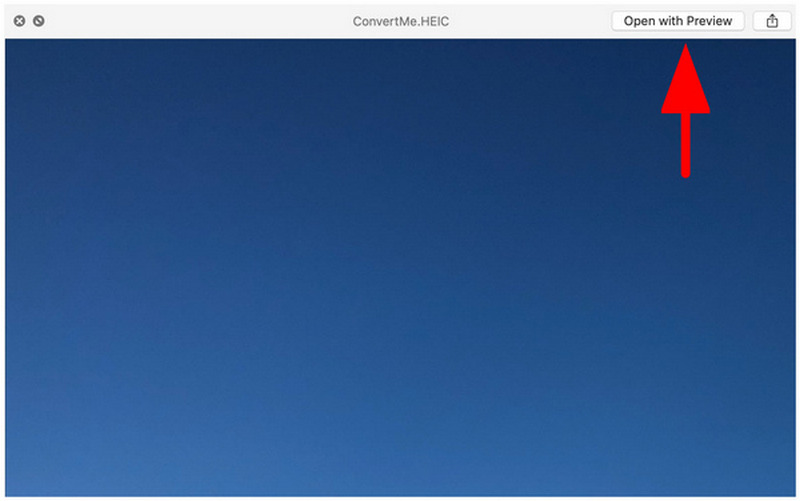
Відкрийте потрібне зображення HEIC за допомогою програми «Попередній перегляд».
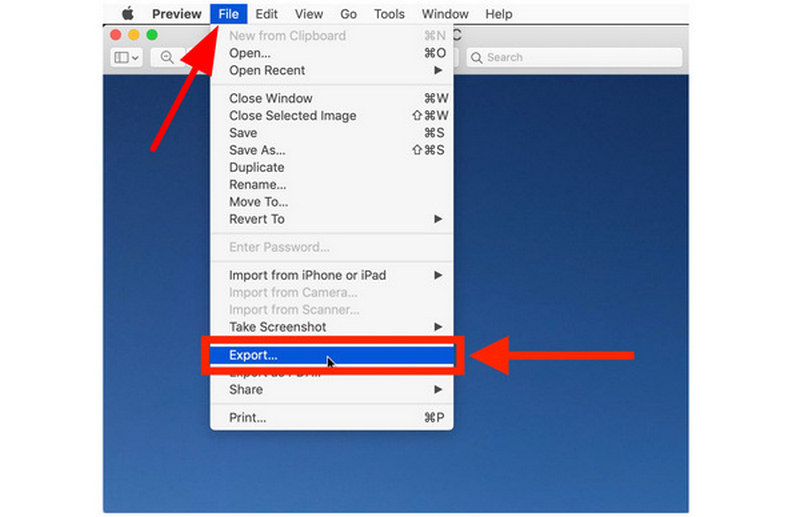
Далі натисніть Файл, а потім виберіть Експорт.
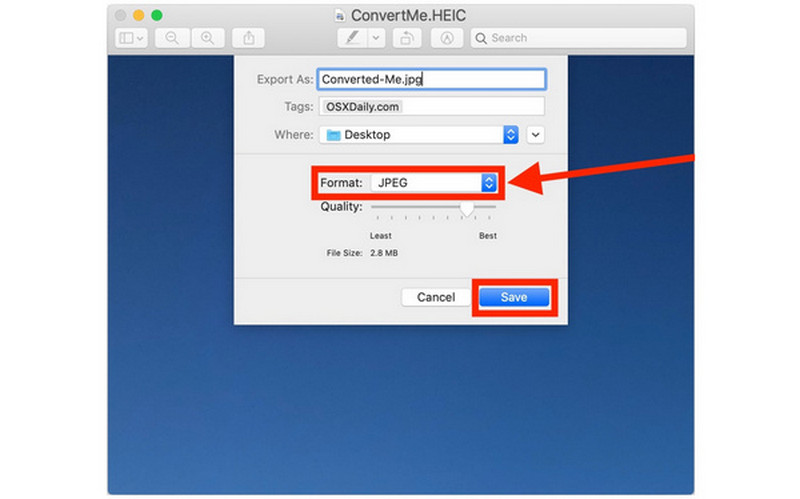
Нарешті, встановіть Формат до JPEG у меню «Експорт». Потім натисніть на зберегти.
Якщо вам потрібне найшвидше рішення, перший метод із попереднім переглядом завжди буде безпечним вибором. Однак, якщо ви плануєте конвертувати пакетно більше кількох зображень, перейдіть до наступних опцій, які ми розглянемо.
Спосіб 2. Використання «Швидких дій» у macOS (пакетне перетворення клацання правою кнопкою миші)
Найкраще використовувати для: Швидкі масові конвертації безпосередньо в програмному забезпеченні Finder.
Хоча й не так швидко, як Preview, коли йдеться про конвертацію окремих файлів, функція швидких дій у macOS пропонує ефективніше перетворення HEIC у JPG під час роботи з великою кількістю файлів.
Це практичніше, якщо ви перемістите всі зображення, які потрібно конвертувати, в одну папку, виберете їх усі, а потім клацнете правою кнопкою миші, щоб виконати пакетне конвертування. Щоб легше навчитися конвертувати з HEIC у JPG на Mac за допомогою швидких дій, прочитайте наш посібник нижче.
Клацніть правою кнопкою миші на зображенні або зображеннях, які потрібно конвертувати, а потім наведіть курсор миші на них Швидкі дії. Потім вибирайте Перетворити зображення.
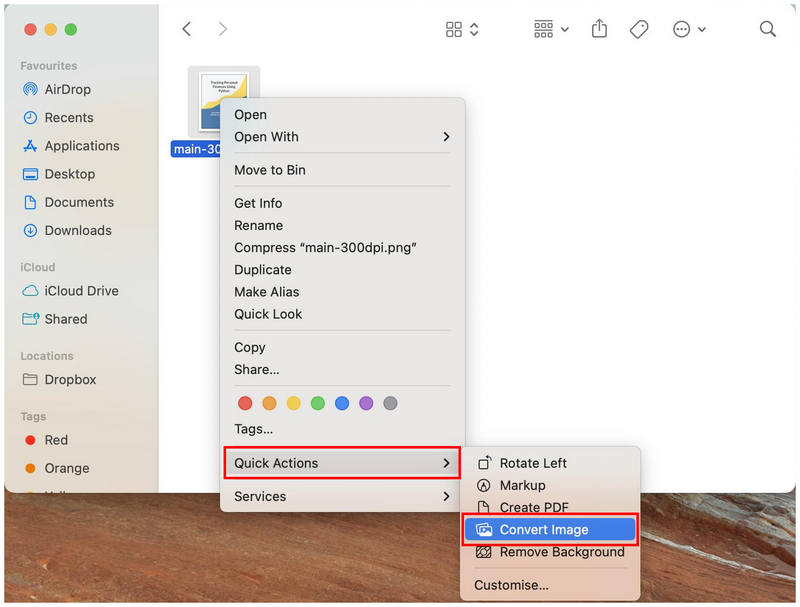
У меню «Конвертувати зображення» встановіть Формат до JPEG та налаштувати Розмір зображення відповідно до ваших потреб. Після встановлення формату натисніть Конвертувати в JPEG щоб розпочати конвертацію зображення у вибраний формат.
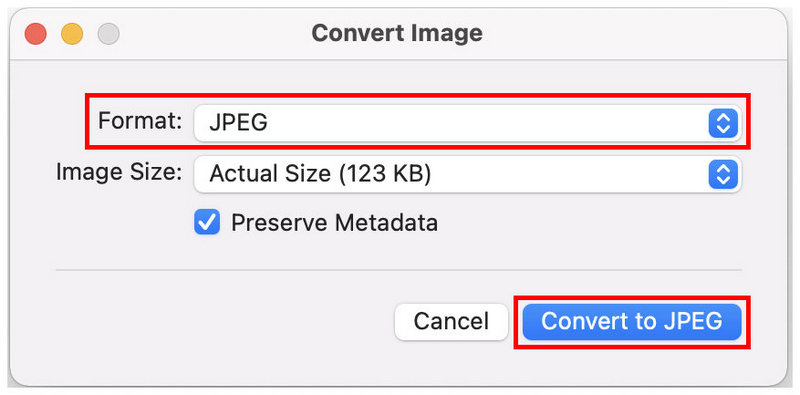
Хоча для цього потрібно трохи більше кліків, ніж для попереднього перегляду, швидкі дії все ж можуть краще працювати для окремих файлів. Ця функція також підходить для інших мультимедійних налаштувань, таких як стиснення зображеньОднак ви не зможете перевірити, чи зображення, яке плануєте конвертувати, є правильним файлом. У цьому перевага попереднього перегляду.
Спосіб 3. Перетягування через додаток «Фото»
Найкраще використовувати для: Збереження даних EXIF з конвертованих файлів HEIC.
Для більш технічно підкованих користувачів, які хочуть зберегти детальні метадані своїх зображень, програма «Фотографії» найкраще підходить для конвертації форматів файлів, зберігаючи при цьому дані EXIF з оригінального файлу в конвертованому.
Використовуйте цей метод, щоб зберегти час і дату зйомки зображення, оригінальну якість, пристрій, на якому його було знято, та інші розширені технічні деталі, які можуть бути видалені під час використання попереднього перегляду або швидких дій для конвертації HEIC у JPG.
Якщо ви хочете дізнатися, як зберегти HEIC як JPG на Mac, зберігаючи дані EXIF, будь ласка, прочитайте наш посібник нижче.
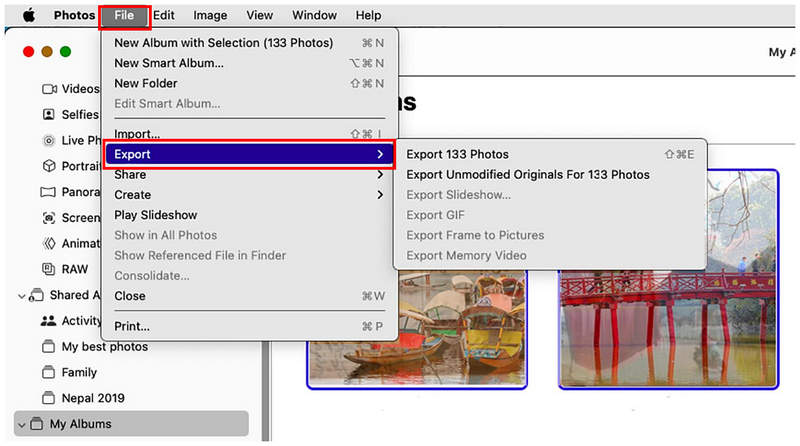
Відкрийте програму «Фотографії» та виберіть зображення, які потрібно конвертувати. Потім виберіть Файл на панелі завдань і наведіть курсор на ЕкспортПотім виберіть потрібний метод.
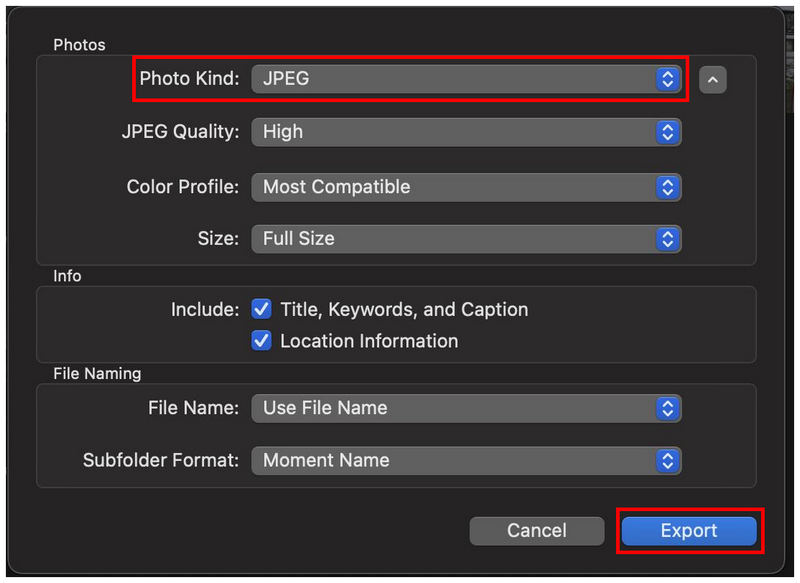
У меню експорту файлів встановіть Вид фотографії до JPEGНарешті, натисніть на Експорт щоб розпочати конвертацію вибраних зображень HEIC у встановлений вами формат.
Хоча збереження даних EXIF не таке важливе для звичайних користувачів мультимедіа, ці деталі можуть бути вирішальними, якщо ви плануєте використовувати свої зображення професійно. Одним із прикладів важливості збереження інформації EXIF є використання вашого зображення в цифровій криміналістиці.
Спосіб 4. Скрипт Automator для створення швидких дій (для досвідчених користувачів)
Найкраще використовувати для: Конвертування великої кількості зображень HEIC.
І останній, але не менш важливий, серед вбудованих конвертерів Apple, у нас є конструктор скриптів Automator для додавання функції «Конвертувати в JPG» до вкладки «Швидкі дії». Подібно до нашого першого методу, цей параметр створює нову швидку дію, але замість використання параметра «Конвертувати» ви можете створити таку, яка автоматично конвертує вибрані вами файли в JPG.
Хоча це вимагає кількох налаштувань, цей метод може бути найпрактичнішим, як тільки ви подолаєте початковий бар'єр для входу. Прочитайте наш посібник нижче, щоб дізнатися, як перетворити HEIC на JPG на Mac за допомогою нової швидкої функції на вашому комп'ютері Mac.
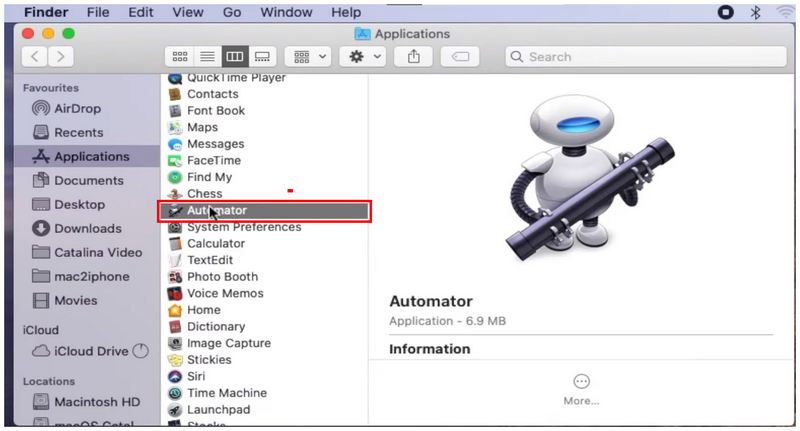
Відкрийте Apple Finder і знайдіть Автоматизатор додаток, щоб відкрити його.
У головному меню Automator виберіть Новий документ.
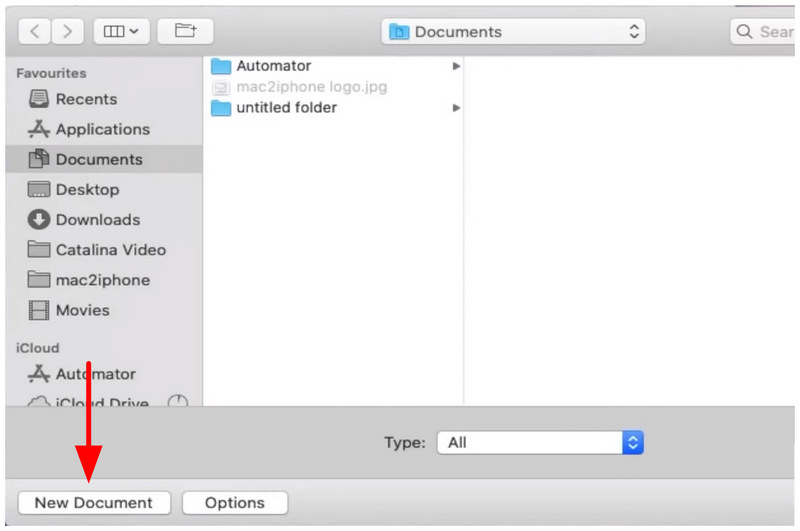
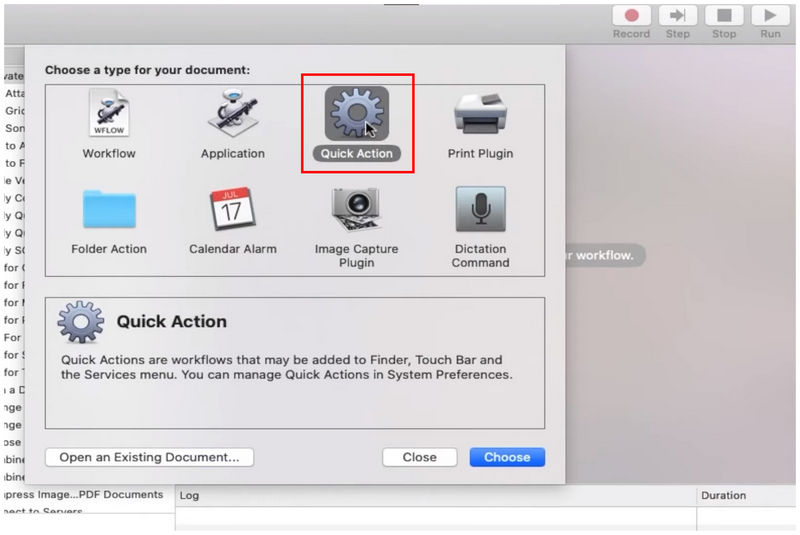
Потім виберіть Швидка дія серед типів документів.
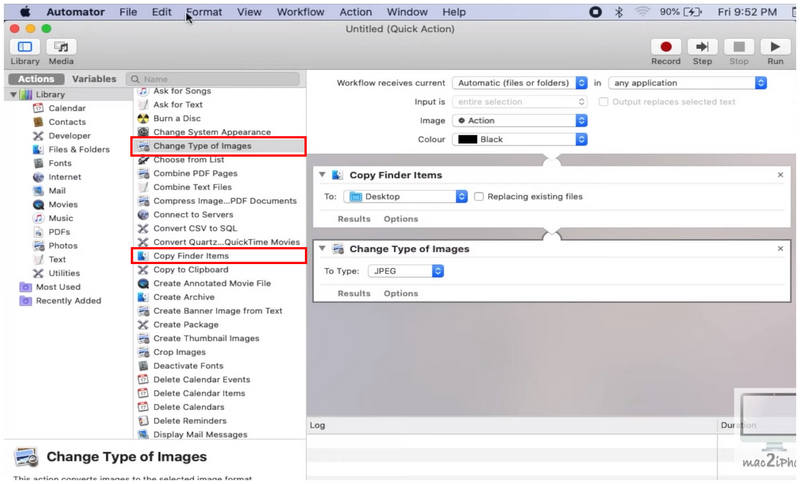
У меню створення швидких дій додайте Копіювати елементи пошуку і Змінити тип зображень. В останній функції встановіть тип файлу на JPEG.
Після встановлення нової функції швидкої дії натисніть Файл і зберегти.
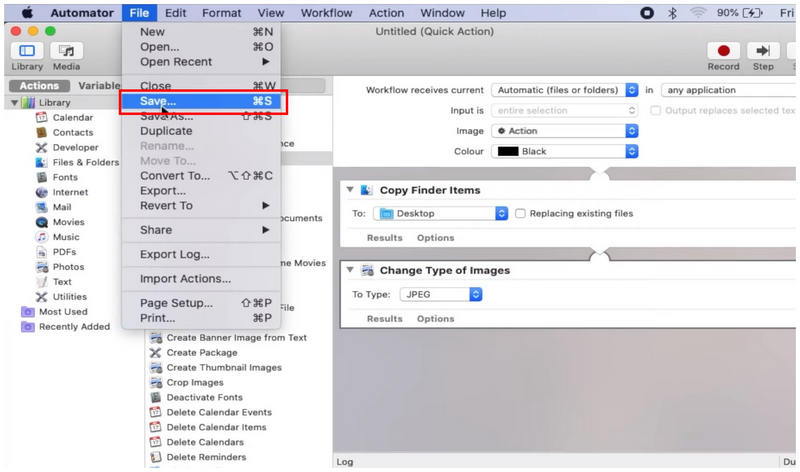
Потім назвіть новостворений Швидка дія варіант.
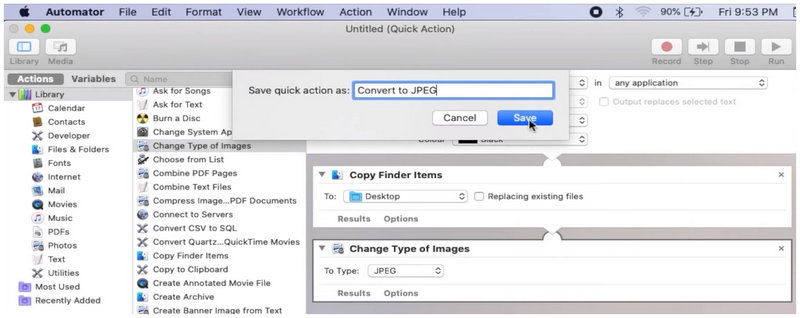
Зберігши швидку дію, клацніть правою кнопкою миші на файлі HEIC, який потрібно конвертувати. Потім наведіть курсор на «Швидкі дії» та виберіть щойно створену функцію, яку ви додали. Після вибору Конвертувати в JPEG дію, буде створено копію файлу HEIC та збережено у форматі JPEG.
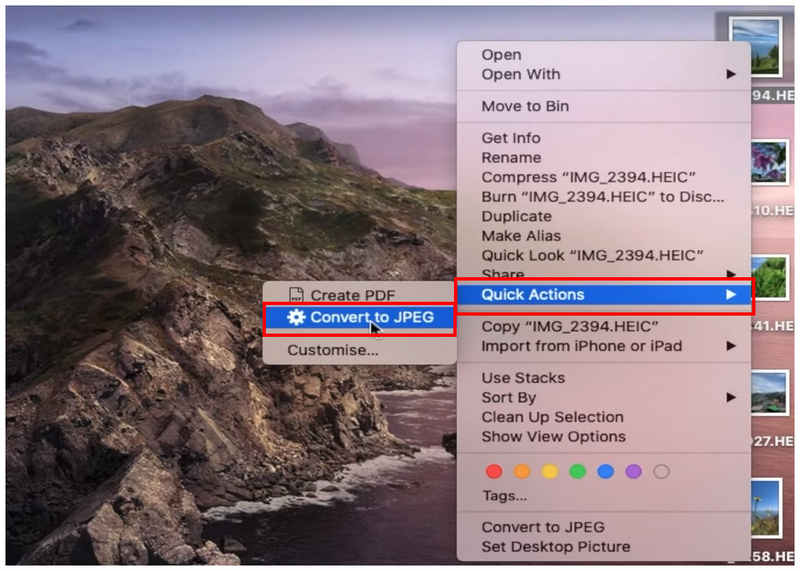
Оскільки тепер у вас є доступ до функції «Конвертувати в JPEG» як швидкої дії, ви можете легко вибрати зображення, які потрібно конвертувати, і клацнути їх правою кнопкою миші, щоб автоматично конвертувати їх у потрібний формат.
Спосіб 5. БЕЗКОШТОВНИЙ онлайн-інструмент стороннього розробника для автоматичної конвертації
Найкраще використовувати для: Конвертація HEIC сторонніх розробників без встановлення.
Після обговорення вбудованих рішень для конвертації форматів зображень перейдемо до найнадійнішого стороннього варіанту для автоматизованої конвертації форматів зображень: ArkThinker Безкоштовний онлайн-конвертер HEIC.
Як онлайн-інструмент, це програмне забезпечення пропонує найнадійніше рішення, оскільки воно не потребує завантаження чи встановлення для використання на вашому комп’ютері. Натомість ви можете просто завантажити файли, які потрібно конвертувати, в онлайн-інструмент, а потім зачекати кілька секунд, поки конвертований JPG-файл завантажиться назад на ваш пристрій.
На відміну від інших онлайн-програм, ви також можете бути впевнені, що файли, які ви оброблятимете в ArkThinker Free HEIC Converter Online, захищені та безпечні, оскільки зображення, завантажені на їхні сервери, видаляються майже одразу після їх завантаження.
Це вагомий захід щодо забезпечення конфіденційності, оскільки безпека та конфіденційність є найслабшою ланкою під час використання онлайн-інструментів. Щоб дізнатися, як використовувати цей метод для конвертації HEIC у JPG, будь ласка, прочитайте наш простий посібник нижче.
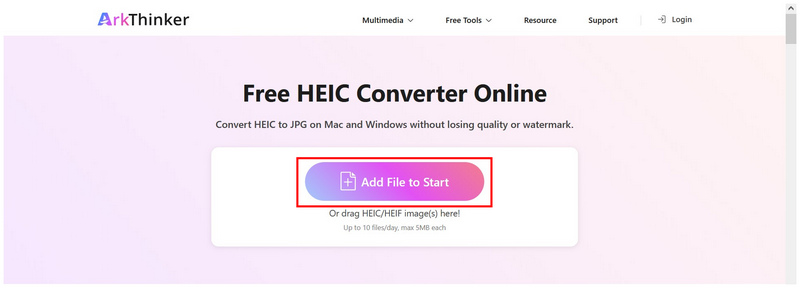
Натисніть на посилання, щоб перейти до Веб-сайт онлайн-конвертера ArkThinker Free HEICУ головному вікні онлайн-інструменту виберіть Додайте файли на старт кнопку, щоб завантажити файл HEIC, який потрібно конвертувати. Для пакетного конвертування ви можете перетягнути до 10 файлів одночасно.
Коли ваші зображення HEIC імпортуються в онлайн-інструмент, просто зачекайте кілька секунд, поки вони конвертуються. Після цього виберіть Завантажити кнопку, щоб зберегти файли JPG назад на комп’ютер.
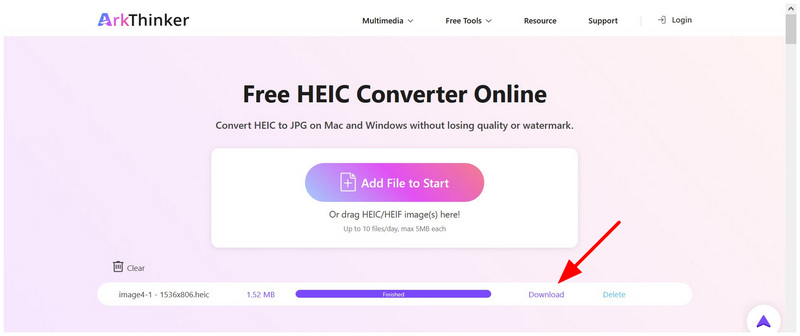
За кілька секунд ви можете переконатися, що ваш ексклюзивний файл HEIC буде конвертовано у набагато доступніший формат JPG. Це головна перевага використання онлайн-інструментів. На щастя, вам не доведеться надто турбуватися про свою конфіденційність, оскільки завантажені дані не зберігаються на своїх серверах довго.
Частина 6. Найчастіші запитання щодо конвертації HEIC у JPG на Mac
Як перетворити HEIC на JPG на Mac?
Існує кілька вбудованих опцій для конвертації HEIC у JPG на Mac. Найпростіший – це опція «Експорт» у програмі «Попередній перегляд». Для масової конвертації опція «Конвертувати» у розділі «Швидкі дії» – ще один хороший варіант.
Як конвертувати кілька HEIC у JPG на Mac?
Найпростіший спосіб масового конвертування на Mac – це функція «Швидкі дії». Все, що вам потрібно зробити, це вибрати файли, які потрібно конвертувати, а потім скористатися функцією «Швидкі дії». Для легшого вибору файлів помістіть їх в одну папку та натисніть Command+A, щоб вибрати всі.
Чи є зображення HEIC високої якості?
Так, це так. HEIC розроблено для високої якості. Вони також стискаються ефективніше, ніж інші формати зображень. Щоб зберегти якість вашого фото HEIC, використовуйте інструменти, які підтримують... конвертація зображень без втрат.
У що мені конвертувати мій HEIC-файл?
Під час конвертації HEIC у вас є два хороших варіанти. Використовуйте JPG для максимальної сумісності, але нижчої якості. Ви також можете використовувати PNG для вищої якості, але він має більший розмір файлу.
Чи можна використовувати HEIC для редагування фотографій?
Так, можете. Доступ до HEIC можна отримати у фоторедакторах. Традиційні фоторедактори мають чудову сумісність з форматами.
Висновок
Тепер, коли ми обговорили п'ять найнадійніших методів для конвертація зображень HEIC у JPG безпосередньо на вашому Mac, ми сподіваємося, що ви можете ділитися цими файлами зображень, не турбуючись про сумісність. Якщо вам потрібна альтернатива сторонньому онлайн-конвертеру зображень, розгляньте ArkThinker Free HEIC Converter Online як свій перший вибір.
Що ви думаєте про цю публікацію? Натисніть, щоб оцінити цю публікацію.
Чудово
Рейтинг: 4.9 / 5 (на основі 560 голоси)


