


Як конвертувати HEIC у JPG у Windows за допомогою 4 рішень
Одним із поширених розчарувань серед користувачів Windows є помилка «Не вдається відкрити файл» під час спроби отримати доступ до імпортованих фотографій з iPhone на робочому столі. Це поширена дилема для користувачів, оскільки формат HEIC не підтримується в Windows 10/11. У цій статті ми надамо детальне рішення цієї проблеми, виділивши чотири найнадійніші програми для… конвертація HEIC у JPG на ПКМи розглянемо кожну програму на основі її найкращих застосувань та основних функцій, а також надамо покроковий посібник із використання кожного інструменту як конвертера HEIC.

- СПИСОК ПОСІБНИКІВ
- Рішення 1. Використання рідного додатка «Фото» (потрібне розширення HEIF)
- Рішення 2. Використання Microsoft Paint (для окремих зображень)
- Рішення 3. Використання безкоштовного онлайн-інструменту
- Рішення 4. Справжній конвертер HEIC у JPG (додаток з магазину Microsoft)
- Частина 5. Найчастіші запитання щодо конвертації HEIC у JPG у Windows
Рішення 1. Використання рідного додатка «Фото» (потрібне розширення HEIF)
Найкраще використовувати для: Конвертування HEIC за допомогою рідної програми Microsoft з розширеннями файлів.
Якщо ви хочете дізнатися, як конвертувати HEIC у JPG у Windows 10/11, найпростішою програмою є програма «Фотографії» за замовчуванням. Хоча вона не може відкривати файли HEIC за замовчуванням, можна встановити додатковий плагін, доступний у Microsoft Store, щоб програма могла підтримувати зображення HEIC.
На жаль, плагін, необхідний для відкриття файлів HEIC у програмі «Фотографії», є платним розширенням. Це робить його неоптимальним вибором, особливо якщо вам потрібне швидке рішення для конвертувати зображення в JPG.
Щоб дізнатися, як використовувати Фото для зміни форматів зображень, ознайомтеся з нашим посібником нижче.
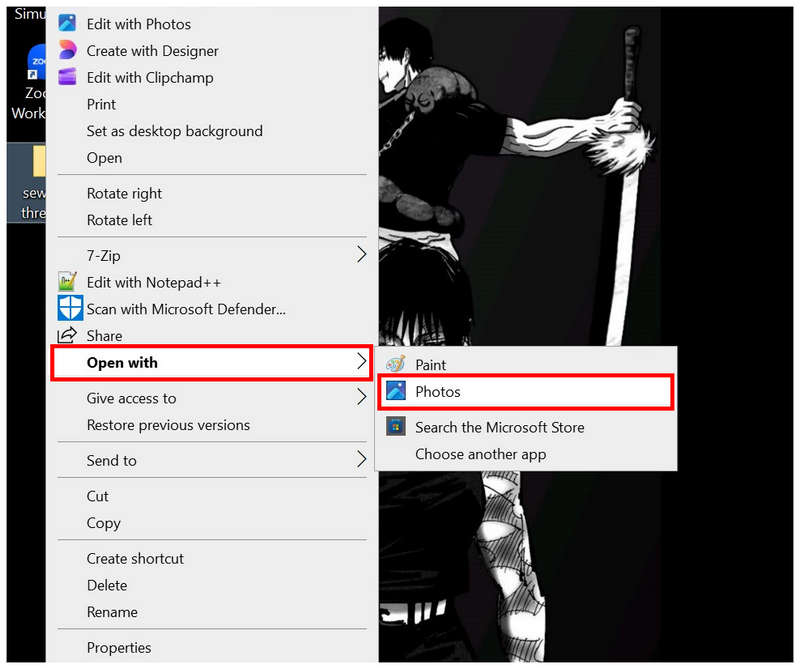
Клацніть правою кнопкою миші на зображенні HEIC, яке потрібно відкрити, і виберіть Відкрити за допомогою, потім виберіть Фотографії.
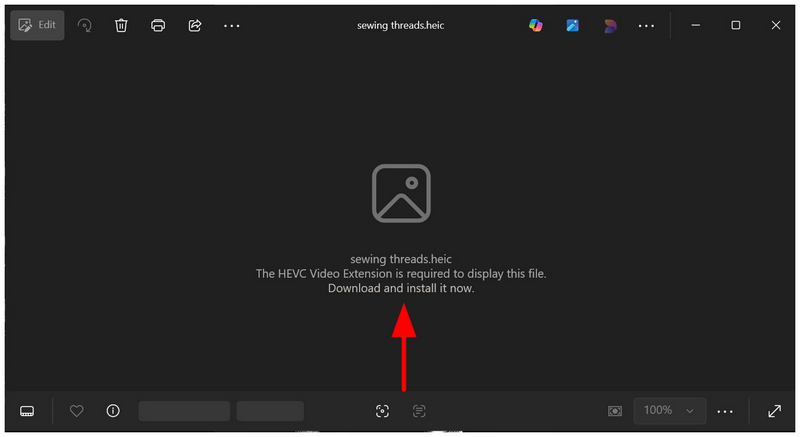
Оскільки програма «Фотографії» за замовчуванням не підтримує HEIC, вона запропонує користувачеві завантажити розширення для відкриття файлів зображень iPhone. Натисніть на нього, щоб перейти до магазину Microsoft Store.
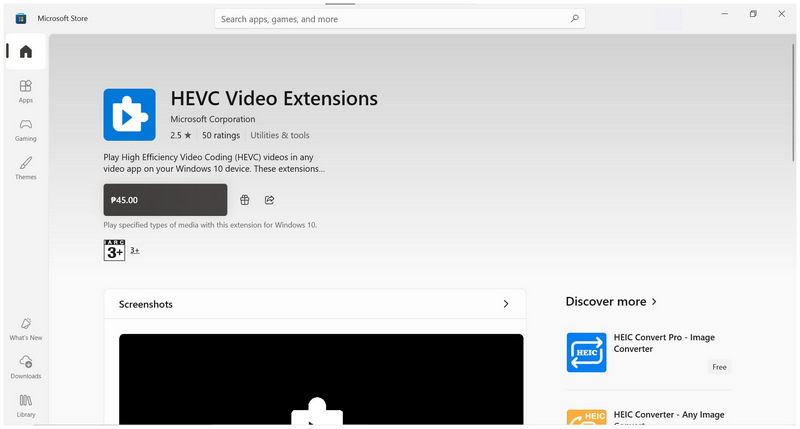
У магазині Microsoft Store ви можете завантажити платний додаток-розширення для відкриття зображень HEIC. У цьому посібнику ми не завантажуватимемо додаток-розширення, але після завантаження воно дозволить вам перейти до наступного кроку.
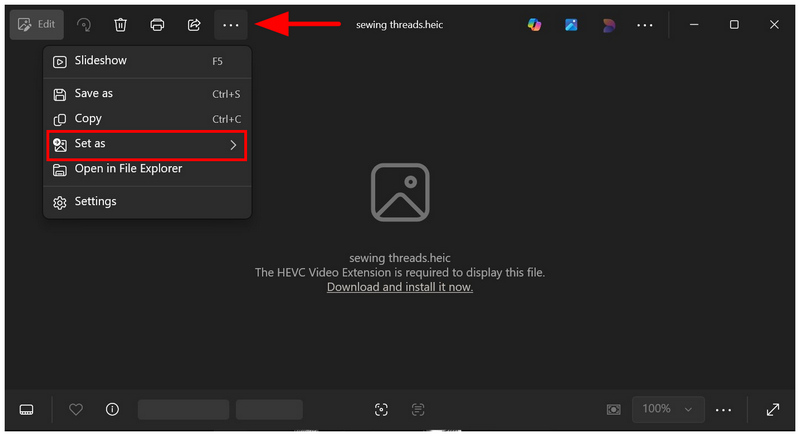
Після завантаження плагіна HEVC Video Extensions поверніться до програми «Фотографії». Потім натисніть на Дивитися більше опції та виберіть Встановити як.
Нарешті, встановіть Зберегти як тип у JPG, а потім натисніть зберегти щоб зберегти зображення HEIC як файл JPG.
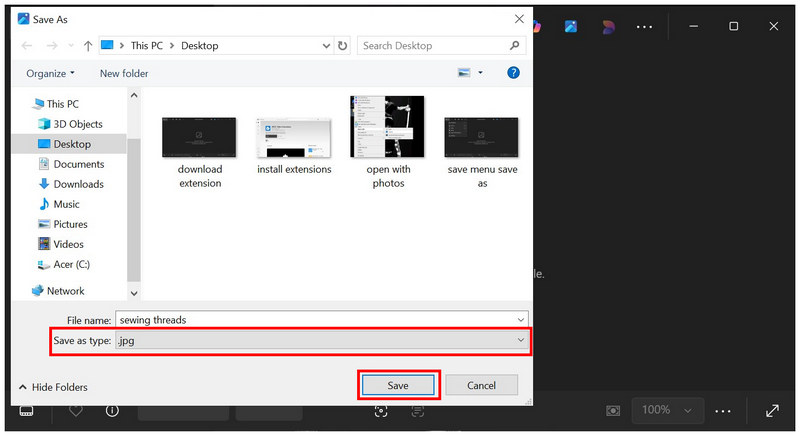
Хоча це не найдоступніший інструмент для конвертації HEIC у JPG у Windows 11/10, він все ще технічно життєздатний та простий у використанні, як тільки ви подолаєте бар'єр платних плагінів. На щастя, існує кілька варіантів безкоштовного конвертування зображень iPhone у більш доступний формат.
Рішення 2. Використання Microsoft Paint (для окремих зображень)
Найкраще використовувати для: Зміна формату окремого зображення HEIC.
Якщо вам потрібен альтернативний безкоштовний конвертер HEIC-JPG для Windows 11/10, окрім програми «Фотографії», класичний Microsoft Paint може підійти, оскільки він може відкривати файли HEIC і має функцію «Зберегти як» за замовчуванням.
Хоча інструмент не може відкривати файли HEIC у форматі зображення, сам файл все ще можна отримати доступ до нього. Це робить програмне забезпечення функціональним інструментом для конвертації форматів. Щоб дізнатися, як ним користуватися, прочитайте наш посібник нижче.
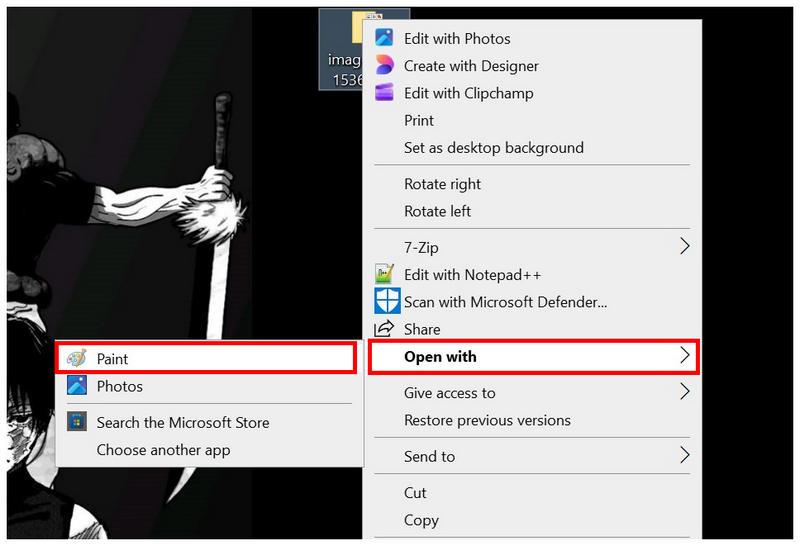
Клацніть правою кнопкою миші файл HEIC, який потрібно відкрити в Paint, а потім виберіть Відкрити за допомогою і вибирайте Фарба серед доступних варіантів.
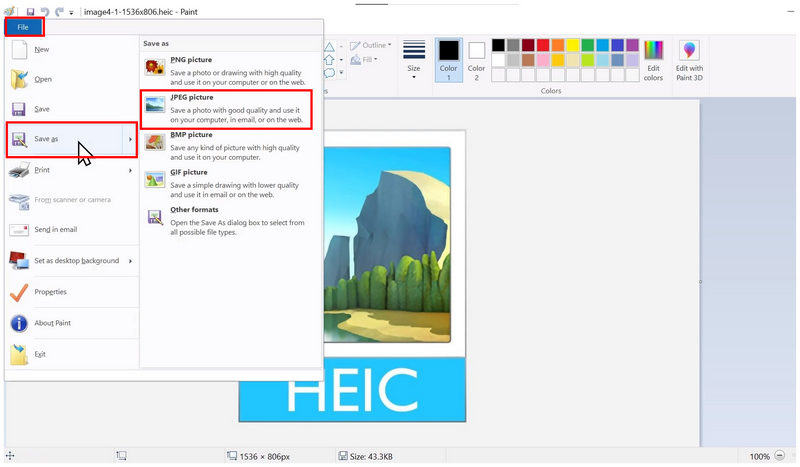
Після імпорту зображення HEIC у Paint виберіть Файл, а потім натисніть Зберегти якПотім виберіть Зображення JPEG опція щоб зберегти файл зображення у форматі JPG.
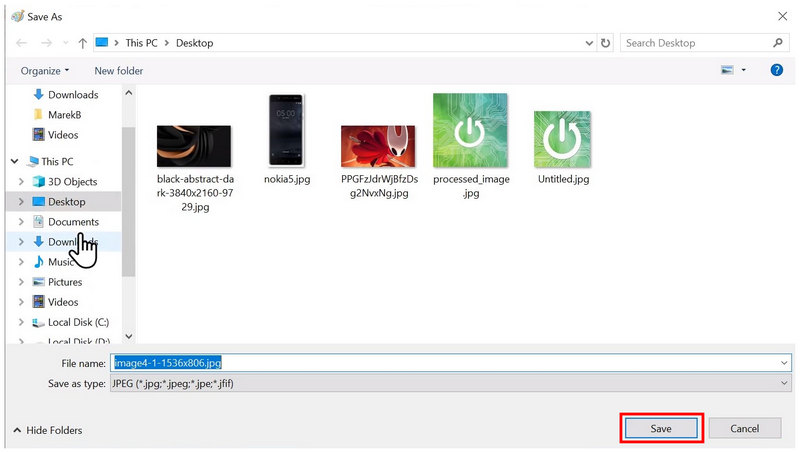
Нарешті, встановіть місце збереження конвертованого файлу зображення за допомогою спливаючого вікна файлового менеджера, що з’явиться. Виберіть зберегти після того, як ви вкажете місце для вашого файлу.
Якщо ви плануєте використовувати Paint для конвертації HEIC, його надійність все ще під питанням, оскільки програма також часто стикається з проблемою «не вдається відкрити файл». З огляду на це, програма «Фотографії» з платним плагіном все ще може бути надійнішим конвертером HEIC у JPG для Windows.
Рішення 3. Використання безкоштовного онлайн-інструменту
Найкраще використовувати для: Пакетна обробка кількох файлів HEIC без встановлення та налаштування.
Оскільки обидва вбудовані конвертери HEIC-JPG на ПК з Windows мають свої обмеження, наступним кроком для розгляду варто звернути увагу на онлайн-інструменти, якщо ви хочете конвертувати зображення з iPhone у більш доступний формат JPG. У цьому випадку, ArkThinker Безкоштовний онлайн-конвертер HEIC має бути вашим першим вибором.
На відміну від програм Фото та Paint, онлайн-інструмент конвертації ArkThinker може обробити завантажені файли HEIC за лічені секунди без вимог до плагінів чи проблем зі стабільністю. Це робить програму вже найнадійнішим рішенням для конвертації зображень. Якщо ви турбуєтеся про конфіденційність та безпеку, не хвилюйтеся: завантажені зображення в програмі видаляються одразу після їх конвертації в JPG та подальшого завантаження користувачем.
Більше того, він підтримує пакетне перетворення зображень HEIC у JPG, до 10 зображень одночасно, що робить його робочий процес у 10 разів ефективнішим, ніж у Photos або Paint, які обмежені перетворенням одного файлу.
Зрештою, програмне забезпечення було розроблено для максимально простого функціонування, тому наш посібник з його використання можна виконати за два простих кроки. Будь ласка, дотримуйтесь нашого посібника, щоб почати використовувати ArkThinker Free HEIC Converter Online для потреб конвертації файлів.
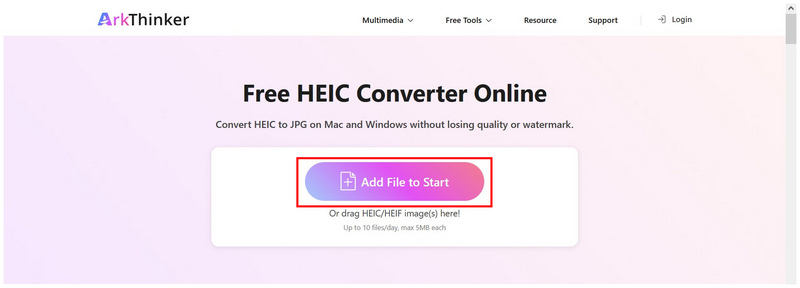
Перейдіть на веб-сайт ArkThinker HEIC Converter. На головній сторінці веб-інструменту натисніть на Додайте файли на старт щоб імпортувати зображення HEIC, яке ви хочете конвертувати. Або ж ви можете перетягнути зображення, які хочете завантажити, у поле завантаження.
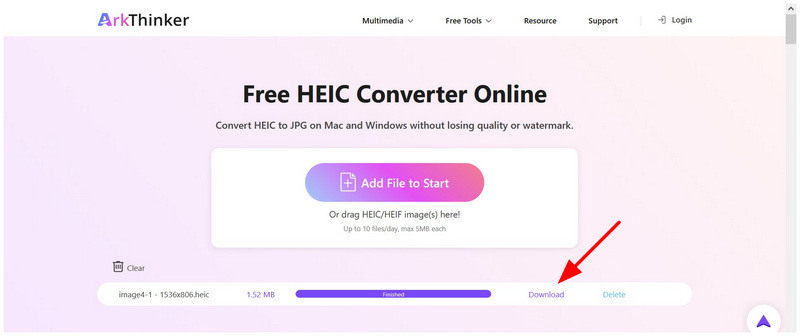
Після імпорту зображень зачекайте кілька секунд, поки імпорт файлів завершиться. Нарешті, виберіть Завантажити поруч із перетвореним зображенням і збережіть його на своєму комп’ютері.
Як онлайн-конвертер зображень, ця альтернатива є найнадійнішим варіантом для пакетного перетворення HEIC у JPG на Windows або macOS. На відміну від інших онлайн-інструментів, вона пропонує чудову безпеку для користувачів, оскільки оброблені зображення гарантовано видаляються після завершення перетворення.
Рішення 4. Справжній конвертер HEIC у JPG (додаток з магазину Microsoft)
Найкраще використовувати для: Варіант конвертації від сторонніх розробників, який також доступний для настільних комп'ютерів.
На завершення, давайте перейдемо до найнадійнішого варіанту конвертації Apple HEIC у JPG на комп’ютерах Windows: ексклюзивного додатка Microsoft Store під назвою Real HEIC to JPG Converter.
На відміну від вбудованого рішення для Windows, це програмне забезпечення було розроблено для роботи як ексклюзивний додаток для конвертації HEIC у JPG, що робить його функціональність вже кращою, ніж функція «Зберегти як» як у Фото, так і в Paint.
Також допомагає те, що він підтримує пакетну обробку за замовчуванням, що значно покращує ефективність конвертації для користувачів. Однак його складність не ідеальна, оскільки він містить багато розширених функцій, які можуть перевантажити нових користувачів.
Щоб вирішити цю потенційну проблему, обов’язково прочитайте наш посібник із використання конвертера Real HEIC у JPG.
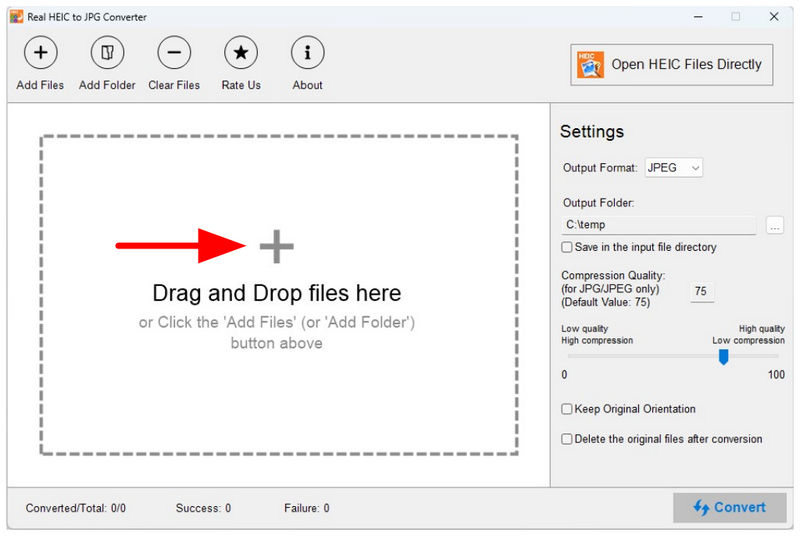
Відкрийте Real HEIC to JPG Converter, а потім натисніть на Додати файли або Додати папку кнопка над головним інтерфейсом. Ви також можете перетягування файли, які ви хочете конвертувати.
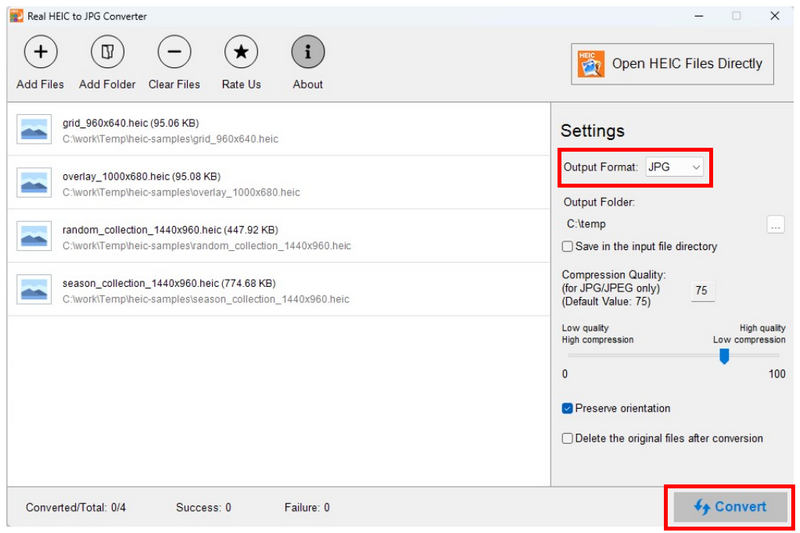
Після того, як зображення, які ви хочете конвертувати, будуть додані до програми, вам не доведеться змінювати Формат виводу оскільки за замовчуванням встановлено формат JPG. Тепер ви можете натиснути на конвертувати щоб розпочати конвертацію формату зображення.
Після завершення процесу конвертації ви можете натиснути Відкрити папку щоб відкрити папку, де збережені конвертовані зображення HEIC.
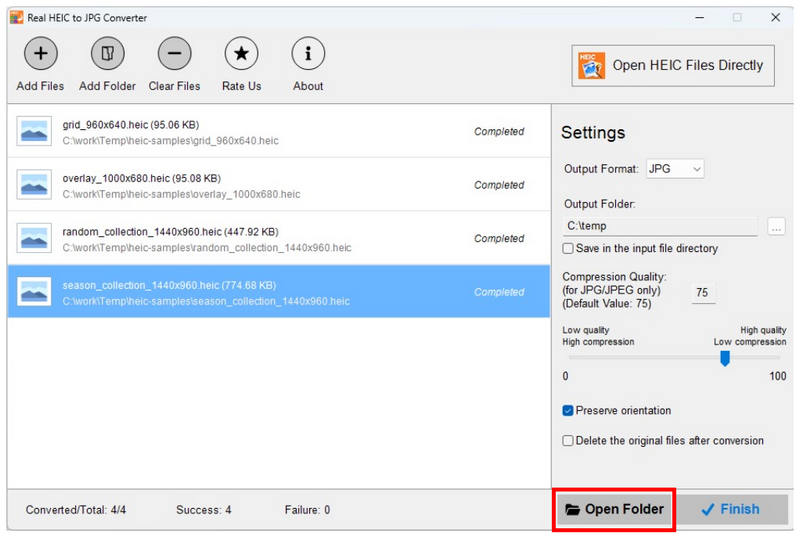
Завдяки функції «Відкрити папку» ви тепер можете легко знаходити конвертовані файли HEIC на своєму комп’ютері. Це ще одне помітне налаштування, що покращує якість життя користувачів.
Частина 5. Найчастіші запитання щодо конвертації HEIC у JPG у Windows
Що таке файл HEIC?
Файли високоефективних контейнерів зображень (HEIC) є форматом зображень за замовчуванням для пристроїв iPhone, починаючи з iOS 11. Вони розроблені для досягнення вищих коефіцієнтів стиснення, ніж стандартні JPG, які часто потребують стиснення зображень через великий розмір файлів. На жаль, файли HEIC несумісні з пристроями інших виробників, ніж Apple.
Як змінити HEIC на JPG у Windows?
У магазині Microsoft Store доступні ексклюзивні конвертери HEIC у JPG, такі як Real HEIC to JPG Converter. Ще один непоганий варіант – онлайн-інструменти, такі як ArkThinker Free HEIC Converter Online. Щодо вбудованих рішень, ви можете встановити платний плагін програми «Фотографії», щоб відкривати файли HEIC та вмикати функцію «Зберегти як».
Чи можуть програми Windows відкривати файли HEIC за замовчуванням?
Ні, вони не можуть. Програма «Фотографії» не може відкрити HEIC без плагінів. Також Microsoft Paint часто викликає помилку під час спроби відкрити зображення HEIC.
Чи знизить конвертація зображень HEIC у JPG якість?
Так, так. Однак ступінь зниження якості залежатиме від використовуваного конвертера. Деякі програми, такі як ArkThinker Free HEIC Converter Online, підтримують перетворення зображень без втрат щоб мінімізувати втрати якості.
Чи надійні та безпечні онлайн-конвертери HEIC?
Так, це так. Онлайн-інструменти HEIC можуть ефективно конвертувати формати зображень. Однак конфіденційність користувачів є поширеною проблемою, оскільки зображення будуть завантажені на їхні сервери. Щоб уникнути таких проблем, використовуйте ArkThinker FreeHEIC Converter Online, який негайно видаляє дані зображення після конвертації та завантаження.
Висновок
Тепер, коли ми надали деякі з найнадійніших програм для конвертувати HEIC у JPG на комп'ютерах Windows, сподіваємося, що тепер ви можете впоратися з цими форматами зображень, щоб мінімізувати проблеми сумісності. На щастя, всі програми, які ми надали, зручні для початківців. Для початку скористайтеся онлайн-конвертером, таким як ArkThinker Free HEIC Converter Online.
Що ви думаєте про цю публікацію? Натисніть, щоб оцінити цю публікацію.
Чудово
Рейтинг: 4.8 / 5 (на основі 492 голоси)


