


Огляд справжнього конвертера HEIC у JPG: основні характеристики, переваги, недоліки
За своєю природою, зображення HEIC не можна відкрити у вбудованому додатку «Фотографії» сучасних комп’ютерів Windows; це зробило конвертацію форматів важливим кроком для перегляду цих файлів на ПК. Таким чином, перший крок, який робить більшість користувачів, — це перевірити наявність перевірених варіантів в офіційному додатку Microsoft Store, щоб знайти оптимізоване програмне забезпечення для Windows. Серед цих інструментів, Справжній конвертер HEIC у JPG буде одним із перших варіантів, що з’явиться. У цій статті ми надамо вичерпний огляд інструменту, розглянувши його функції, можливості пакетної обробки, а також переваги та недоліки, щоб визначити, чи достатньо він надійний для конвертації зображень HEIC.

- СПИСОК ПОСІБНИКІВ
- Частина 1. Повний огляд реального конвертера HEIC у JPG
- Частина 2. Чи підтримує пакетну обробку
- Частина 3. Справжній конвертер HEIC у JPG: переваги та недоліки
- Частина 4. Як це працює (Потік користувачів)
- Частина 5. Найкраща альтернатива справжньому конвертеру HEIC у JPG
- Частина 6. Найчастіші запитання щодо справжнього конвертера HEIC у JPG
Як ми тестували справжній конвертер HEIC у JPG
- • Ми завантажили Real HEIC to JPG Converter з магазину Microsoft.
- • Щоб перевірити функцію пакетного перетворення, ми обробили чотири зображення HEIC.
- • Було виміряно час, необхідний для пакетного перетворення файлів HEIC.
- • Якість оригінального файлу HEIC та конвертованого JPG порівнювали пліч-о-пліч.
- • Ми порівняли якість зображень, конвертованих з налаштуваннями високого та низького стиснення.
Частина 1. Повний огляд реального конвертера HEIC у JPG
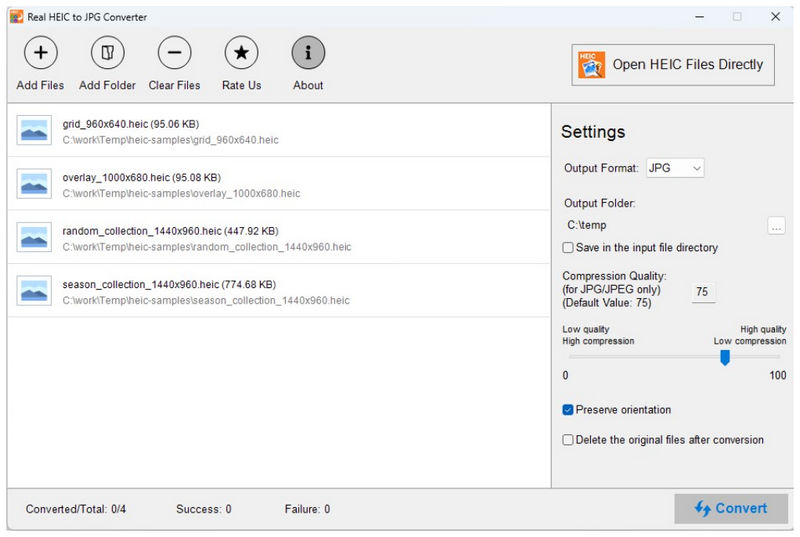
Щоб розпочати роботу з програмним забезпеченням, ми надали детальний список його найвизначніших функцій, які зробили його одним із найнадійніших інструментів для конвертації формату HEIC у магазині Microsoft. Простіше кажучи, програма виділяється тим, що вона безкоштовна у використанні та працює добре порівняно з платним програмним забезпеченням.
Серед його особливостей, добре продуманий інтерфейс зробив його надійним варіантом для користувачів різного рівня кваліфікації. Для початківців добре позначені кнопки зробили програму інтуїтивно зрозумілою у використанні. Однак для досвідчених редакторів гарними доповненнями будуть такі розширені функції, як збереження метаданих та налаштування коефіцієнта стиснення.
Щоб дізнатися більше про функції та переваги використання Real HEIC to JPG Converter як безкоштовного конвертера зображень, який можна завантажити, обов’язково продовжуйте читати основні функції нижче, а також наш рейтинг рецензентів.
Основні характеристики справжнього конвертера HEIC у JPG
- • Добре розроблений інтерфейс для зручності використання та нульової кривої навчання.
- • Конвертувати зображення HEIC у формат JPG, PNG або BMP.
- • Зберігає оригінальну якість конвертованих файлів HEIC.
- • Зберігає оригінальні метадані конвертованих файлів HEIC.
- • Обробляє конвертацію форматів локально та повністю офлайн.
Оцінка рецензента: 4/5 зірок ⭐⭐⭐⭐
Частина 2. Чи підтримує пакетну обробку
Так, це так. Конвертер та переглядач файлів Real HEIC у JPG може обробляти кілька файлів одночасно. Він був розроблений для пакетної обробки до 1000+ файлів одночасно та конвертувати зображення в JPG, PNG або BMP. Це зробило програмне забезпечення ідеальним рішенням, якщо ви хочете пакетно конвертувати зображення з пристрою iOS або із завантажених зображень в iCloud.
Частина 3. Справжній конвертер HEIC у JPG: переваги та недоліки
Щоб дізнатися більше про сильні та слабкі сторони Real HEIC to JPG Converter, ми навели найважливіші переваги та недоліки цього програмного забезпечення. Це дасть вам приблизне уявлення про загальні можливості програми.
- Швидка швидкість масового перетворення.
- Простий триетапний робочий процес (Додати файл > Конвертувати > Зберегти).
- Працює на локальному сховищі для забезпечення конфіденційності та безпеки користувачів.
- Конвертовані зображення HEIC зберігають свою оригінальну якість.
- Регульований коефіцієнт стиснення для легкого налаштування якості.
- Потрібне встановлення та початкове налаштування.
- Немає інструментів для редагування зображень.
- Продуктивність знижується під час пакетного перетворення.
- Обмежені варіанти формату виводу.
- Доступно лише на комп’ютерах з ОС Windows.
Частина 4. Як це працює (Потік користувачів)
Щоб дізнатися, як використовувати Real HEIC to JPG Converter, обов’язково прочитайте наш короткий трикроковий посібник із його використання.
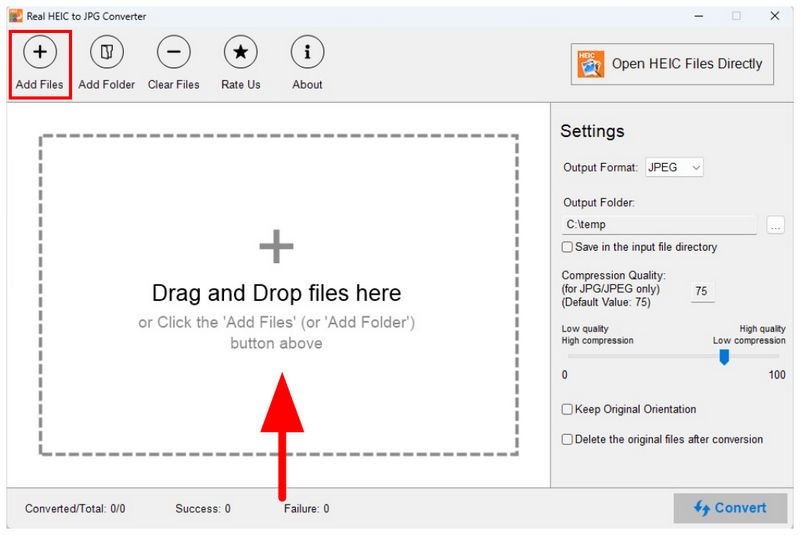
Відкрийте Real HEIC to JPG Converter. У головному вікні інструменту виберіть Додати файли кнопку або перетягніть файли в Поле завантаження.
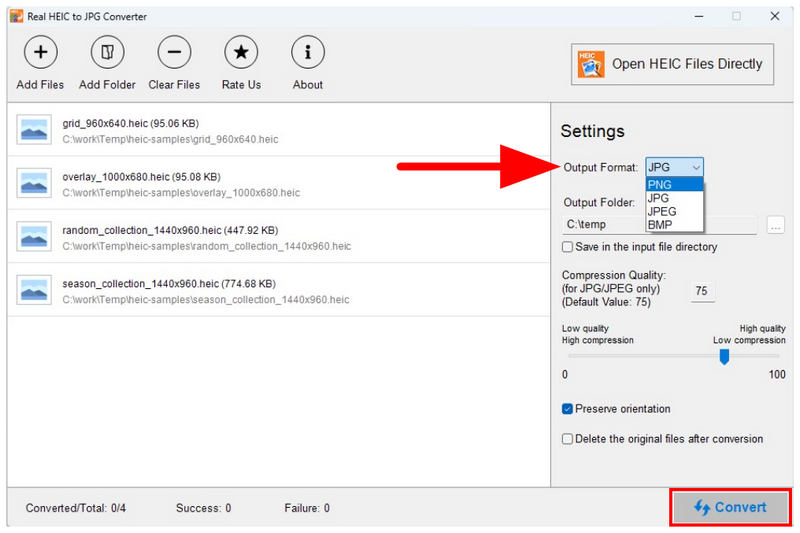
Після додавання зображень на вкладку конвертера HEIC виберіть Формат виводу серед JPG, PNG або BMP. Потім натисніть на конвертувати щоб почати процес.
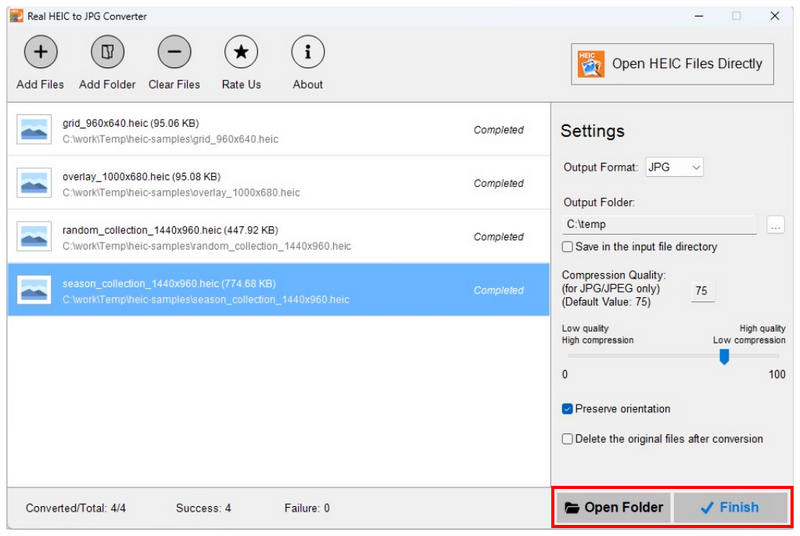
Після завершення конвертації ви можете вибрати Фініш щоб завершити його. Щоб відкрити папку призначення для конвертованих файлів, виберіть Відкрити папку.
Якщо ви хочете обійти встановлення чи налаштування файлів, або якщо ви шукаєте інструмент для конвертації зображень, який ще простіший у використанні, ніж Real HEIC to JPG Converter, будь ласка, прочитайте наступний розділ статті, який пропонує веб-рішення для налаштування формату зображень.
Частина 5. Найкраща альтернатива справжньому конвертеру HEIC у JPG
Тепер, коли ми розглянули основні функції, можливості пакетної обробки, переваги, недоліки та кроки використання Real HEIC to JPG Converter, стає зрозуміло, чому багато користувачів звертаються до більш гнучкого веб-варіанту, такого як ArkThinker Безкоштовний онлайн-конвертер HEIC.
Порівняно з традиційними інструментами для робочого столу, ArkThinker одразу виділяється своєю зручністю. Хоча Real HEIC to JPG Converter вимагає налаштування та перевірки сумісності з системою, ArkThinker повністю усуває ці бар'єри, працюючи безпосередньо як веб-рішення без встановлення.
ArkThinker також забезпечує плавніший та ефективніший робочий процес, автоматично обробляючи ваші зображення одразу після їх завантаження. Всього за кілька секунд ваші файли HEIC конвертуються в JPG та готові до завантаження. Цей спрощений процес робить альтернативу помітно простішою у використанні, ніж рішення для настільних комп’ютерів, без необхідності будь-яких технічних кроків.
Якщо ви хочете розпочати роботу з ArkThinker Free HEIC Converter Online, обов’язково прочитайте наш двоетапний посібник із використання одного з найпростіших інструментів для конвертації форматів зображень на сьогодні.
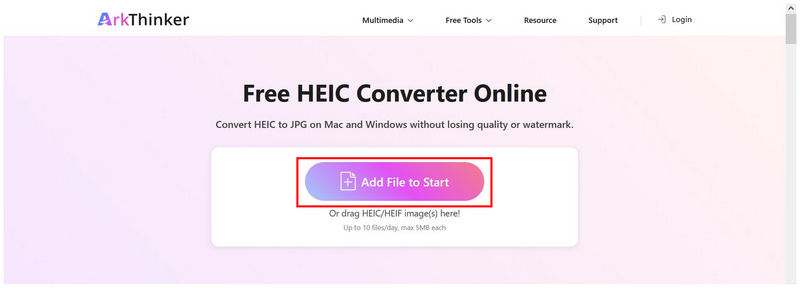
ВІДЧИНЕНО Веб-сайт безкоштовного HEIC-конвертера ArkThinkerі натисніть на Додайте файли на старт кнопку, щоб додати зображення HEIC. Ви також можете завантажити фотографії HEIC, перетягнувши до 10 файлів одночасно у виділене поле завантаження.
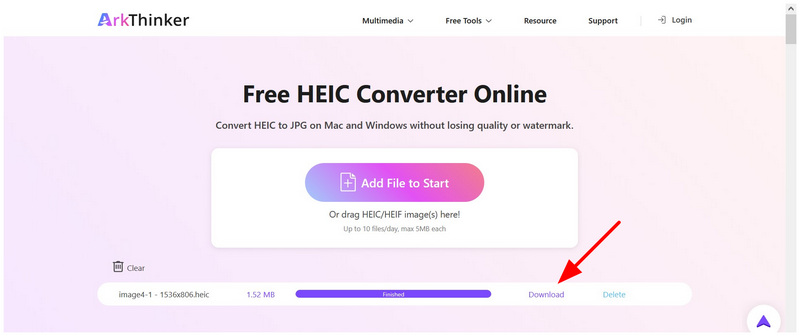
Після завантаження файлів HEIC до онлайн-інструменту, вони будуть автоматично конвертовані у формат JPG. Зачекайте завершення конвертації, а потім виберіть Завантажити кнопку, щоб зберегти JPG назад у пам’ять вашого пристрою.
Загалом, якщо вашим пріоритетом є швидкість, простота використання та універсальна доступність, ArkThinker Free HEIC Converter Online — кращий вибір. На відміну від Real HEIC to JPG Converter, який вимагає встановлення та налаштування, веб-інструменти безперебійно працюють на всіх пристроях та операційних системах, пропонуючи більш сучасний та простий спосіб конвертації зображень HEIC.
Частина 6. Найчастіші запитання щодо справжнього конвертера HEIC у JPG
Чи є хороші конвертери HEIC у магазині Microsoft?
Так, є. Гарним прикладом є Real HEIC to JPG Converter. Він безкоштовний у використанні, пропонує пакетне перетворення та розроблений для простоти використання.
Чи безпечний у використанні Real HEIC to JPG Converter?
Так, це так. Згідно з відгуком у магазині Microsoft, Real HEC to JPG Converter безпечний у використанні. Він має високий рейтинг, і переважна більшість користувачів оцінили його на 5 зірок.
Чи всі програми з Microsoft Store безпечні для використання?
Більшість програм з Microsoft Store безпечні у використанні. Однак не всі вони безпечні. У Магазині є кілька програм-клонів, розроблених для того, щоб заплутати незнайомих користувачів.
Чи варто використовувати онлайн-інструменти для конвертації HEIC у JPG?
Так, вам варто. Онлайн-інструменти надійні для швидкого перетворення форматів. Вони також, як правило, простіші у використанні та ідеально підходять для одноразових конвертацій.
У який формат мені слід конвертувати моє зображення HEIC?
Обидва JPG та PNG безпечні варіанти. Для загальної сумісності рекомендуємо використовувати JPG. Якщо ви хочете, щоб ваші конвертовані файли мали хорошу якість, PNG краще підійде.
Висновок
Тепер, коли ми розглянули функції, можливості пакетної обробки, сильні сторони та обмеження використання Справжній конвертер HEIC у JPG, ми сподіваємося, що ця стаття допомогла вам вирішити, чи варта програма вашого часу. Якщо ви хочете простішу конфігурацію або більш спрощений варіант, ми рекомендуємо використовувати веб-інструменти, такі як ArkThinker Free HEIC Converter Online.


