


Як використовувати функцію пакетного перетворення HandBrake: чи це легко?
Коли йдеться про конвертацію відеоформатів, HandBrake не такий популярний, як інше мультимедійне програмне забезпечення, оскільки цей інструмент був відомий переважно своєю роллю як DVD-рипер та кодер. Однак програма чудово працює, якщо ви хочете використовувати її для конвертації форматів. У цій статті ми надаємо детальний посібник з використання. HandBrake для пакетного конвертування відео використовуючи практичну систему черг у програмному забезпеченні. Ми надамо посібники з вибору окремих файлів, вибору папок та альтернативний інструмент для легкого пакетного конвертування відео.

- СПИСОК ПОСІБНИКІВ
- Частина 1. Як пакетно конвертувати в HandBrake на Windows/Mac/Linux
- Частина 2. Найкраща альтернатива ручному гальму - ArkThinker Video Converter Ultimate
- Частина 3. Найчастіші запитання щодо пакетного перетворення в HandBrake
Частина 1. Як пакетно конвертувати в HandBrake на Windows/Mac/Linux
Щоб вам було легше розпочати процес конвертації форматів, ми одразу перейдемо до посібників з використання. Опція пакетного конвертування в HandBrake, яка використовує функцію черги, є дуже ефективною для конвертації кількох файлів.
Ми надамо два різні посібники для конвертації кількох окремих файлів, а також опцію конвертації файлів у папках.
Поодиноке пакетне перетворення
Відкрийте HandBrake, а потім виберіть Файл у розділі імпорту, щоб додати окремий файл, який потрібно конвертувати.
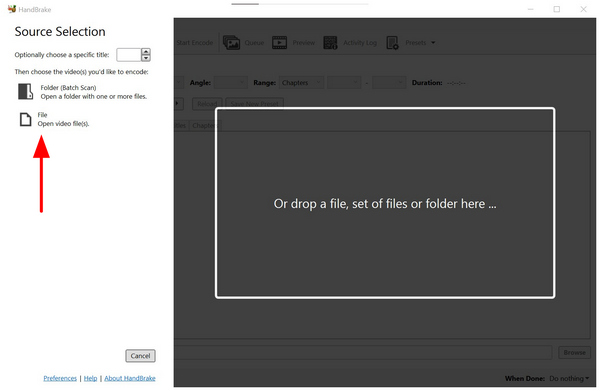
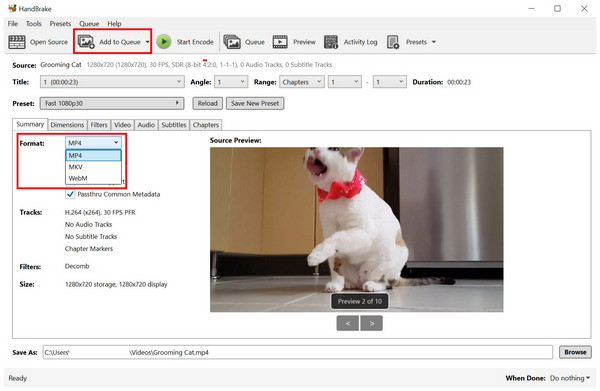
Після додавання файлу до програми натисніть на Формат а потім виберіть потрібний тип файлу для збереження відео. Потім натисніть на Додати до черги.
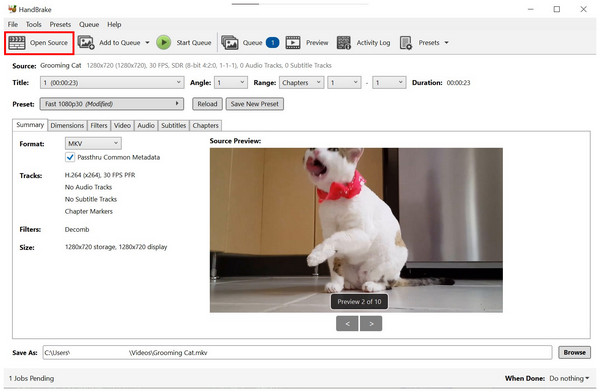
Після додавання файлу до черги кодування натисніть кнопку Відкрите джерело щоб додати наступний файл, який потрібно конвертувати. Ви повернетеся на сторінку «Джерело», яку було показано на кроці 1. Повторіть процес.
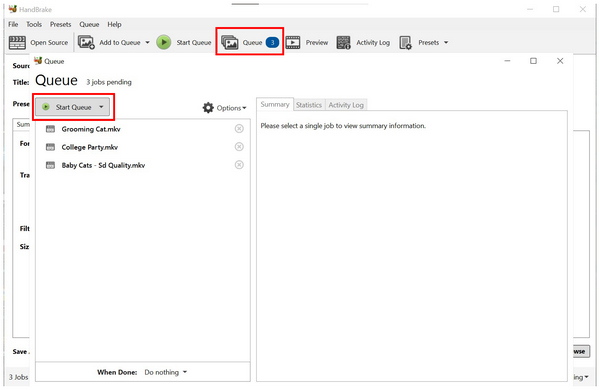
Після додавання файлів, які потрібно конвертувати пакетно, натисніть кнопку Черга, позначені цифрами, що відповідають кількості імпортованих файлів. У меню Черга виберіть Початок черги щоб розпочати процес конвертації доданих до нього файлів.
Якщо ви хочете додати в чергу різні відео з кількох місць на вашому комп’ютері, цей варіант є найкращим рішенням. Однак це не найефективніший варіант для пакетної обробки. конвертувати MP4 в MOV або будь-який інший тип файлу в HandBrake. Щоб дізнатися про найпрактичніший спосіб конвертації кількох відеофайлів, обов’язково прочитайте наш посібник із пакетного конвертування папок.
Пакетне перетворення папок
Відкрийте HandBrake, а потім виберіть Папка (пакетне сканування) щоб вибрати папку у файловому менеджері, де знаходяться відео, які ви хочете редагувати.
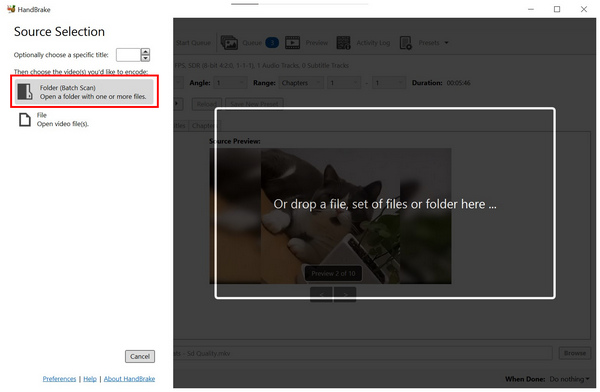
Після вибору папки її відеовміст буде автоматично додано до ЧергаУ головному меню конвертера HandBrake виберіть Формат а потім виберіть тип файлу, в якому ви хочете зберегти відео.
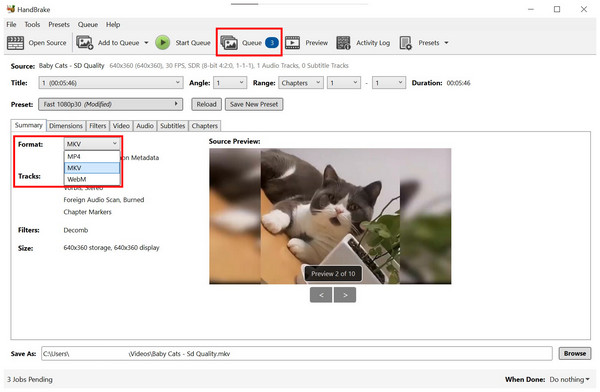
Натисніть на Черга щоб відкрити файли, які ви додали для конвертації формату. Потім натисніть на Початок черги щоб розпочати процес конвертації доданих вами файлів.
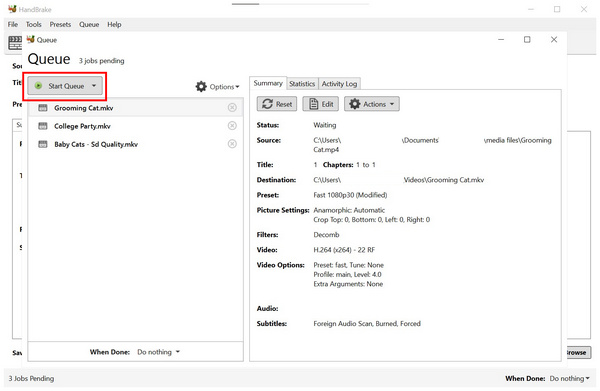
Оскільки пакетний конвертер Handbrake для папки автоматично зчитує вміст вибраного місця розташування, ця опція вимагає невеликого налаштування, що включає компіляцію всіх відео, які ви хочете конвертувати, в чергу HandBrake в одному місці. Це найпрактичніший спосіб пакетного конвертування відео в HandBrake.
Частина 2. Найкраща альтернатива ручному гальму - ArkThinker Video Converter Ultimate
Хоча HandBrake є гарним варіантом для базової конвертації форматів, його обмежена підтримка типів відеофайлів є суттєвим обмеженням. Якщо ви хочете конвертувати відео у формат, відмінний від MP4, MKV або WebM, вам слід розглянути можливість використання ArkThinker Video Converter Ultimate замість цього.
На відміну від мультимедійної програми HandBrake, ArkThinker Video Converter Ultimate був розроблений виключно для конвертації форматів. Завдяки цьому програма підтримує понад 500 відеоформатів, як вхідних файлів, так і вихідних форматів для конвертації.
Крім того, програмне забезпечення належним чином обробляє відео пакетно, на відміну від HandBrake, який конвертує їх лише по одному за раз через систему черги. Це по суті робить ArkThinker Video Converter Ultimate повноцінним оновленням, а не просто альтернативою.
Щоб дізнатися більше про те, що робить програму гарним варіантом, обов’язково прочитайте її основні характеристики нижче.
Основні риси:
- • Оснащений зручним для початківців інструментом конвертації форматів для окремих або пакетних файлів.
- • Пропонує функції стиснення файлів, які можуть зменшити розмір відеофайлів.
- • Прискорюється за допомогою графічного процесора та конвертує відео набагато швидше, ніж HandBrake.
- • Пропонує справжню пакетну обробку, а не лише чергу файлів у HandBrake.
- • Зберігає якість успішно конвертованих відео.
Щоб легше було ознайомитися з нашим навчальним посібником, ви можете завантажити ArkThinker Video Converter Ultimate за наданим посиланням.
Відкрийте ArkThinker Video Converter Ultimate та виберіть Додати файли щоб відкрити файловий менеджер і знайти відео, які потрібно конвертувати.

Після додавання відео, які ви хочете конвертувати, натисніть на Формат виводу та виберіть потрібний Вихідний профіль для відео. Це встановить їхній формат і якість.
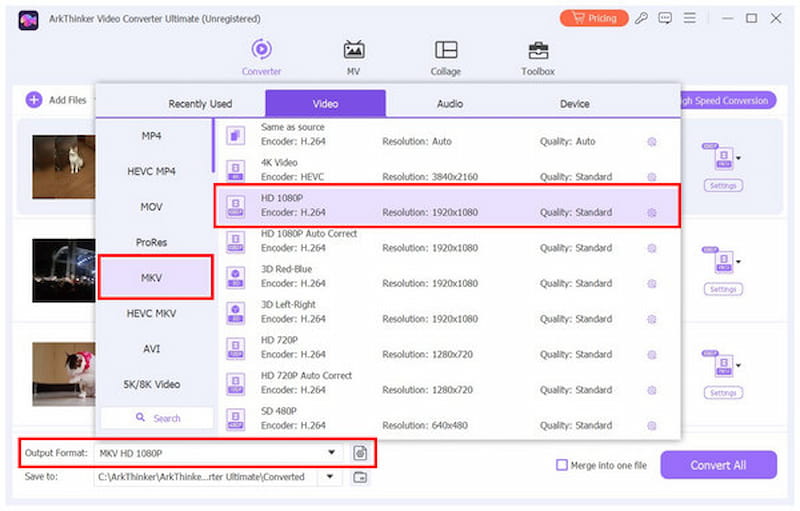
Після налаштування профілю виводу для відео, які ви хочете конвертувати, просто натисніть на Перетворити всеЦе негайно розпочне пакетний процес конвертації формату.
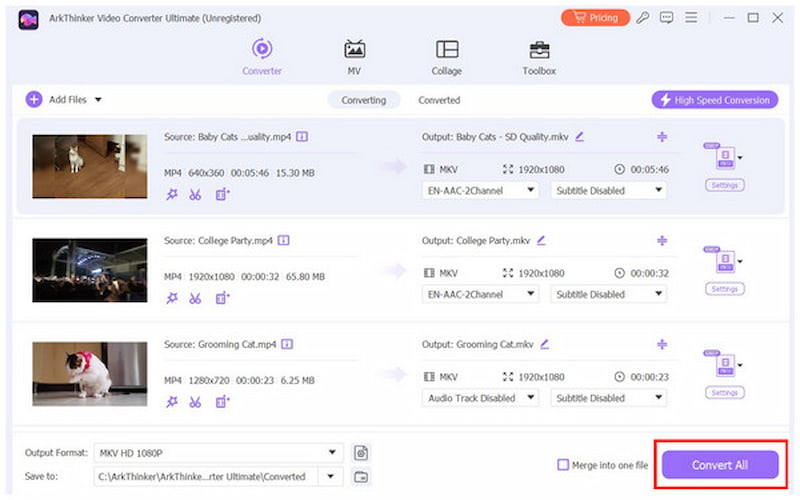
Після завершення процесу конвертації вас буде автоматично перенаправлено до місця розташування файлового менеджера, де зберігаються ваші відео, конвертовані у форматі. Цей простий процес значно полегшує роботу та покращує доступ до відредагованих файлів.
Частина 3. Найчастіші запитання щодо пакетного перетворення в HandBrake
Чи може HandBrake виконувати пакетне конвертування з субтитрами?
Так, може. Однак програма не обов'язково виконує пакетну обробку відео. Вона може обробляти лише одне відео за раз, розміщуючи їх у черзі.
Чи можна пакетно конвертувати файли AVI в MP4 за допомогою HandBrake?
Так, ви можете. HandBrake підтримує формат AVI, а MP4 – це підтримуваний тип файлу для конвертації файлів у програмі. Таким чином, ви можете використовувати інструмент як Конвертер AVI в MP4.
Чи є опція командного рядка HandBrake для пакетного перетворення?
Ні, це не так. HandBrake не підтримує командний рядок. Він обробляє відео лише за допомогою опцій у своєму головному інтерфейсі.
Чи може HandBrake пакетно конвертувати підпапки?
Так, може. Все, що вам потрібно зробити, це вибрати папку у файловому менеджері. HandBrake автоматично просканує її вміст і додасть її до своєї черги.
Чи складно конвертувати відео пакетно?
Ні, це не так. Ви можете легко конвертувати відео за допомогою різного програмного забезпечення. Серед них найпростішим варіантом є ArkThinker Video Converter Ultimate.
Висновок
Тепер, коли ми надали нашим читачам детальний посібник з пакетне конвертування відео в HandBrakeСподіваємося, що ця стаття запропонувала вам практичні поради, які ви можете застосувати до своїх особистих файлів. Для максимальної практичності та зручності використання розгляньте ArkThinker Video Converter Ultimate, який можна завантажити за посиланням нижче.
Що ви думаєте про цю публікацію? Натисніть, щоб оцінити цю публікацію.
Чудово
Рейтинг: 4.9 / 5 (на основі 650 голоси)


