


Як конвертувати MP4 у формат MPEG за допомогою медіаконвертерів
Коли йдеться про сучасні відеоформати, MP4 є безперечно найпопулярнішим варіантом, оскільки він пропонує найкращу сумісність як із сучасними, так і з класичними пристроями. На жаль, MP4 розроблені переважно для цифрового споживання, що робить їх не дуже придатними для створення фізичних носіїв шляхом запису відеоданих на DVD та інші застарілі пристрої. Саме тут на допомогу приходить формат MPEG. Розроблені для застарілих носіїв, відео MPEG створені універсальними та сумісними з VCD, DVD та цифровим відео, що дає їм значну перевагу над MP4 з точки зору сумісності зі застарілими платформами. У цій статті ми наведемо три програми, які ви можете використовувати для... конвертувати MP4 в MPEG; ми також виділимо відмінності між версіями файлів MPEG та надамо короткий посібник щодо того, який формат MPEG слід використовувати залежно від ваших потреб.

- СПИСОК ПОСІБНИКІВ
- Частина 1. MPEG, MPEG-2 та MPEG-4 – це не одне й те саме
- Частина 2. Перш ніж почати: спочатку оберіть свою ціль
- Частина 3. Як конвертувати MP4 в MPEG
- Частина 4. Як конвертувати MP4 в MPEG без втрати якості
- Частина 5. Найчастіші запитання щодо конвертації MP4 в MPEG
Частина 1. MPEG, MPEG-2 та MPEG-4 – це не одне й те саме
Оскільки формат MPEG існує з 1993 року, з часом було створено кілька версій цього відеофайлу. Серед них найвідомішими ітераціями цього типу файлів є MPEG, MPEG-2 та MPEG-4. Хоча всі вони за своєю суттю є форматами MPEG, кожна версія розроблена для різних цілей.
MPEG-1, або просто MPEG, є піонерським форматом у родині MPEG. Він був розроблений як формат для ранніх цифрових відео та для запису медіа на VCD. Оригінальний формат — MPEG-2, який був розроблений як пряме оновлення, оскільки ці відео створені для запису DVD та цифрового телебачення. MPEG-2, по суті, є прямим оновленням оригінального формату.
Нарешті, MPEG-4 — це найновіша версія сімейства MPEG, яка зазвичай використовується для ефективного потокового передавання цифрового відео, включаючи сучасні комп’ютери, смартфони та платформи потокового відео.
З огляду на різні ідеальні способи використання та передумови використання різних форматів MPEG, ми можемо перейти до посібника з вибору версії MPEG, яка найкраще відповідає вашим потребам.
Частина 2. Перш ніж почати: спочатку оберіть свою ціль
Після обговорення основних застосувань кожної версії MPEG, у цій статті буде рекомендовано, яку версію обрати, виходячи з ваших конкретних потреб. Для початку ми відповімо на питання про найкращий формат для запису контенту на DVD: саме MPEG-2. Далі ми рекомендуємо використовувати оригінальний формат MPEG-1 для відтворення відео на старішому обладнанні. Нарешті, MPEG-4 – найкращий вибір, якщо ви плануєте транслювати відео онлайн, оскільки він використовує сучасні кодеки для плавного відтворення.
Після обговорення конкретних застосувань кожної версії MPEG, давайте перейдемо до посібників, щоб дізнатися, як конвертувати файл MP4 в MPEG.
Частина 3. Як конвертувати MP4 в MPEG
Конвертуйте MP4 в MPEG за допомогою безкоштовного онлайн-конвертера відео ArkThinker
Найкраще використовувати для: Конвертація форматів без встановлення для забезпечення доступності та простоти використання.
Якщо ви хочете конвертувати файли MP4 у MPEG, одним із найдоступніших варіантів є онлайн-конвертер форматів, такий як ArkThinker безкоштовний онлайн конвертер відеоСеред програм у цьому списку онлайн-інструмент ArkThinker також вирізняється універсальністю, незважаючи на те, що він працює через браузер.
Окрім конвертації MPEG, ArkThinker Free Video Converter Online може конвертувати відео у понад 20 аудіо- та відеоформатів, що робить його універсальним інструментом для конвертації мультимедіа, не обмежуючись лише відео.
Щоб дізнатися, як використовувати один із найкращих інструментів для перетворення MP4 на MPEG, обов’язково прочитайте наш посібник із цим онлайн-інструментом нижче.
Відкрийте веб-сайт ArkThinker Free Video Converter Online та виберіть Почніть конвертувати відео імпортувати файл MP4 для конвертації.
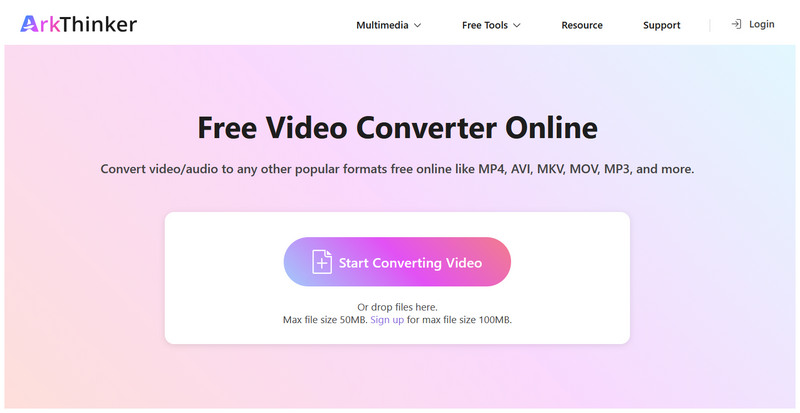
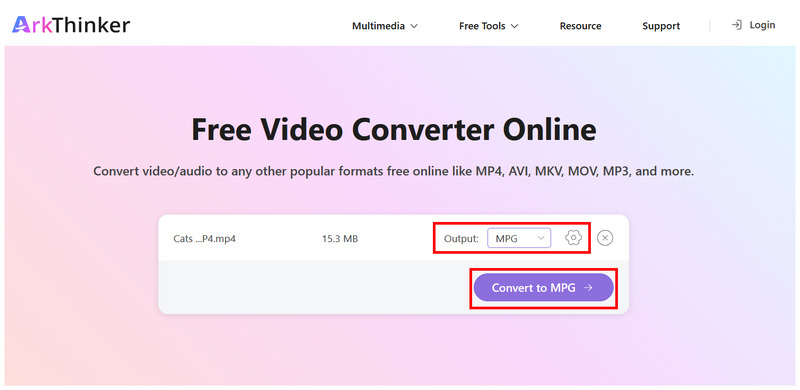
Після завантаження файлу MP4 до онлайн-інструменту встановіть Вихідний сигнал на MPGЗа потреби ви можете натиснути Налаштування щоб отримати доступ до розширених інструментів редагування відео. В іншому випадку натисніть на Конвертувати в милі на галон продовжити.
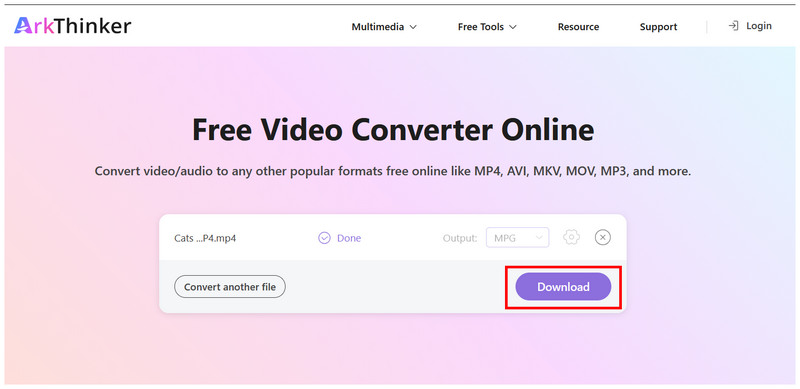
Зачекайте завершення процесу конвертації. Потім натисніть Завантажити щоб зберегти конвертоване відео MPG на комп’ютері.
Формат MPG, доступний в онлайн-інструменті ArkThinker Free Video Converter, використовує стандарт MPEG-2, що робить його повністю сумісним як із сучасним використанням, так і із записом DVD.
Конвертувати MP4 в MPEG за допомогою HandBrake
Найкраще використовувати для: Перекодування великих відео MP4 за допомогою кодеків MPEG.
Окрім конвертації MP4 у MPEG, альтернативою є використання MPEG як відеокодера. Ось що Ручне гальмо оскільки програмне забезпечення для транскодування мультимедіа пропонує опцію кодування відео, що проходять конвертацію, за допомогою MPEG.
На жаль, він не пропонує опції збереження відео для конвертації у формат MPEG; він підтримує лише MP4, MKV та WebM як вихідні формати. Тому ми рекомендуємо використовувати MP4 як формат конвертації та кодек MPEG як альтернативу.
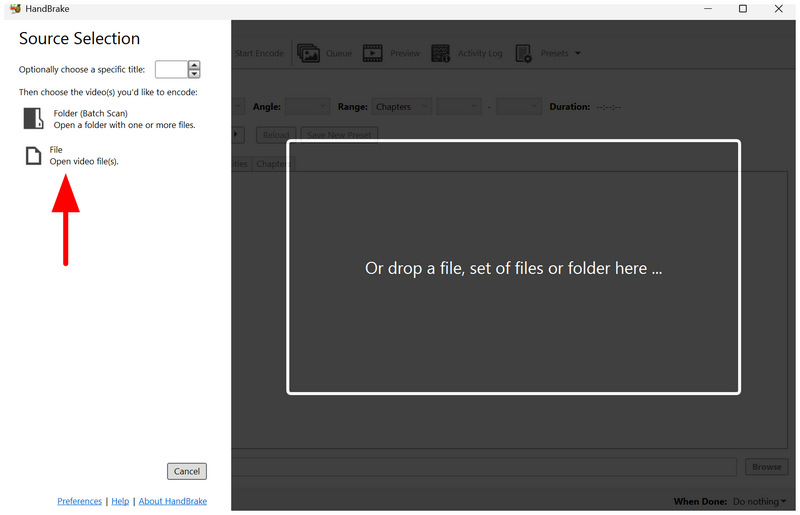
Відкрийте HandBrake, а потім натисніть на Файл відкрити та завантажити відео MP4 для конвертації.
Відкривши відео MP4 у інструменті, перейдіть до відео вкладка. Потім натисніть Відеокодер і виберіть MPEG-2 або MPEG-4 варіант.
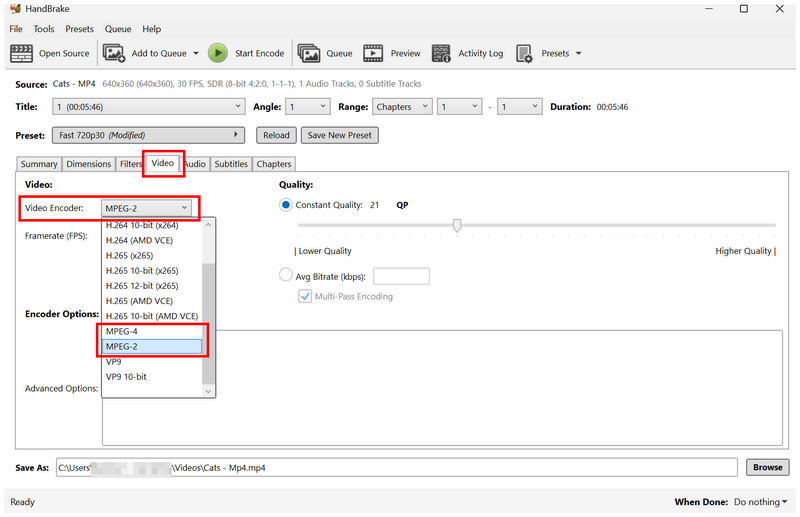
Тепер, коли ви налаштували опцію «Кодир», поверніться до Резюме вкладка. Встановіть Формат до MP4 і натисніть Почати кодування.
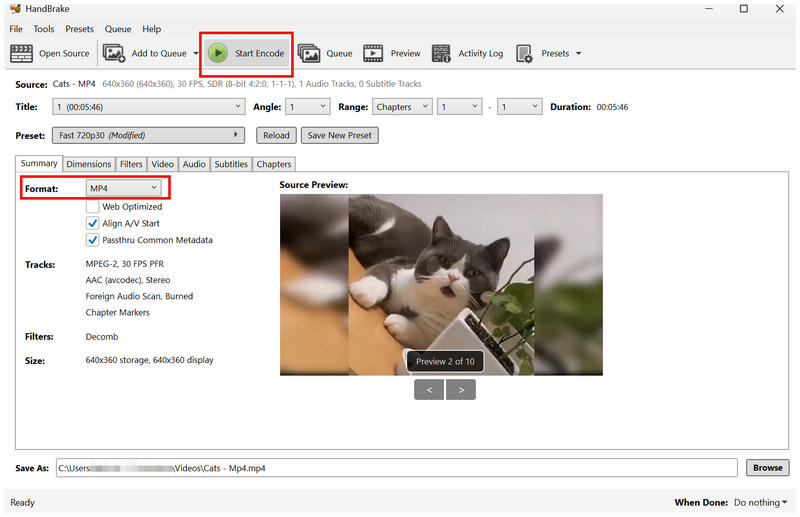
Якщо ви хочете зберегти відеоформат MP4, але все ще отримати переваги MPEG, HandBrake — підходящий вибір.
Конвертувати MP4 в MPEG за допомогою VLC
Найкраще використовувати для: Швидке перетворення MP4 у сучасний формат MPEG-4.
З двома інструментами для конвертації форматів, які охоплюють конвертацію MP4 в MPEG або MPEG-2, наступним варіантом, який ми обговоримо, є конвертація в сучасний формат MPEG-4 за допомогою VLC Media Player.
Спочатку розроблений як мультимедійний програвач, VLC також пропонує розширену функцію конвертера, яка перетворює завантажені медіафайли в різні аудіо- та відеоформати. Це включає MPEG-4 для сучасного використання на телевізорах.
Відкрийте медіаплеєр VLC та виберіть ЗМІ > Перетворити/Зберегти.
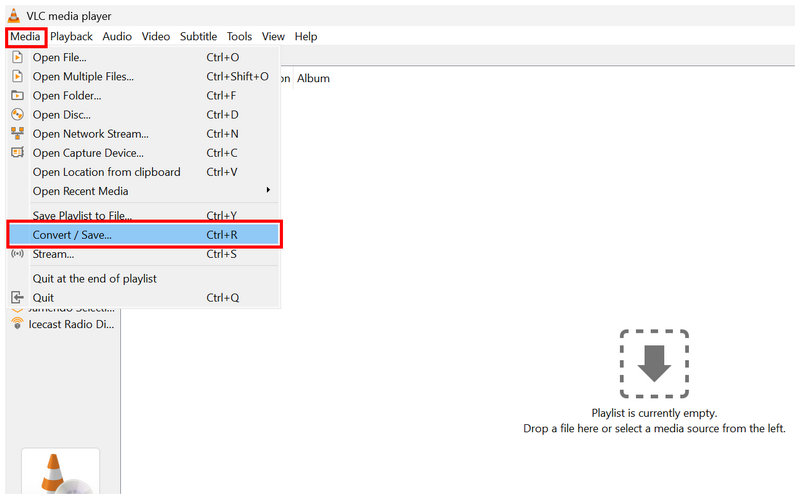
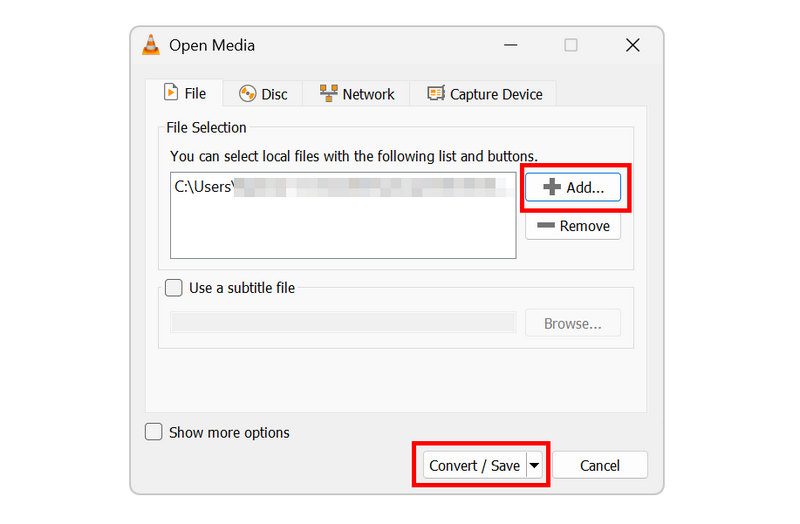
У меню «Відкрити медіа» натисніть на додати щоб імпортувати відео MP4. Потім виберіть Перетворити/Зберегти щоб перейти до розділу конвертера.
У меню «Конвертувати» встановіть профіль на Відео для MPEG4 опцію. Потім натисніть переглядати щоб вибрати файл призначення. Нарешті, натисніть на Почніть щоб розпочати конвертацію формату.
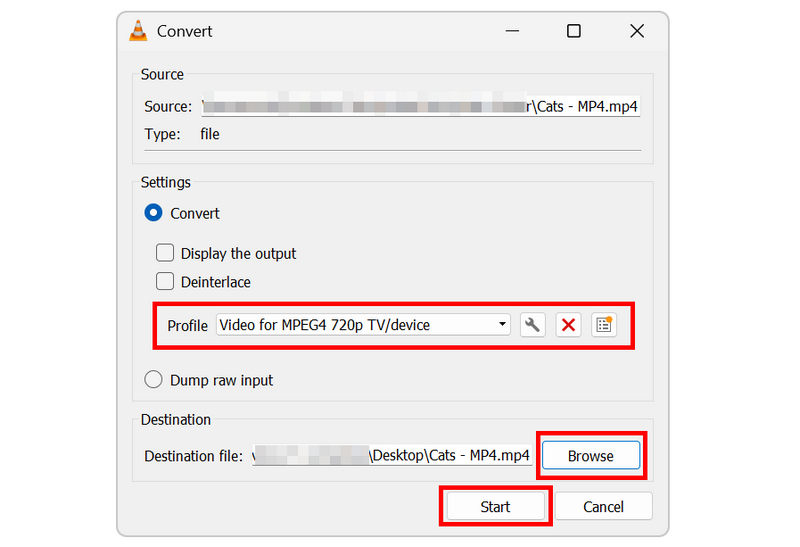
Оскільки одним з основних застосувань сучасного MPEG є відтворення на сучасному обладнанні, конвертація MP4 в MPEG4 – чудовий спосіб оптимізувати сучасні розваги.
Частина 4. Як конвертувати MP4 в MPEG без втрати якості
Оскільки MPEG — це застарілий відеоформат і не є стандартом для сучасних розваг, вам потрібно дізнатися оптимальну роздільну здатність, бітрейт і частоту кадрів для відео, які ви будете конвертувати, щоб уникнути непотрібної втрати якості після конвертації. файл MP4.
У цьому випадку ми рекомендуємо використовувати 720p як стандартна роздільна здатність, 6 Мбіт/с як бітрейт, і 25-29 кадрів/с як частота кадрів. Ці стандартні налаштування якості добре підходять для уникнення непотрібної втрати якості.
Частина 5. Найчастіші запитання щодо конвертації MP4 в MPEG
Чи є файли MPEG сучасним форматом?
Ні, це не так. Файли MPEG – це класичні відеоформати. Однак, існує сучасний формат MPEG – MPEG-4.
Чи варто мені конвертувати мій MP4 в MPEG?
Це залежить від ваших потреб. Якщо ви хочете записати відео на DVD-диски, конвертація їх у MPEG-2 — гарна ідея. Для сучасних стандартів MPEG-4 є кращим варіантом.
Яка хороша програма для конвертації відеоформатів?
Ви можете використовувати ексклюзивні інструменти для конвертації мультимедіа. Для браузерів гарним вибором є ArkThinker Free Video Converter Online. Для настільних комп’ютерів підійдуть VLC або HandBrake.
Чи MPEG-4 та MP4 — це одне й те саме?
Ні, це не так. MP4 та MPEG-4 – це два різні формати. Однак обидва варіанти розроблені для сучасного використання, причому MPEG-4 має перевагу в потоковому відео.
Чому мені слід конвертувати у формат MPEG?
Конвертація в MPEG – гарний вибір для запису DVD. Сучасний MPEG також добре підходить для потокового відео онлайн. Хоча вони є нетрадиційними, MPEG має свою нішу.
Висновок
З програмами для конвертувати MP4 в MPEG Тепер, після обговорення, ми сподіваємося, що ви зможете ефективніше керувати своїми відеофайлами. Якщо ви плануєте записувати відео на DVD, MPEG – гарний варіант. Серед цих програм ми рекомендуємо ArkThinker Free Video Converter Ultimate для конвертації у доступні формати.
Що ви думаєте про цю публікацію? Натисніть, щоб оцінити цю публікацію.
Чудово
Рейтинг: 4.9 / 5 (на основі 603 голоси)


