


Навчіться конвертувати з FLV в MP3 за допомогою 3 методів у 2026 році
Серед класичних відеоформатів FLV є одним із найпопулярніших варіантів, оскільки він був розроблений для забезпечення високої сумісності з раннім контентом Adobe Flash. Таким чином, більшість відео, завантажених з середини 2000-х до початку 2010-х років, найімовірніше, зберігаються у форматі FLV. На жаль, файли FLV зараз мають низьку сумісність із сучасним програмним забезпеченням. Таким чином, навчитися конвертувати FLV в MP3 Аудіо – це важлива навичка, яка дозволяє легше сприймати ностальгічний контент у вигляді музики чи епізодів подкастів. У цій статті ми надамо детальний огляд, щоб допомогти нашим читачам вивчити основи вилучення аудіодоріжки з класичних FLV-файлів за допомогою конвертації відео в аудіоформат.
- СПИСОК ПОСІБНИКІВ
- Частина 1. Навіщо витягувати MP3 з FLV
- Частина 2. Як конвертувати з FLV в MP3
- Частина 3. Найчастіші запитання про FLV у MP3
Частина 1. Навіщо витягувати MP3 з FLV
Перш ніж перейти до навчальних посібників з використання програм для конвертації FLV в MP3, давайте спочатку відповімо на питання, чому необхідне вилучення аудіо з класичних відео FLV. Почнемо з того, що файли FLV зараз дуже нетрадиційні та рідко використовуються у 2026 році. Це ускладнює доступ до файлів або їх відкриття для звичайних користувачів. Більше того, оскільки класичні відео часто зберігаються у форматі FLV, доцільно конвертувати ностальгічну музику зі старих музичних відео в аудіо для прослуховування або як ресурс для редагування.
Частина 2. Як конвертувати з FLV в MP3
Спосіб 1: ArkThinker Безкоштовний відеоконвертер онлайн
Найкраще для: Швидке та просте перетворення без необхідності налаштування чи встановлення.
Щоб розпочати роботу з нашим посібником, давайте спочатку обговоримо програму для безкоштовного конвертування FLV в MP3 онлайн. Це буде можливо за допомогою надійного онлайн-інструменту, розробленого для конвертації мультимедійних форматів, ArkThinker безкоштовний онлайн конвертер відео.
Хоча програмне забезпечення й називається відеоконвертером, воно універсальне та пропонує кілька вихідних форматів для відео та аудіо. Це робить його чудовим вибором для конвертації відеофайлів лише у аудіоформат.
Таким чином, конвертацію класичних відео FLV у MP3 можна виконати за допомогою програмного забезпечення, що робить його чудовим вибором для високоякісного перетворення мультимедійних форматів. Щоб дізнатися, як користуватися програмним забезпеченням, обов’язково прочитайте про найдоступніший конвертер відео-аудіоформатів для вашого браузера.
Відкрийте ArkThinker Free Video Converter Online, а потім натисніть Почніть конвертувати відео імпортувати FLV-файл, який потрібно конвертувати в аудіо MP3.
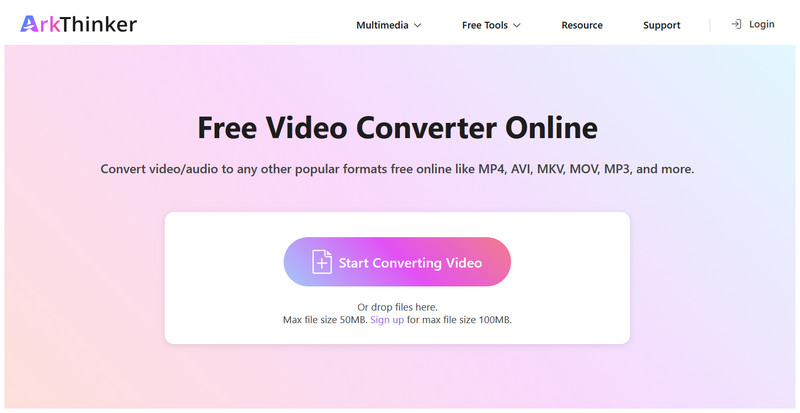
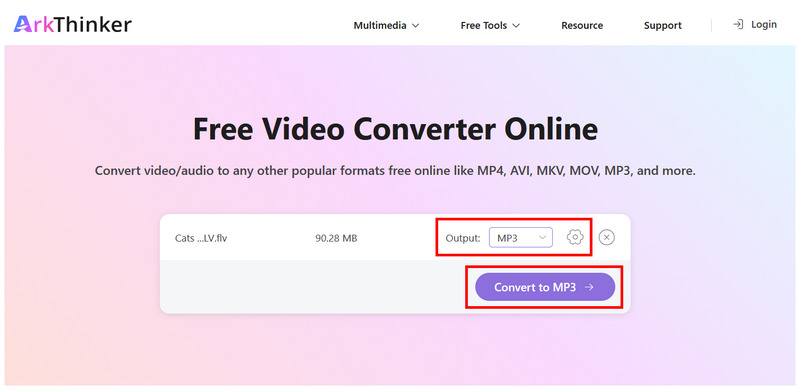
Після завантаження FLV-файлу виберіть Вихід > Аудіо, а потім виберіть MP3. Щоб отримати доступ до розширених параметрів редагування, натисніть НалаштуванняВ іншому випадку виберіть Перетворення в MP3 продовжити.
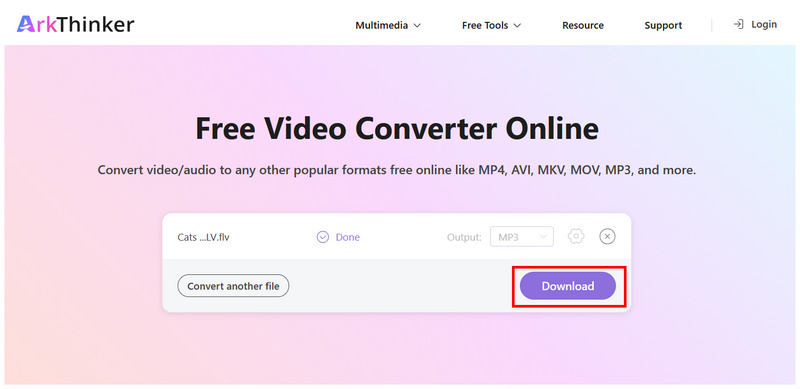
Зачекайте завершення процесу конвертації. Після завершення натисніть Завантажити щоб зберегти конвертований MP3 на комп’ютері.
Серед програм, що конвертують FLV у MP3, онлайн-інструмент ArkThinker пропонує як універсальність, так і простоту використання. Для початківців може бути достатньо прямого перетворення формату. Однак він також пропонує додаткові налаштування для регулювання бітрейту, частоти дискретизації, бітрейту аудіо та інших параметрів.
Спосіб 2: VLC Media Player
Найкраще для: Конвертація коротких FLV-відео на комп'ютері.
Переходячи до наступного варіанту, ми розглянемо популярний мультимедійний плеєр із розширеними налаштуваннями для конвертації медіафайлів. Це не що інше, як мультимедійний плеєр з відкритим кодом VLC.
Хоча VLC більш відомий як програмне забезпечення для відеоплеєра, він має розширену функцію, яка робить його гарним інструментом для конвертації FLV в MP3 як безкоштовного програмного забезпечення. Щоб допомогти нашим читачам дізнатися, як отримати доступ до функції «Конвертувати/Зберегти» у VLC, обов’язково прочитайте наш трикроковий посібник нижче.
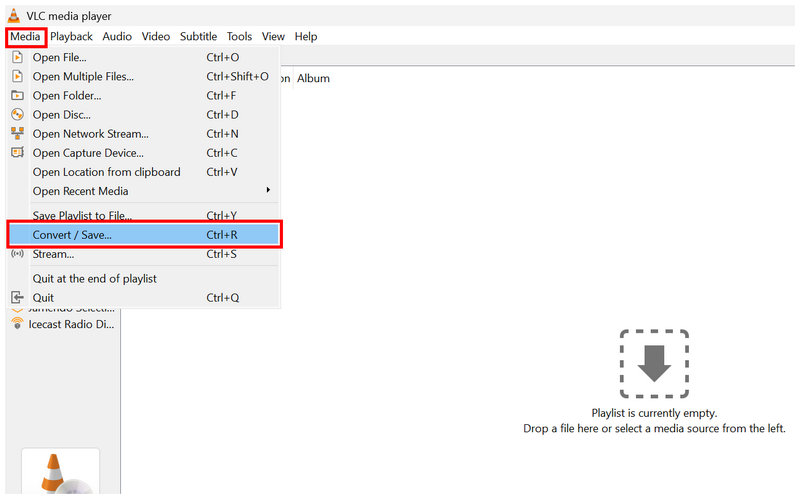
Відкрийте медіаплеєр VLC та виберіть Медіа > Конвертувати/Зберегти.
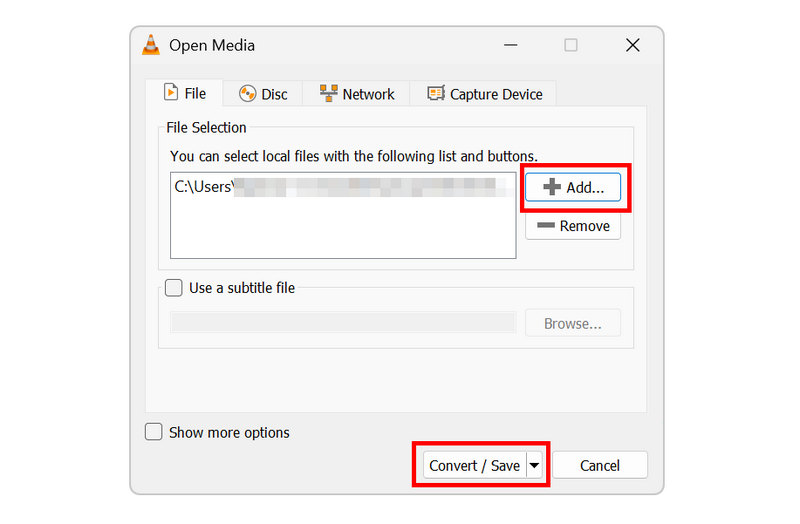
На вкладці «Відкрити медіа» натисніть кнопку додати щоб імпортувати FLV-файл для конвертації. Потім натисніть Перетворити/Зберегти щоб відкрити меню «Конвертувати».
Нарешті, у меню «Конвертувати» встановіть Профіль до Аудіо - MP3. Потім виберіть переглядати щоб встановити місце збереження файлу. Нарешті, натисніть на Почніть щоб розпочати конвертацію формату.
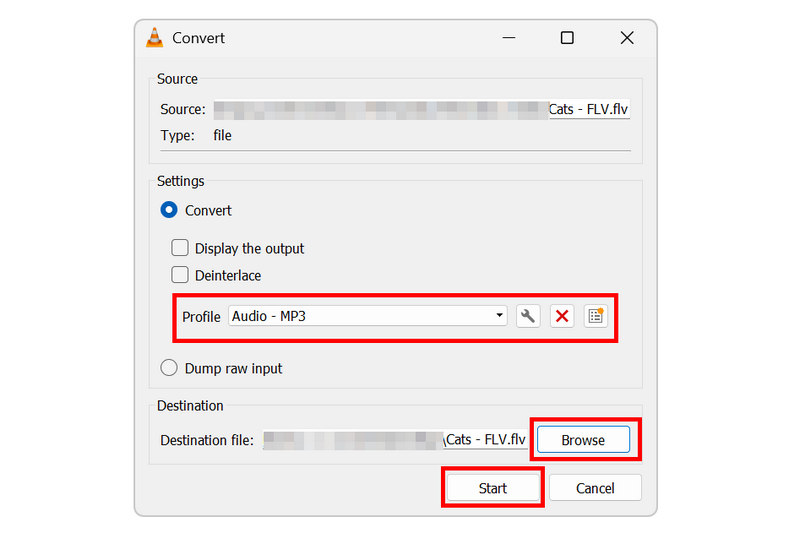
Незважаючи на те, що це програмне забезпечення для відеоплеєра, програма містить спеціальний профіль для конвертації відео в MP3. Це дозволяє використовувати VLC для перегляду класичних FLV-файли або конвертувати їх у універсальний формат MP3.
Спосіб 3: FFmpeg
Найкраще для: Ефективне перетворення форматів за рахунок більшої кількості технічних кроків перетворення.
Нарешті, третій метод у цій статті – це програмне забезпечення для досвідчених користувачів, що використовує FFmpeg. Оскільки програма призначена для налаштування відео та мультимедіа, конвертація відео в аудіо не буде проблемою, адже FFmpeg був розроблений для керування мультимедіа.
З точки зору ефективності, FFmpeg є найшвидшим у порівнянні з ArkThinker та VLC. Однак, для ефективного перетворення форматів користувачам потрібно вивчити правильний синтаксис командного рядка. Однак написання неправильного скрипта може вплинути на всю систему, тому FFmpeg рекомендується використовувати лише досвідченим фахівцям.
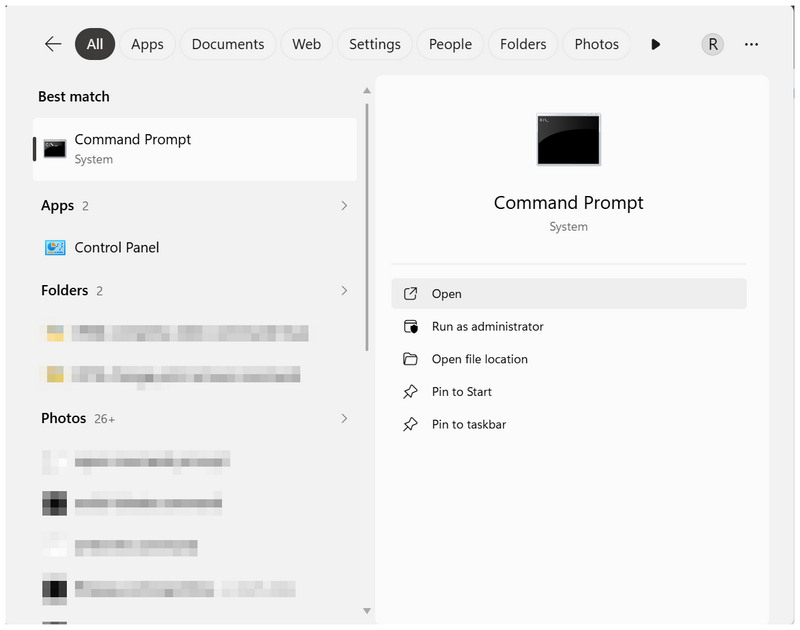
Відкрийте термінальне програмне забезпечення вашого комп’ютера. У цьому посібнику ми використовуватимемо програму «Командний рядок» у Windows.
Напишіть наступний скрипт у терміналі вашого комп'ютера: ffmpeg -i вхід.flv -vn -c:a libmp3lame -b:a 192k вихід.mp3.
Використовується стандартний бітрейт аудіо 192 кбіт/с; ви можете змінити значення на 256 або 320 для кращої якості.
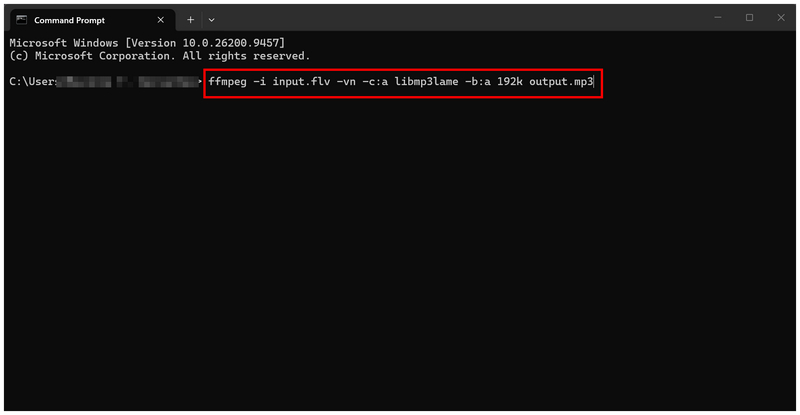
Скопіювавши та вставивши скрипт у термінал, перейменуйте «input.flv» до назви FLV-файлу, який конвертується. Потім змініть «вихід.mp3» опцію для встановлення назви конвертованого MP3-файлу. Натисніть Введіть щоб розпочати конвертацію формату.
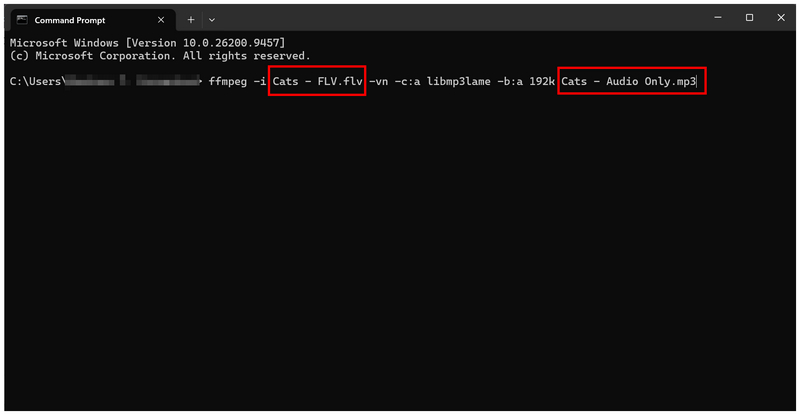
Якщо ви маєте досвід роботи з управлінням мультимедіа та написанням команд, FFmpeg — гарний вибір для вас. Однак будьте обережні під час використання програми, оскільки для її ефективного використання потрібні попередні знання та досвід.
Частина 3. Найчастіші запитання про FLV у MP3
Чи існують надійні інструменти для конвертації FLV в MP3 онлайн?
Так, є. ArkThinker Free Video Converter Ultimate – це хороший онлайн-варіант. Також існує безліч безкоштовних програм для конвертації відео для комп’ютера, таких як VLC.
Чи можна відтворювати FLV на сучасних пристроях?
Так, це так. Однак вам потрібні сторонні відеоплеєри з розширеними кодеками. На жаль, вбудовані відеоплеєри не можуть відкривати FLV.
Чи мають MP3-файли хорошу якість звуку?
Так, вони це роблять. MP3 має гарну якість звуку. Однак, вони далекі від форматів без втрат, таких як WAV або FLAC.
У який формат мені слід конвертувати мій FLV?
Це залежить від того, чи хочете ви конвертувати його в аудіо чи відео. Для аудіофайлів MP3 широко сумісний. MP4 також гарний з тієї ж причини.
Чи можуть конвертери форматів перетворювати відео на аудіо?
Так, вони можуть. Більшість мультимедійних конвертерів можуть перетворювати відео на аудіо. Серед варіантів у цьому списку хорошими варіантами є ArkThinker Free Video Converter Ultimate та VLC.
Висновок
Як тільки ви вивчите кроки для конвертувати FLV в MP3 аудіо, тепер ви можете зробити ностальгічні класичні відео легшими для прослуховування на сучасному обладнанні. Формат MP3 – це чудовий вибір для конвертації відеофайлу в аудіо без проблем сумісності. Щоб розпочати, обов’язково використовуйте ArkThinker Free Video Converter Ultimate для онлайн-користувачів, VLC для користувачів настільних комп’ютерів або FFmpeg для досвідчених практиків.
Що ви думаєте про цю публікацію? Натисніть, щоб оцінити цю публікацію.
Чудово
Рейтинг: 4.8 / 5 (на основі 575 голоси)


