


Як конвертувати MP4 в OGG за допомогою онлайн-інструментів та інструментів для робочого столу
Серед форматів відеофайлів MP4 є найкращим варіантом для загального використання медіа. З іншого боку, OGG — непопулярний формат, який більше підходить для певних ніш, таких як відкритий код, відсутність ліцензування та чудова сумісність. Таким чином, все ще існує великий попит на надійні рішення для конвертувати відео MP4 в OGG сьогодні. У цій статті ми надамо короткий огляд та посібник із трьох інструментів для конвертації відеоформатів для браузерів та комп’ютерів, які можуть конвертувати ваші відео MP4 в OGG.

- СПИСОК ПОСІБНИКІВ
- Частина 1. Навіщо конвертувати MP4 в OGG
- Частина 2. Як конвертувати MP4 в OGG безкоштовно онлайн
- Частина 3. Конвертувати MP4 в OGG за допомогою VLC
- Частина 4. Конвертування MP4 в OGG за допомогою FFmpeg
- Частина 5. Вилучення та конвертація аудіо MP4 за допомогою Audacity
- Частина 6. Найчастіші запитання щодо MP4 в OGG
Частина 1. Навіщо конвертувати MP4 в OGG
Найпомітнішою причиною конвертації MP4 в OGG є сильні сторони OGG як аудіоформату. Оскільки його можна зберегти як відео, так і аудіофайл, він є більш універсальним, ніж MP4, який є лише відеоформатом.
Файли MP4, конвертовані в OGG, часто використовуються, оскільки OGG — це аудіоформат з відкритим вихідним кодом, що не вимагає роялті. Аудіо OGG широко використовується в розробці ігор, оскільки більшість рушіїв нативно підтримують цей формат для SFX або фонової музики.
Після обговорення конкретних ніш конвертації MP4 в OGG давайте перейдемо до інструментів, які можна використовувати для конвертації форматів.
Частина 2. Як конвертувати MP4 в OGG безкоштовно онлайн
Найкраще використовувати для: Конвертація медіафайлів без встановлення.
Ми почнемо з інструментів для конвертації відео MP4 за допомогою ArkThinker безкоштовний онлайн конвертер відео, оскільки воно пропонує найбільші переваги в доступності та простоті використання, оскільки є програмним забезпеченням на основі браузера.
Розроблений спеціально для конвертації відео в різні відео- та аудіоформати, онлайн-інструмент ArkThinker є чудовим рішенням для керування несумісними медіафайлами, які неможливо відкрити за допомогою стандартних медіаплеєрів.
На жаль, оскільки опція конвертації в OGG недоступна в онлайн-інструменті ArkThinker, найкраще, що ви можете зробити, це вибрати формат, який використовує сильні сторони OGG. На щастя, в ArkThinker доступні альтернативні формати, які конкурують з OGG за сумісністю, відкритим вихідним кодом та придатністю для веб-контенту, включаючи MKV для відео та MP3 для аудіо.
Щоб дізнатися, як конвертувати відео MP4 в альтернативний формат OGG, обов’язково прочитайте наш посібник нижче:
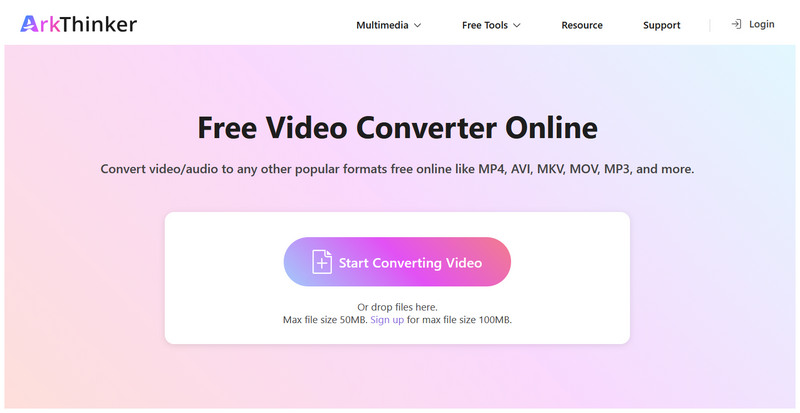
Перейдіть до ArkThinker Free Video Converter Online та виберіть Почніть конвертувати відео щоб завантажити відео MP4.
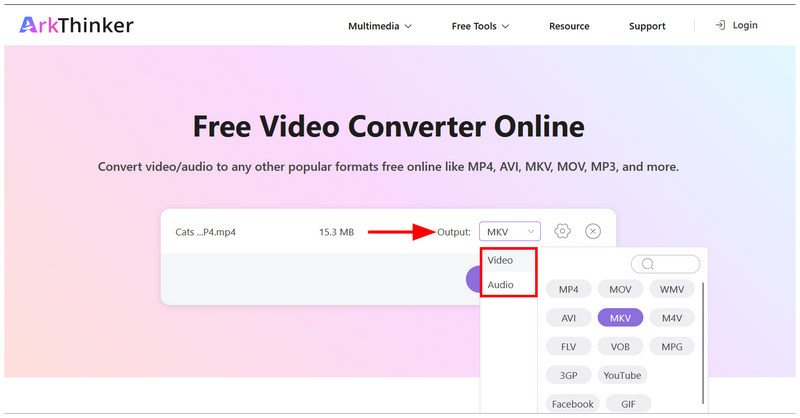
Після завантаження файлу MP4 виберіть Вихід і йти до відео або АудіоЩоб конвертувати OGG у відеоформат, виберіть MKVДля аудіо виберіть MP3.
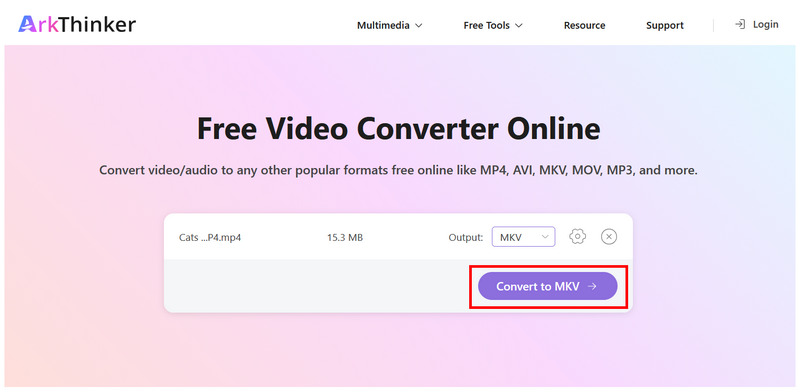
Вибравши формат, натисніть кнопку Конвертувати у ФОРМАТЗачекайте завершення процесу конвертації.
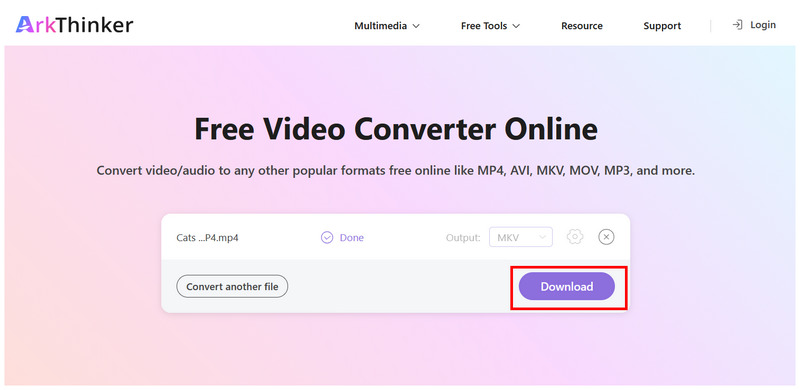
Коли ваше відео MP4 буде конвертовано, натисніть на Завантажити щоб зберегти конвертований відеофайл.
За допомогою найкращого онлайн-конвертера MP4 в OGG, про який зараз йдеться, ви можете легко конвертувати кліпи MP4 в альтернативний аудіо- або відеоформат.
Частина 3. Конвертувати MP4 в OGG за допомогою VLC
Найкраще використовувати для: Вбудований інструмент конвертації для користувачів, які вже використовують VLC як мультимедійний плеєр.
Програмне забезпечення, відоме як VLC Media Player, пропонує розширені функції, окрім базового керування файлами. На щастя, одним із таких варіантів є інструмент для конвертації форматів, який може обробляти прості конвертації відео чи аудіо.
Таким чином, конвертація Відео у форматі MP4 у відео- або аудіоформат та збереження їх у форматі OGG можна виконати в розширених налаштуваннях програми. Щоб вирішити проблему складних налаштувань VLC, нижче ми додали повний посібник, який охоплює кроки для конвертації MP4 в OGG.
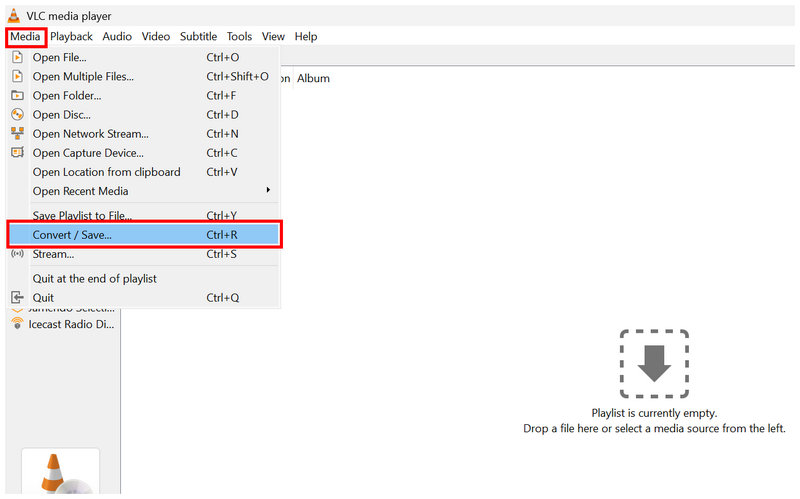
Відкрийте медіаплеєр VLC та виберіть Медіа > Перетворити/Зберегти.
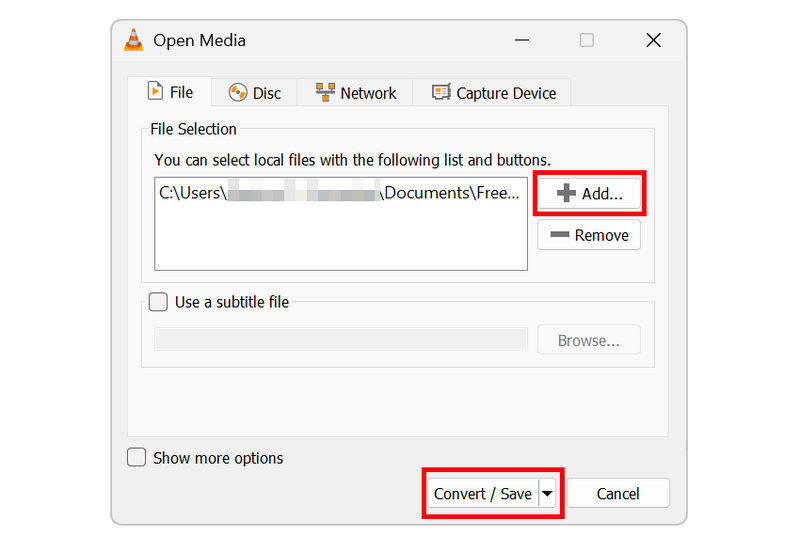
У налаштуваннях «Відкрити медіа» натисніть на додати та імпортуйте відео MP4. Потім виберіть Перетворити/Зберегти щоб відкрити меню конвертера.
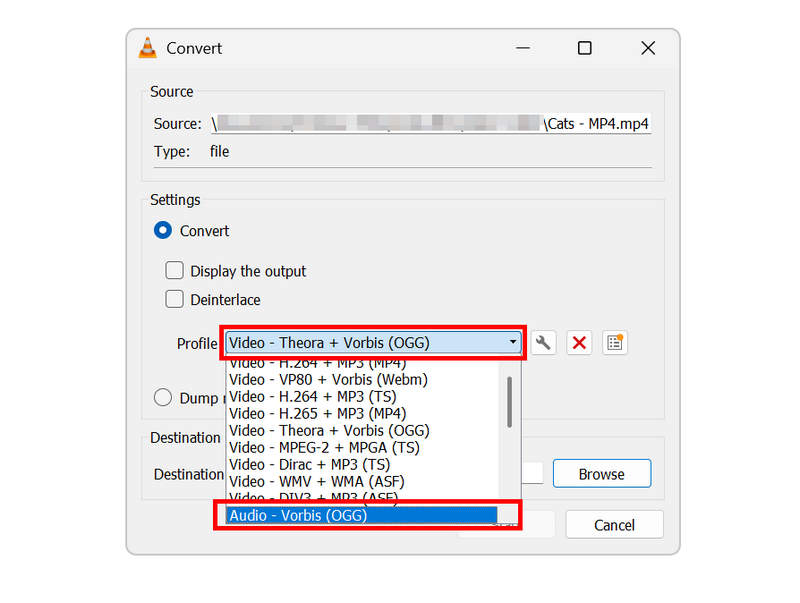
На вкладці «Конвертувати» натисніть «Профіль». Потім виберіть Відео - Theora + Vorbis (OGG) конвертувати в або вибрати Аудіо - Vorbis (OGG).
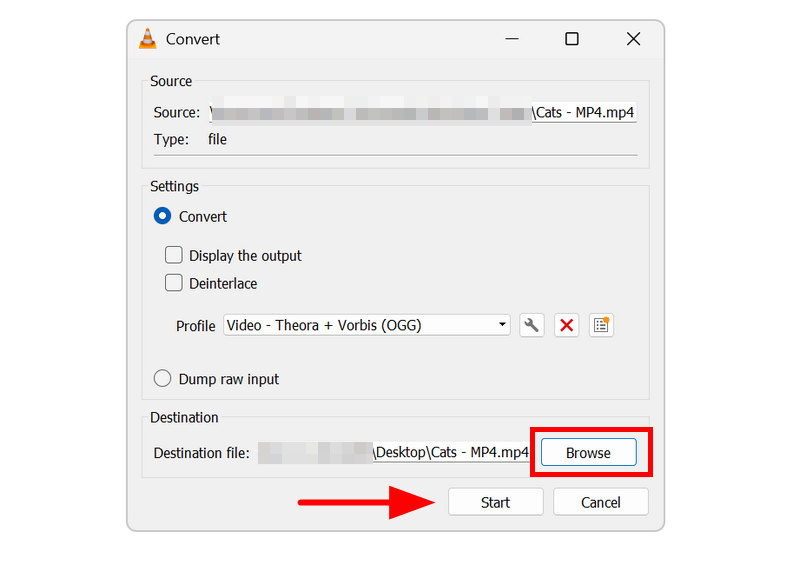
Вибравши профіль, натисніть на переглядати щоб встановити місце збереження вашого OGG-файлу. Нарешті, натисніть на Почніть щоб розпочати конвертацію формату.
Користувачам, які вже використовують VLC, ми можемо рекомендувати його для базового перетворення форматів файлів. Однак майте на увазі, що це лише додаткова функція програмного забезпечення, тому його продуктивність може часом бути нестабільною.
Частина 4. Конвертування MP4 в OGG за допомогою FFmpeg
Найкраще використовувати для: Конвертація форматів на основі команд для досвідчених кодерів.
Після двох попередніх варіантів доступного перетворення MP4 в OGG ми можемо перейти до більш просунутого рішення для конвертації відео: FFmpeg. Цей інструмент редагування мультимедіа на основі командного рядка може конвертувати формати файлів.
З точки зору ефективності, це має значну перевагу, оскільки застосування коригувань формату або навіть прискорення відео у FFmpeg можна виконати за допомогою відповідної команди або скрипта в терміналі вашого комп'ютера. Однак самі рядки складні у використанні та вимагають попереднього знання того, яку команду писати.
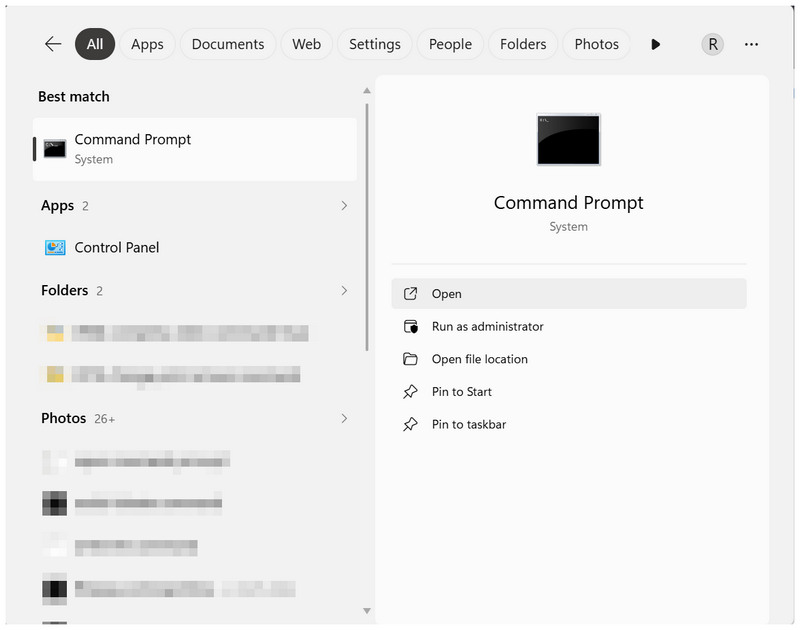
Відкрийте термінал вашого пристрою; у Windows відкрийте командний рядок; у macOS відкрийте термінал.
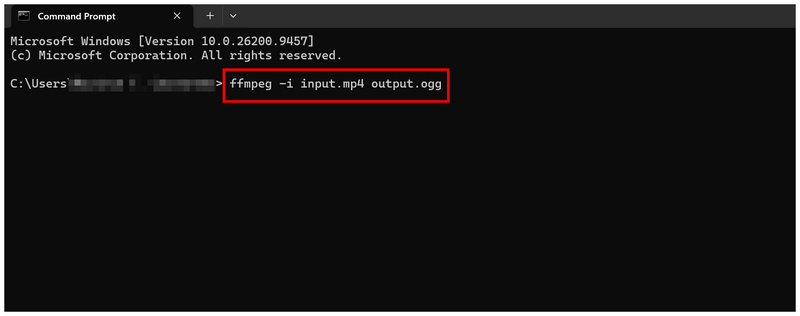
У термінальній програмі скопіюйте та вставте команду: ffmpeg -i вхід.mp4 вивід.ogg.
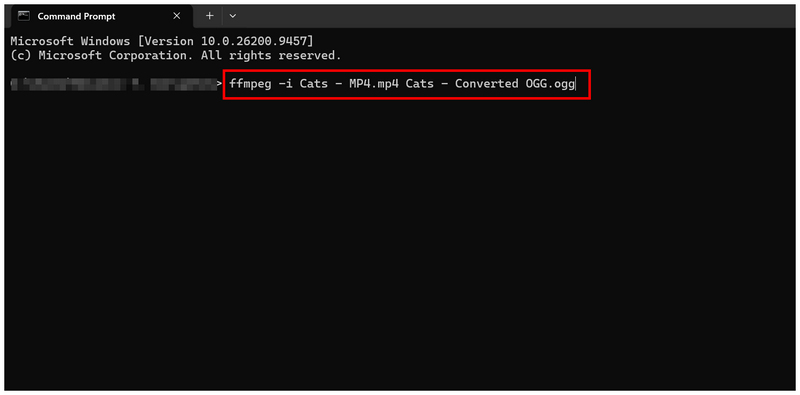
Перейменувати вхід.mp4 до назви відеофайлу, який потрібно конвертувати. Потім перейменуйте output.ogg щоб встановити назву файлу для конвертованого медіафайлу OGG. Натисніть Введіть щоб розпочати конвертацію формату.
Хоча основи конвертації MP4 в OGG за допомогою FFmpeg були розглянуті, ми все ж не рекомендуємо використовувати FFmpeg для керування файлами, якщо ви новачок або користувач середнього рівня. Введення неправильної команди в командному рядку може негативно вплинути не лише на ваш файл, але й на ваш пристрій.
Частина 5. Вилучення та конвертація аудіо MP4 за допомогою Audacity
Якщо ви хочете витягти аудіо з відео MP4 в OGG, найкращим інструментом для використання є Audacity, ексклюзивне програмне забезпечення для редагування аудіо. Ця програма має опцію експорту аудіо, яку можна використовувати як нетрадиційне рішення для конвертації аудіофайлів.
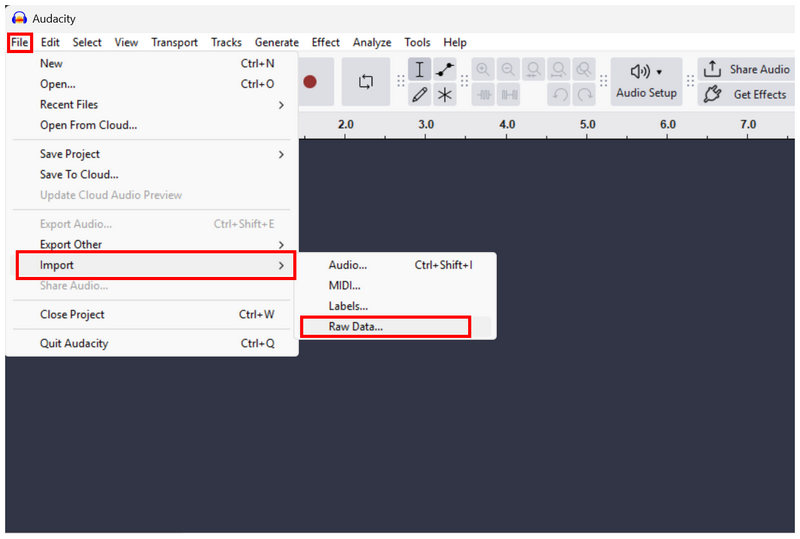
Відкрийте Audacity та натисніть Файл. Потім виберіть Імпорт > Необроблені даніЦе важливо, оскільки Audacity не відкриє файл MP4, якщо ви оберете базову опцію «Відкрити файл».
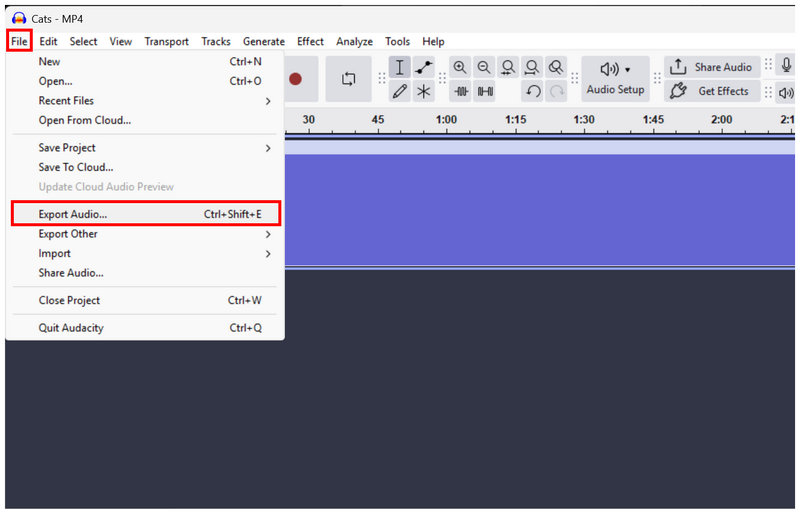
Після завантаження MP4 виберіть Файл > Експорт аудіо.
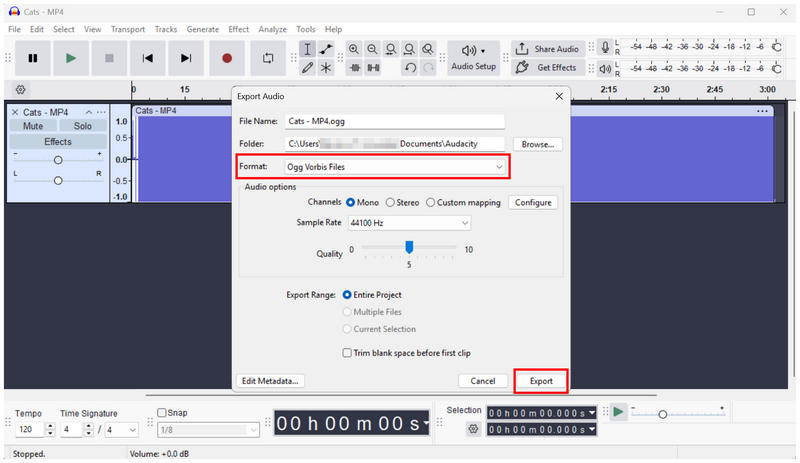
У меню «Експорт аудіо» встановіть Формат до Файли OGG Vorbis, а потім виберіть Експорт щоб розпочати конвертацію аудіо MP4 в OGG.
Окрім конвертації медіафайлів у різні аудіоформати, Audacity пропонує опції ручного редагування аудіо для досвідчених користувачів, які бажають повного контролю над якістю звуку.
Частина 6. Найчастіші запитання щодо MP4 в OGG
Чи можна конвертувати MP4 в OGG онлайн?
Так, можете. Інструменти онлайн-конвертерів медіа підтримують конвертацію відеоформатів. Гарним ексклюзивним варіантом є ArkThinker Free Video Converter Online.
Чи можна конвертувати відео в аудіоформат?
Так, можуть. Конвертувати медіаформати відео в аудіо можна. Програми, які ми представили в цій статті, можуть конвертувати файли MP4 в аудіо OGG.
Файли OGG – це відео чи аудіо?
Файли OGG можуть бути обома. Це формат контейнера, який можна зберегти як аудіо або відео. Однак, його часто використовують як аудіоформат.
Чи можна конвертувати медіафайли за допомогою налаштувань експорту інструментів редагування?
Так, можете. Інструменти редагування медіафайлів можна використовувати для конвертації файлів шляхом експорту. Це гарне альтернативне рішення для швидкого конвертування аудіо чи відео.
Чи безпечно використовувати онлайн-інструменти?
Так, це так. Онлайн-інструменти можна використовувати для безпечної зміни медіаформату. Одним з гарних прикладів є ArkThinker Free Video Converter Online, який конвертує аудіо- та відеофайли.
Висновок
З інструментами для конвертувати MP4 в OGG У форматі, який зараз обговорюється, ви можете легко витягти аудіодоріжку з ваших відео MP4. Однак завжди пам’ятайте, що програми, які ми представили в цій статті, призначені для користувачів різного рівня кваліфікації. Початківцям ми рекомендуємо використовувати онлайн-інструмент ArkThinker Free Video Converter Online. Для користувачів середнього рівня VLC – гарний вибір. Для досвідчених практиків FFmpeg є найефективнішим.
Що ви думаєте про цю публікацію? Натисніть, щоб оцінити цю публікацію.
Чудово
Рейтинг: 4.9 / 5 (на основі 611 голоси)


