


Як конвертувати MP4 у формат WMV за допомогою 3 способів у 2026 році
Якщо ви вже використовуєте формат MP4, причин для конвертації в менш популярний варіант дуже обмежено, хіба що для певних цілей сумісності з нішевими платформами. Один із форматів, де конвертація з MP4 має сенс, – це WMV, оскільки цей тип файлу дуже сумісний із програмним забезпеченням, специфічним для Windows, та старішими пристроями. Щоб допомогти нашим читачам дізнатися, як конвертувати MP4 в WMV, обов’язково прочитайте наш посібник із трьох інструментів для перетворення форматів, кожен із яких містить детальну покрокову інструкцію.

- СПИСОК ПОСІБНИКІВ
- Частина 1. Навіщо конвертувати MP4 у WMV
- Частина 2. Як конвертувати MP4 в WMV
- Частина 3. Найчастіші запитання щодо конвертації MP4 у WMV
Частина 1. Навіщо конвертувати MP4 у WMV
Конвертування відео у формат WMV з універсального типу файлів, такого як MP4, може бути нетрадиційним. Однак формат WMV має значну перевагу в сумісності зі старими пристроями Windows. Зокрема, оптимізований для Windows формат пропонує чудову ефективність стиснення, роблячи відео надзвичайно малими та компактними. Це робить його гарним варіантом для зберігання відеофайлів або для відкриття медіафайлів на застарілих пристроях Windows. Якщо ці два фактори вам підходять, навчання перекодуванню MP4 у WMV – це чудовий варіант.
Частина 2. Як конвертувати MP4 в WMV
Конвертуйте MP4 в WMV за допомогою безкоштовного онлайн-конвертера відео ArkThinker
Найкраще використовувати для: Конвертація відеоформатів для початківців без встановлення.
Ми почнемо цю статтю з розгляду найдоступнішого варіанту: ArkThinker безкоштовний онлайн конвертер відеоХоча це нетрадиційне поєднання, програмне забезпечення має значні переваги в доступності, універсальності та розширених налаштуваннях. Усі ці елементи роблять програму надійним вибором для користувачів будь-якого рівня кваліфікації.
Для початківців онлайн-інструмент ArkThinker добре працює, оскільки він може конвертувати завантажені медіафайли в WMV або один із понад 20 підтримуваних вихідних форматів лише за кілька кліків. Однак він також підходить для досвідчених користувачів, маючи додаткові розширені налаштування для редагування параметрів відео, таких як бітрейт і кодер.
Щоб дізнатися більше про те, чому цей інструмент є надійним вибором для універсального перенесення MP4 у WMV, обов’язково ознайомтеся з ключовими функціями програми та зверніться до нашого триетапного посібника, щоб навчитися ним користуватися.
Основні риси:
- • Не потрібно встановлювати чи налаштовувати програмне забезпечення.
- • Підтримує понад 25 форматів відео та аудіо виводу.
- • Пропонує розширені інструменти редагування з кодером, частотою кадрів, бітрейтом, частотою дискретизації тощо.
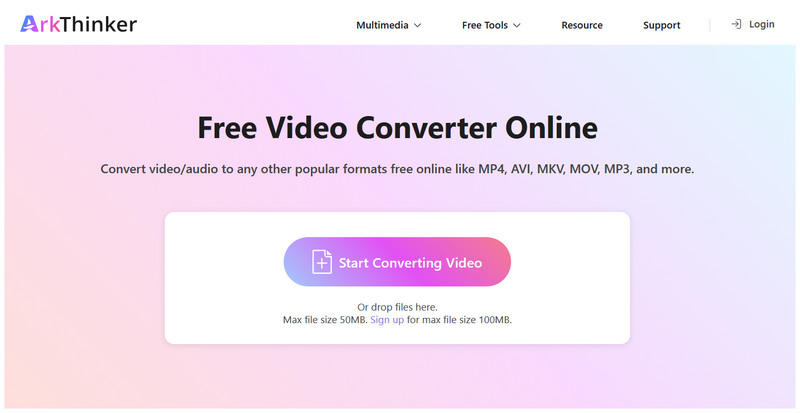
Перейдіть на веб-сайт безкоштовного онлайн-конвертера відео ArkThinker та виберіть Почніть конвертувати відео кнопку, щоб завантажити файл MP4 для конвертації.
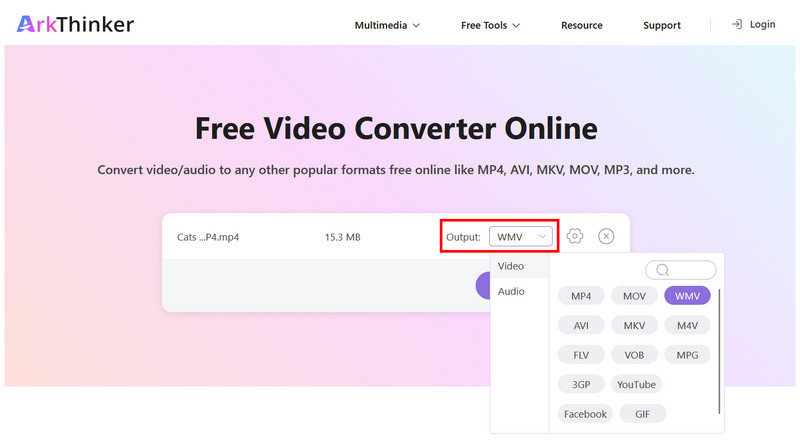
Після завантаження файлу MP4 виберіть Вихід > Відео, потім виберіть WMV як формат.
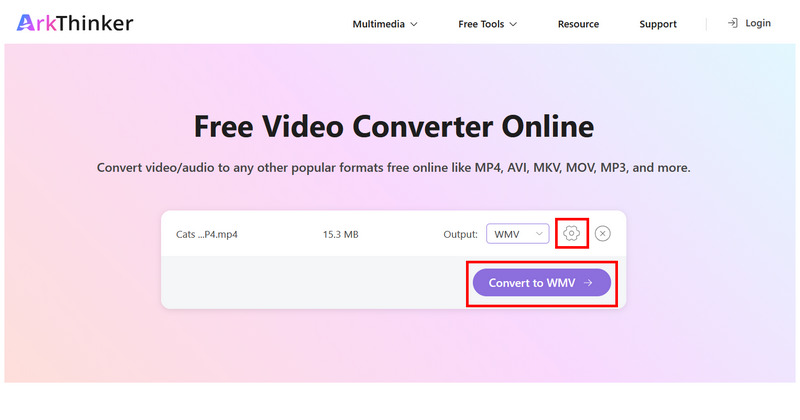
Щоб отримати доступ до розширених і ручних налаштувань, виберіть Налаштування кнопку, щоб налаштувати такі параметри, як кодер, частота кадрів, бітрейт, роздільна здатність тощо. В іншому випадку натисніть Конвертувати в WMV щоб почати перетворення.
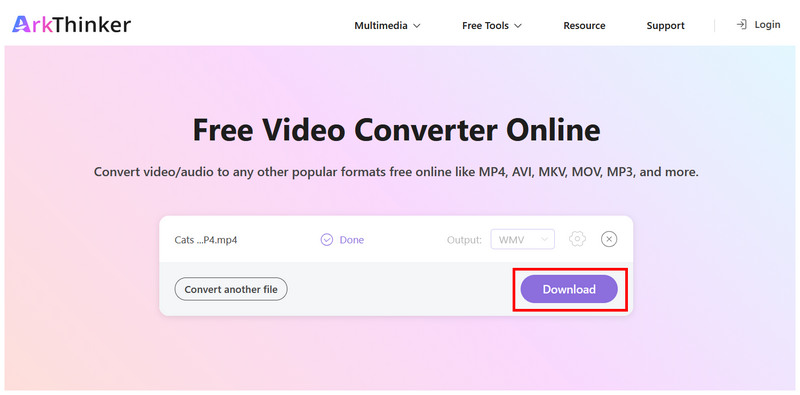
Нарешті натисніть Завантажити щоб зберегти відео WMV на комп’ютер.
Серед варіантів у цьому списку універсальність онлайн-інструменту ArkThinker робить його рекомендованим рішенням як для початківців, так і для досвідчених користувачів.
Конвертувати MP4 в WMV за допомогою VLC
Найкраще використовувати для Конвертування відеоформатів безпосередньо у відеоплеєрі.
Якщо ви користуєтеся комп’ютером з Windows або macOS, ви, найімовірніше, використовуватимете один із найпопулярніших медіаплеєрів сторонніх виробників – VLC Media Player. Якщо так, то ви можете легко використовувати програму як безкоштовний конвертер MP4 у WMV завдяки функції «Конвертувати/Зберегти».
На жаль, розширена функція конвертації відеоформатів VLC досить складна у використанні, оскільки вона не виділена в програмі. Вона вважається додатковою функцією, яка явно не рекламується користувачам.
Щоб подолати цю прогалину, ми надали короткий посібник із використання функції «Конвертувати/Зберегти» у VLC Media Player.
Основні риси:
- • Оснащений ексклюзивною функцією конвертації/збереження для конвертації відео та аудіо.
- • Підтримка широкого формату для введення, виведення або перетворення.
- • Безкоштовне програмне забезпечення з відкритим кодом для Windows, macOS, Linux та мобільних пристроїв.
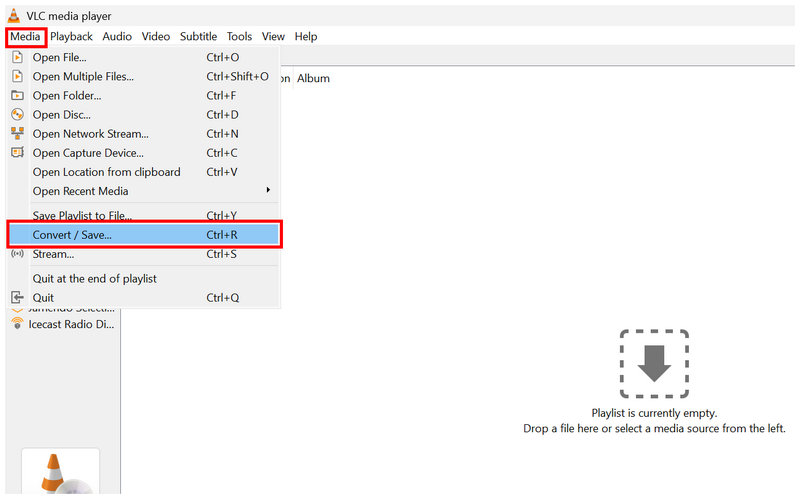
Відкрийте медіаплеєр VLC та виберіть Медіа > Перетворити/Зберегти.
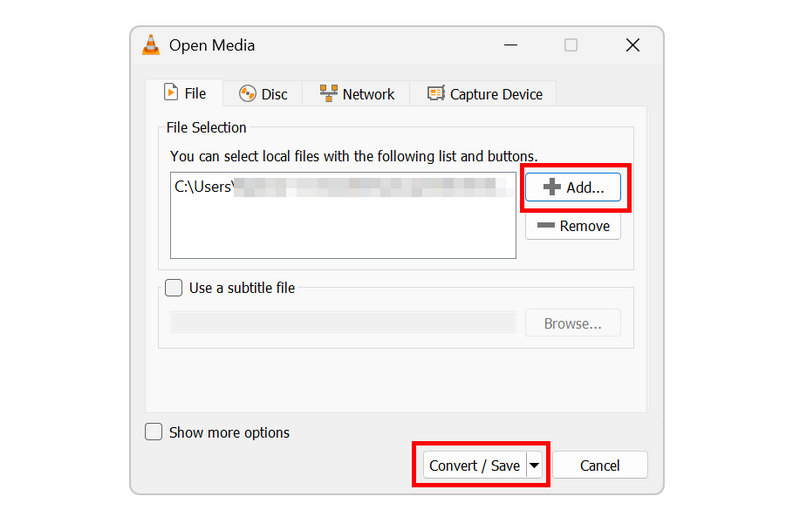
У меню «Відкрити медіа» виберіть додати щоб імпортувати MP4. Потім натисніть на Перетворити/Зберегти продовжити.
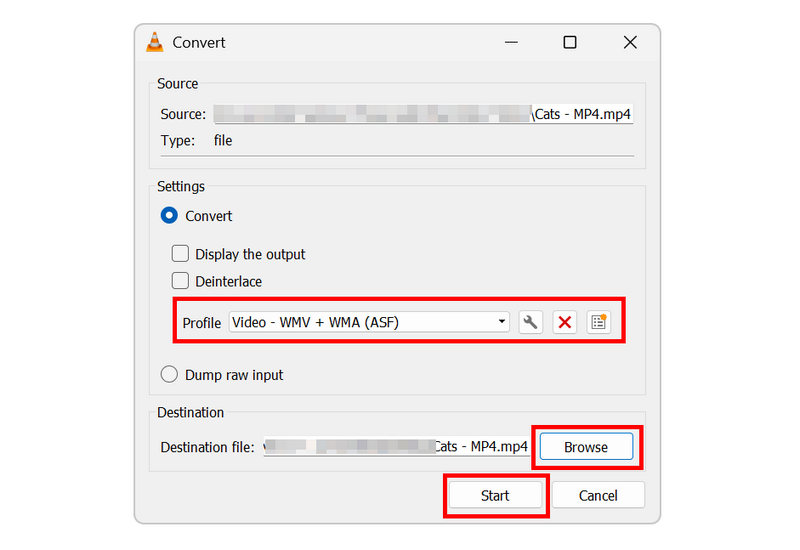
У меню «Конвертувати» встановіть Профіль до Відео - WMV + WMA (ASF), оскільки цей профіль використовує формат WMV для відео. Однак, якщо профіль із позначкою Відео для Windows доступний, виберіть його.
Після налаштування профілю конверсії виберіть переглядати щоб вибрати файл призначення для відео WMV, яке потрібно конвертувати. Після цього натисніть Почніть щоб розпочати конвертацію.
Хоча для цього потрібно виконати кілька кроків, функція «Конвертувати/Зберегти» у VLC Media Player більше підходить для користувачів із середнім рівнем володіння, ніж для новачків. Однак наш посібник має допомогти вам розпочати роботу з програмою.
Конвертувати MP4 в WMV за допомогою FFmpeg
Найкраще використовувати для: Конвертація форматів на основі команд для досвідчених фахівців з мультимедіа.
Нарешті, FFmpeg, наша третя програма, — це програмне забезпечення, розроблене виключно для досвідчених користувачів та тих, хто має досвід роботи зі скриптами та інструментами командного рядка. Таким чином, це програмне забезпечення є гарним варіантом для конвертації MP4 у WMV на OSX, Windows і навіть Linux.
На жаль, плагін FFmpeg має суттєвий недолік щодо доступності: йому бракує графічного інтерфейсу користувача. Однак, якщо у вас є достатні знання для його використання, цей варіант є найефективнішим інструментом для перетворення форматів на всіх платформах.
Основні риси:
- • 100% інструмент редагування мультимедіа на основі командного рядка.
- • Підтримує редагування кодеків, бітрейту, роздільної здатності, частоти кадрів та аудіо.
- • Ефективніший за VLC та ArkThinker Online для конвертації.
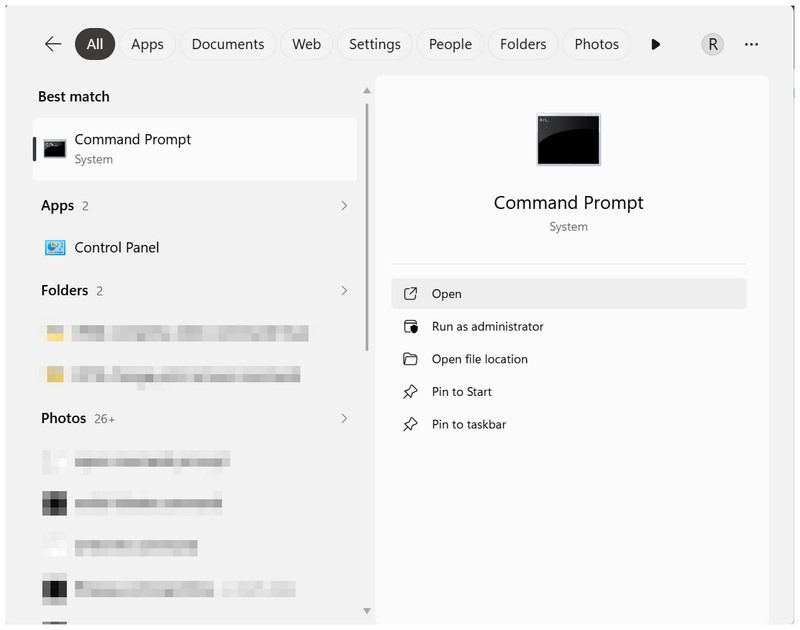
Відкрийте термінальне програмне забезпечення на вашому комп'ютері. Командний рядок у Windows або Термінал на macOS.
У термінальній програмі скопіюйте та вставте скрипт: ffmpeg -i вхід.mp4 -c:v wmv2 -c:a wmav2 вихід.wmv.
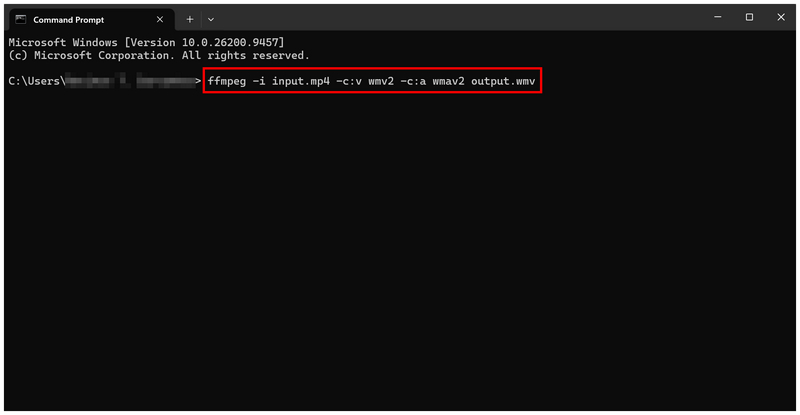
Потім перепишіть «вхід.mp4«і»вихід.wmvКоманди ». Введіть на вхід ім’я файлу MP4, який потрібно конвертувати, а на вихід – ім’я, яке ви хочете надати файлу WMV.
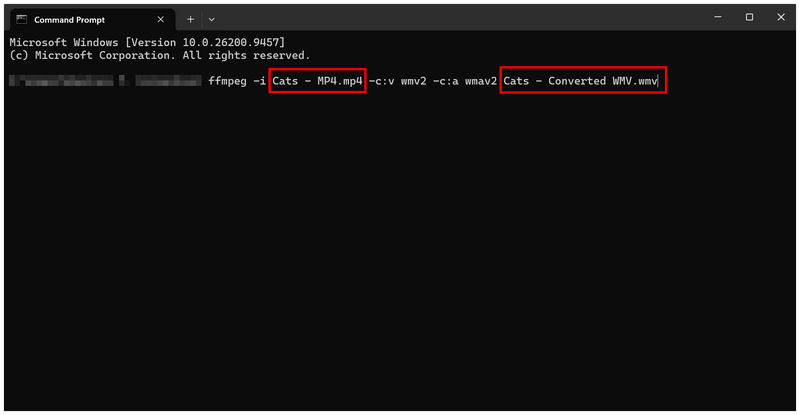
Якщо ви не знайомі зі скриптами та командним рядком, наполегливо рекомендуємо уникати FFmpeg для базового перетворення мультимедійних форматів. Неправильні команди можуть вплинути не лише на ваш відеофайл, але й на весь комп'ютер.
Частина 3. Найчастіші запитання щодо конвертації MP4 у WMV
Чи є MP4 універсально сумісний?
Так, це так. MP4 відтворюється на більшості пристроїв та платформ. Це стандартний формат для сучасних відеоплеєрів.
Для чого мені використовувати мої відео WMV?
Файли WMV ідеально підходять для комп’ютерів з Windows, особливо старіших моделей. WMV також є гарним варіантом для користувачів, яким потрібні надзвичайно компактні відео.
Чи є відео WMV компактними?
Так, це так. Файли WMV дуже малі. Вони ефективно стиснуті для економії місця.
Який формат найкраще підходить для конвертації MP4?
Це залежить від ваших пріоритетів. Для меншого розміру файлу WMV є гарним вибором для комп’ютерів з Windows. Однак для універсального формату MKV може бути кращим.
Чи високоякісні файли WMV?
Це не так. Файли WMV мають стандартну якість відео. Вони жертвують якістю заради надзвичайно компактного розміру файлу.
Висновок
Тепер, коли ми запропонували найкращі кроки та програми для конвертувати MP4 в WMV, ви можете зробити свої відеофайли більш сумісними зі старими комп’ютерами. Крім того, ми рекомендуємо використовувати інструменти конвертації WMV для економії місця, оскільки файли WMV компактніші, ніж файли MP4. Щоб розпочати конвертацію формату, обов’язково скористайтеся ArkThinker Free Video Converter Online.
Що ви думаєте про цю публікацію? Натисніть, щоб оцінити цю публікацію.
Чудово
Рейтинг: 4.9 / 5 (на основі 618 голоси)


