


3 способи конвертації MPEG у формат MP3: повний посібник у 2026 році
Під час завантаження музичних відеокліпів онлайн більшість медіафайлів на веб-сайтах для обміну відео зберігаються в оптимізованих для браузерів форматах, таких як MPEG. На жаль, відео важче переглядати, оскільки їх важко відтворювати на смартфонах, не закриваючи основний екран. Тому, дізнавшись, які програми можна використовувати для конвертації... MPEG в MP3 – це гарний спосіб легко передавати музичні файли на музичні плеєри для доступних розваг. Ми надамо три інструменти для конвертації мультимедіа, щоб спростити конвертацію відео в аудіо, а також їх найкраще використання як конвертерів форматів.

- СПИСОК ПОСІБНИКІВ
- Частина 1. Що відбувається під час конвертації MPEG у MP3
- Частина 2. Найкращі способи конвертації MPEG у MP3
- Частина 3. Як вибрати якість MP3 з MPEG
- Частина 4. Найчастіші запитання щодо конвертації MPEG у MP3
Частина 1. Що відбувається під час конвертації MPEG у MP3
Конвертування файлу MPEG у MP3 збереже аудіодоріжку відео як файл MP3. Це перетворить ваш відеофайл на аудіофайл, який можна буде сканувати музичними плеєрами та використовувати як ресурс для редагування. Оскільки відео MPEG є стандартним форматом для завантаження онлайн, найпоширенішим використанням конвертації MPEG у MP3 є завантаження музичних файлів для перегляду офлайн після конвертації відео в аудіо.
Тепер, коли ми обговорили, що відбувається під час конвертації формату, давайте перейдемо до найкращих способів конвертації відео MPEG у більш доступний формат MP3.
Частина 2. Найкращі способи конвертації MPEG у MP3
ArkThinker безкоштовний онлайн конвертер відео
Найкраще використовувати для: Конвертація мультимедійних файлів без встановлення.
Для початківців найкращий спосіб навчитися конвертувати MPEG у MP3 – це використовувати онлайн-конвертери форматів, оскільки вони спеціально розроблені для зручності використання. Одним із чудових прикладів є ArkThinker безкоштовний онлайн конвертер відео, який може конвертувати мультимедійні файли в аудіо або відео.
Оскільки онлайн-інструмент ArkThinker був розроблений для обробки медіафайлів різних типів для конвертації в аудіо- або відеоформати, він чудово справляється з конвертацією MPEG-у-MP3. Хоча його називають відеоконвертером, програмне забезпечення пропонує універсальні вихідні формати для понад 20 відео- та аудіофайлів.
На щастя, ці вихідні формати включають стандартний аудіоформат MP3. Це робить програму чудово здатною конвертувати будь-які відеофайли, імпортовані в програмне забезпечення, в аудіо MP3. Щоб дізнатися, як користуватися ArkThinker Free Video Converter Online, прочитайте наш трикроковий посібник нижче.
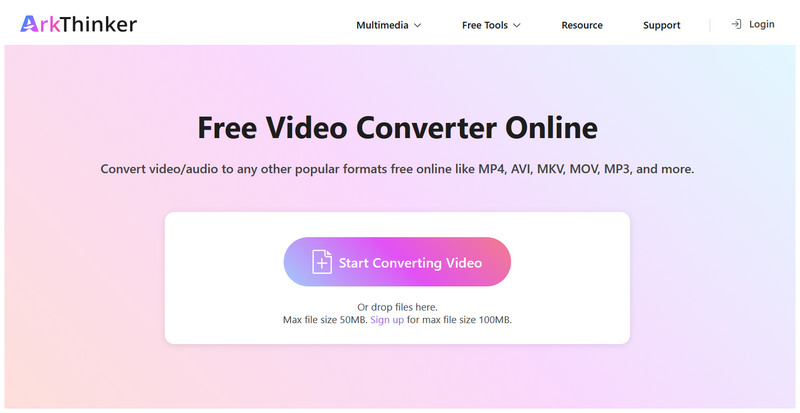
Перейдіть на веб-сайт ArkThinker Free Video Converter Ultimate та натисніть Почніть конвертувати відео опцію імпорту відео MPEG, яке потрібно конвертувати в MP3.
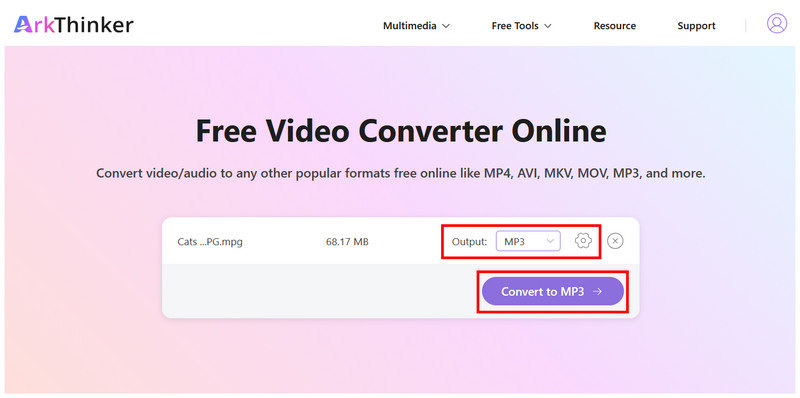
Після завантаження відео у форматі MPEG встановіть Вихід у формат MP3. Тоді ви можете натиснути Налаштування щоб отримати доступ до розширених параметрів, таких як частота дискретизації, канали, бітрейт і кодер. В іншому випадку натисніть на Перетворення в MP3 щоб розпочати конвертацію.
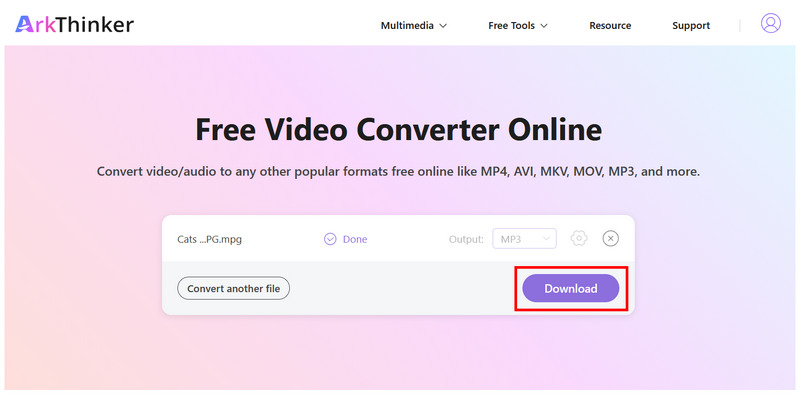
Нарешті, після завершення конвертації натисніть Завантажити щоб зберегти конвертований MP3-файл на своєму пристрої.
Серед варіантів у цьому списку, ArkThinker Free Video Converter Online – це ідеальний вибір між функціональністю та доступністю. Таким чином, це програмне забезпечення є чудовим вибором для початківців. Оскільки воно також пропонує додаткові розширені налаштування, навіть досвідчені користувачі можуть використовувати програму та налаштовувати якість звуку вручну.
Медіаплеєр VLC
Найкраще використовувати для: Мультимедійний плеєр з основні функції перетворення форматів.
Далі ми використовуватимемо настільний інструмент для конвертації фільму MPEG-4 у MP3, використовуючи розширені функції VLC Media Player. Якщо ви плануєте конвертувати довге відео MPEG-4, таке як інтерв'ю або епізод відеоподкасту, у аудіо, функція VLC «Конвертувати/Зберегти» може бути вашим рішенням.
Хоча VLC Media Player відомий як програмне забезпечення для мультимедійного програвача, він оснащений розширеною функцією конвертації, яка легко доступна користувачам, які працюють із програмним забезпеченням. Однак майте на увазі, що VLC не має апаратного прискорення, що може уповільнити або навіть зробити конвертацію нестабільною.
На жаль, функція конвертації дещо складна у використанні, тому потрібен короткий посібник.
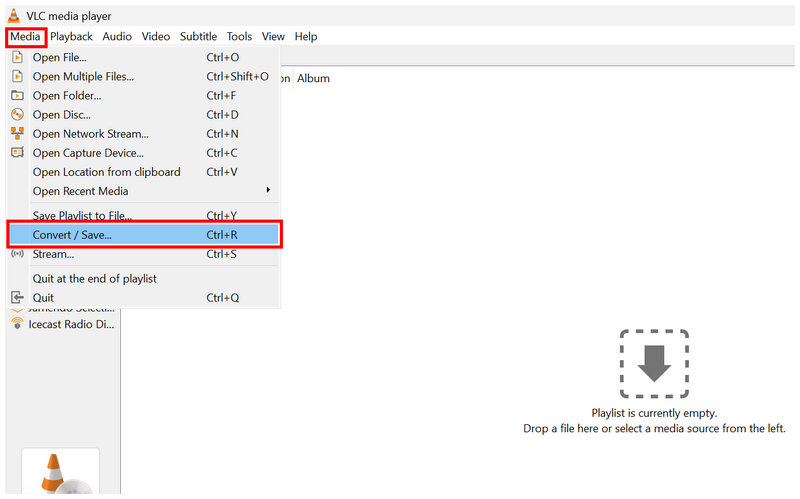
Відкрийте медіаплеєр VLC, виберіть ЗМІ вкладку, а потім натисніть кнопку Конвертувати/Зберегти.
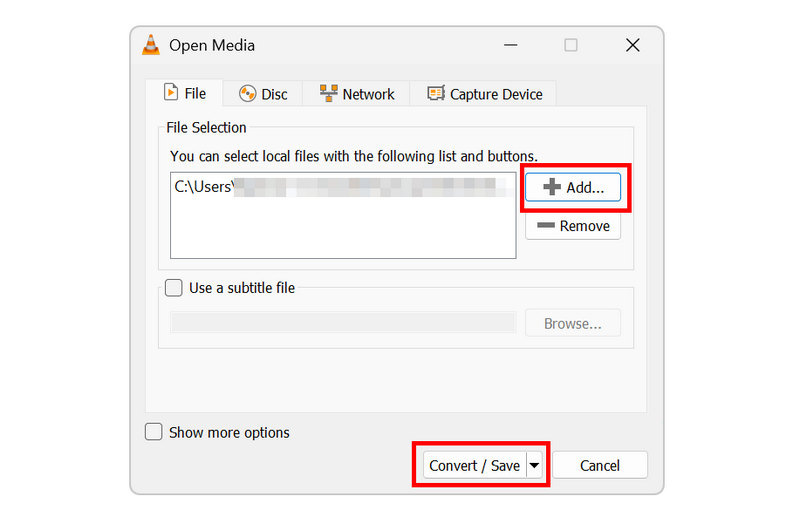
У відкритому меню медіа натисніть на додати щоб імпортувати MPEG-файл, який потрібно конвертувати, а потім виберіть Перетворити/Зберегти продовжити.
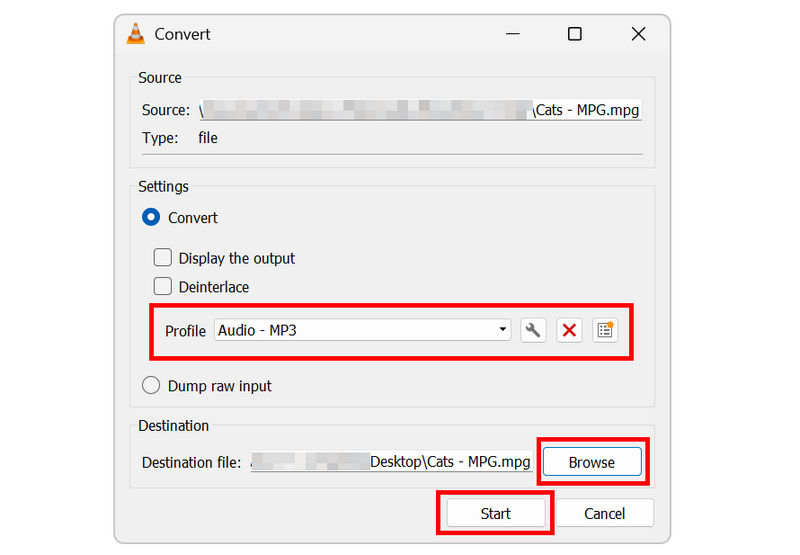
Нарешті, у меню «Конвертувати» встановіть профіль конвертації на Аудіо - MP3Потім встановіть файл збереження MP3, натиснувши переглядатиНатисніть на Почніть щоб розпочати конвертацію формату.
Тепер, коли ми надали кроки для конвертації MPEG-відео в Аудіо у форматі MP3 Щодо розширених функцій VLC, ми сподіваємося, що ця стаття допоможе вам навчитися використовувати мультимедійну програму для базових перетворень.
FFmpeg
Найкраще використовувати для: Конвертація мультимедійних форматів на основі команд для швидкого редагування файлів.
Нарешті, перейдемо до розширеного варіанту перетворення MPEG у MP3 за допомогою мультимедійного плагіна FFmpeg. На відміну від попередніх програм, це програмне забезпечення позбавлене графічного інтерфейсу, оскільки воно базується виключно на командах.
Порівняно з онлайн-інструментами та іншими програмами для настільних комп'ютерів, FFmpeg має перевагу в ефективності, оскільки може швидко розпочати конвертацію формату за допомогою командного рядка. На жаль, навчитися писати командний рядок – це складна частина. Вам потрібно вивчити правильний скрипт, а написання неправильного може вплинути на ваш файл або комп'ютер.
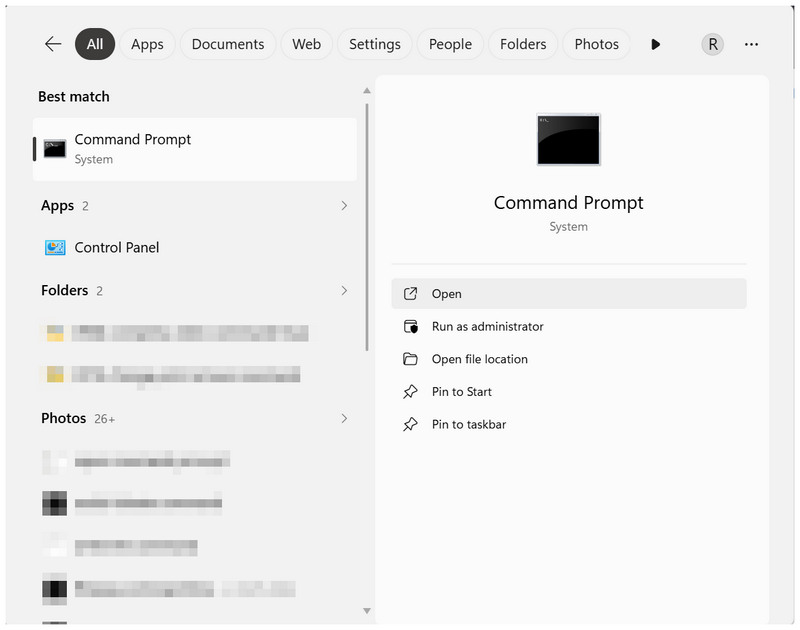
Відкрийте термінальну програму на вашому комп’ютері. У цьому посібнику ми використовуємо комп’ютер з ОС Windows, тому ми використовуватимемо Командний рядок.
У головному вікні програми «Термінал» скопіюйте та вставте команду: ffmpeg -i вхід.mpeg -vn -c:a libmp3lame -b:a 192k вихід.mp3.
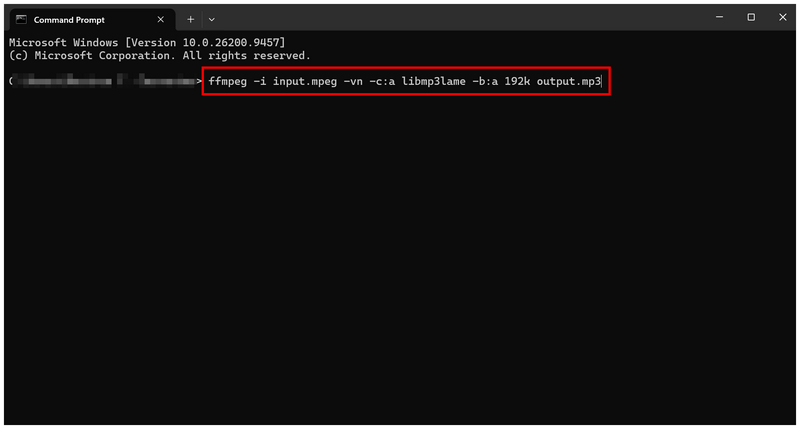
Потім перейменуйте «input.mpeg» до назви MPEG-файлу, який потрібно конвертувати. Далі відредагуйте «вихід.mp3» до імені файлу, під яким ви хочете зберегти свій MP3-файл. Після цього натисніть Введіть застосувати командний рядок.
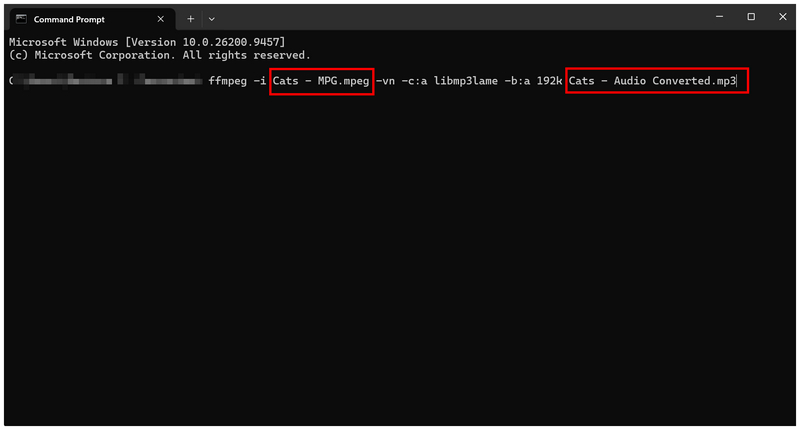
Хоча FFmpeg має значну перевагу в ефективності, програма має притаманні обмеження щодо доступності. Те, що вона не є зручною для початківців, робить цей інструмент не рекомендованим навіть для користувачів середнього рівня.
Частина 3. Як вибрати якість MP3 з MPEG
Якщо ви використовуєте конвертери форматів для створення аудіо у форматі MP3, вам потрібно вивчити ідеальні налаштування, щоб забезпечити високу якість вашого аудіофайлу. Таким чином, ми надали хороші базові налаштування для конвертації формату. Що стосується бітрейту, 128 кбіт/с – це гарна відправна точка для медіафайлів на основі мовлення, таких як подкасти. Для музичних файлів гарною відправною точкою є 192 кбіт/с.
Однак, якщо ви очікуєте чіткої якості звуку від конвертованого MP3, з жалем повідомляємо, що файли MP3 не є без втрат, а отже, мають знижену якість звуку.
Частина 4. Найчастіші запитання щодо конвертації MPEG у MP3
Чи є MPEG-файли відео?
Так, це так. Файли MPEG – це відеоформати. Вони є одними з перших відеоформатів і стали стандартом ще до MP4.
Чи є MP3-файли високоякісним аудіо?
Так, це так. MP3-файли мають гарну якість звуку. Однак вони не призначені для прослуховування без втрат, оскільки MP3 — це формат із втратами.
Чи варто використовувати MP3 для конвертації аудіоформату?
Так, вам слід. MP3 – це хороший вихідний формат, оскільки він має гарну сумісність. Це робить такий аудіофайл придатним для відтворення на більшості пристроїв.
Який формат слід використовувати під час конвертації відео в аудіо?
Для конвертації в аудіо гарним варіантом є MP3. Для конвертації у відео – MP4. Обидва формати універсально сумісні з більшістю апаратного та програмного забезпечення.
Чи є MP3 хорошим аудіоформатом?
Так, це так. MP3 – це непоганий вибір аудіоформату. Він має гарну якість звуку та чудовий.
Висновок
За допомогою трьох найнадійніших інструментів конвертувати MPEG в MP3 Тепер, коли ми обговорюємо та представляємо цю статтю, ми сподіваємося, що вона допоможе вам насолоджуватися прослуховуванням офлайн, спростивши конвертацію онлайн-відео у високоякісний аудіо MP3. Для зручності використання ми наполегливо рекомендуємо використовувати ArkThinker Free Video Converter Ultimate.
Що ви думаєте про цю публікацію? Натисніть, щоб оцінити цю публікацію.
Чудово
Рейтинг: 4.9 / 5 (на основі 601 голоси)


