


Як використовувати Canva для конвертації HEIC у JPG за допомогою 2 методів
Ви хочете дізнатися, чи сумісний розширений формат HEIC для iPhone з Canva? Ця стаття відповість на ваше запитання, надавши детальний посібник щодо використання фотографій HEIC на платформі редагування Canva. Ми надамо детальний посібник з використання. Canva для конвертації HEIC-файлів у JPG, високосумісний формат зображень. Крім того, ми також рекомендуємо гарну альтернативу для масового перетворення HEIC у JPG за допомогою веб-інструментів, що не потребують встановлення.

- СПИСОК ПОСІБНИКІВ
- Частина 1. Чи підтримує Canva безпосередньо файли HEIC
- Частина 2. Як конвертувати HEIC у JPG у Canva
- Частина 3. Найкраща альтернатива для масового перетворення HEIC в JPG
- Частина 4. Найчастіші запитання щодо конвертації HEIC у JPG у Canva
Частина 1. Чи підтримує Canva безпосередньо файли HEIC
Так, це так. Canva — це веб-інструмент для редагування мультимедіа, розроблений, головним чином, як зручна для початківців альтернатива редагуванню фотографій. На відміну від традиційних інструментів редагування зображень, таких як Adobe Photoshop, це рішення, зручне для початківців.
З огляду на досвід редагування фотографій, програмне забезпечення повністю здатне редагувати розширені формати зображень, включаючи фотографії HEIC. Це робить використання Canva як конвертера HEIC функціональним, оскільки це можна зробити через налаштування завантаження.
Частина 2. Як конвертувати HEIC у JPG у Canva
Якщо ви хочете знати, як конвертувати HEIC у JPG у Canva, вам потрібно вивчити налаштування "Поділитися" та "Завантажити" в інструменті редагування зображень Canva. Поряд із цими налаштуваннями завантаження ми також надамо покроковий посібник із завантаження файлів HEIC у Canva, оскільки цей формат зображень за замовчуванням не підтримується. Після того, як ви вивчите ці вимоги до налаштування, ви зможете використовувати Canva як нетрадиційний інструмент. онлайн-конвертер зображень.
Спосіб 1: Конвертація через налаштування завантаження Canva
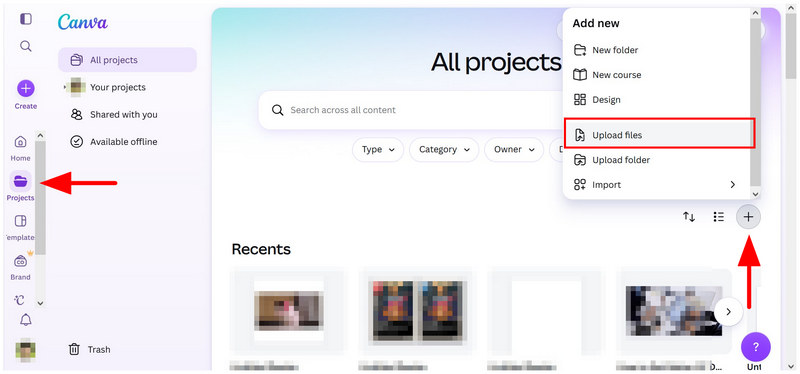
Перейдіть до онлайн-інструменту Canva та виберіть Проекти. На вкладці «Проекти» натисніть на Додати нове кнопку та виберіть Завантаження файлівПерейдіть до файлового менеджера, щоб відкрити зображення HEIC, яке потрібно конвертувати.
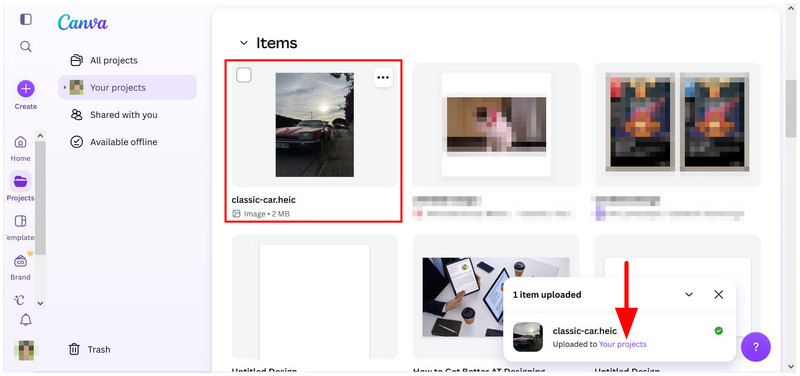
Після завантаження зображення HEIC натисніть на Ваші проекти у сповіщенні про підтвердження завантаження, щоб перенаправити до цього місця. Потім натисніть на завантажений файл у меню «Ваші проекти».
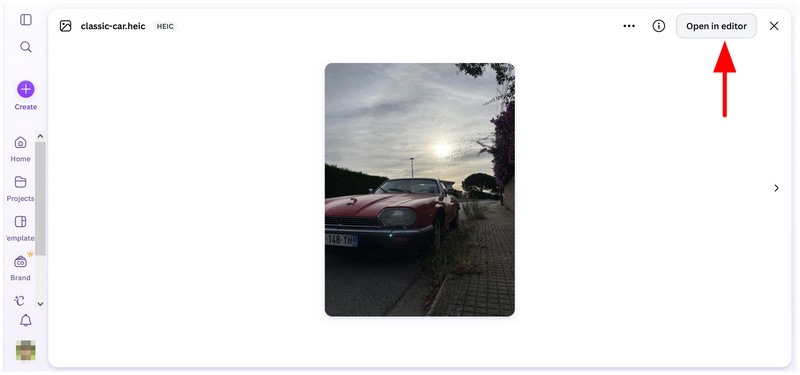
Після вибору файлу натисніть кнопку Відкрити в редакторі.
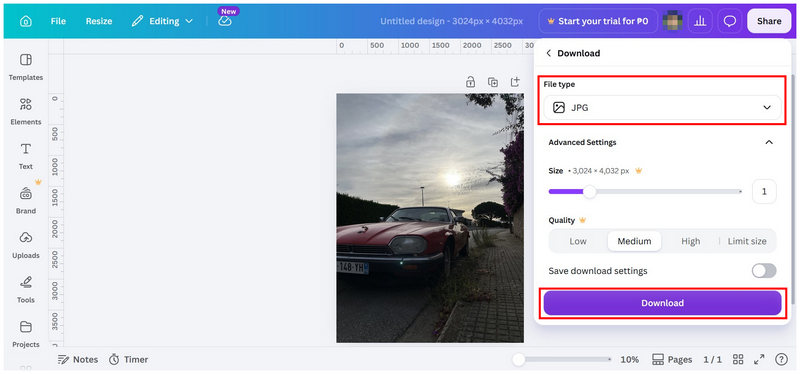
У меню редактора зображень виберіть Поділіться, а потім натисніть Завантажити.
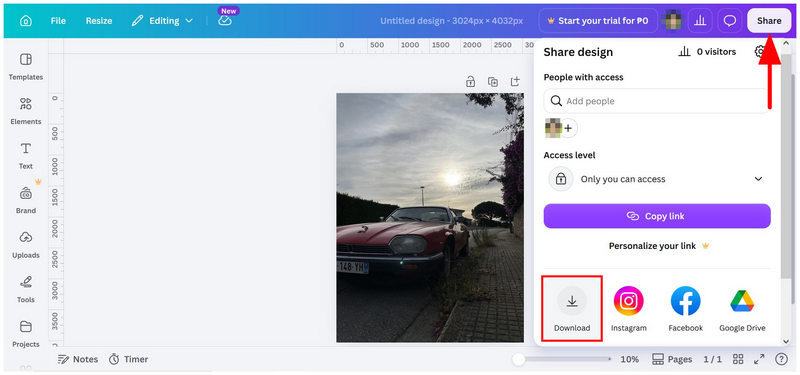
У налаштуваннях завантаження встановіть Тип файлу JPG, а потім натисніть кнопку Завантажити кнопку, щоб конвертувати завантажений файл HEIC у формат JPG після його завантаження.
Якщо ви просто завантажите зображення HEIC на вкладку «Фоторедактор» Canva, інструмент не зможе його завантажити з невідомої причини. Це може бути складно та заплутано для деяких користувачів, оскільки формат HEIC є одним із форматів, які Canva перелічує як підтримувані у сповіщенні, що з’явиться.
Спосіб 2: Використання Canva Desktop для завантаження HEIC у форматі JPG
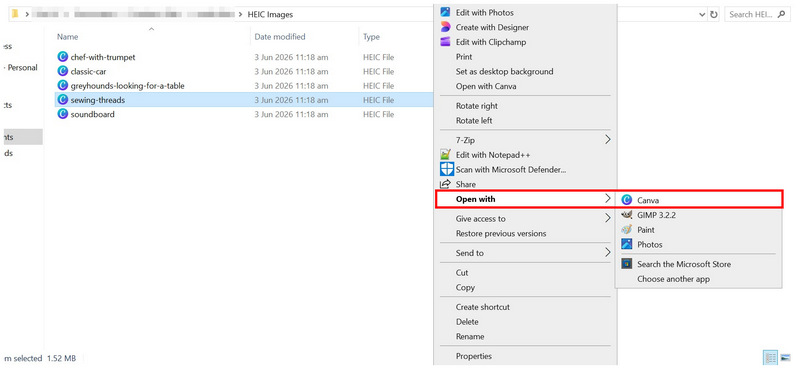
Перейдіть до файлового менеджера, щоб знайти зображення HEIC, яке потрібно відкрити. Клацніть на ньому правою кнопкою миші, наведіть курсор на Відкрити за допомогоюі виберіть Канва.
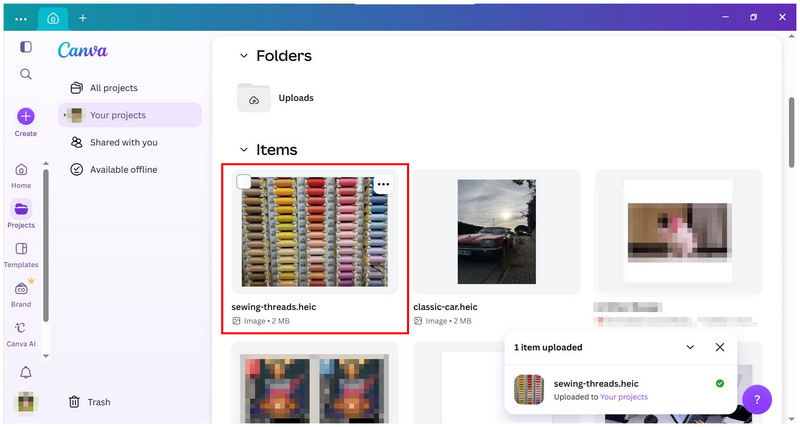
Після завантаження зображення HEIC на Canva Desktop натисніть на нього.
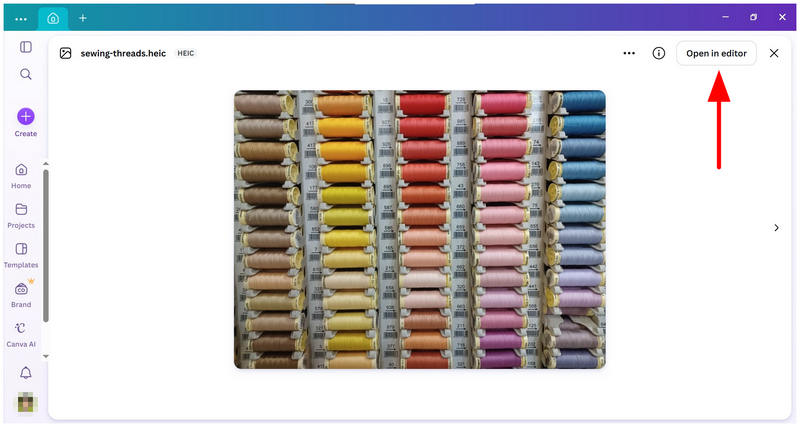
Вибравши файл, натисніть кнопку Відкрити в редакторі у попередньому перегляді файлу.
У вікні редактора натисніть кнопку Поділитися, потім виберіть «Налаштування завантаження». У меню завантаження встановіть Тип файлу JPG, а потім виберіть Завантажити кнопку, щоб зберегти імпортований файл HEIC у форматі JPG.
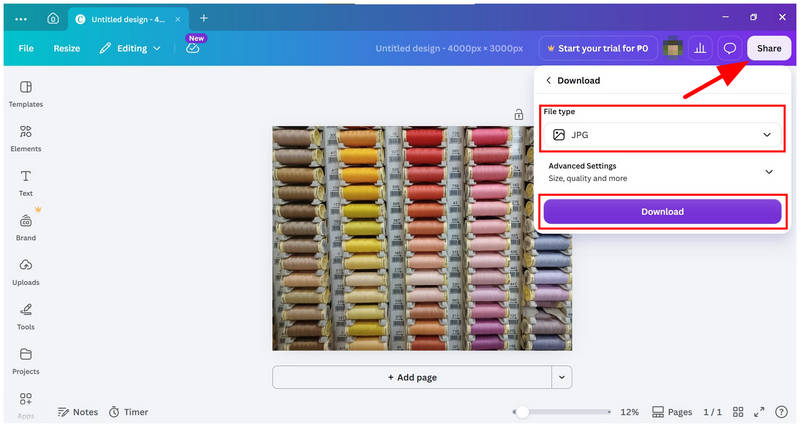
Оскільки процес конвертації HEIC у JPG у Canva для комп’ютера та онлайн майже ідентичний, можливо, не потрібно завантажувати версію для комп’ютера. Онлайн-інструменту Canva має бути достатньо.
Частина 3. Найкраща альтернатива для масового перетворення HEIC в JPG
Якщо ви шанувальник веб-рішень, таких як Canva, але відсутність вбудованої підтримки HEIC та складний процес завантаження є для вас занадто обмеженими, ви можете скористатися ексклюзивним інструментом для конвертації HEIC, таким як ArkThinker Безкоштовний онлайн-конвертер HEIC як ваша ідеальна альтернатива.
На відміну від Canva, яка працює як конвертер форматів завдяки складним налаштуванням завантаження, конвертер HEIC у JPG від ArkThinker був розроблений спеціально для обробки таких операцій. В результаті онлайн-інструмент міг конвертувати пакетно та застосовувати конвертацію формату за два простих кроки.
Щоб дізнатися, як використовувати програму для швидкого конвертування одного файлу або пакетної конвертації, обов’язково прочитайте наш простий двоетапний посібник нижче, який містить усе необхідне для практичного перетворення HEIC у JPG.
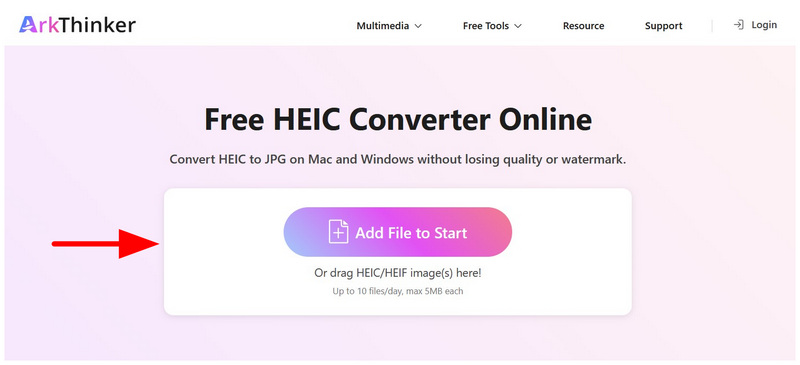
Відкрийте веб-сайт ArkThinker Free HEIC Converter Online. Потім виберіть Додайте файли на старт опцію та виберіть зображення HEIC, які потрібно конвертувати, у файловому менеджері. Або ж ви можете перетягнути до 10 файлів у Поле завантаження якось.
Після вибору зображень HEIC для конвертації зачекайте, поки завершиться процес конвертації ArkThinker. Після завершення просто натисніть на Завантажити на кожному завантаженому файлі HEIC.
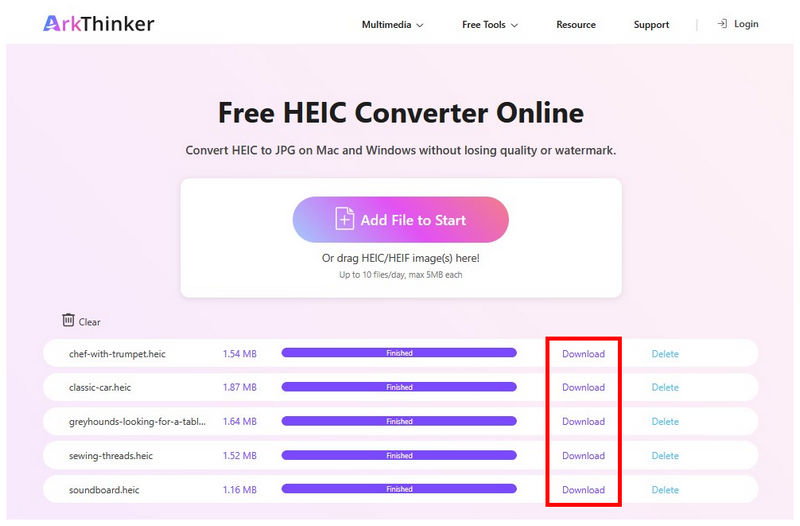
За допомогою двох простих кроків ви тепер можете пакетно конвертувати зображення HEIC та зберігати їх на своєму комп’ютері у форматі JPG. Окрім надання послуг пакетного конвертування, ArkThinker Free HEIC Converter Online також набагато простіший у використанні, ніж Canva, оскільки він має вбудовану підтримку HEIC.
Частина 4. Найчастіші запитання щодо конвертації HEIC у JPG у Canva
Чому мені варто конвертувати HEIC у JPG?
HEIC – це ексклюзивний формат для пристроїв Apple. Він може мати кращу якість, але відкрити його поза екосистемою Apple буде складно. Натомість, JPG набагато кращі за HEIC, оскільки вони універсально сумісні. Таким чином, Конвертація JPG є популярним налаштуванням для інших форматів зображень.
Чи можна використовувати Canva для конвертації форматів зображень?
Так, ви можете. Однак вам потрібно вивчити основи налаштування параметрів завантаження Canva. Canva пропонує можливість завантажувати завантажені зображення у форматі JPG та інших, що робить його непрямим рішенням для конвертації зображень HEIC.
Чи варто завантажувати Canva Desktop?
Canva для настільних комп’ютерів є абсолютно необов’язковою. Веб-версія Canva є дуже надійною та досить стабільною. Таким чином, завантаження їхньої версії для настільних комп’ютерів є абсолютно необов’язковим і може не бути виправданим для загальних потреб редагування.
Який онлайн-інструмент слід використовувати для конвертації зображень HEIC?
В Інтернеті доступні численні інструменти для конвертації файлів. Обидва варіанти, представлені в цій статті, є надійним вибором. Однак ексклюзивний дизайн ArkThinker робить його кращим вибором порівняно з Canva, і це одне з найкращих рішень для конвертації HEIC, оскільки він був розроблений спеціально для цієї мети.
Чи безпечно використовувати онлайн-інструменти?
Це залежить від того, яке веб-програмне забезпечення ви використовуватимете. Деякі з найбезпечніших варіантів – це ArkThinker, Canva та FreeConvert. Серед цих інструментів онлайн-інструменти ArkThinker найпростіші у використанні, що дає їм суттєву перевагу над іншими онлайн-програмами.
Висновок
Тепер, коли ми обговорили Перетворення Canva HEIC у JPG опції, ми сподіваємося, що ця стаття надала вам корисні способи покращити сумісність зображень, знятих з iOS, поза екосистемою Apple. На щастя, запропоноване нами альтернативне рішення для пакетної обробки файлів HEIC у формат JPG досить просте у вивченні завдяки інтуїтивно зрозумілому дизайну програмного забезпечення ArkThinker Free HEIC Converter Online та чудовій безпеці користувача.
Що ви думаєте про цю публікацію? Натисніть, щоб оцінити цю публікацію.
Чудово
Рейтинг: 4.9 / 5 (на основі 670 голоси)


