


Як обрізати скріншоти на Mac за допомогою 4 методів у 2026 році
Оскільки створення знімків екрана – це практичний спосіб швидко ділитися інформацією на екрані, навчання як обрізати скріншоти на Mac – це важливий спосіб переконатися, що буде захоплено лише ту інформацію, якою ви хочете поділитися. Однак існує кілька варіантів створення скріншотів на macOS, і вибір найкращого може бути заплутаним для початківців. У цій статті ми надамо повний посібник із чотирьох вбудованих методів обрізання скріншотів на Mac із детальним посібником для кожного.

- СПИСОК ПОСІБНИКІВ
- Частина 1. Як обрізати скріншот на Mac: простий спосіб
- Частина 2. Інші вбудовані інструменти Mac для обрізання скріншотів
- Частина 3. Обрізання відеокліпу або знімка екрана онлайн за допомогою безкоштовного відеокропера
- Частина 4. Найчастіші запитання щодо обрізання знімків екрана на Mac
Частина 1. Як обрізати скріншот на Mac: простий спосіб
Для початку нашого посібника ми розглянемо два варіанти обрізання в macOS, які розроблені як найпростіші способи обрізання знімків екрана. Це не що інше, як використання комбінацій клавіш і програма «Попередній перегляд».
Обрізання під час зйомки за допомогою Shift + Command + 4
Серед цих варіантів найпряміший спосіб навчитися робити обрізаний скріншот на Mac – це застосувати налаштування обрізання зображення під час створення скріншота. На щастя, це можна зробити за допомогою комбінації клавіш Shift + Command + 4.
Натисніть комбінацію клавіш Shift + Command + 4.
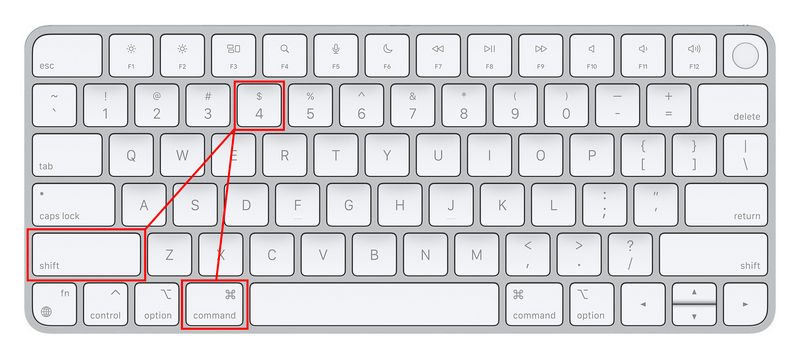
Після натискання комбінації клавіш ваш екранний курсор перетвориться на інструмент для створення знімків екрана. Після цього ви можете просто клацніть і перетягніть зробити знімок екрана розділу, охопленого інструментом для зняття екрана.
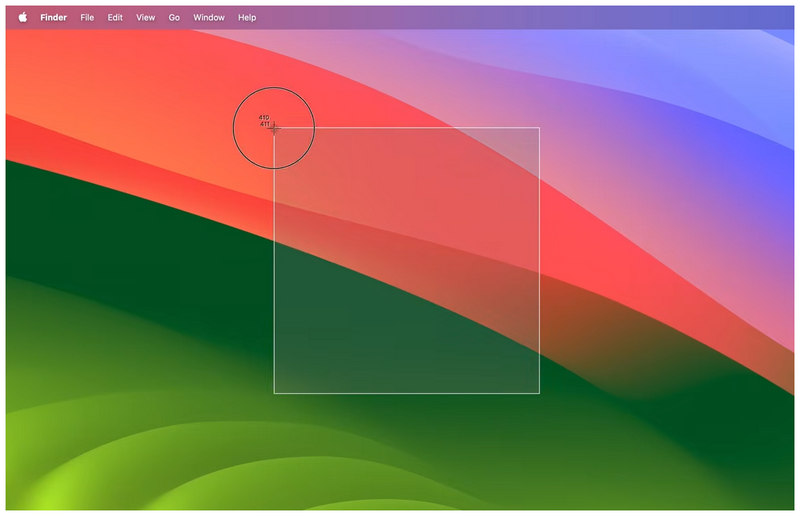
Комбінація клавіш Shift + Command + 4 вибирає режим «Захоплення вибраної частини» у програмі «Знімок екрана». Однак використання цієї комбінації клавіш миттєво активує згаданий режим без попереднього відкриття програми «Знімок екрана».
Обрізання збереженого знімка екрана в режимі попереднього перегляду
Якщо ви хочете мати більше контролю над параметрами знімків екрана, ви можете скористатися програмою «Попередній перегляд», щоб отримати доступ до розширених інструментів редагування необробленого зображення, яке ви робите. Щоб дізнатися, як обрізати знімок екрана в Mac Preview, обов’язково прочитайте наш посібник нижче.
Відкрийте програму «Попередній перегляд», а потім відкрийте зроблений вами знімок екрана.
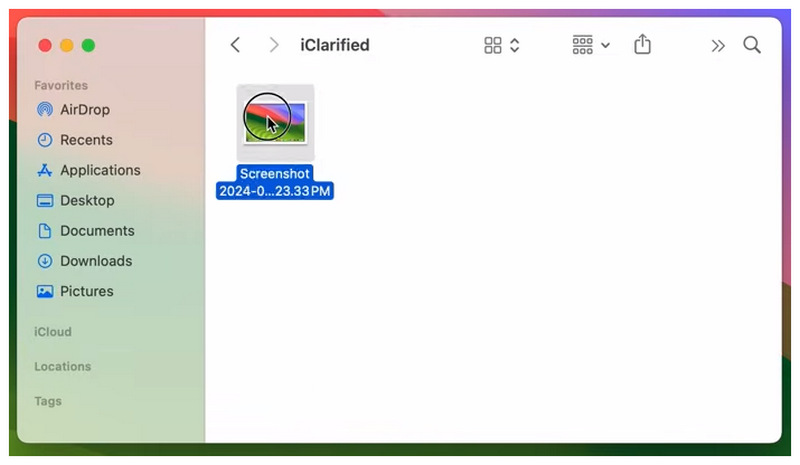
У попередньому перегляді фотографії натисніть на Розмітка кнопку щоб відкрити налаштування редагування. Потім виберіть Інструмент прямокутного виділення і використовуйте його, щоб вибрати частину зображення, яку потрібно обрізати.
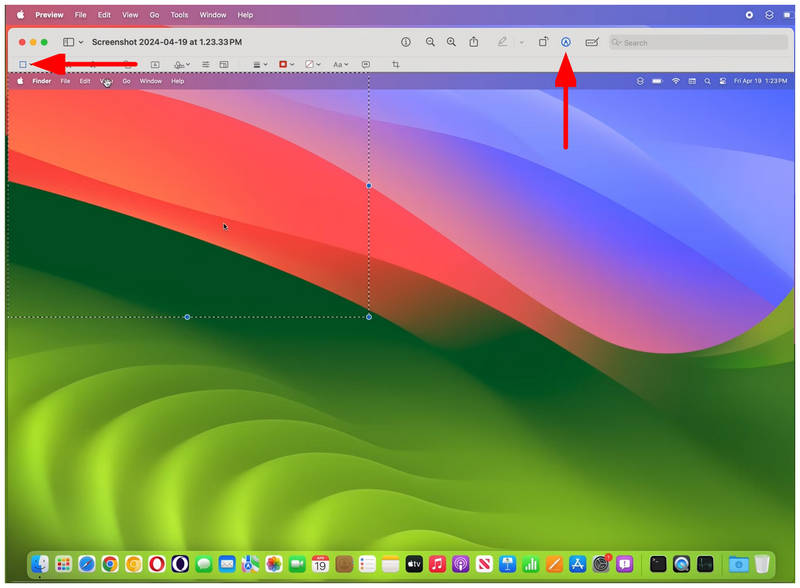
Вибравши частину екрана, яку потрібно обрізати, виберіть Обрізати до виділення опція застосування корекції обрізання.
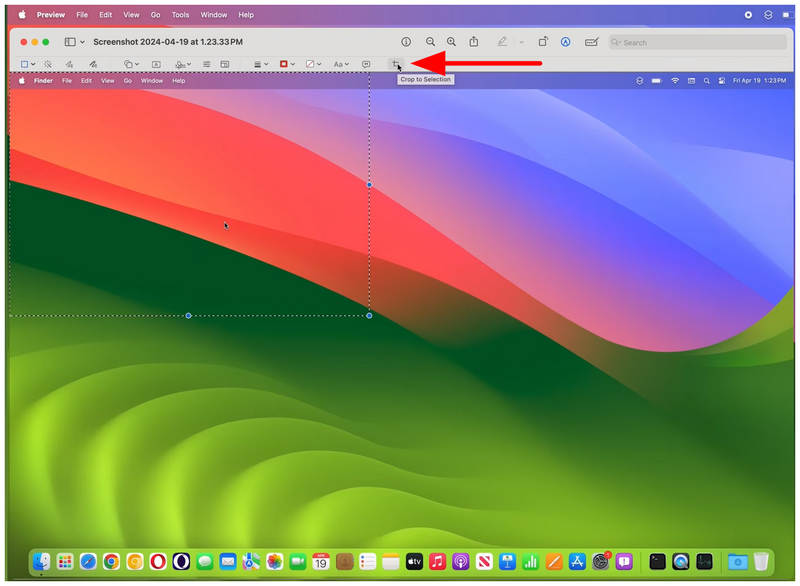
Хоча інструменти редагування в попередньому перегляді не такі швидкі, як комбінації клавіш, вони пропонують кращий контроль. Таким чином, це рекомендується для користувачів, які хочуть застосовувати до своїх зображень більш розширені налаштування. Це також найпростіший спосіб робити знімки екрана на Mac.
Частина 2. Інші вбудовані інструменти Mac для обрізання скріншотів
Розглянувши два найпростіші варіанти обрізання скріншотів на Mac, давайте тепер перейдемо до інших вбудованих інструментів macOS, щоб дізнатися, як робити скріншоти на Mac та обрізати зображення безпосередньо в цих програмах після захоплення екрана.
Режим редагування програми «Фотографії»
Оскільки знімки екрана зберігаються як зображення, їх можна відкрити в додатку «Фотографії» від Apple, додатку «Галерея» для macOS та iOS. На щастя, у додатку «Фотографії» є спеціальний режим редагування для обрізання знімків екрана.
Відкрийте зроблений знімок екрана у програмі «Фотографії», а потім виберіть Редагувати кнопка у верхньому правому куті меню.
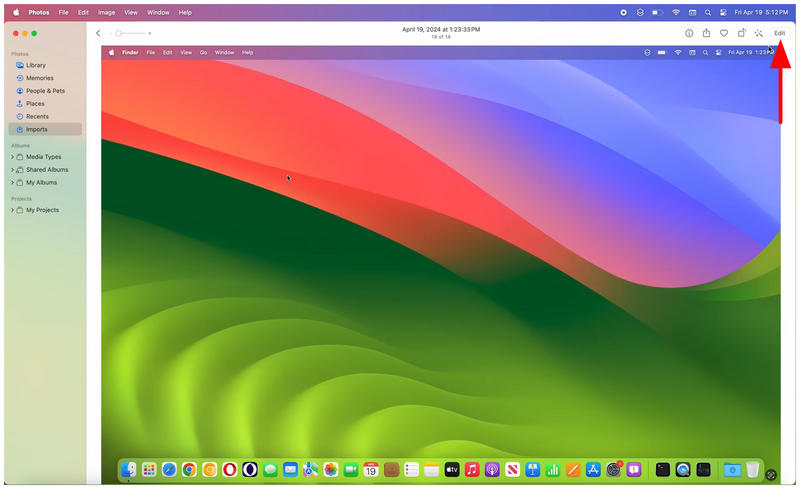
У меню «Редагувати» перейдіть до пункту Урожай вкладка. Потім виберіть потрібний режим обрізання. Ви також можете скористатися інструментом налаштування обрізання в попередньому перегляді зображення, щоб застосувати його вручну.
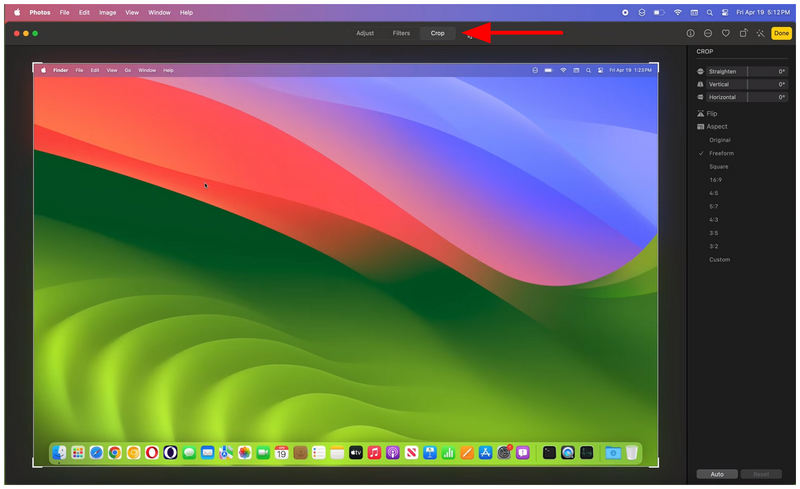
Налаштувавши інструмент обрізання на свій смак, натисніть Готово щоб обрізати зображення.
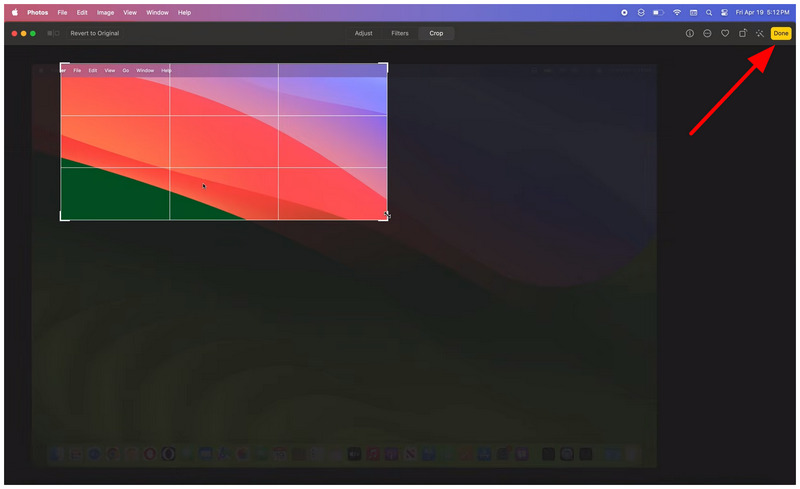
Якщо ви хочете мати більше контролю над обрізанням зображень або плануєте застосувати певне співвідношення сторін, програма «Фотографії» – гарний вибір. Серед інструментів, описаних у цій статті, програма «Фотографії» пропонує найширший інструмент для обрізання. Оскільки вона також доступна на мобільних пристроях, ви також можете використовувати програму «Фотографії» для редагування. скріншоти, зроблені на iOS.
Додаток для створення скріншотів
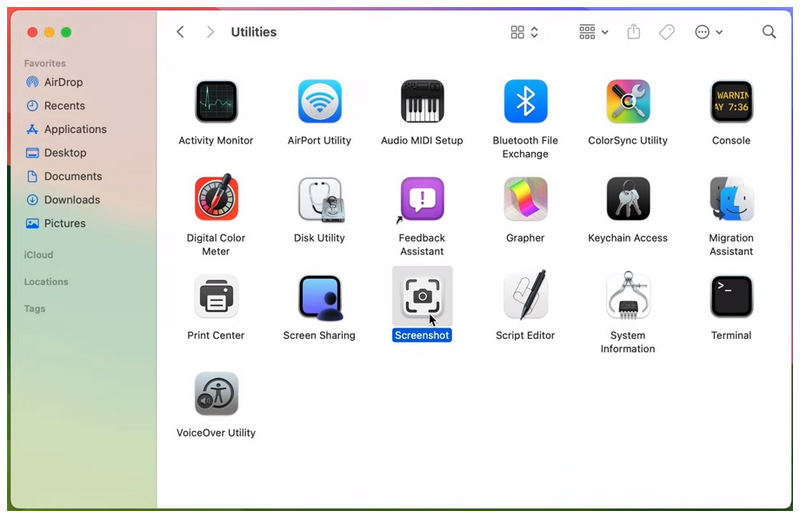
Нарешті, останнім варіантом, який ми обговоримо, буде додаток «Скріншот». Як випливає з назви, ця програма є ексклюзивним інструментом для захоплення екрана в macOS. Вона є прямим аналогом інструмента «Ножниці» у Windows. Таким чином, вона також пропонує важливий інструмент редагування, який включає опцію «Обрізати».
Відкрийте програму «Знімки екрана».
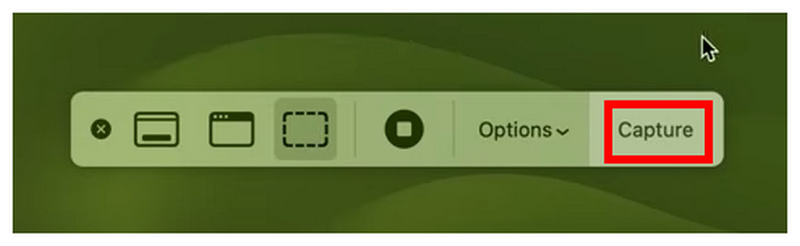
У накладці програми для знімків екрана виберіть режим зйомки екрана ви хочете використовувати. Потім натисніть на захоплення опція створення знімка екрана.
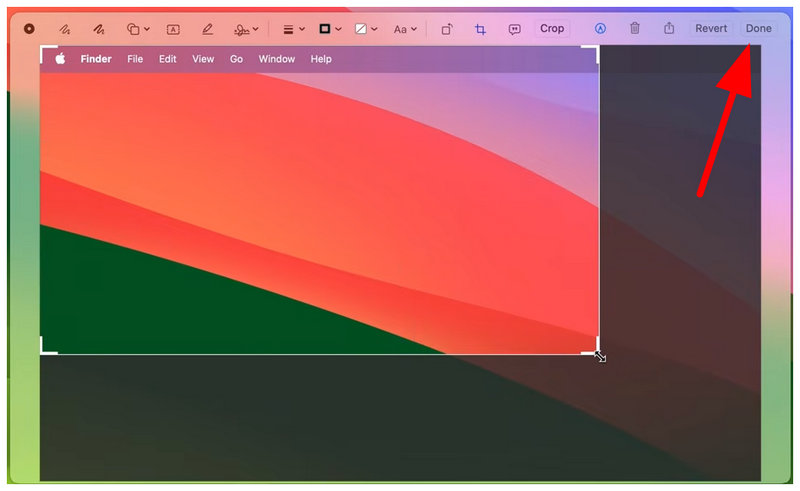
Після того, як ви зробите знімок екрана, програма автоматично відкриє попередній перегляд зображення. У ньому виберіть Урожай опцію та налаштуйте інструмент обрізання, щоб відредагувати зображення. Нарешті, натисніть на Готово щоб зберегти застосоване налаштування.
З огляду на всі інструменти для обрізання знімків екрана, обговорені в цій статті, давайте тепер перейдемо до стороннього варіанта, який можна використовувати для обрізання медіафайлів, що не є статичними зображеннями.
Частина 3. Обрізання відеокліпу або знімка екрана онлайн за допомогою безкоштовного відеокропера
Ознайомившись з найкращими опціями для обрізання скріншотів на Mac, давайте тепер перейдемо до інструментів, які можна використовувати для обрізання відеофайлів, а не лише звичайних зображень. Це буде не що інше, як ArkThinker Free Video Cropper Online.
Окрім загальних знімків екрана, ще один спосіб швидко поділитися інформацією – це обмін записами екрана. На жаль, ваші записи екрана можуть містити інформацію, яка не призначена для поширення, але це можна виправити, просто обрізавши розділ, що містить важливу інформацію.
Щоб дізнатися, як застосовувати налаштування обрізання до відео, обов’язково прочитайте наш посібник із використання найкращого онлайн-інструменту для обрізання відео, щоб почати редагувати відео без будь-якої установки чи складного налаштування.
Перейдіть на веб-сайт ArkThinker Free Video Cropper Online та виберіть Розпочніть кадрування відео кнопку, щоб завантажити файл, який потрібно обрізати. Зачекайте, поки відео завантажиться.
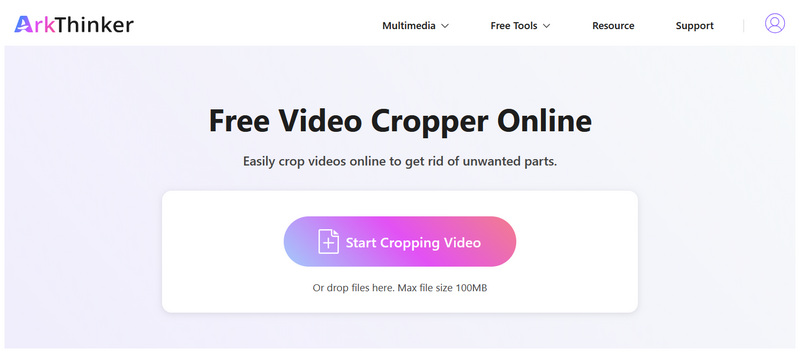
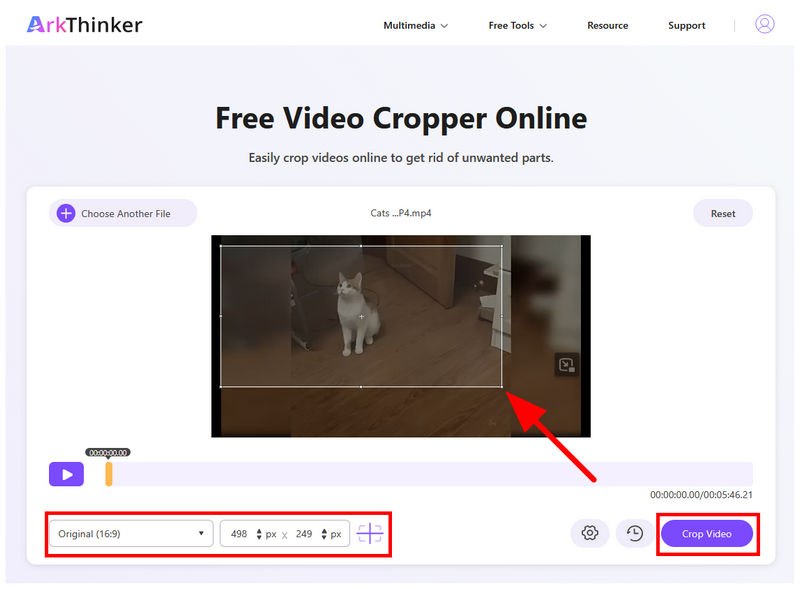
Після завантаження відео ви можете обрізати його за допомогою Інструмент обрізання у розділі попереднього перегляду. Ви також можете встановити певний Співвідношення сторін або Пікселі для обрізання. Після завершення натисніть на Обрізати відео для підтвердження.
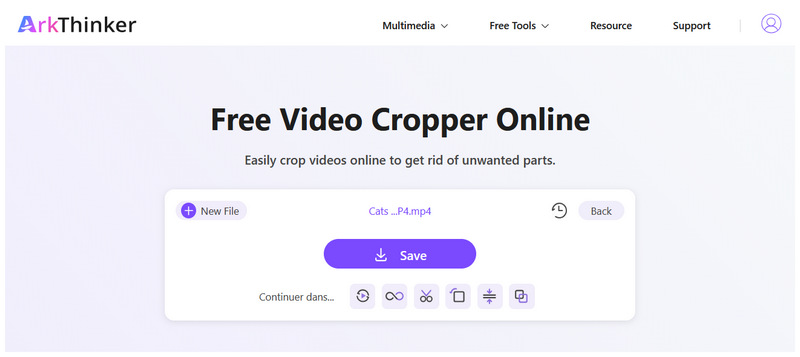
Після обрізання відео вас буде перенаправлено до наступного кроку. Там просто натисніть на зберегти щоб завантажити обрізане відео на свій пристрій.
Частина 4. Найчастіші запитання щодо обрізання знімків екрана на Mac
Як найпростіше обрізати скріншоти на Mac?
Найкращий спосіб обрізати зображення На Mac це можна зробити за допомогою комбінацій клавіш. Серед них Shift + Command + 4 є найкращим. Його можна використовувати для обрізання зображення безпосередньо під час зйомки екрана.
Чи можна використовувати додаток Фото для обрізання скріншотів Mac?
Так, можете. У додатку «Фотографії» є спеціальна опція обрізання. Доступ до неї можна отримати на вкладці «Редагувати» в додатку «Фотографії».
Чи важко обрізати зображення на Mac?
Ні, це не так. Редагувати зображення на Mac легко. Є навіть кілька опцій, які ви можете використовувати залежно від ваших уподобань.
Чи можна використовувати додаток Фото для обрізання відео?
Так, можете. Додаток «Фото» пропонує базове редагування відео. Один із варіантів включає базове редагування співвідношення сторін.
Чи існують сторонні інструменти для обрізання відео онлайн?
Так, є. Онлайн-інструменти також мають унікальну перевагу: вони не потребують жодного налаштування чи встановлення. Серед цих програм ArkThinker Free Video Cropper є гарним варіантом.
Висновок
За допомогою чотирьох найпростіших способів обрізання скріншотів на MacСподіваємося, що ця стаття надала нашим читачам корисну інформацію для базового редагування фотографій, такого як використання інструмента обрізання на скріншотах. Під час застосування коригувань обрізання до записів екрана та відео ми рекомендуємо використовувати ArkThinker Free Video Cropper Online для оптимальної практичності та зручності використання.
Що ви думаєте про цю публікацію? Натисніть, щоб оцінити цю публікацію.
Чудово
Рейтинг: 4.8 / 5 (на основі 558 голоси)


