


Як видалити емодзі з зображення на ПК, онлайн, мобільному пристрої
Видалення зображень із очевидними позначками – це життєво важлива навичка редагування, необхідна редакторам будь-якого рівня кваліфікації. Навчившись акуратно видаляти надокучливі емодзі, накладання або стікери, ви значно покращите презентацію та загальну якість вашого файлу зображення. У цій статті ми розглянемо найкращі інструменти, які ви можете використовувати для навчання. як видалити емодзі з фотографій про різне програмне забезпечення для редагування для настільних комп’ютерів, веббраузерів та мобільних пристроїв. У цій статті-посібнику ми надамо детальні навчальні посібники щодо використання найкращого веб-інструменту, надійних платних та безкоштовних варіантів на мобільних пристроях, професійного фоторедактора та вбудованих рішень для Windows та macOS.

- СПИСОК ПОСІБНИКІВ
- Частина 1. Видаліть емодзі онлайн безкоштовно – інструменти на базі штучного інтелекту (без встановлення)
- Частина 2. Як видалити емодзі з фотографії на iPhone та Android (мобільні додатки)
- Частина 3. Видалення емодзі у Photoshop за допомогою заливки з урахуванням вмісту (Desktop Pro)
- Частина 4. Видалення емодзі за допомогою GIMP
- Частина 5. Вбудовані безкоштовні інструменти – видалення емодзі у Windows та Mac без програмного забезпечення
- Частина 6. Найчастіші запитання щодо видалення емодзі з зображень
Частина 1. Видаліть емодзі онлайн безкоштовно – інструменти на базі штучного інтелекту (без встановлення)
Ми почнемо цей посібник із представлення найнадійнішого інструменту для безкоштовного видалення емодзі з зображень онлайн, ні з чим іншим, як Безкоштовний засіб для видалення водяних знаків ArkThinkerЯк випливає з назви, ця програма призначена для видалення водяних знаків із зображень, що робить її інструмент видалення також застосовним для видалення емодзі та накладок.
Щоб зробити програму практичною та інтуїтивно зрозумілою як для досвідчених користувачів, так і для аматорів, вона використовує спрощений інструмент «Пензель», який автоматично видаляє виділені ним ділянки. Це дає користувачам програми можливість вручну контролювати, яку частину зображення вони можуть видалити.
Щоб легше було навчитися користуватися програмою, обов’язково прочитайте наш триетапний посібник із її використання нижче.
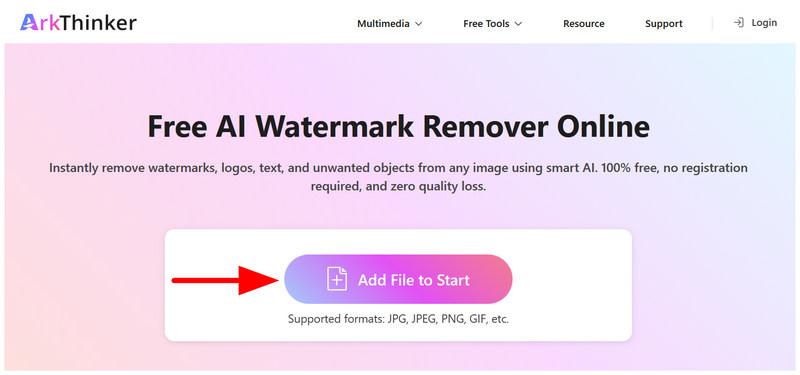
Перейдіть на веб-сайт ArkThinker Free Watermark Remover, а потім виберіть Додати файл на старт щоб імпортувати зображення, яке потрібно редагувати.
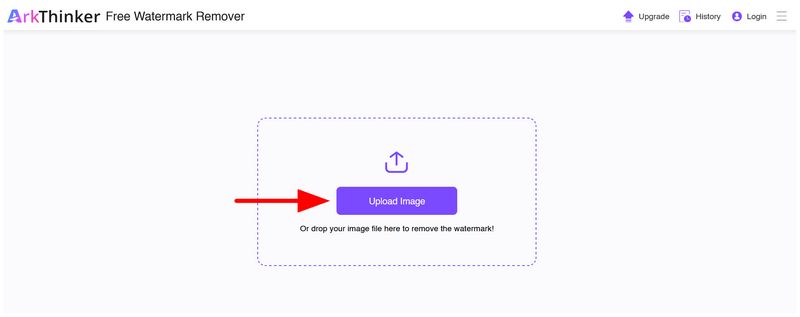
Після вибору опції «Додати файл» вас буде перенаправлено до меню завантаження онлайн-інструменту. Тут натисніть Завантажити зображення щоб імпортувати зображення, яке ви хочете додати.
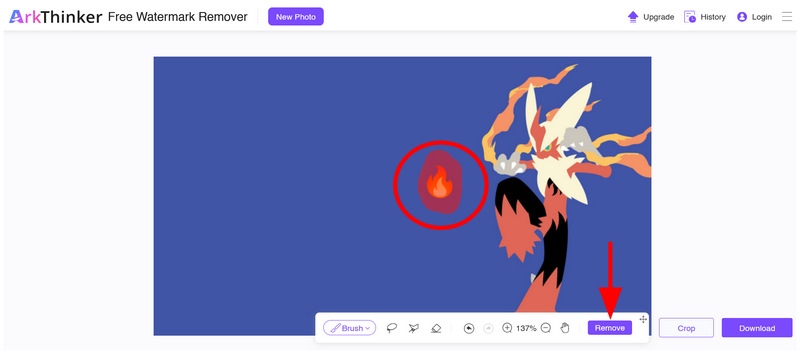
Після завантаження зображення скористайтеся Інструмент «Пензель» щоб вибрати емодзі або накладання, яке потрібно очистити. Потім натисніть на видалити кнопку, щоб видалити вибраний емодзі.
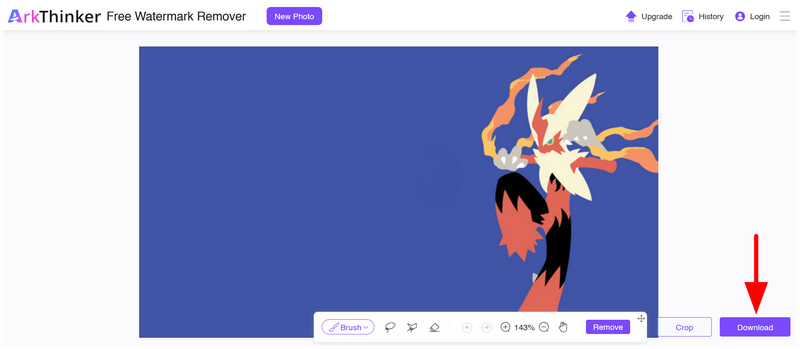
Зачекайте кілька секунд, поки процес видалення завершиться. Після цього ви можете вибрати Завантажити кнопку, щоб зберегти зображення без емодзі або накладання, яке ви щойно видалили.
Незалежно від того, чи ви досвідчений редактор, чи аматор, спрощений інструмент пензля цієї програми робить її надійним та швидким рішенням, якщо ви хочете швидко видалити невеликі накладання та емодзі із зображень.
Частина 2. Як видалити емодзі з фотографії на iPhone та Android (мобільні додатки)
У наступному розділі статті ми перейдемо до найкращих мобільних додатків, які видаляють емодзі з зображень на пристроях Android та iOS. Щоб надати нашим читачам варіанти, ми додали два варіанти нижче для користувачів, які віддають перевагу платним преміум-опціям та безкоштовним додаткам.
Варіант A: TouchRetouch (найкращий платний додаток)
Відкрийте програму TouchRetouch і виберіть Кисть інструмент.
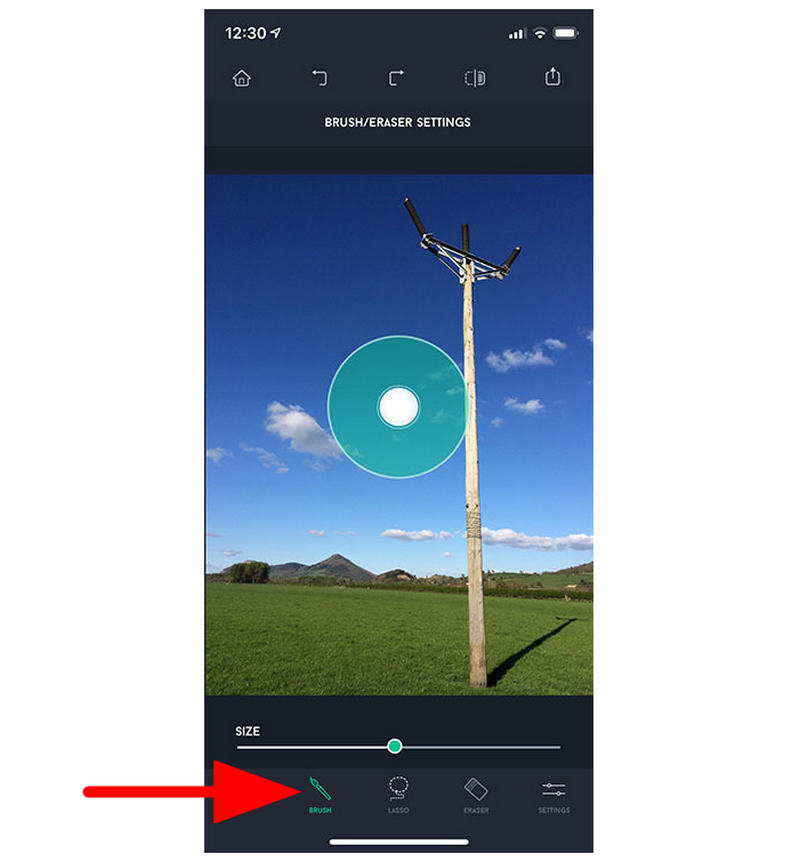
За допомогою інструмента «Пензель» виберіть частину зображення, яку потрібно видалити.
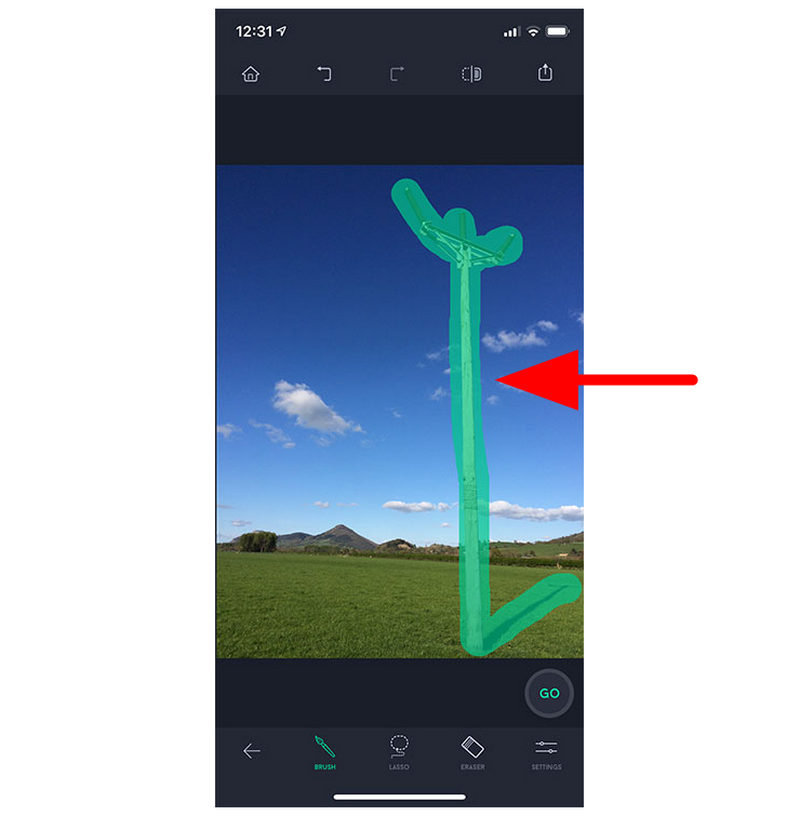
Після вибору емодзі, накладання або елемента зображення натисніть на Гумка інструмент.
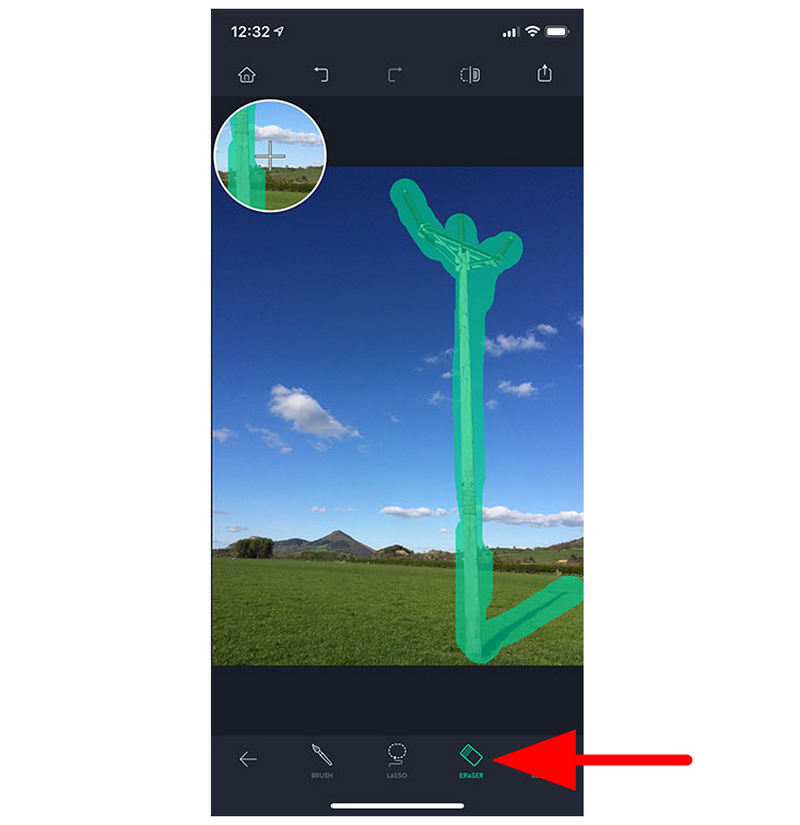
Клацання інструментом «Гумка» миттєво видалить із зображення частину, яку ви виділили інструментом «Пензель».
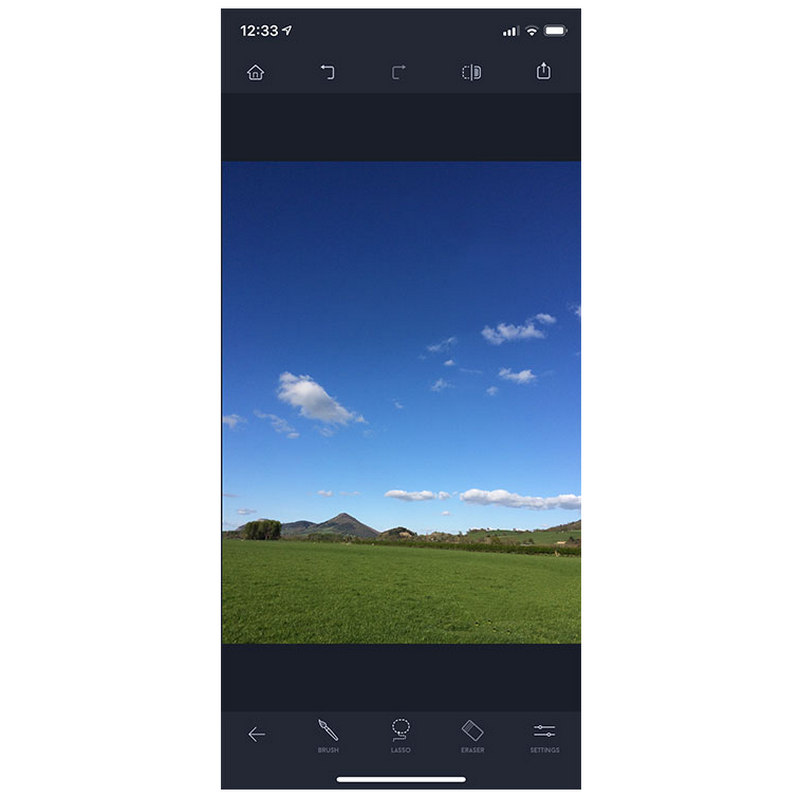
TouchRetouch – один із найнадійніших варіантів для базового мобільного редагування, такого як просте видалення фону для електронних підписівХоча це платне рішення, якість програми робить його вартим того як для користувачів Android, так і для iOS.
Варіант B: Snapseed (безкоштовний додаток Google)
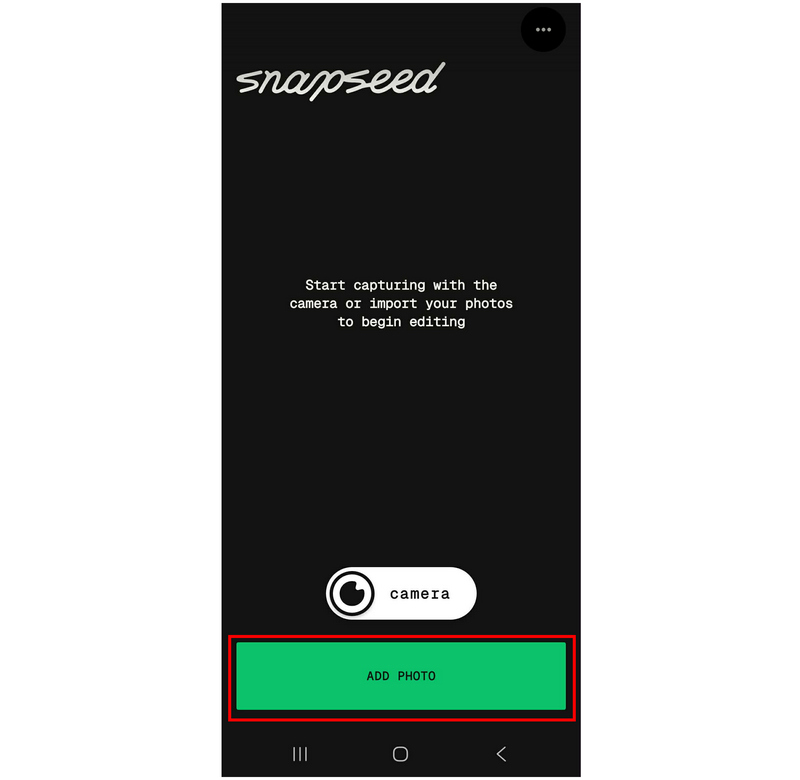
Відкрийте програму Snapseed і виберіть «Додати фото».
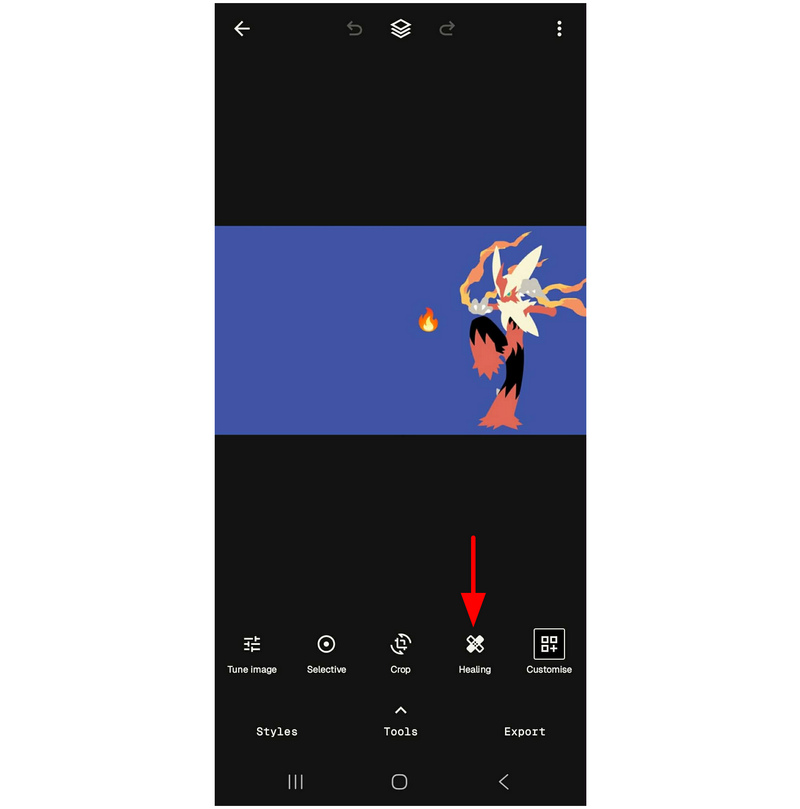
Після завантаження фотографії виберіть інструмент «Зцілення».
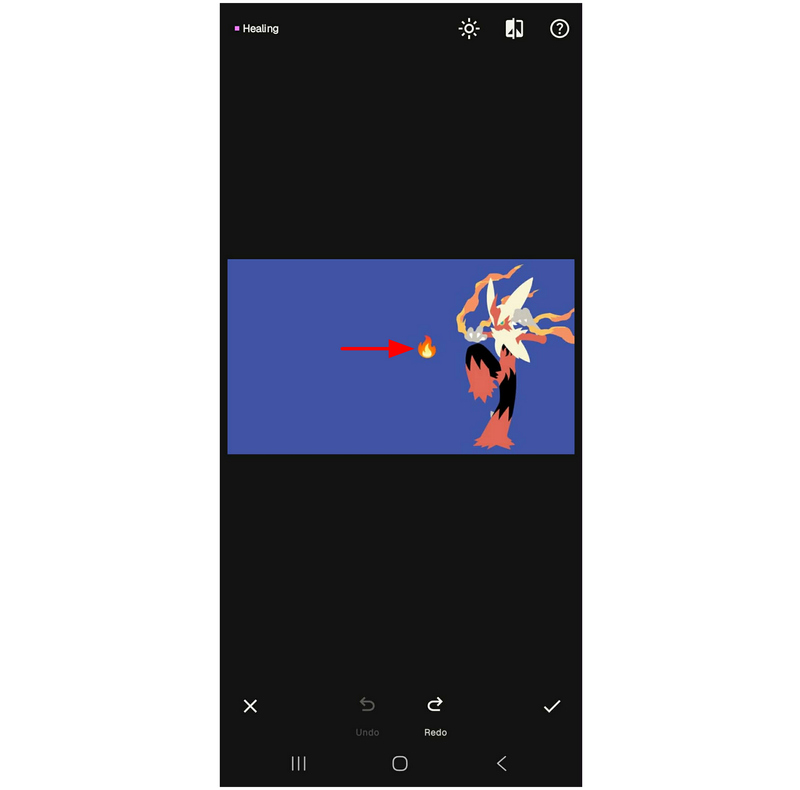
Використовуючи інструмент «Зцілення», кран на емодзі, який потрібно видалити. Залежно від розміру об'єкта, ви також можете зробити це рух пензля щоб вибрати елемент для видалення.
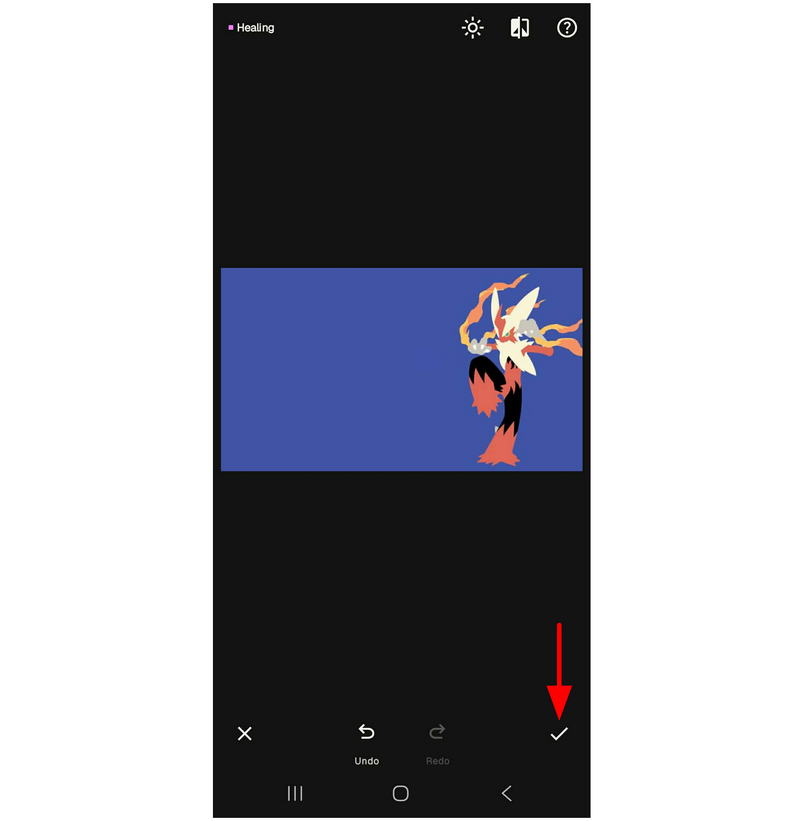
Коли ви закінчите використовувати інструмент «Лікування» для вибору та видалення елементів, виберіть Перевірити кнопку, щоб зберегти зображення без небажаних накладок або емодзі.
Якщо вас не турбує менша кількість функцій та базові опції редагування, Snapseed може бути достатньою для ваших потреб. Оскільки він також має кросплатформну сумісність, програма є універсальним вибором як для пристроїв Android, так і для iOS.
Частина 3. Видалення емодзі у Photoshop за допомогою заливки з урахуванням вмісту (Desktop Pro)
Оскільки попередні програми були оптимізовані для початківців та прості у використанні, тепер перейдемо до більш професійного варіанту базового редагування фотографій за допомогою Adobe Photoshop. На щастя, програма оснащена кількома інструментами для виконання різних дій, і видалення емодзі не є винятком.
Якщо ви хочете використовувати Photoshop як основний засіб для видалення емодзі з фотографій, вам потрібно навчитися користуватися його меню «Заливка» та системою «Вміст-залежність». Дізнайтеся, як ним користуватися, прочитавши наш посібник.
Відкрийте зображення, яке ви хочете редагувати, в Adobe Photoshop. Потім, використовуючи обраний вами інструмент, виберіть елемент, який ви хочете видалити. У цьому посібнику ми використовували Інструмент «Прямокутник».
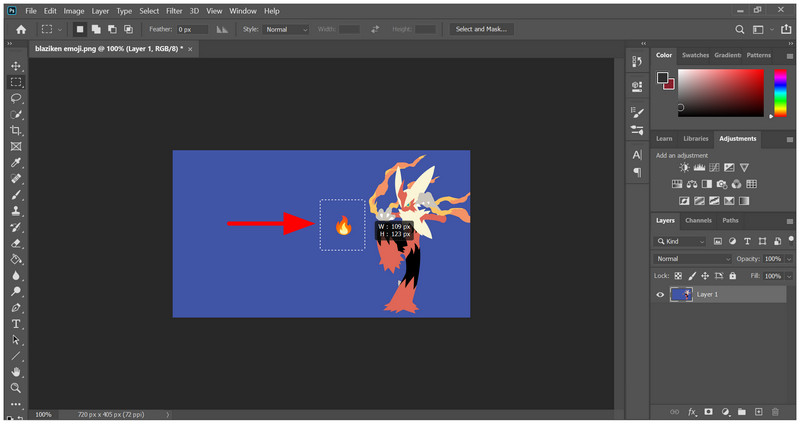
Вибравши елемент, який потрібно видалити, скористайтеся комбінацією клавіш Shift + Backspace (Windows) або Shift + Delete (macOS) щоб відкрити Заповнити меню. У меню обов’язково встановіть Зміст меню для Контент-Aware, а потім натисніть в порядку для підтвердження.
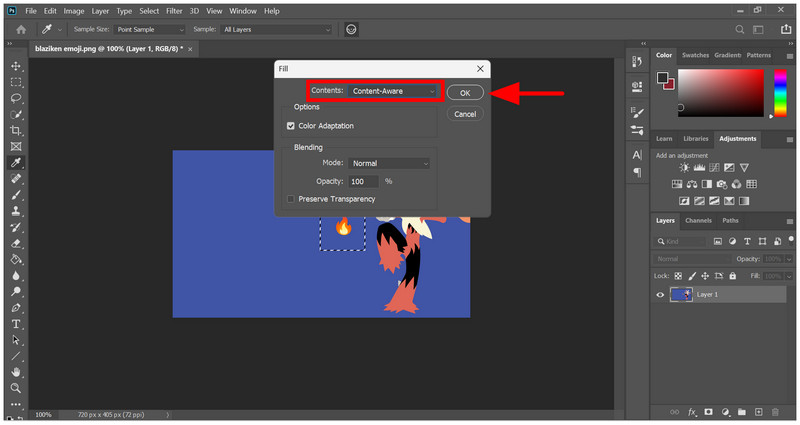
Після вибору в порядку у меню «Заливка» з параметром «Вміст» (Content) у значення «З урахуванням вмісту» (Content-Aware) емодзі буде видалено з вашого зображення.
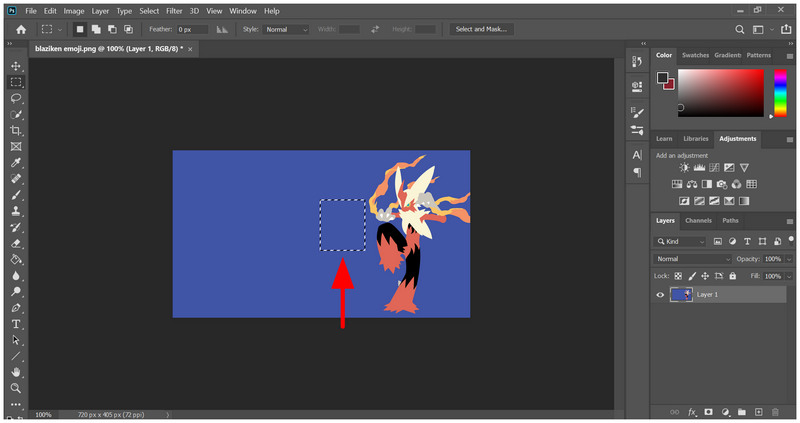
«Врахування контенту» – одна з найпрактичніших функцій Photoshop для покращення якості життя. Щойно ви навчитеся нею користуватися, видалення таких елементів, як накладання, емодзі та небажані фігури, або зміна фону фотографіїбуде значно спрощено.
Частина 4. Видалення емодзі за допомогою GIMP
Хоча Photoshop дуже практичний і придатний для редакторів будь-якого рівня кваліфікації, його володіння є дорогим, оскільки він доступний лише за передплатою. Таким чином, альтернативи Photoshop, такі як GIMP, є ще одним прийнятним варіантом для базового редагування, такого як видалення частин зображення, і навіть для розширеного редагування, такого як масштабування зображень.
Серед незліченних інструментів для видалення дрібних елементів, GIMP's Healing Tool є нашим вибраним рішенням, оскільки він пропонує баланс між практичністю застосування та ручним керуванням.
Відкрийте GIMP та виберіть Файл на панелі завдань і виберіть ВІДЧИНЕНО щоб отримати доступ до файлів та імпортувати зображення, яке потрібно редагувати.
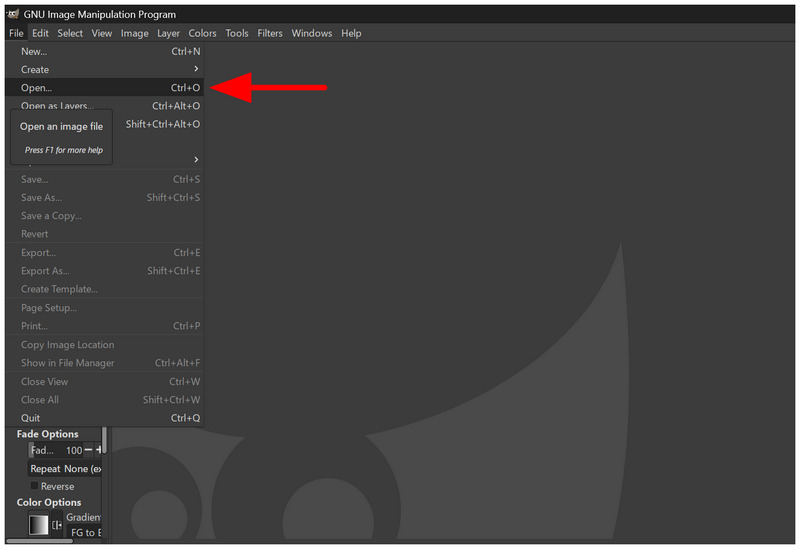
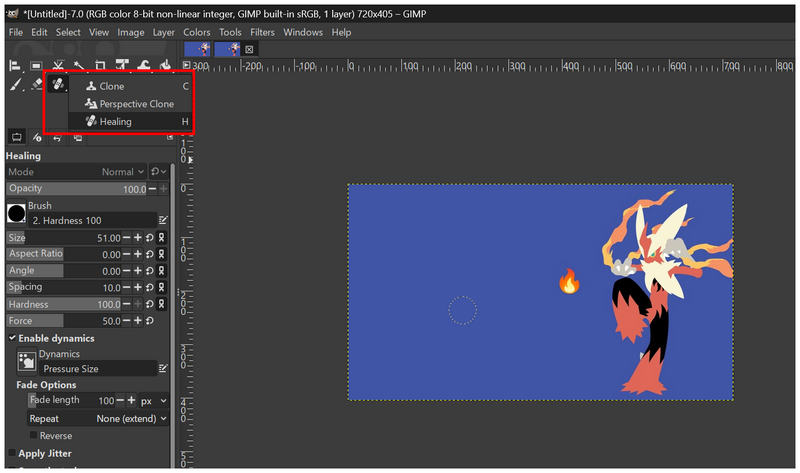
Серед інструментів програми виберіть Інструмент зцілення натисканням клавіші H на клавіатурі або вибором Клон інструмент і натисніть «Зцілення» в меню, що відкриється.
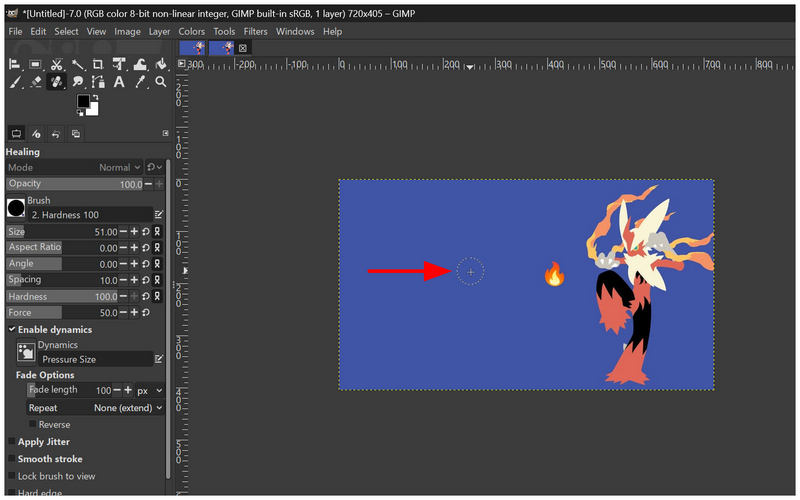
Коли інструмент «Зцілення» тепер встановлено як активний інструмент, наведіть курсор на область зображення, яку ви хочете використати для покриття емодзі, а потім натисніть КОНТРОЛЬ на вашій клавіатурі та клацнути.
Після того, як ви встановили частину зображення, яку потрібно скопіювати за допомогою інструмента «Відновлення», використовуйте його, щоб провести пензлем або клацнути на емодзі, який потрібно видалити.
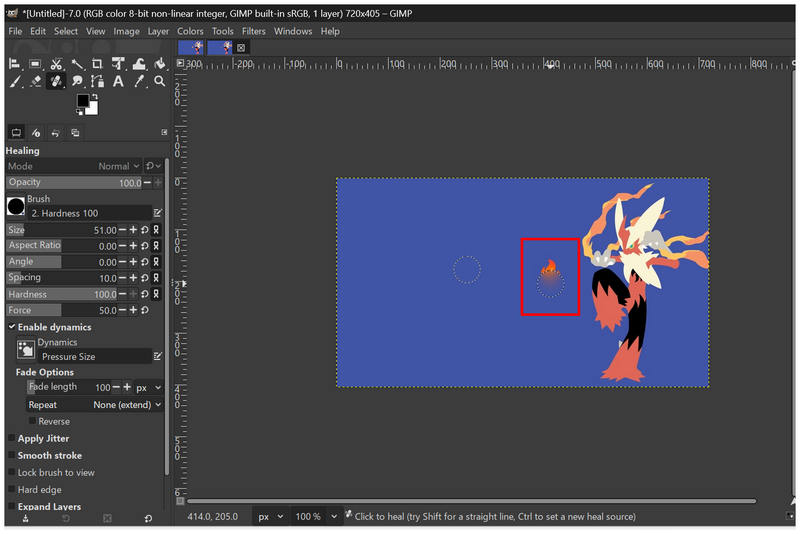
Інструмент «Лекування» чудово працює, якщо зображення, яке ви редагуєте, не має суцільного кольору; коли ви працюєте із зображенням, таким як у нашому прикладі, використовувати інструмент «Пензель» простіше. Однак, інструменти «Лечення» мають набагато більшу практичність.
Частина 5. Вбудовані безкоштовні інструменти – видалення емодзі у Windows та Mac без програмного забезпечення
Після обговорення платних, безкоштовних та онлайн-рішень, давайте перейдемо до вбудованих рішень для базового редагування фотографій, таких як видалення емодзі у Windows та Mac. Обидві ці програми можна використовувати для простого видалення емодзі, хоча це й менш досконало.
Paint 3D для Windows
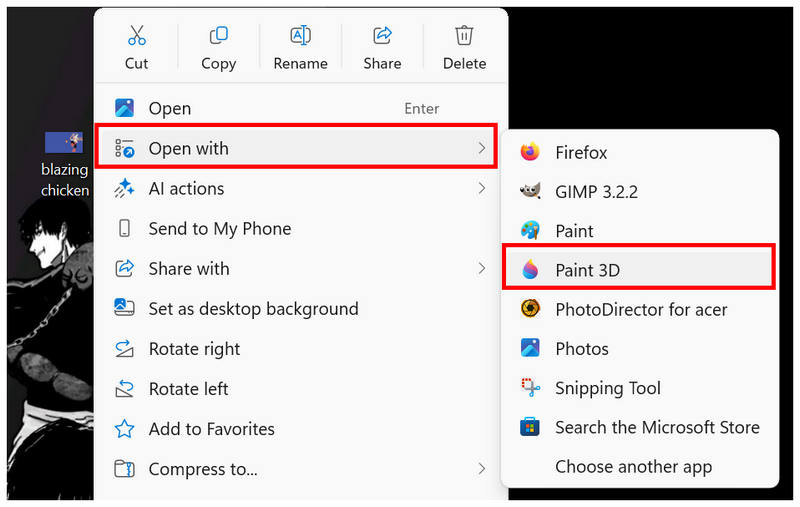
Перейдіть до файлу зображення, який потрібно відкрити в Paint 3D. Клацніть правою кнопкою миші наведіть на нього курсор Відкрити за допомогоюі виберіть Фарба 3D.
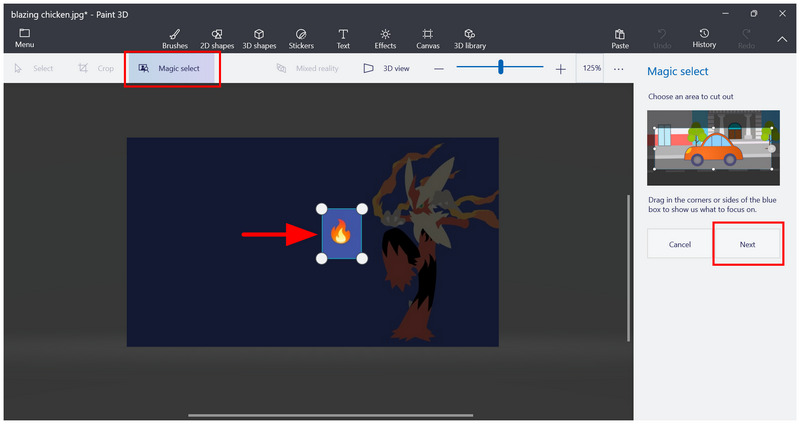
У головному меню Paint 3D натисніть Чарівний вибір та налаштуйте 4-позиційний селектор щоб вибрати емодзі, який потрібно видалити. Потім натисніть Далі.
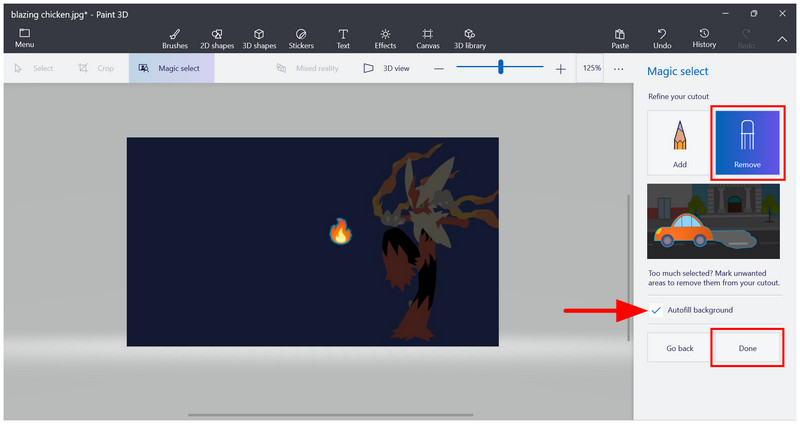
У наступному меню виберіть видалити, увімкнути Фон автозаповнення, і натисніть на Готово.
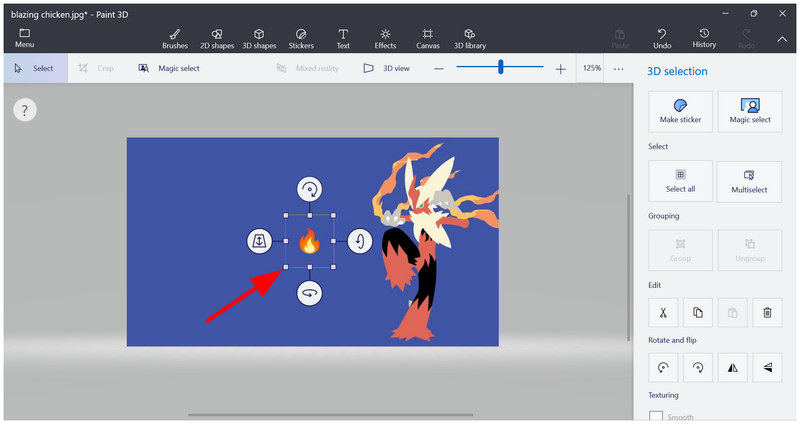
Після вибору пункту «Готово» в меню «Чарівний вибір» вас буде перенаправлено до 3D-вибір меню, де тепер вибрано емодзі. Просто натисніть Назад на клавіатурі, поки емодзі активно вибрано.
Після натискання кнопки Backspace емодзі буде видалено.
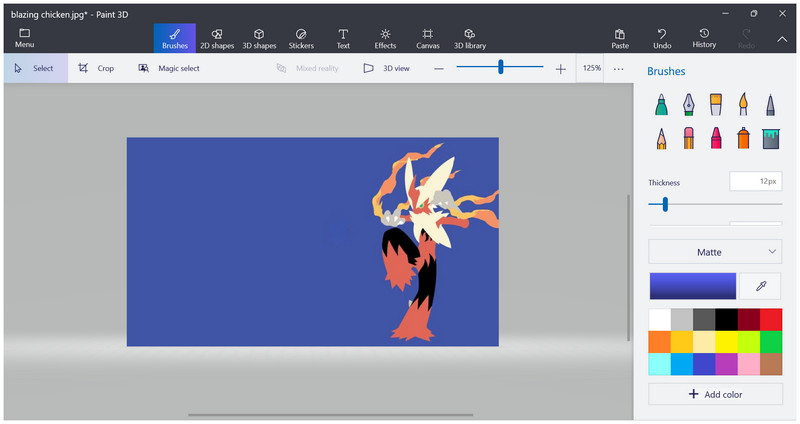
Сучасний попередник Microsoft Paint, програма Paint 3D, робить цей інструмент практичним рішенням для простих та проміжних налаштувань. Серед його функцій рішення Magic Select є одним із найпомітніших доповнень або оновлень середнього класу. Оскільки воно може вибирати об'єкт на зображенні, ви також можете використовувати його для додавання водяних знаків до фотографій.
Програма «Фото» для macOS
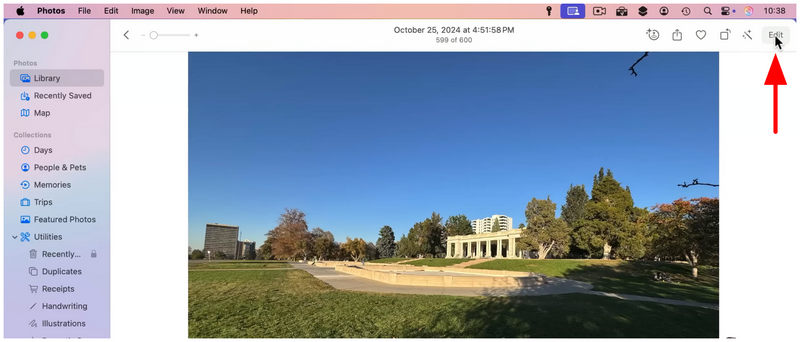
Відкрийте зображення, яке потрібно редагувати, у програмі «Фотографії». Потім виберіть Редагувати у верхньому правому меню.
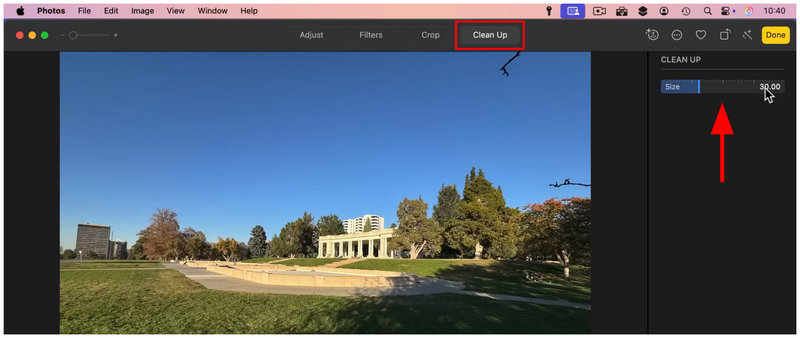
У розділі «Редагувати» перейдіть до Прибирання вкладка. Потім керуйте пензлем Розмір шляхом налаштування ймовірно названого параметра повзунка.
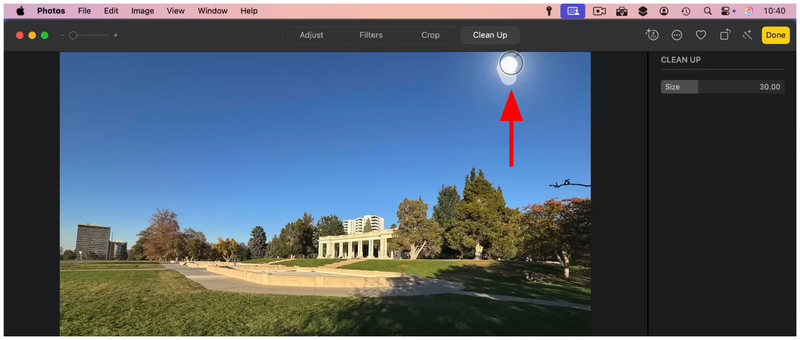
Використовуючи курсор, клацніть і перетягніть його на елемент зображення, який потрібно видалити, подібно до використання інструмента «Пензель» з інших опцій цієї статті.
Після того, як ви вибрали об'єкт для видалення, він буде автоматично очищений.
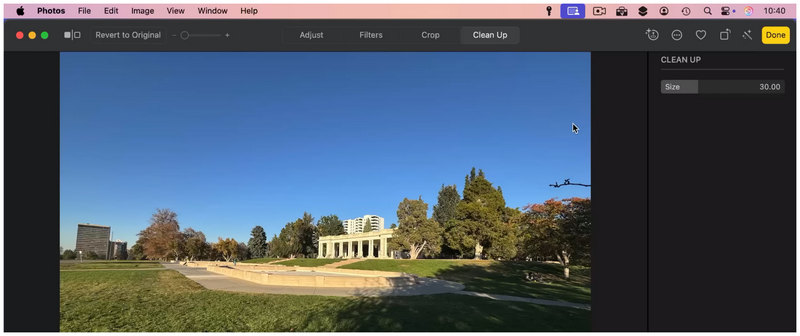
Якщо ви користуєтеся комп’ютером macOS, вашого додатка «Фото» може бути достатньо, якщо вам потрібно лише просте видалення елементів. Це стане можливим завдяки нещодавно доданій опції «Очищення», яку можна застосовувати за допомогою простого пензля.
Частина 6. Найчастіші запитання щодо видалення емодзі з зображень
Чи важко видалити емодзі з зображень?
Ні, це не так. Різні рішення можуть легко видаляти дрібні об’єкти, такі як емодзі або фігури. Ви можете використовувати онлайн-інструменти, такі як ArkThinker Free Watermark Remover, або традиційні редактори, такі як Photoshop.
Чи варто використовувати фоторедактори для видалення емодзі з файлів зображень?
Так, ви можете. Фоторедактори мають кілька рішень для видалення емодзі. Найпоширеніші варіанти – це Content-Aware у Photoshop або використання ручного інструмента «Точкове відновлення».
Чи є GIMP гарною альтернативою Photoshop?
Так, він може бути корисним. Однак, користувачам, які переходять з Photoshop, може бути важко ним користуватися. Якщо ви новачок, GIMP може здатися більш складним, ніж Photoshop, з точки зору дизайну інтерфейсу.
Які є хороші мобільні програми для редагування фотографій?
PicsArt, SnapSeed та TouchRetouch – це помітні варіанти. Для розширеного редагування рекомендується PicsArt Premium. Однак, якщо вам потрібен простий та функціональний редактор, SnapSeed має бути одним із варіантів.
Чи існують хороші онлайн-фоторедактори для видалення емодзі з фотографій?
Так, є. Онлайн-фоторедактори мають необхідні інструменти для видалення емодзі, такі як Magic Eraser від Canvas. Однак, засоби для видалення водяних знаків, такі як ArkThinker Free Watermark Remover, можуть зробити це набагато швидше та простіше.
Висновок
Тепер, коли ми надали сім найпрактичніших фоторедакторів для базової форми, накладання або видалення емодзі з зображень, Сподіваємося, що цієї статті буде достатньо, щоб зробити редагування фотографій набагато доступнішим. Незалежно від того, чи використовуєте ви ПК з Windows, macOS, мобільний пристрій, чи є шанувальником онлайн-інструментів, існує програмне забезпечення для редагування, яке ідеально відповідає вашим потребам. Серед них ми рекомендуємо веб-версію ArkThinker Free Watermark Remover, оскільки вона є найдоступнішою серед операційних систем, які ми обговорювали.


