


Як використовувати Adobe Premiere Pro для стиснення відео (2026)
Ви завершили свій проект в Adobe Premiere Pro та шукаєте спосіб зменшити розмір файлу, зберігаючи при цьому високу якість перед експортом? Ця стаття-посібник для вас, оскільки ми обговоримо все, що вам потрібно знати про... стиснення розміру відеофайлу в Adobe Premiere ProМи надамо огляд того, як працює стиснення відео в програмному забезпеченні, а також детальний покроковий посібник з використання параметрів стиснення програмного забезпечення в налаштуваннях експорту.

- СПИСОК ПОСІБНИКІВ
- Частина 1. Пояснення функцій стиснення Adobe Premiere Pro
- Частина 2. Як стиснути відео в Premiere Pro
- Частина 3. Найкращий безкоштовний альтернативний інструмент для Adobe Premiere Pro для стиснення відео
- Частина 4. Найчастіші запитання щодо стиснення відео в Adobe Premiere Pro
Частина 1. Пояснення функцій стиснення Adobe Premiere Pro
Стиснення відео в Adobe Premiere Pro здійснюється через налаштування експорту. Як і інше мультимедійне програмне забезпечення, програма використовує пресети, щоб полегшити процес стиснення для користувачів, які не знайомі з розширеними налаштуваннями.
Однак ці пресети все ще виконують процес стиснення відео, редагуючи більш технічні елементи ваших відеофайлів, такі як кодек, бітрейт, роздільна здатність і частота кадрів. Використовуючи правильний кодек, ви можете зберегти невеликий розмір файлу, особливо якщо використовувати правильний формат.
З іншого боку, бітрейт також впливає на якість відео, оскільки він визначає обсяг даних, що передаються за секунду під час відтворення. Це призводить до кращої якості відео з вищим бітрейтом, і навпаки. Зрештою, як роздільна здатність, так і частота кадрів безпосередньо впливають на якість відео, що робить їх найважливішими факторами під час стиснення відеофайлів.
На щастя, вивчення концепцій цих елементів достатньо для вас, якщо ви плануєте використовувати Adobe Premiere Pro для експорту відео, оскільки ці налаштування застосовуються автоматично через пресетні налаштування.
Частина 2. Як стиснути відео в Premiere Pro
Тепер, коли ми обговорили, як пресети в Adobe Premiere Pro зменшують розмір відео, ми можемо перейти до покрокового посібника, який покаже вам, як використовувати налаштування експорту Adobe Premiere Pro для стиснення відео.
Відкрийте налаштування експорту медіафайлів Adobe Premiere Pro за допомогою комбінації клавіш Ctrl + MЦе відкриє спливаюче меню експорту, де доступні пресети та налаштування відео.
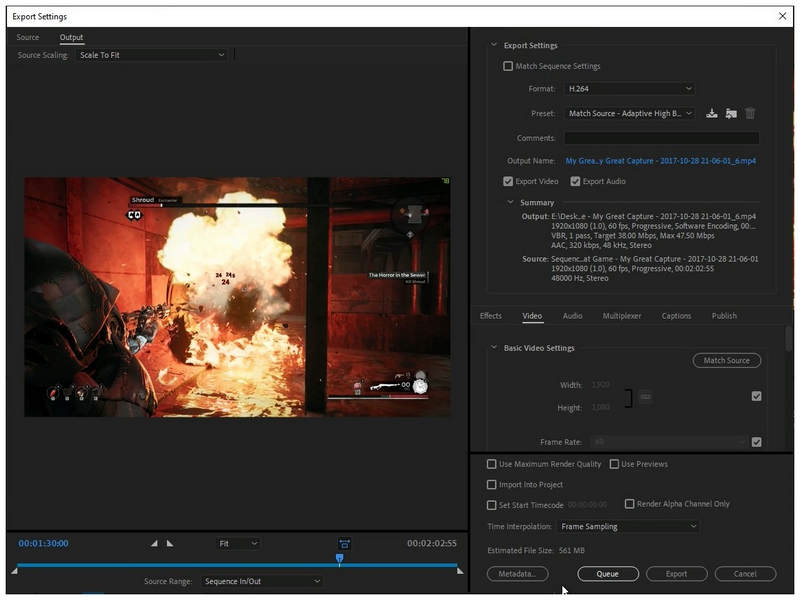
Щоб редагувати пресети відео, натисніть на Попереднє налаштування випадаюче меню, щоб розгорнути доступні опції. За замовчуванням Джерело відповідності – адаптивний високий бітрейт застосовується пресет. Щоб збалансувати розмір файлу та прийнятну якість, рекомендуємо перейти на Збіг джерела з високим бітрейтом попередньо встановлений.
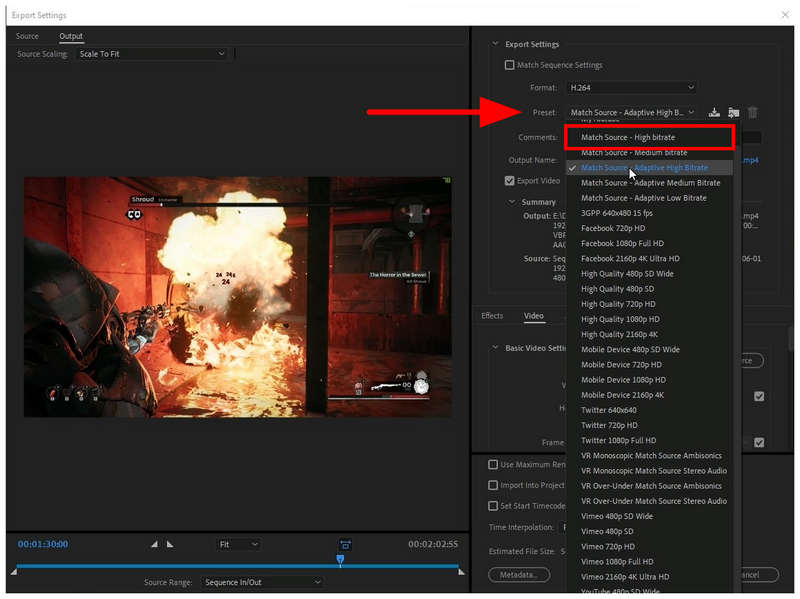
Досвідчені користувачі також можуть вручну налаштувати бітрейт відео, щоб досягти більш жорсткого розміру файлу. Для цього перейдіть до відео вкладку, прокрутіть униз і знайдіть Налаштування бітрейтуПотім відрегулюйте Цільовий бітрейт і Максимальний бітрейт повзунки в ньому.
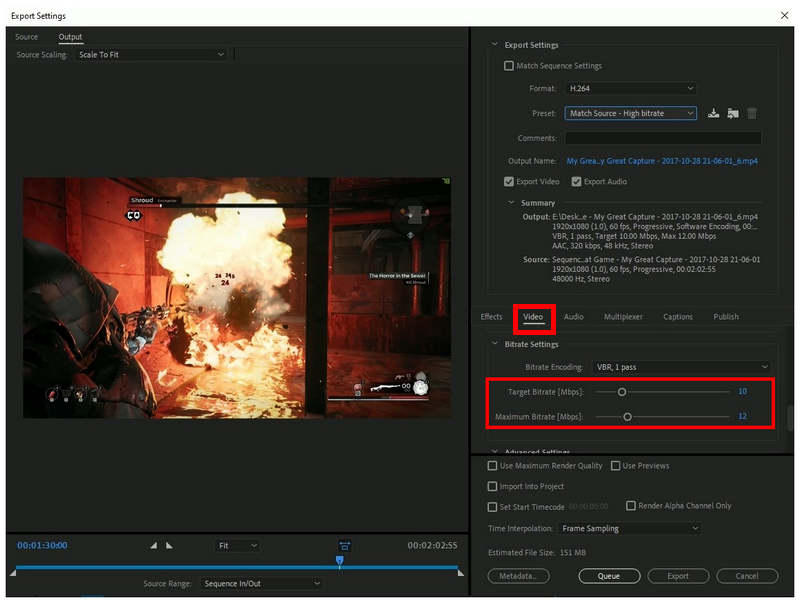
Якщо ви задоволені налаштуваннями стиснення відео, натисніть кнопку Експорт кнопку, щоб розпочати стиснення відео.
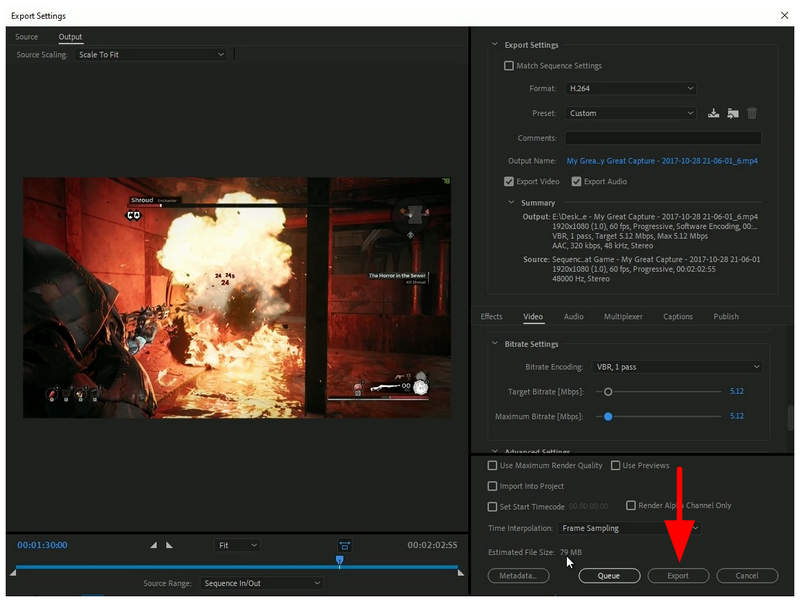
За допомогою запропонованих налаштувань розмір відеофайлу, який ми стиснули в цьому посібнику, зменшився з 561 МБ до 79 МБ. Однак майте на увазі, що додані нами пресети та коригування бітрейту вплинули на якість відео; для деяких користувачів це може бути значним компромісом.
Частина 3. Найкращий безкоштовний альтернативний інструмент для Adobe Premiere Pro для стиснення відео
Хоча параметри стиснення в налаштуваннях експорту Adobe Premiere Pro прості у використанні, саме програмне забезпечення є перешкодою, оскільки інструменти Adobe дуже дорогі та обмежені щомісячною підпискою. Таким чином, онлайн-програмне забезпечення для стиснення має своє призначення: якщо ви шукаєте доступний інструмент для стиснення, розгляньте запропоновану нами альтернативу, ArkThinker Безкоштовний онлайн-компресор відео.
Оптимізований для веббраузерів та стиснення файлів, цей альтернативний інструмент розроблений для обробки менших відео розміром від 50 МБ до 100 МБ. Це робить його найкращим програмним забезпеченням, якщо ви плануєте зменшити розмір відео, призначених для завантаження в соціальні мережі.
Більше того, його налаштування без необхідності встановлення робить його найдоступнішим, оскільки основний веб-сайт ArkThinker Online Free Video Compressor обходить процеси завантаження та встановлення.
Щоб дізнатися більше про програму, обов’язково ознайомтеся з її основними функціями нижче. Ви також можете звернутися до нашого триетапного посібника з її використання.
Основні риси:
- • Інструмент стиснення відео без необхідності встановлення.
- • Оптимізовано для відео з меншим розміром файлу.
- • Інтуїтивно зрозумілий дизайн інтерфейсу для початківців.
- • Зберігає якість стиснутих відео.
- • Підтримує більшість відеоформатів, таких як MP4, MOV, AVI, FLV, 3GP та інші.
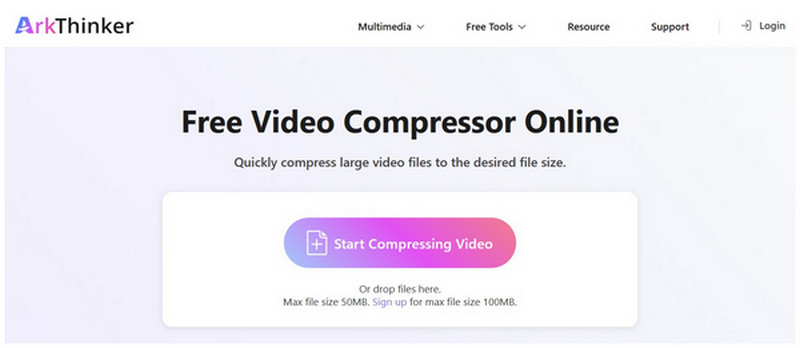
Перейдіть на веб-сайт ArkThinker Free Video Compressor Online, а потім натисніть на Почніть стискати відео кнопка. Перегляньте свій файловий менеджер, щоб завантажити відеофайл, який потрібно стиснути.
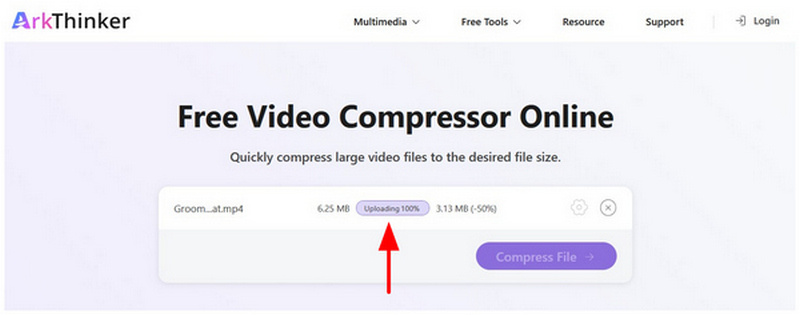
Зачекайте, поки вибране відео завантажиться. Майте на увазі, що ваше інтернет-з’єднання значною мірою впливає на швидкість завантаження.
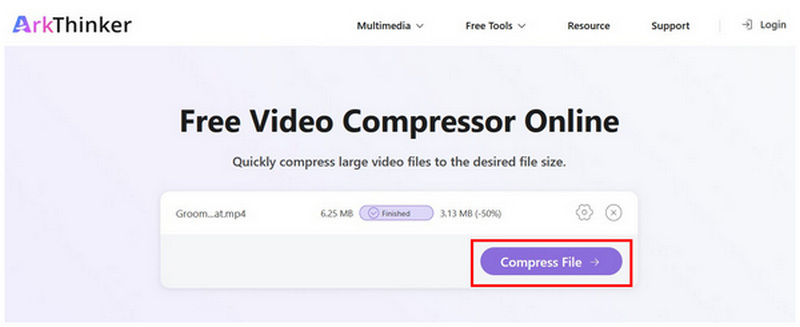
Після завантаження відеофайлу натисніть Стиснути файл щоб розпочати процес стиснення. Тепер ви можете завантажити файл назад на свій комп’ютер.
Окрім того, що ArkThinker Free Video Compressor Online простіший у використанні, ніж Adobe Premiere Pro, він також краще зберігає якість. Його автоматичні пресетні налаштування зменшення розміру файлу дозволяють збалансувати роздільну здатність відео та коефіцієнт стиснення.
Частина 4. Найчастіші запитання щодо стиснення відео в Adobe Premiere Pro
Як зменшити розмір відеофайлу в Adobe Premiere Pro?
Вам потрібно відкрити налаштування експорту Adobe Premiere Pro. У ньому налаштуйте доступні пресети або відредагуйте бітрейт відео, прокрутивши вниз. Обов’язково перевірте приблизний розмір файлу, щоб ваше відео було компактним.
Чи складно користуватися Adobe Premiere Pro?
Так, це так. Adobe Premiere Pro — це відеоредактор професійного рівня. Однак, вивчення його основ зазвичай достатньо для аматорського відеомонтажу.
Скільки коштує щомісячна підписка на Adobe Premiere Pro?
Adobe Premiere Pro пропонує різні варіанти підписки. При річній оплаті вартість становить 1 TP5T22,99/місяць. Якщо ви бажаєте платити щомісяця, тариф зросте до 1 TP5T34,49–1 TP5T49,99/місяць.
Чи можливо стиснути відео без шкоди для якості?
Так, це так. Існує мультимедійне програмне забезпечення, яке може стискати файли без втрати якості. Деякими гарними прикладами є ArkThinker Free Video Compressor Online та ArkThinker Video Converter Ultimate.
Чи можна використовувати Adobe Premiere Pro для стиснення відео?
Так, може. Adobe Premiere Pro може стискати відео через меню експорту файлів. Ви можете використовувати пресети або застосовувати корективи вручну.
Висновок
Тепер, коли ми надали нашим читачам детальний посібник з використання Adobe Premiere Pro для стиснення відео, ми сподіваємося, що ця стаття спростила та зробила керування файлами простішим та ефективнішим. Якщо ви шукаєте альтернативу, ми наполегливо рекомендуємо використовувати веб-рішення, такі як ArkThinker Free Video Compressor Online, особливо для невеликих відео або для стиснення разових файлів.


