


6 найкращих аудіокомпресорів (2026): Безкоштовне стиснення файлів онлайн без втрати якості
У вас виникають проблеми із сотнями музичних файлів, які займають забагато місця на ваших пристроях? Ви хочете знайти інструменти, які можуть легко стиснути будь-який аудіоформат до меншого розміру? Ось де аудіо компресори стане в нагоді. У цій публікації ви дізнаєтеся про 6 з них для різних систем. Деякі з них – це онлайн-інструменти, деякі – настільне програмне забезпечення, а інші – для мобільних телефонів. Вони підтримують різні формати аудіофайлів, такі як MP3, M4A, WAV, ALAC тощо. Читайте далі та дізнайтеся, як вони обробляють, і виберіть для себе найбільш підходящий інструмент стиснення аудіо.

- СПИСОК ПОСІБНИКІВ
- Частина 1. Стиснення з втратами VS. Стиснення без втрат
- Частина 2. Стискайте аудіо за допомогою 6 найкращих інструментів
- Частина 3. Порівняльна таблиця компресорів вище
- Частина 4. Поширені запитання про Audio Compressor
Частина 1. Стиснення з втратами VS. Стиснення без втрат
Перш ніж заглиблюватися в деталі, слід з'ясувати одне важливе питання: чи впливає стиснення аудіо на його якість? Насправді, це повністю залежить від обраного вами методу. Існує два основних способи стиснення аудіо: стиснення з втратами та стиснення без втрат.
Стиснення з втратами – це процес, який зменшує розмір файлу шляхом остаточного видалення частин аудіоданих, менш сприйнятних людським вухом. Популярні аудіоформати з втратами включають MP3, AAC, WMA та OGG.
На відміну від цього, стиснення без втрат (і нестиснені формати) означає зменшення розмірів файлів без видалення будь-яких оригінальних аудіоданих або компрометації звукової інформації. Ключові приклади включають FLAC, ALAC, WAV та AIFF.
Зрештою, досягнення ідеального балансу між прийнятною якістю та невеликим розміром файлу є головною метою стиснення з втратами, тоді як формати без втрат зазвичай вибираються для професійної студійної роботи, де потрібна абсолютна цілісність звуку.
Частина 2. Стискайте аудіо за допомогою 6 найкращих інструментів
1. ArkThinker Video Converter Ultimate
ArkThinker Video Converter Ultimate є найкращим інструментом для стиснення аудіофайлів. Ця програма використовує передову технологію AI і дозволяє конвертувати, покращувати та редагувати відео та аудіо. З ним ви можете насолоджуватися високоякісним і 120-кратним перетворенням. Найважливіше те, що він забезпечує стиснення як із втратами, так і без втрат, задовольняючи ваші потреби в меншому просторі для зберігання та високоякісному аудіо.
Ключові особливості:
◆ Вирізання аудіо файли.
◆ Редагування аудіо: гучність/затримка.
◆ Кілька цільових форматів: MP3, AAC, AC3, WMA, WAV, AIFF, FLAC, MKA, OGG, AU, M4A, M4B, M4R, DTS, APE, AMR, MP2 і ALAC.
◆ 4 варіанти якості: Авто, Низька (96 Кбіт/с), Середня (192 Кбіт/с) і Висока (320 Кбіт/с).
◆ Користувачі можуть навіть створити новий тип якості, налаштувавши бітрейт цільового файлу.
◆ Забезпечується пакетна обробка.
◆ 120× швидше стиснення.
- Багатофункціональність: вирізання/редагування/стиснення.
- Пропонується стиснення без втрат.
- Доступно як для Windows, так і для Mac.
- З легкістю стискайте в широкий спектр форматів.
- Швидка продуктивність.
- Зручний інтерфейс.
- Обмеження для безкоштовної версії: 5 хвилин можна конвертувати для кожного аудіо; 120× швидше стиснення не передбачено.
Як використовувати:
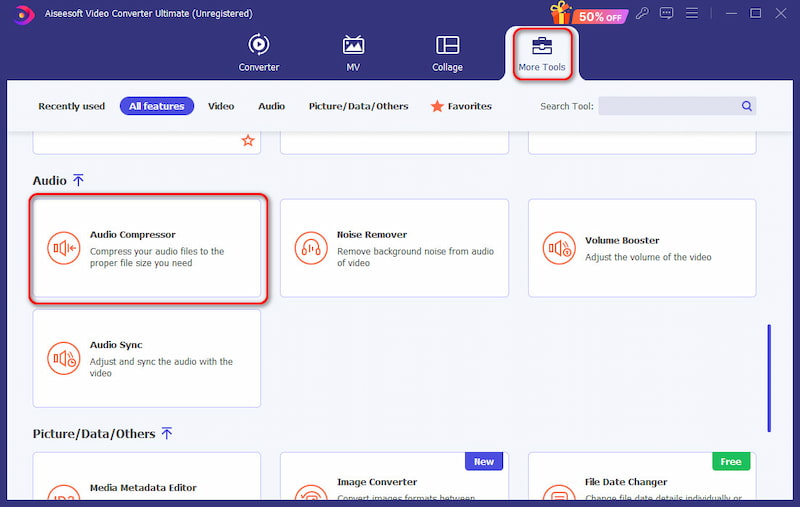
Знайдіть Audio Compressor
Відкрийте Aiseesoft Video Converter Ultimate. Натисніть Ящик інструментів на верхній панелі навігації. Опустіть сторінку, щоб знайти Аудіо компресор і торкніться його.
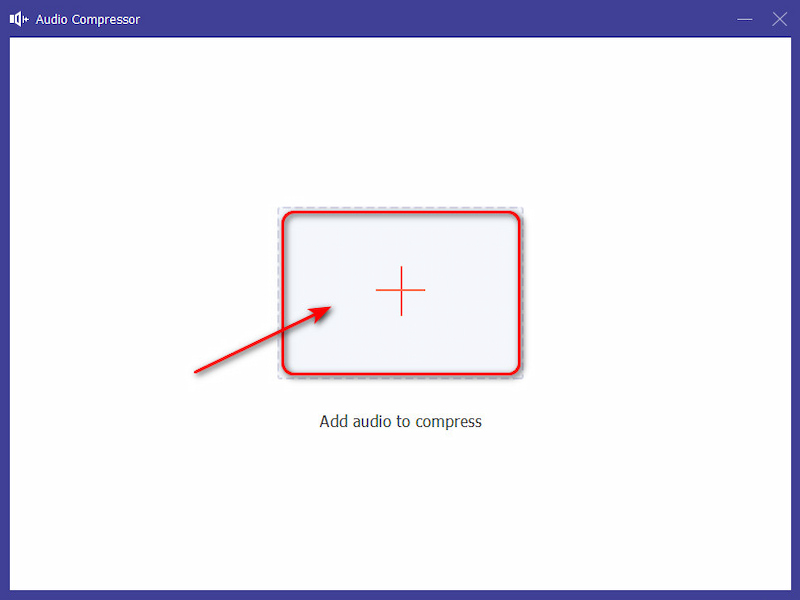
Додати аудіофайл(и)
Натисніть "+”, щоб додати аудіофайл(и). Ви також можете перетягнути аудіо в цю область.
Налаштувати аудіофайл(и)
Після додавання аудіофайлів ви можете внести деякі зміни. Ви можете змінити назву та вибрати розмір, формат, канал, частоту дискретизації та бітрейт за потреби. Для вас також є 10-секундний попередній перегляд.
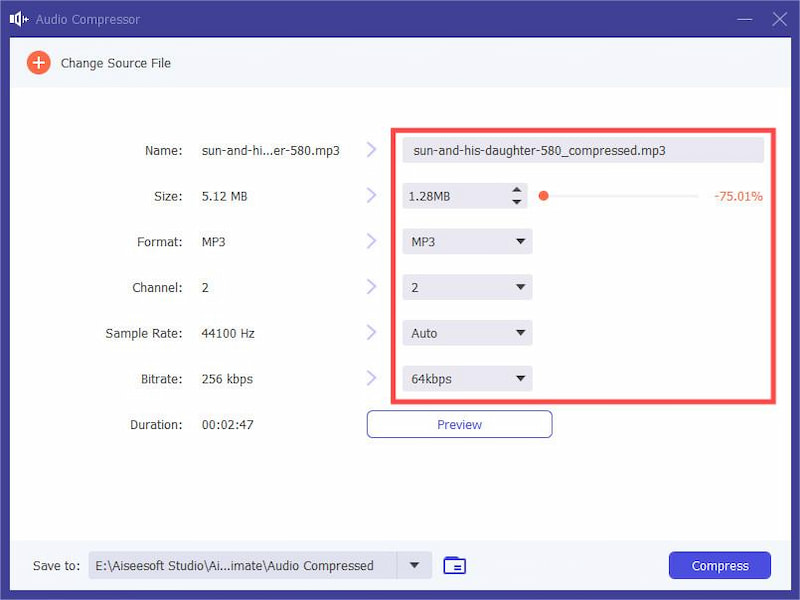
Стиснути аудіофайл(и)
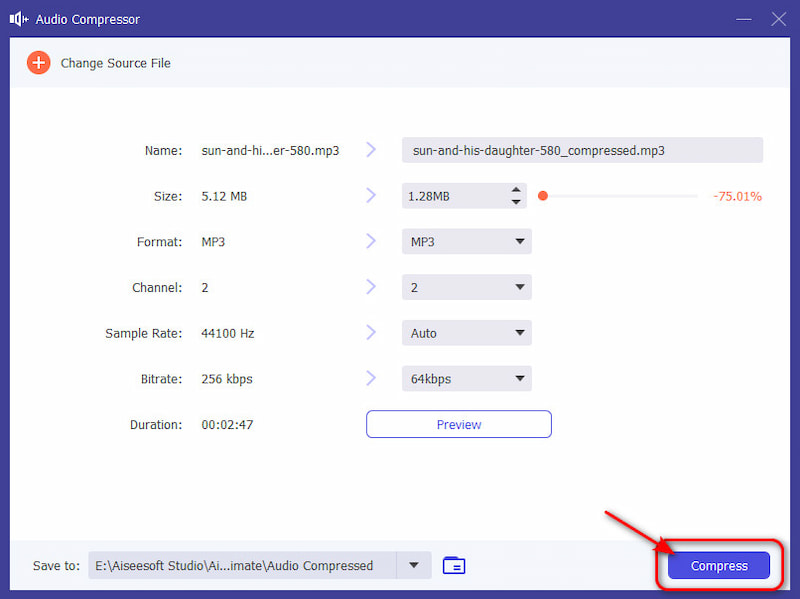
Натисніть на Компрес кнопку для стиснення ваших аудіофайлів. Пам’ятайте, що для безкоштовної версії є загалом 5 файлів. Якщо ви хочете стиснути більше файлів, вам потрібно заплатити за підписку.
2. Зухвалість
Audacity — це безкоштовне локальне програмне забезпечення для редагування аудіо з відкритим кодом, призначене для редагування аудіофайлів, включаючи стиснення. За допомогою нього ви можете зменшити розмір свого аудіо та експортувати його в різні формати, включаючи WAV, MP3, WMA тощо. Крім того, Audacity пропонує 4 види якості аудіо, які ви можете вибрати, до 320 Кбіт/с. Єдине, на що вам потрібно звернути увагу, це те, що Audacity не пропонує кнопку або функцію «Стиснути», а встановлює різні параметри стиснення для стиснення аудіофайлів. Крім того, його складні функції, велика кількість власних іменників і складний інтерфейс роблять його більш придатним для професіоналів.
Ключові особливості:
◆ 4 варіанти якості: середня (145-185 Кбіт/с), стандартна (170-210 Кбіт/с), екстремальна (220-260 Кбіт/с) і шалена (320 Кбіт/с).
◆ 9 варіантів частоти дискретизації від 8000 до 48000 Гц.
◆ Кілька цільових форматів: WAV, MP3, OGG Vorbis, Opus, FLAC, WavPack, M4A(AAC), AC3, AMR, WMA та MP2.
- Працює на всіх основних операційних системах: Windows, macOS і Linux.
- Швидка продуктивність.
- Доступне стиснення без втрат.
- Доступний для професійного редагування аудіо.
- безкоштовно.
- Відсутність кнопки «Стиснути».
- Застарілий і непривабливий інтерфейс.
- Важко вчитися і не дружелюбний до новачків.
Як використовувати:
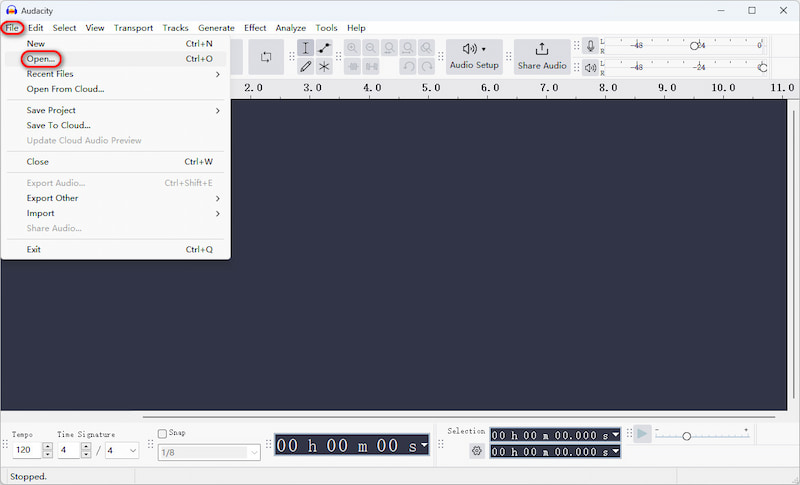
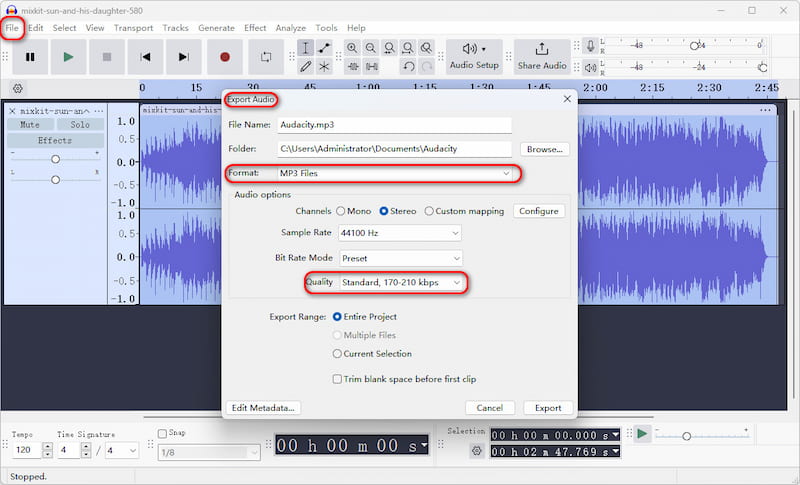
По-перше, ви повинні завантажити Програмне забезпечення Audacity на ваш робочий стіл. Запустіть і натисніть Файл щоб додати свої аудіофайли. Потім натисніть Експорт аудіо у файлі, і ви можете змінити назву файлу, формат, частоту дискретизації, режим бітрейту та якість аудіофайлів. Тепер ви можете натиснути Експорт щоб почати стиснення.
3. FreeConvert
FreeConvert MP3 Compressor — це безкоштовна онлайн-програма для стиснення MP3-аудіо в будь-якому веб-переглядачі. Усі файли захищені 256-бітним шифруванням SSL і автоматично видаляються через кілька годин. Безпека та конфіденційність ваших файлів буде гарантована.
Ключові особливості:
◆ Виберіть файли з кількох платформ: пристрій, Dropbox, Google Drive та URL.
◆ 3 варіанти стиснення: цільовий розмір файлу (у відсотках), цільовий розмір файлу (МБ) і цільова якість звуку.
◆ Стиснуті файли будуть видалені автоматично через 8 годин, щоб гарантувати безпеку.
- Максимальний розмір файлу до 1 Гб.
- Швидке стиснення: навіть для великих MP3-файлів, щоб зменшити розмір файлу, знадобиться лише кілька секунд.
- Простий у використанні.
- Обмеження формату: стискати лише MP3.
- Відсутність стиснення без втрат.
- На сайті є оголошення.
Як використовувати:
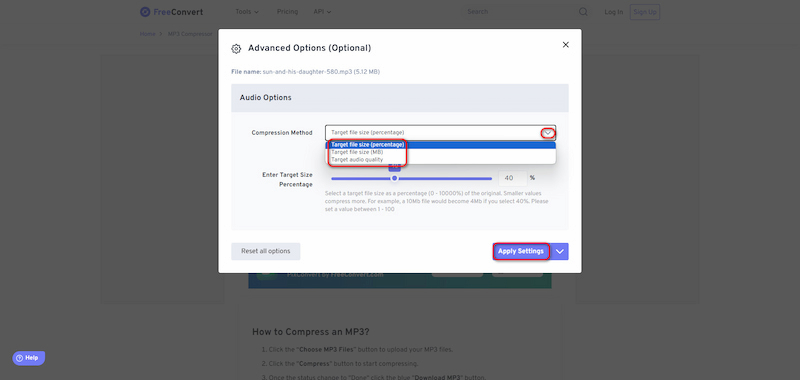
Перейдіть на веб-сайт FreeConvert MP3 Compressor і натисніть Виберіть Файли щоб додати аудіо, яке потрібно стиснути. Потім натисніть Значок додаткових налаштувань щоб вибрати детальні параметри аудіо.
Для вас є 3 методи стиснення. для цільовий розмір файлу (у відсотках), ви можете відрегулювати повзунок або ввести число, щоб отримати відсоток вихідного файлу. Встановіть значення від 1 до 100; для цільовий розмір файлу (МБ), ви можете ввести бажаний розмір аудіофайлу в МБ, максимум 10240 МБ (10 ГБ); що стосується цільова якість звуку, ви можете вибрати низьку, середню та високу якість.
Після визначення деталей вашого аудіо, натисніть Застосувати налаштування і Компрес кнопки, щоб отримати ціль.
4. AConvert
Aconvert Compress Audio Online — ще один безкоштовний веб-компресор аудіо. Ви можете вибрати файли з різних платформ і стиснути їх у багатоформатний аудіофайл, включаючи WAV, MP3, M4A тощо. Простий інтерфейс і єдина функція роблять його зручним для початківців або користувачів, які не мають великих знань у редагуванні аудіо.
Ключові особливості:
◆ Різні способи вибору файлів: Google Drive, Dropbox і URL.
◆ Кілька цільових форматів: WAV, WMA, MP3, OGG, AAC, AU, FLAC, M4A, MKA, AIFF, OPUS і RA.
- Доступний для стиснення без втрат.
- Широкий вибір цільових форматів.
- Максимальний розмір аудіофайлів: 200 Мб.
- Простий, але непривабливий інтерфейс.
- Одиночний режим для стиснення: ви можете змінити лише відсоток бітрейту.
Як використовувати:
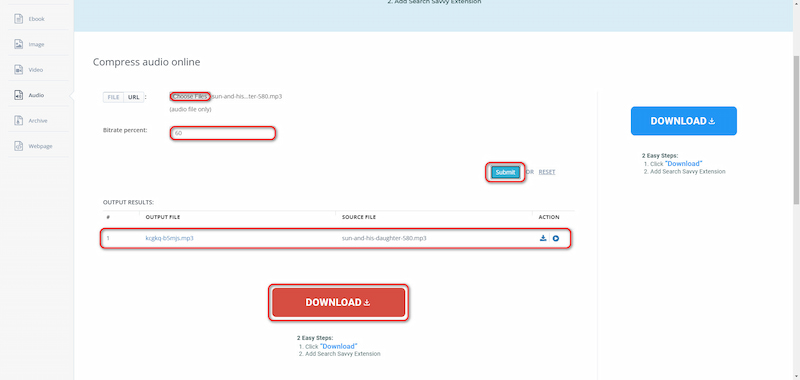
Отримайте доступ до онлайн-компресора звуку Aconvert. Натисніть на Виберіть Файли щоб вибрати звук, який потрібно стиснути. Потім ви можете ввести бітрейт у відсотках. Дійсним діапазоном є 1 до 100, а більші числа вказують на вищий бітрейт і більший розмір вихідного файлу. Після цього натисніть Надіслати і зачекайте кілька секунд, щоб створити новий звук. Тепер ви можете Завантажити ваш аудіофайл.
5. M4A Audio Compressor
Дізнавшись про аудіокомпресори на основі Інтернету та настільних комп’ютерів, чи хотіли б ви стиснути аудіо на мобільному телефоні? Давайте перейдемо до M4A Audio Compressor, чудового інструменту стиснення звуку для систем Android.
M4A Audio Compressor дозволяє стиснути аудіо і музичні файли, щоб звільнити місце в пам’яті пристрою. Ви можете використовувати цю програму, щоб зменшити аудіофайли до 90% від їх оригінального розміру. Крім того, він не пропонує лише стиснення аудіо M4A, але також може стискати інші аудіоформати, наприклад MP3.
Ключові особливості:
◆ Два режими стиснення: простий і розширений.
◆ 3 цільові формати: LC_AAC, HE_AAC і HE_AAC_V2.
- Частота дискретизації може досягати 96000 Гц.
- 100% безкоштовно.
- Обмежені формати стисненого аудіо: пропонується лише AAC.
- Відсутність стиснення без втрат.
- Повільніше, ніж компресори на ПК.
Як використовувати:
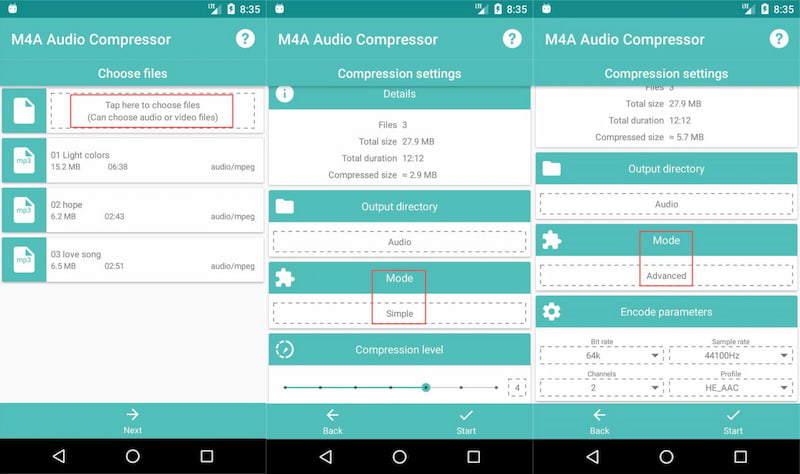
По-перше, ви повинні встановити M4A Audio Compressor з Google Play. Запустіть і вибрати аудіофайли у верхній частині сторінки. Потім ви побачите деталі аудіо, які ви зможете вибрати Простий або розширений режими зробити стиснення. Для простого режиму передбачено 6 рівнів. Чим нижчий рівень, тим менший розмір файлу; для розширеного режиму є 9 варіантів бітрейту від 16k до 128k і 12 варіантів частоти дискретизації від 8000Hz до 96000Hz. Ви можете вибрати випадковим чином, як вам потрібно. Після цього можна клацати Почніть щоб почати стиснення. Зачекайте декілька секунд, і ви отримаєте новий аудіофайл.
6. Audio Compressor-MP3 Shrink
У вас є компресор M4A для системи Android, а тепер ми представимо інструмент стиснення звуку для системи iOS: Audio Compressor-MP3 Shrink.
За допомогою цього аудіокомпресора ви можете стискати та експортувати аудіо з розміром файлу, який відповідає вашим потребам. Автоматично регулюючи бітрейт і видаляючи непотрібні метадані, Audio Compressor дозволяє вам насолоджуватися високоякісними аудіофайлами без шкоди для цінного місця для зберігання. Варто зазначити, що, як і MA4 Audio Compressor, це не просто аудіокомпресор MP3; він також може стискати інші формати аудіофайлів, наприклад MP4, M4A тощо.
Ключові особливості:
◆ 2 варіанти стиснення: нормальне стиснення та високе стиснення.
◆ Працює в автономному режимі: весь процес стиснення аудіо виконується в автономному режимі, щоб забезпечити безпеку вашої конфіденційності.
- Доступні попередні перегляди.
- Стискати автоматично.
- Простий у використанні.
- Не безкоштовно: $8.00 для постійного використання.
- Відсутність стиснення без втрат.
Як використовувати:
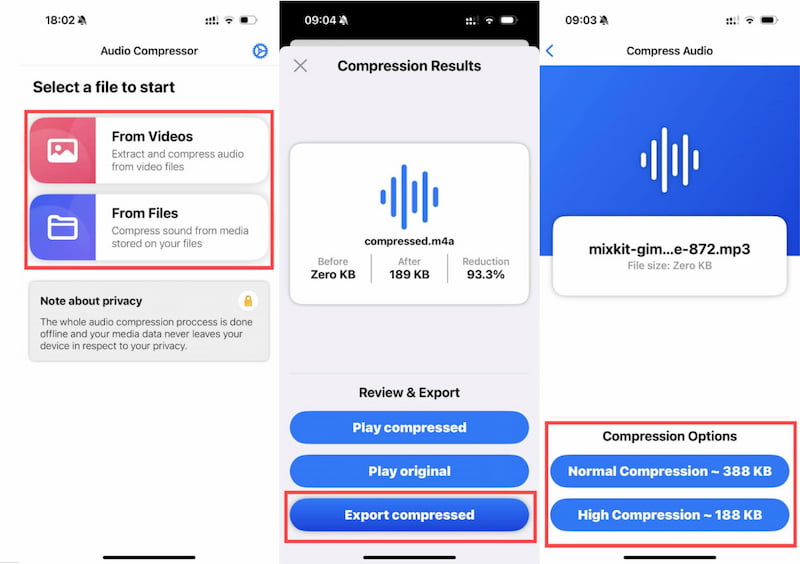
по-перше, встановити Audio Compressor-MP3 Shrink на вашому iPhone. Запустіть його та виберіть файли, які потрібно стиснути. Ви також можете стискати аудіо з відеофайлів. Потім ви можете вибрати 2 різні варіанти стиснення. Нормальне стиснення до 388 КБ і Високий рівень стиснення до 188 Кб. Після цього ваші файли будуть стиснуті автоматично, і ви отримаєте результати. Тепер ви можете натиснути Експорт у стисненому вигляді щоб зберегти аудіофайли, або ви можете відтворити їх.
Частина 3. Порівняльна таблиця компресорів вище
Щоб допомогти вам швидко визначити, який звуковий компресор найкраще відповідає вашим потребам, ми перерахували деякі з моментів, які можуть вас більше хвилювати. Перегляньте порівняльну таблицю нижче та зробіть вибір.
| Продукт | Підтримка без втрат | Операційні системи | Підтримувані формати | Швидкість продуктивності | Безкоштовно чи ні для стиснення | Найкраще для |
|---|---|---|---|---|---|---|
| ArkThinker Video Converter Ultimate | Так (Розумний баланс) | Windows, macOS | MP3, WAV, M4A, FLAC, AAC тощо. | швидко | безкоштовно | Як новачки, так і професіонали |
| Зухвалість | Так | Windows, macOS, Linux | MP3, WAV, FLAC, OGG, AIFF | швидко | 100% безкоштовно | Професіонали та редактори |
| Аудіокомпресор FreeConvert | Так | Веб-орієнтований (для всіх ОС) | Майже всі аудіоформати | швидко | Безкоштовно (до 1 ГБ) | Користувачі пакетного стиснення |
| Aconvert Compress Audio Online | Так | Веб-орієнтований (для всіх ОС) | MP3, WAV, WMA, OGG, AAC | Звичайний | безкоштовно | Швидке онлайн-зменшення |
| Аудіокомпресор M4A | Ні (ціль зі втратами) | Android | M4A, AAC | Звичайний | Безкоштовно з рекламою | Користувачі мобільних пристроїв Android |
| Аудіокомпресор – MP3 Shrink | Ні (ціль зі втратами) | iOS (iPhone/iPad) | MP3, M4A | швидко | Фріміум | Користувачі мобільних пристроїв iOS |
Частина 4. Поширені запитання про Audio Compressor
Як я можу стиснути аудіофайли безкоштовно?
Ви можете скористатися безкоштовними професійними інструментами для його реалізації. Для онлайнових компресорів аудіо ви можете вибрати Online Audio Converter, FreeConvert тощо; для програмного забезпечення ви можете вибрати Audacity та ArkThinker Video Converter Ultimate.
Яке найкраще програмне забезпечення для стиснення звуку?
ArkThinker Video Converter Ultimate — найкраще програмне забезпечення для ефективного стиснення аудіофайлів за допомогою передової технології AI.
Чи впливає стиснення звуку на якість?
Це залежить від використовуваного типу стиснення. Стиснення без втрат, як-от FLAC або ALAC, може зменшити розмір файлу без втрати якості, тоді як стиснення з втратами, як-от MP3, OGG або AAC, вплине на якість звуку.
Висновок
Це вступна публікація про аудіо компресори. Ознайомившись із нашими оглядами, ви зможете скористатися найкращим інструментом стиснення аудіо та отримати неймовірний досвід. Ви можете отримати докладнішу інформацію за допомогою доступу вище, хоча ми рекомендуємо вам вибрати ArkThinker як найкращий вибір.
Що ви думаєте про цю публікацію? Натисніть, щоб оцінити цю публікацію.
Чудово
Рейтинг: 4.7 / 5 (на основі 400 голоси)
Знайти більше рішень
Як обрізати аудіо в Audacity, WMP, iMovie, Online, Trimmer Як стиснути аудіофайли без втрати якості звуку 4 найпростіших способи змінити та відредагувати гучність звуку на ПК та Mac Як об’єднати 2 або більше аудіофайлів на різних пристроях Як швидко змінити запис голосу на інший голосВідносні статті
- Редагувати аудіо
- 4 найкращі повторювачі пісень для Mac, ПК, iPhone, Android, онлайн
- Як швидко змінити голосовий запис на інший
- Як замінити аудіо у відео на різних пристроях 2023
- Audio Cutters: офлайн і онлайн інструменти для вирізання аудіофайлів
- Ефективна техніка, як розділити доріжку в Audacity
- Як замінити аудіо у відео на різних пристроях 2022
- Як обрізати аудіо в Audacity, WMP, iMovie, Online, Trimmer
- 4 найпростіших способи змінити та відредагувати гучність звуку на ПК та Mac
- 4 простих методу редагування аудіофайлів на Windows і Mac
- Як стиснути аудіофайли без втрати якості звуку


