


Огляд Avidemux: чи є це гарним програмним забезпеченням для відеомонтажу у 2026 році
Ви шукаєте надійне, безкоштовне програмне забезпечення для відеомонтажу, розроблене спеціально для простих налаштувань відео, таких як базове обрізання, додавання аудіо та обертання відеокадру? Якщо так, то, швидше за все, Авідемукс було одним із ваших головних міркувань. З огляду на це, цей огляд статті та короткий посібник мають на меті допомогти вам вирішити, чи безпечна програма для використання та чи підійдуть її безкоштовні функції відеомонтажу вашим потребам. Ми розглянемо ключові функції, переваги та недоліки Avidemux, а також надамо короткі посібники з використання програми для базового редагування відео.

- СПИСОК ПОСІБНИКІВ
- Частина 1. Основні характеристики Avidemux
- Частина 2. Плюси та мінуси Avidemux: що працює, а що ні
- Частина 3. Як використовувати Avidemux для редагування відео
- Частина 4. Найкраща альтернатива Avidemux
- Частина 5. Найчастіші запитання щодо огляду Avidemux
Частина 1. Основні характеристики Avidemux
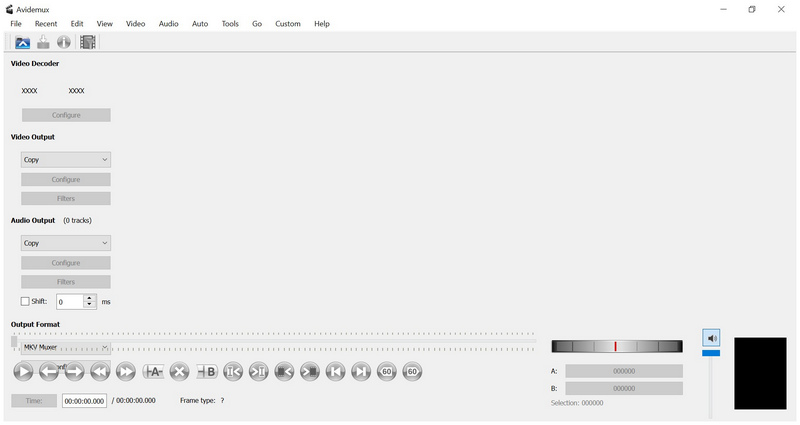
Avidemux — це безкоштовний інструмент для редагування відео з відкритим кодом, який можна завантажити, і призначений для виконання базових налаштувань відео, на відміну від традиційного програмного забезпечення для редагування відео. Він був розроблений в першу чергу для виконання простих завдань редагування, таких як обрізання, фільтрація, кодування, обертання відео, та багато іншого. Таким чином, програма добре підходить для швидкого редагування та базових налаштувань, і все це в легкому та ефективному програмному забезпеченні.
Щоб дізнатися більше про можливості програми, ознайомтеся з її основними функціями нижче.
Основні характеристики Avidemux:
- • Доступність на різних платформах: Windows, macOS та Linux.
- • Підтримує популярні та сучасні відеоформати, такі як AVI, MP4, MKV, MPEG та MOV.
- • Вбудовані налаштування відеофільтрів для базового редагування, такого як підвищення різкості, зміна розміру, деінтерлейсинг, зменшення шуму та корекція кольору.
- • Підтримка універсальних кодеків H.264, H.265, MPEG-4 та AAC.
- • Надзвичайно низькі системні вимоги.
Щоб дізнатися більше про найпереконливіші переваги та недоліки Avidemux для Mac, Windows або Linux, обов’язково прочитайте його переваги та недоліки нижче.
Частина 2. Плюси та мінуси Avidemux: що працює, а що ні
Щоб дати нашим читачам уявлення про те, що працює, а що ні в безкоштовному відеоредакторі Avidemux, ми включили детальний розділ «Плюси та мінуси», який відображає можливості та обмеження програми.
- Повністю безкоштовний та з відкритим вихідним кодом.
- Сумісний та добре працює на старих комп'ютерах.
- Призначений для швидкого редагування, такого як вирізання, обрізання та обертання.
- Здатний до пакетної обробки.
- Повністю без водяних знаків.
- Застарілий інтерфейс розроблений порівняно із сучасними редакторами.
- Обмежені розширені функції редагування.
- Його нетрадиційний інтерфейс ускладнює роботу для користувачів-початківців.
- Виникають проблеми зі стабільністю під час обробки певних відеоформатів.
- Дуже не вистачає при використанні для професійних відео або складних проектів.
Частина 3. Як використовувати Avidemux для редагування відео
Ознайомившись з функціями та можливостями Avidemux як відеоредактора, давайте тепер перейдемо до простого покрокового посібника з використання програми для базового редагування відео.
Обрізати відео в Avidemux
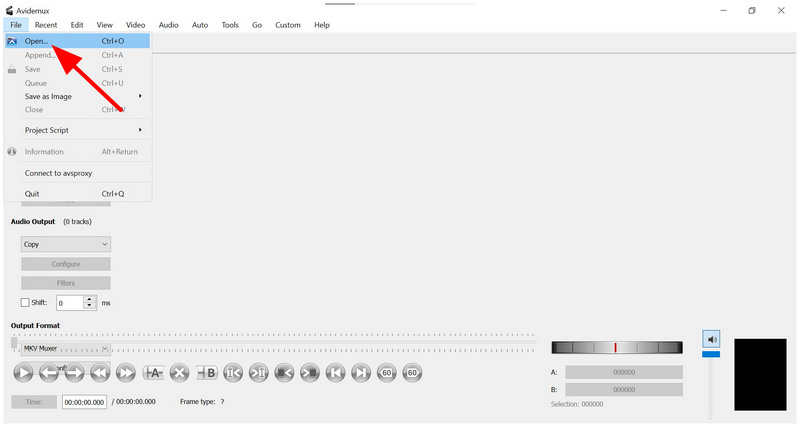
Відкрийте Avidemux, виберіть Файл > Відкрити, потім імпортуйте відео, яке ви хочете редагувати.
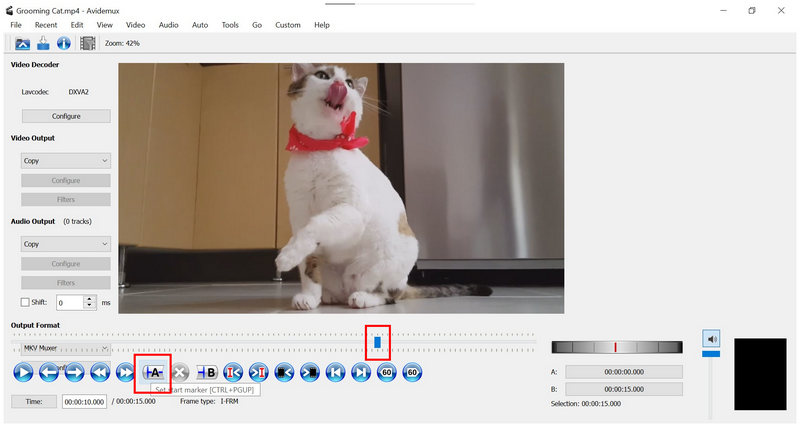
Після додавання відео перемістіть Вказівник відтворення де ви хочете почати розріз. Потім виберіть Встановити початковий маркер. Повторіть процес і встановіть свій Вказівник відтворення туди, де ви хочете, щоб закінчився розріз. Потім виберіть Встановити кінцевий маркер.
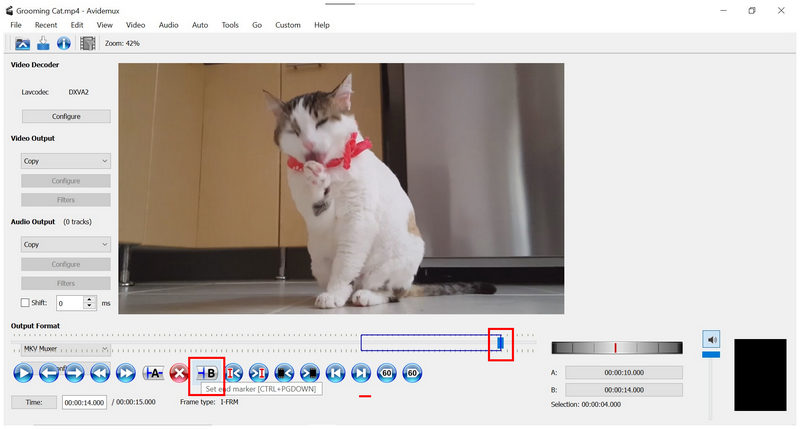
Після встановлення маркерів натисніть Редагувати > ВидалитиАбо просто натисніть Видалити на клавіатурі.
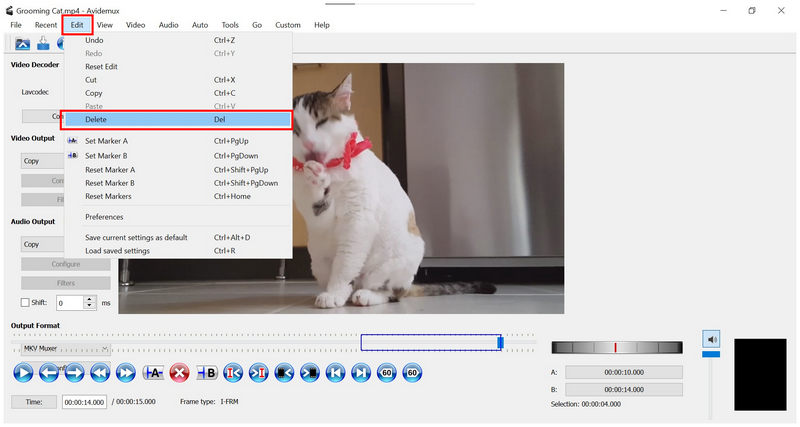
Використання маркерів – один із факторів, що робить Avidemux застарілим. На жаль, у програмі помітна відсутність повзунків для обрізки. Здійснення монтажу та редагування відео в Avidemux досить складне.
Додавання аудіо в Avidemux
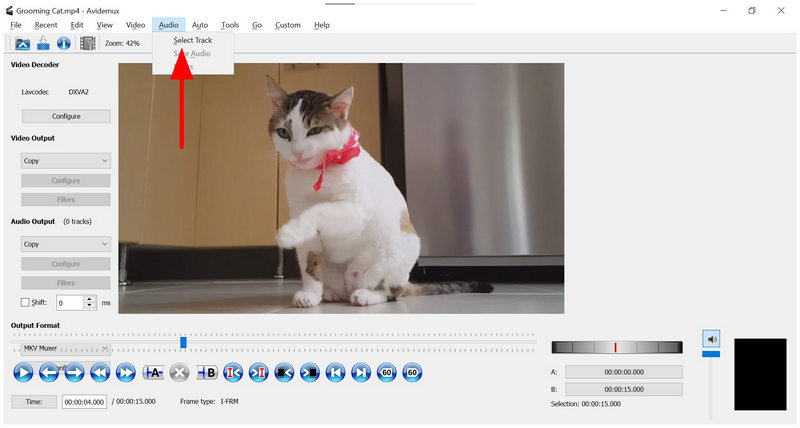
Натисніть Аудіо на панелі завдань Avidemux та натисніть на Виберіть «Трек».
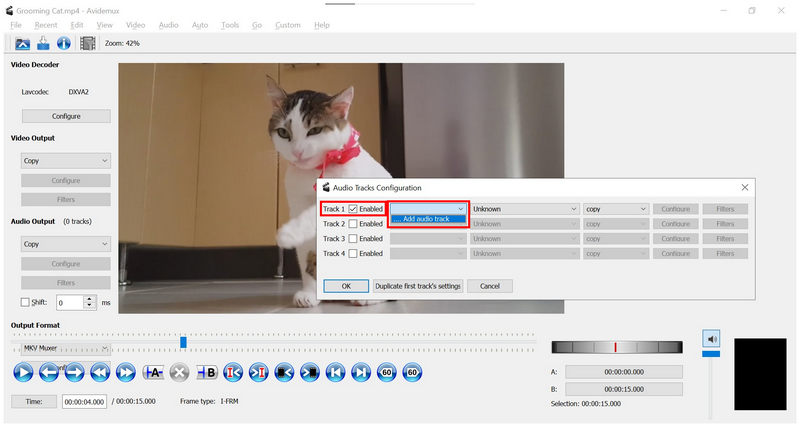
У меню «Конфігурація аудіодоріжок» натисніть Увімкнути на одній із доріжок. Потім натисніть на випадаюче меню та виберіть Додати звукову доріжкуПерейдіть до файлового менеджера, щоб додати потрібну аудіодоріжку.
Після вибору аудіофайлу натисніть в порядку у меню «Налаштування аудіодоріжок».
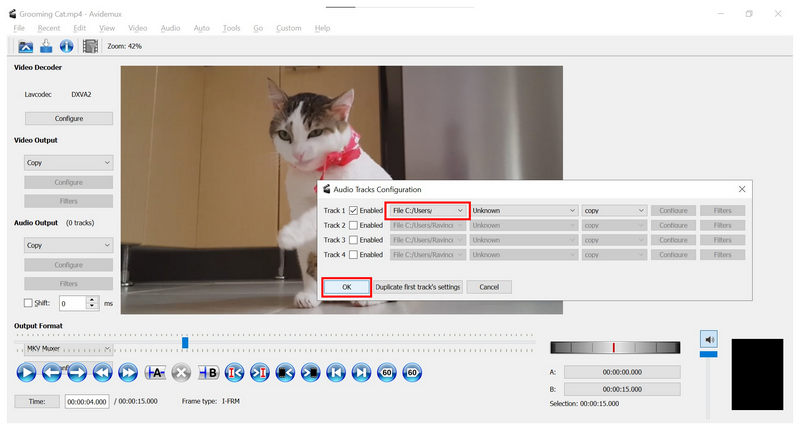
Додавання аудіо в Avidemux напрочуд інтуїтивно зрозуміле. Це легко зробити, а підтримка багатодоріжкового аудіо є гарним доповненням.
Поворот відео в Avidemux
Виберіть випадаюче меню в розділі Відеовихід, встановлено на Копіювати за замовчуванням. Потім виберіть один із доступних форматів. Ми рекомендуємо MPEG4 AVC (x264).
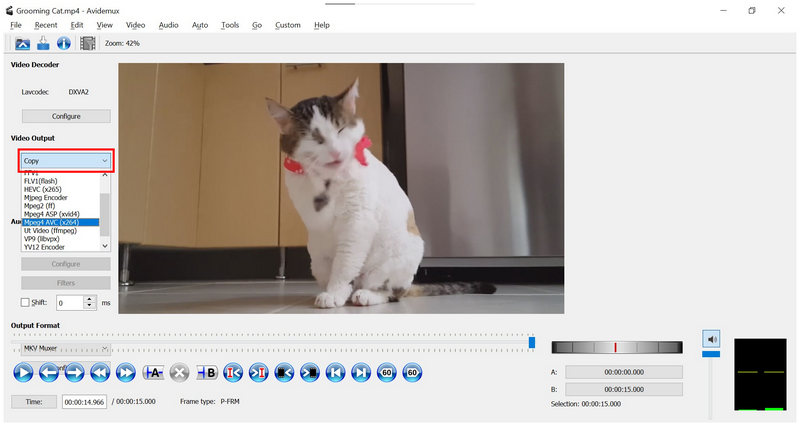
Після налаштування формату у відеовиході виберіть Фільтри. Потім натисніть «Трансформувати» в Менеджері відеофільтрів, а потім виберіть Обертати.
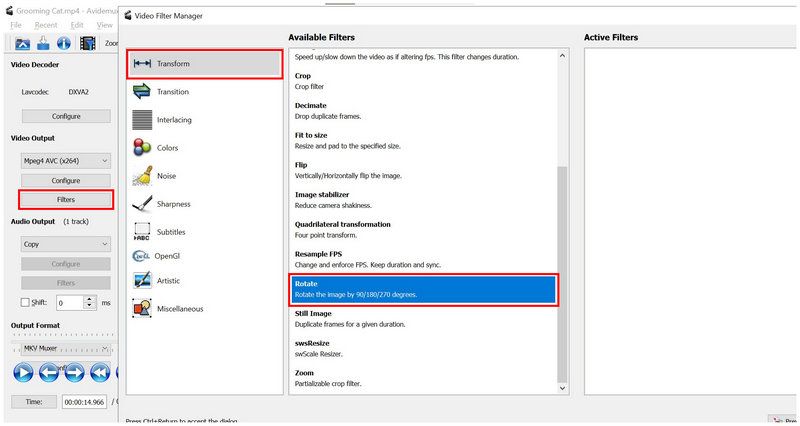
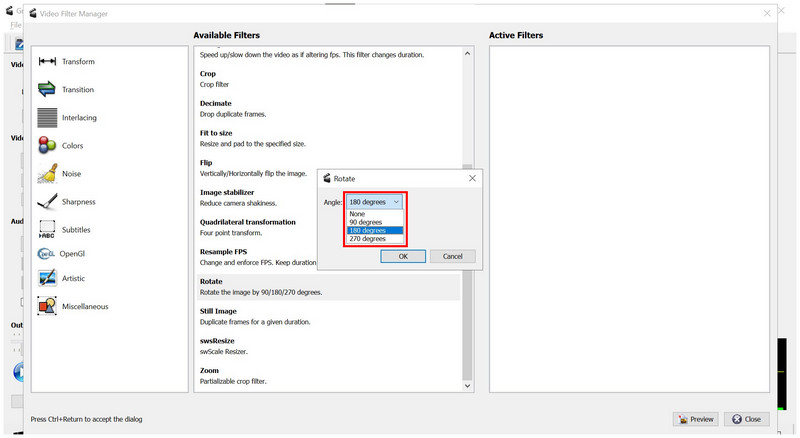
Після вибору «Повернути» виберіть один із доступних кутів: 90 градусів, 180 градусів, або 270 градусівНатисніть в порядку щоб підтвердити свій вибір.
Тепер, коли додано потрібний кут до Активні фільтри, виберіть Попередній перегляд.
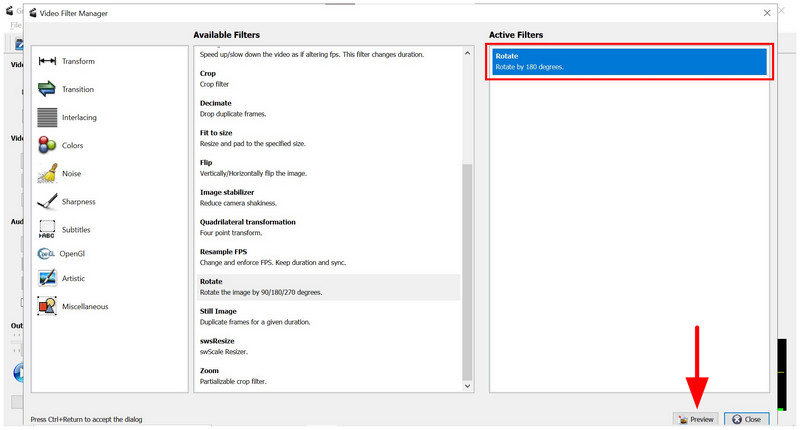
Щоб перевірити, чи додано фільтр «Поворот», перевірте попередній перегляд відео та виберіть в порядку після підтвердження обертання відео.
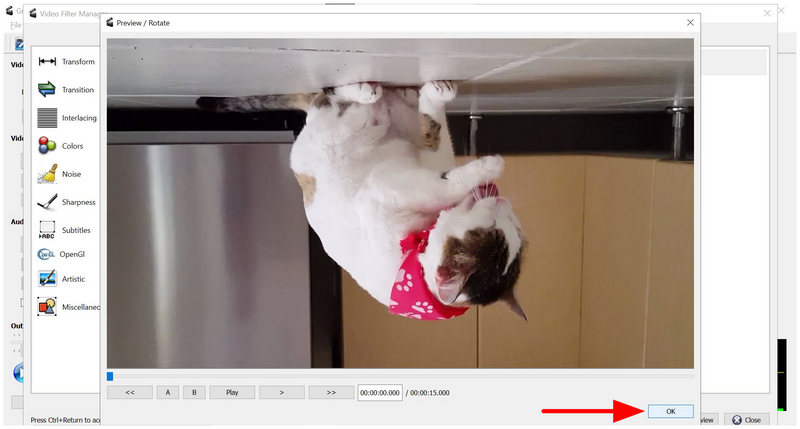
Поворот відео та вкладка «Фільтр» загалом є найскладнішими налаштуваннями в Avidemux. Так, він виконує свою роботу, але його налаштування є складним для початківців і навіть для редакторів середнього рівня через нетрадиційний дизайн інтерфейсу.
Частина 4. Найкраща альтернатива Avidemux
Хоча Avidemux розроблений як безкоштовна альтернатива традиційним безкоштовні відеоредактори, його нетрадиційний, досить застарілий дизайн інтерфейсу впливає на доступність програми. З огляду на це, користувачі часто шукають простішу у використанні альтернативу, і ArkThinker Безкоштовний онлайн-замовник відео є надійним вибором.
Розроблений як веб-програма, ексклюзивний інструмент ArkThinker для зациклення відео був оптимізований для максимальної інтуїтивності, що робить його надійним вибором як для початківців, так і для досвідчених редакторів, які шукають швидке та просте рішення.
Окрім основного призначення як відео-лупера, він також пропонує додаткові інструменти редагування для покращення якості відредагованих медіафайлів. До них належать вбудований інструмент обрізки та редактор швидкості відтворення.
Щоб дізнатися більше про запропоновану нами веб-альтернативу, обов’язково ознайомтеся з основною функцією ArkThinker Free Video Looper Online нижче та ознайомтеся з нашим трикроковим посібником з його використання.
Основні риси:
- • Не потребує встановлення чи складного початкового налаштування.
- • Оснащений інтуїтивно зрозумілим інструментом для обрізання відео та інструментами для зміни швидкості відтворення.
- • Сумісний із веббраузерами на Windows, macOS, Android та iPhone.
- • Підтримує циклічне відтворення відеофайлів розміром до 100 МБ.
- • Він може читати поширені відеофайли з MP4, MOV, AVI, MKV, FLV та інших.
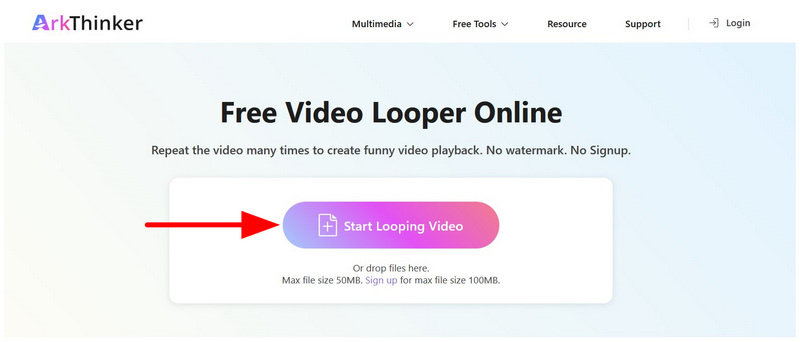
Виберіть надане посилання, щоб перейти Веб-сайт ArkThinker Free Video Looper Online. Виберіть Почніть циклічне відтворення відео опцію завантаження відео, яке ви хочете редагувати. Зачекайте, поки процес завантаження завершиться.
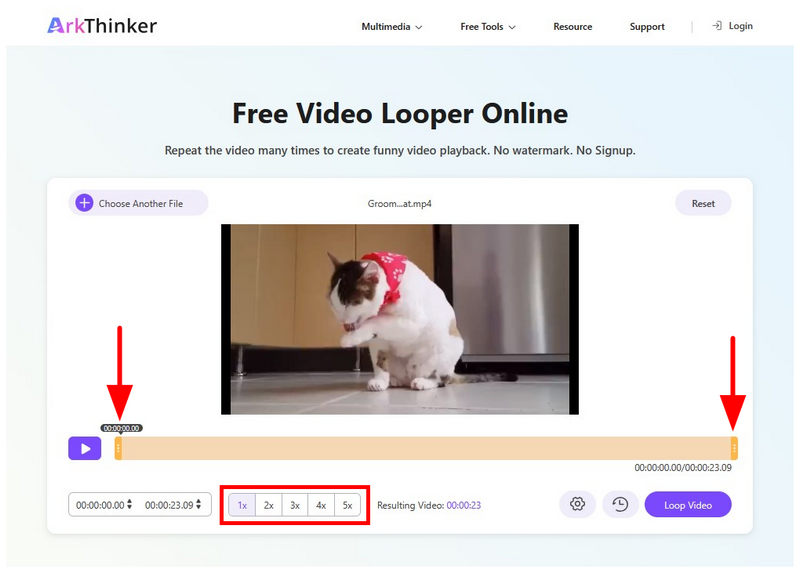
Після імпорту файлу ви можете застосувати прості налаштування до медіафайлу за допомогою Повзунки обрізки і Швидкість відтворення опції в програмному забезпеченні.
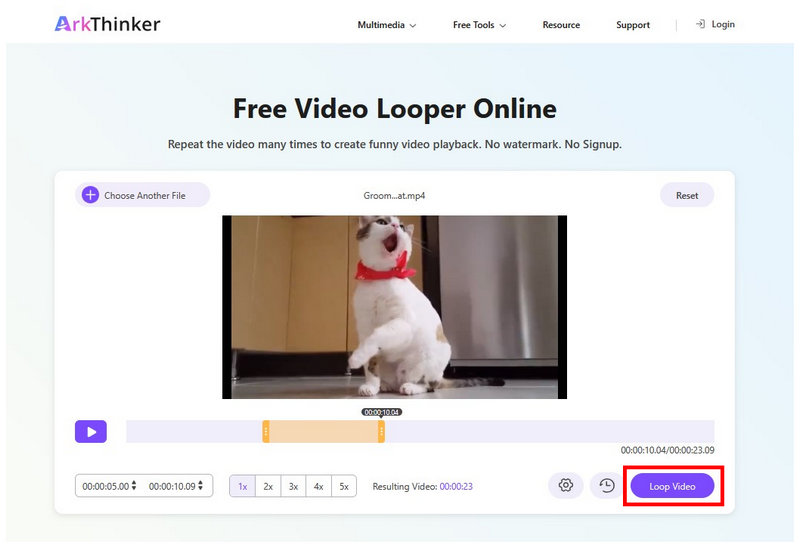
Якщо ви задоволені відредагованим відео, натисніть Цикл відео щоб розпочати створення медіафайлів, які тепер відтворюються зациклено.
Якщо ви шукаєте альтернативу тому, що можна вважати портативною версією Avidemux, онлайн-інструменти – ваш найкращий вибір. Для налаштування циклічного відтворення відео ArkThinker Free Video Looper Online завжди буде надійним вибором.
Частина 5. Найчастіші запитання щодо огляду Avidemux
Чи підтримує остання версія Avidemux WebM?
Так, це можливо. Avidemux може редагувати файли WebM. Це лише один із форматів, які підтримує програма.
Чи можна використовувати Avidemux для додавання зображення до відео?
Так, можете. Avidemux підтримує додавання відео до проектів редагування. Це можна застосувати в опції «Лого» в менеджері фільтрів.
Чи може Avidemux додавати субтитри?
Так, Avidemux може додавати субтитри за допомогою жорсткого кодування SRT за допомогою своїх фільтрів. Однак він не пропонує розширених інструментів редагування субтитрів, як професійні редактори. Через це жорстке кодування субтитрів у програмі не рекомендується.
Чи безпечно використовувати Avidemux?
Так, Avidemux загалом безпечний у використанні. Однак завантажуйте його лише з офіційного вебсайту. Оскільки це програмне забезпечення з відкритим вихідним кодом, його код публічно перевіряється спільнотою.
Чи варто використовувати Avidemux для базового відеомонтажу?
Так, можете. Avidemux спеціально розроблений для базового відеомонтажу. Однак він не оснащений більш просунутими інструментами редагування, що обмежує його можливості.
Висновок
З урахуванням сильних і слабких сторін, а також технічних особливостей Авідемукс Тепер, коли ми обговорювали це, ми сподіваємося, що цей огляд статті надав вам корисну інформацію, яка допоможе вам вирішити, чи варта ця програма вашого часу для редагування відео. Однак, якщо ви хочете сучасний варіант для практичного зациклення відео, ми наполегливо рекомендуємо використовувати онлайн-інструменти, такі як ArkThinker Free Video Looper Online.


