


Як використовувати FFmpeg для об'єднання відео: детальний посібник
Коли справа доходить до редагування відео, об'єднання кількох відеофайлів – це практичний спосіб поєднати різні медіафайли та зробити їх більш цілісними. На жаль, об'єднання відео ускладнюється традиційними інструментами редагування відео, тому альтернативні редактори мультимедійних файлів краще підходять. Серед них FFmpeg є одним з найпопулярніших інструментів для об'єднання відеофайлів та збереження їхньої оригінальної якості. У цій статті ми надамо детальний посібник з використання. FFmpeg для об'єднання відео з його параметрами командного рядка. Ми також надамо альтернативу, яка дозволить вам об'єднувати відеофайли без складнощів команд FFmpeg.

- СПИСОК ПОСІБНИКІВ
- Частина 1. Навіщо вам потрібен FFmpeg для об'єднання відео
- Частина 2. Покроковий робочий процес використання FFmpeg для об'єднання відео
- Частина 3. Найкраща альтернатива FFmpeg для об'єднання відео
- Частина 4. Найчастіші запитання щодо об'єднання відео у FFmpeg
Частина 1. Навіщо вам потрібен FFmpeg для об'єднання відео
Хоча об'єднання відео здебільшого виконується у традиційних відеоредакторах, крута крива навчання та високі вимоги до обладнання цих інструментів можуть бути обмеженнями для більшості редакторів-аматорів, оскільки вони, як правило, не зручні для початківців та потребують багато ресурсів.
Таким чином, мультимедійні програми на основі команд – це найкращий варіант, якщо ви шукаєте простіший у використанні засіб об’єднання відео, який не залежить від потужного обладнання. У цьому випадку ми наполегливо рекомендуємо використовувати FFmpeg для об’єднання відео. Оскільки це повністю командне програмне забезпечення, ви можете виконувати практично будь-яке мультимедійне завдання, включаючи кодування відео, конвертацію форматів, пакетну обробку та використовувати його як... інструмент для об'єднання відео.
На жаль, FFmpeg має свої обмеження щодо команд, які потрібно вивчити для ефективного використання. Таким чином, ця стаття забезпечить саме це, надаючи нашим читачам інформацію, необхідну для спрощення комбінування відео.
Будь ласка, прочитайте наступний розділ статті, щоб дізнатися, як об'єднати відео за допомогою FFmpeg.
Частина 2. Покроковий робочий процес використання FFmpeg для об'єднання відео
З огляду на переваги використання FFmpeg порівняно з традиційними відеоредакторами для об'єднання файлів, найбільшою перешкодою, з якою ви зіткнетеся, є вивчення правильних параметрів командного рядка. Таким чином, цей посібник має на меті забезпечити саме це, пропонуючи інформацію, необхідну для використання FFmpeg для об'єднання відеофайлів.
Окрім командного рядка, ми також надали детальні покрокові інструкції щодо використання FFmpeg для об’єднання відеофайлів в один медіафайл. Будь ласка, прочитайте наш посібник, щоб дізнатися, як це зробити.
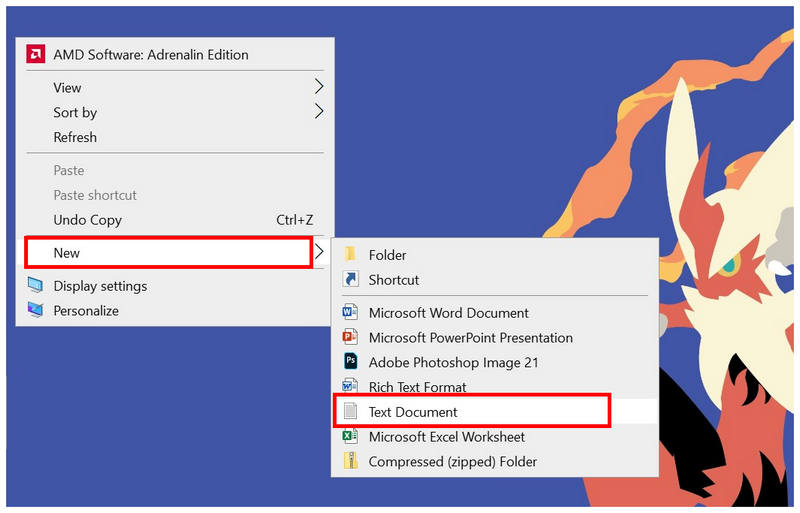
Спочатку створіть новий текстовий файл і перелічіть відео, які ви хочете об'єднати. Назвіть його як список.txt.
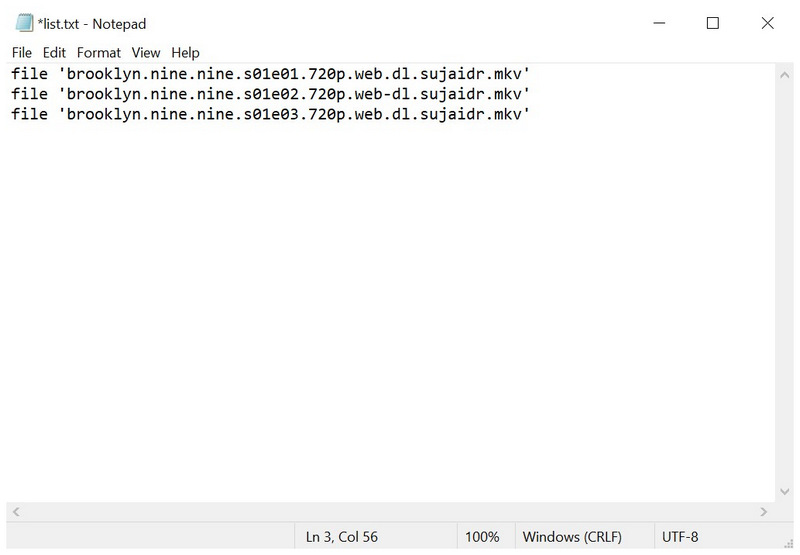
Вибираючи відеофайли, які потрібно об’єднати, перелічіть їх у такому форматі:
файл 'video1.format'
файл 'video2.format'
файл 'video3.format'
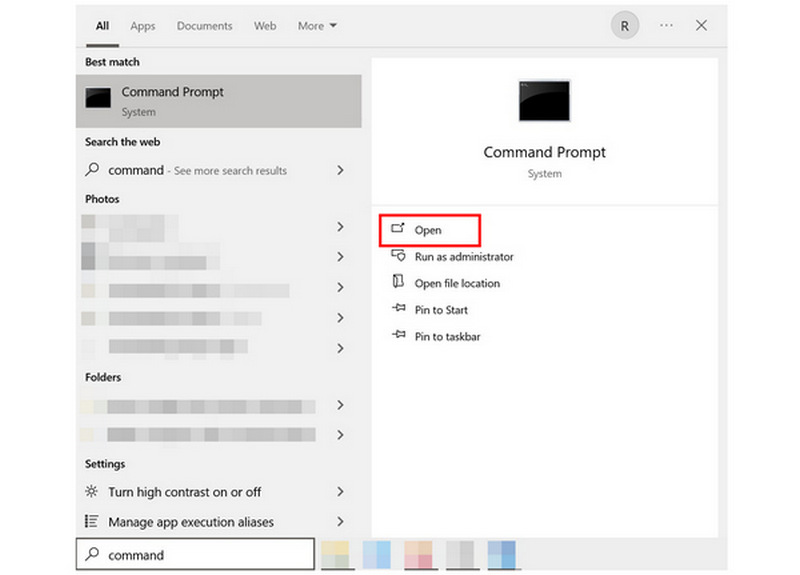
Відкрийте командний рядок або термінал вашого комп'ютера.
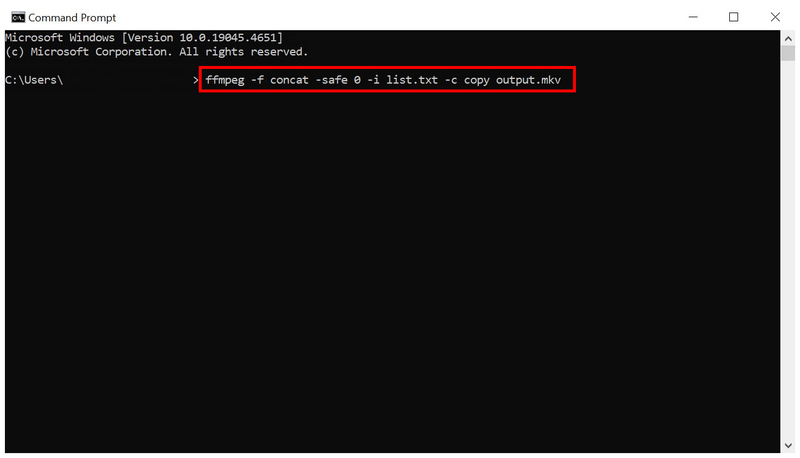
У командному рядку вашого пристрою напишіть наступну команду: ffmpeg -f concat -safe 0 -i list.txt -c скопіювати вихідний.формат
Обов’язково відредагуйте вихідний.формат рядок, щоб вибрати спосіб збереження об’єднаного відеофайлу. Після встановлення типу файлу натисніть Введіть.
Якщо все зробити правильно, виконання цих кроків дозволить FFmpeg поєднати аудіо та відео файлів, перелічених у текстовому документі. Тому дуже важливо запам'ятати назву та формат, які ви вибрали для нового вихідного файлу.
Частина 3. Найкраща альтернатива FFmpeg для об'єднання відео
Тепер, коли ми надали огляд того, як використовувати FFmpeg для об'єднання двох відео, його складність, через відсутність графічного інтерфейсу, може бути дуже лякаючою для користувачів-початківців. Таким чином, для початківців більше підійде зручне для початківців мультимедійне програмне забезпечення, таке як ArkThinker Video Converter Ultimate.
На відміну від FFmpeg, який використовує виключно командний рядок, це альтернативне програмне забезпечення містить інструмент Video Merger, який дозволяє користувачам об'єднувати відео лише кількома клацаннями миші. Його також можна використовувати для редагування певних елементів відеофайлу в об'єднаному відеовиході, який ви зберігатимете, таких як формат, роздільна здатність, частота кадрів тощо.
Окрім простоти використання, ще однією перевагою ArkThinker Video Converter Ultimate є його безпека. На відміну від FFmpeg, який працює у вашому командному терміналі, програма не буде залежна від неправильних командних рядків. Це робить цілісність файлів безпечнішою, ніж покладання лише на інструменти командного рядка.
Щоб дізнатися про найкращі функції ArkThinker Video Converter Ultimate, обов’язково ознайомтеся з основними функціями програми нижче. Не забудьте також завантажити її, щоб було легше дотримуватися нашого посібника з об’єднання відео.
Основні риси:
- • Інструмент об’єднання відео для легкого об’єднання медіафайлів.
- • Інструмент відеокомпресора для зменшення розміру файлів великих відео.
- • Функція конвертера форматів для простого налаштування типу файлів.
- • Прискорення на графічному процесорі забезпечує у 30 разів вищу швидкість обробки порівняно з іншими мультимедійними інструментами.
- • Підтримує налаштування понад 1000 медіаформатів для всіх своїх мультимедійних функцій.
Відкрийте ArkThinker Video Converter Ultimate та перейдіть на вкладку «Інструменти». У розділі доступних інструментів виберіть Злиття відео.
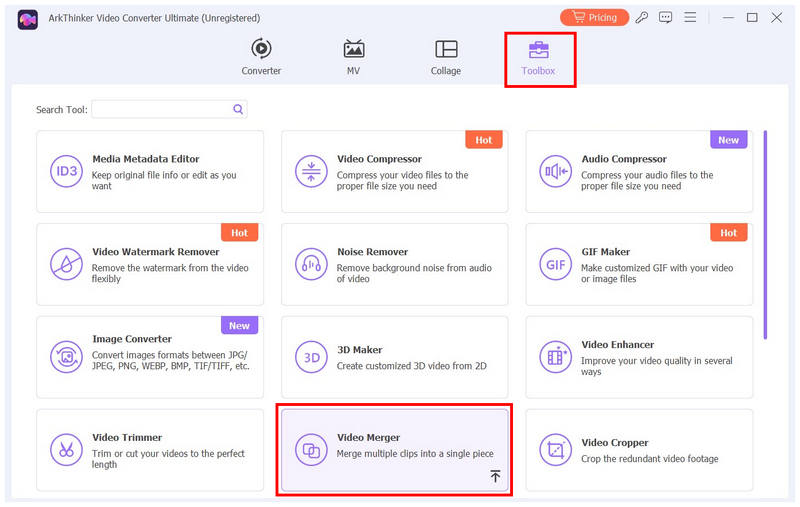
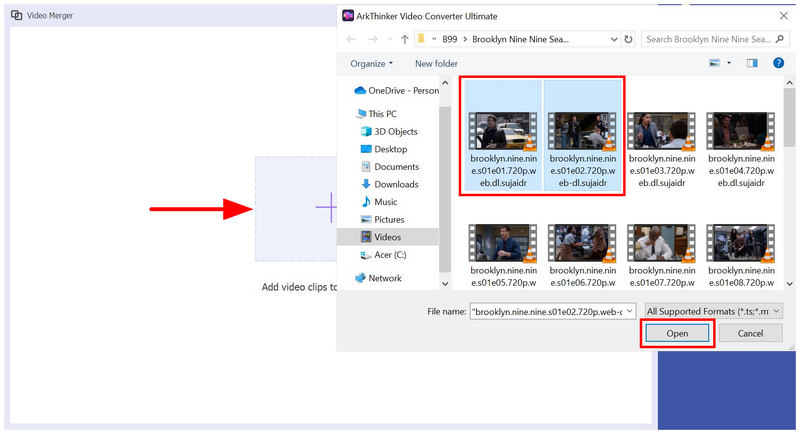
Після вибору інструмента «Об’єднання відео» натисніть кнопку додати кнопку у спливаючому вікні, що з’явиться.
Потім перейдіть до файлів, щоб знайти відео, які потрібно об’єднати. Виберіть їх, а потім натисніть ВІДЧИНЕНО щоб підтвердити відео, які потрібно об’єднати.
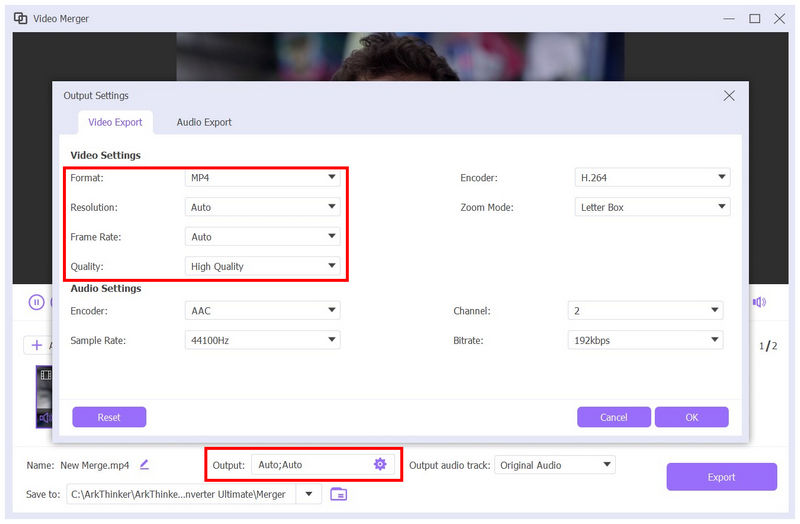
Після додавання відео до інструмента об’єднання відео виберіть Параметри виведення щоб налаштувати спосіб збереження об’єднаного відео. Ви можете редагувати його Формат, Роздільна здатність, Частота кадрів, Якість, та інші розширені відеоелементи.
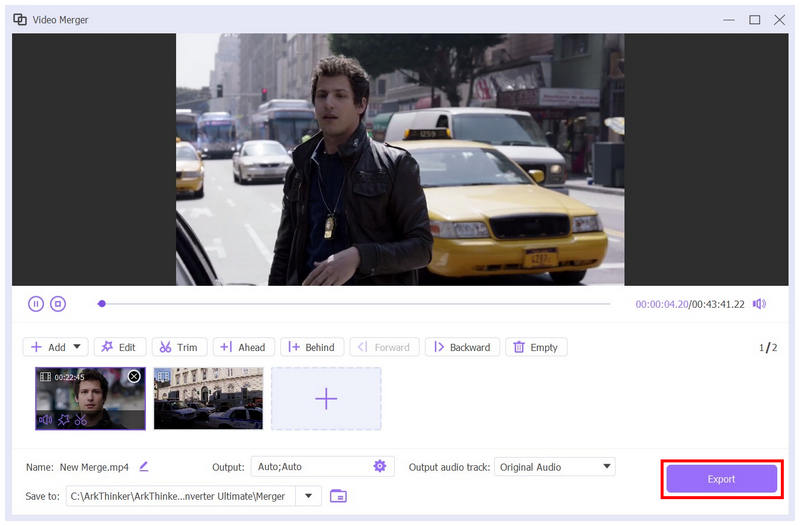
Якщо ви задоволені встановленими параметрами виводу, виберіть Експорт щоб розпочати об’єднання вибраних відео.
Частина 4. Найчастіші запитання щодо об'єднання відео у FFmpeg
Чи складний у використанні FFmpeg?
Так, це так. FFmpeg дуже технічно складний у використанні. Він вимагає від користувачів вивчення синтаксису командного рядка перед його використанням.
Чи можна використовувати FFmpeg для об'єднання відеофайлів?
Так, можете. Однак, це не найпростіший спосіб використання. Фактично, використання FFmpeg для об'єднання відеофайлів MKV та інші формати вимагають попереднього знання правильних командних рядків.
Чи безпечно використовувати FFmpeg?
Так, це так. FFmpeg підтримується на багатьох платформах. Ця чудова підтримка свідчить про його безпеку та цілісність програмного забезпечення.
Чи може FFmpeg випадково вплинути на інші файли на вашому комп'ютері?
Так, це може статися. Це може статися, якщо ви написали неправильний командний рядок. У гіршому випадку, FFmpeg може навіть пошкодити медіафайли на вашому комп'ютері.
Чи варто вивчати FFmpeg?
Так, можливо. Вивчення основних команд FFmpeg може бути практичним. Командні рядки є найефективнішими для робочого процесу, коли використовуються правильні команди.
Висновок
Тепер, коли ми обговорили кроки, які вам потрібно навчитися використовувати FFmpeg для об'єднання відеоСподіваємося, що ця стаття надала вам корисну інформацію, яка полегшить процес об’єднання медіафайлів. Якщо ви вважаєте, що ризики та складність використання FFmpeg занадто високі, наполегливо рекомендуємо використовувати функцію об’єднання відео ArkThinker Video Converter Ultimate як простішу та безпечнішу альтернативу. Обов’язково завантажте її за посиланням нижче.


