


Як використовувати HandBrake для стиснення відео та зменшення розміру файлу
Коли справа доходить до керування відеофайлами, HandBrake є одним із найпопулярніших варіантів, оскільки він відомий як програмне забезпечення, яке може конвертувати DVD-відеофайли в цифрові копії. Однак програма була розроблена з більшою кількістю можливостей, ніж її основний дизайн. З огляду на це, цей посібник зосередиться на навчанні... як використовувати HandBrake для стиснення відео, надаючи нашим читачам усе необхідне для зменшення розміру відеофайлів у HandBrake.

- СПИСОК ПОСІБНИКІВ
- Частина 1. Чи можна стиснути відео за допомогою ручного гальма
- Частина 2. Як стиснути відео в HandBrake для завантаження та надсилання електронною поштою на Windows/Mac
- Частина 3. Чи можна використовувати HandBrake для безкоштовного стиснення відео онлайн
- Частина 4. Найкраща альтернатива відеокомпресору HandBrake
- Частина 5. Найчастіші запитання щодо стиснення відео на HandBrake
Частина 1. Чи можна стиснути відео за допомогою ручного гальма
Так, може. HandBrake – це підходящий варіант для стиснення відео, який пропонує функції, що дозволяють редагувати кодек, якість та роздільну здатність ваших відео. Усі ці фактори розроблені для того, щоб ваше відео мало менший розмір файлу після кодування. Це робить програму ідеальним інструментом для стиснення відео для Discord, електронною поштою або завантаженням у соціальні мережі. На жаль, агресивне стиснення, яке використовується програмою, призводить до значного зниження якості цих файлів.
Частина 2. Як стиснути відео в HandBrake для завантаження та надсилання електронною поштою на Windows/Mac
Щоб дізнатися, як стискати відео та знайти оптимальні налаштування стиснення в HandBrake, прочитайте наш трикроковий посібник нижче, який включає найкращі налаштування HandBrake для стиснення відео та відповідної якості відео.
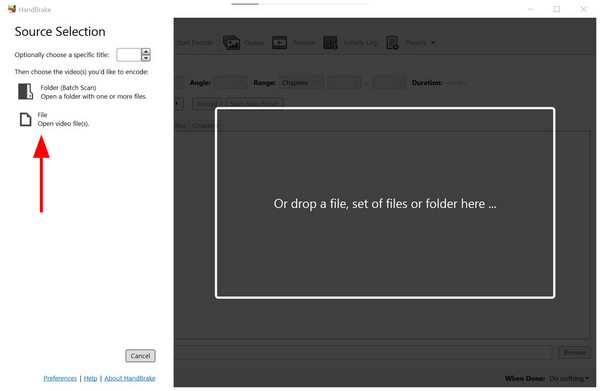
Відкрийте HandBrake, а потім виберіть Файл щоб імпортувати відео, яке потрібно стиснути.
Після імпортування відео в HandBrake виберіть відео вкладка.
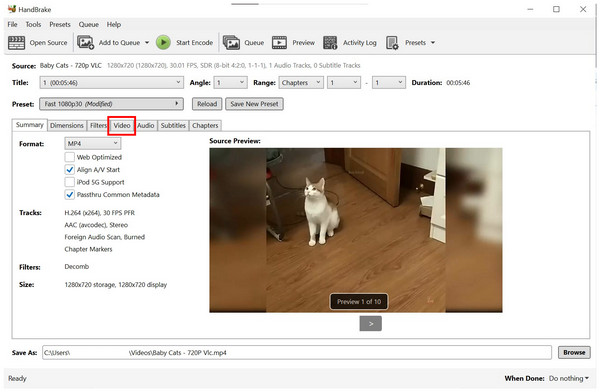
На вкладці «Відео» встановіть Відеокодер для H.264 і Частота кадрів до 30 кадрів в секунду і поверніть повзунок якості в положення Постійна якість Ці налаштування зазвичай найефективніші для мінімізації розміру файлу; проте вони часто погіршують якість відео.

Завдяки цим крокам ви тепер можете бути впевнені, що ваше відео можна стиснути. Однак майте на увазі, що якість відео значно знижується, коли відео стискаються в програмі.
Частина 3. Чи можна використовувати HandBrake для безкоштовного стиснення відео онлайн
Ні, офіційної онлайн-версії HandBrake немає. Ця функція не є необхідною, оскільки HandBrake має гнучку кросплатформну доступність для комп’ютерів Windows, Mac та Linux. Ви можете просто завантажити інструмент, а потім використовувати його офлайн на своєму пристрої після встановлення. Простіше кажучи, Handbrake не може стискати відео онлайн.
Обов’язково пам’ятайте про це, оскільки деякі онлайн-інструменти копіюють логотип та брендинг HandBrake. Ці інструменти браузера не є офіційно підтримуваними платформами, і існує ризик витоку вашої інформації.
Якщо ви шукаєте альтернативу HandBrake, розгляньте ArkThinker Video Converter Ultimate. Щоб дізнатися більше про цей альтернативний варіант, будь ласка, прочитайте наш короткий огляд та посібник нижче.
Частина 4. Найкраща альтернатива відеокомпресору HandBrake
Оскільки HandBrake має суттєвий недолік через складну конструкцію, використання альтернативи, яка простіша у використанні та набагато простіше орієнтується в ній, має бути вашим найкращим варіантом. У цьому випадку ArkThinker Video Converter Ultimate має бути одним із ваших головних міркувань.
Оснащена спеціальним інструментом Video Compressor, ця кросплатформна програма для Windows та Mac чудово підходить для легкого стиснення відеофайлів за допомогою простого повзунка коефіцієнта стиснення. Це надає користувачам можливість точно стискати відео з певною швидкістю.
Крім того, в інструменті також доступні опції ручного редагування. Ви можете вручну змінити формат, роздільну здатність та бітрейт відео для більш контрольованого зменшення розміру файлу. Щоб забезпечити належну якість файлу, програма також пропонує вкладку попереднього перегляду, де можна перевірити, чи не надто жорсткі ваші налаштування стиснення.
Щоб дізнатися більше про те, що робить ArkThinker Video Converter Ultimate таким надійним вибором, обов’язково прочитайте його основні характеристики нижче та зверніться до нашого триетапного посібника.
Основні риси:
- Оснащений зручним для початківців інструментом для стиснення відео, що дозволяє легко налаштовувати зображення.
- Пропонує функції перетворення форматів, які можуть покращити коефіцієнт стиснення відео.
- Прискорюється на графічному процесорі та обробляє відео набагато швидше, ніж HandBrake.
- Опція стиснення на основі відсотків для більш контрольованого зменшення розміру файлу.
- Це може зберегти якість стиснутих відео.
Щоб вам було легше виконувати наш посібник, спочатку завантажте ArkThinker Video Converter Ultimate.
Відкрийте ArkThinker Video Converter Ultimate, а потім перейдіть до Ящик інструментів опцію. Потім виберіть Відео компресор інструмент.

Після вибору опції «Відеокомпресор» натисніть кнопку Додати файл спливаюче вікно, щоб вибрати відео, яке потрібно стиснути.
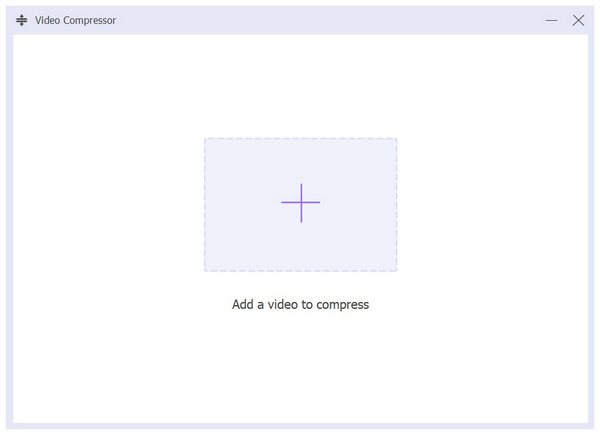
Після додавання файлу, який потрібно стиснути, ви можете стиснути відеофайл за допомогою Стиснення слайдераДля ручного налаштування ви також можете змінити Формат, роздільна здатність та бітрейт програми. Щоб розпочати процес, просто натисніть Компрес.

З огляду на опцію стиснення відео в найкращій альтернативі HandBrake, яку зараз обговорюємо, ми сподіваємося, що ArkThinker Video Converter Ultimate буде гарним вибором для вас при виборі програмного забезпечення для стиснення відео, якщо ви вважаєте, що стиснення розміру відео в HandBrake є занадто складним.
Частина 5. Найчастіші запитання щодо стиснення відео на HandBrake
Чи зручно використовувати HandBrake?
Ні, це не так. Ручне гальмо дуже технічне у використанні. Для його правильного використання потрібні значні навички.
Чи варто використовувати HandBrake для стиснення відео?
Так, можете. HandBrake можна використовувати як відео та Інструмент стиснення MP4Однак, він працює шляхом ручного налаштування якості відео, а не стиснення його безпосередньо.
Чи може стиснення відео знизити їхню якість?
Так, таке може статися. Оскільки стиснення відео редагує саме відео, його якість є звичайною компенсацією меншого розміру файлу. Вам потрібно знайти баланс між якістю та налаштуваннями стиснення, щоб уникнути зниження якості під час стиснення відео за допомогою HandBrake на Mac або Windows.
Чи варто використовувати HandBrake для керування відео?
Так, можете. HandBrake був спеціально розроблений для цієї мети. Ви можете конвертувати DVD-відео в цифровий формат або змінювати формат цифрових файлів. Ці дві опції є основними інструментами програми.
Яка найкраща альтернатива ручному гальму (HandBrake)?
Найкращою альтернативою HandBrake є програма для редагування мультимедіа. Одним із прикладів є ArkThinker Video Converter Ultimate. Цей варіант пропонує схожі функції з HandBrake, але набагато простіший у використанні.
Висновок
Тепер, коли ми навчилися використовувати HandBrake для стиснення відеоСподіваємося, що ця стаття надала вам цінну інформацію, яка допоможе вам вибрати інструмент для стиснення, який найкраще відповідає вашим потребам у керуванні файлами та редагуванні відео. Якщо говорити про альтернативні варіанти, обов’язково ознайомтеся з ArkThinker Video Converter Ultimate та зробіть перший крок, завантаживши програму за посиланням нижче.
Що ви думаєте про цю публікацію? Натисніть, щоб оцінити цю публікацію.
Чудово
Рейтинг: 4.8 / 5 (на основі 491 голоси)


