


Циклічне відтворення відео в iMovie: вручну, циклічне відтворення та експорт
iMovie — це зручна програма для редагування відео, розроблена Apple та доступна на всіх пристроях Apple (Mac, iPad та iPhone), яка дозволяє користувачам виконувати базове та помірне редагування або покращення відео без використання сторонніх інструментів. Як програма для редагування відео, iMovie пропонує безліч способів зациклення відео. Вона має функції, які дозволяють це робити, і в цій статті буде перераховано три з цих методів із покроковим посібником для користувачів, щоб ефективно зациклювати свої відео в iMovie. Крім того, оскільки iMovie недоступний на інших пристроях, у цій статті також буде представлено веб-інструмент для зациклення відео, який можна вважати альтернативою iMovie для створення відеозациклень. Тож чого ви чекаєте? Читайте далі та починайте. зациклення відео в iMovie з легкістю.

- СПИСОК ПОСІБНИКІВ
- Частина 1. Як зациклити відео в iMovie за допомогою ручного зациклення (Mac та iOS)
- Частина 2. Як зациклити відео iMovie за допомогою циклічного відтворення (Mac)
- Частина 3. Як зациклити відео в iMovie за допомогою експорту (Mac та iOS)
- Частина 4. Найкраща безкоштовна онлайн-альтернатива iMovie для зациклення відео
- Частина 5. Найчастіші запитання про те, як створити зациклене відео в iMovie
Частина 1. Як зациклити відео в iMovie за допомогою ручного зациклення (Mac та iOS)
Як зациклювати відео iMovie за допомогою iOS
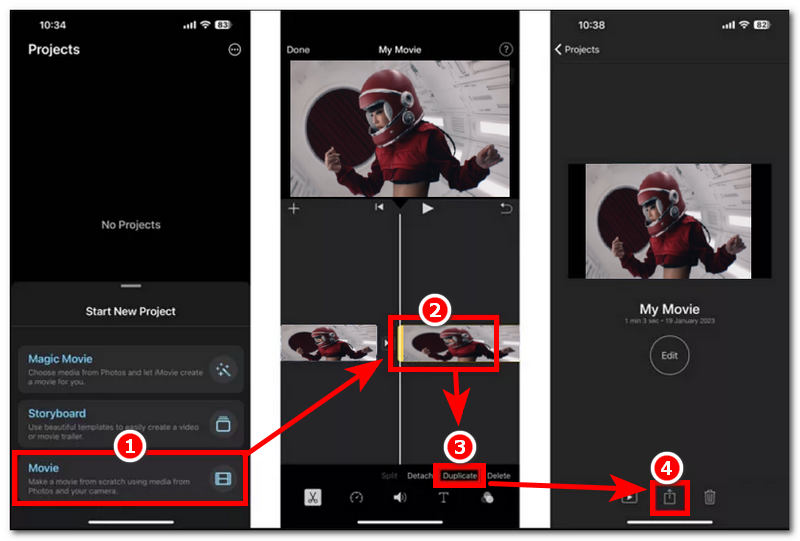
Відкрий свій iMovie на вашому пристрої iOS та з його головного інтерфейсу створіть новий проект, а потім виберіть «Фільм» як свій проект, щоб продовжити.
Після вибору фільму як проекту, завантажте відеофайл у програму iMovie.
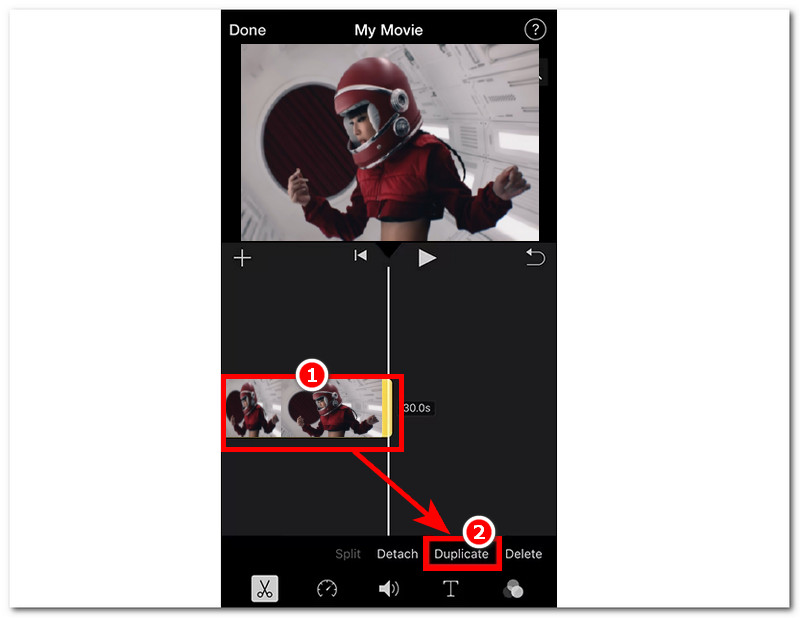
Щойно відеофайл знаходиться в програмі iMovie, виберіть відеокліп на часовій шкалі, і звідти ви отримаєте доступ до налаштувань відео, а потім натисніть на дублікат функція. Дублюйте відеокліп кілька разів, залежно від того, яку тривалість ви хочете, щоб відеозапис був зацикленим.
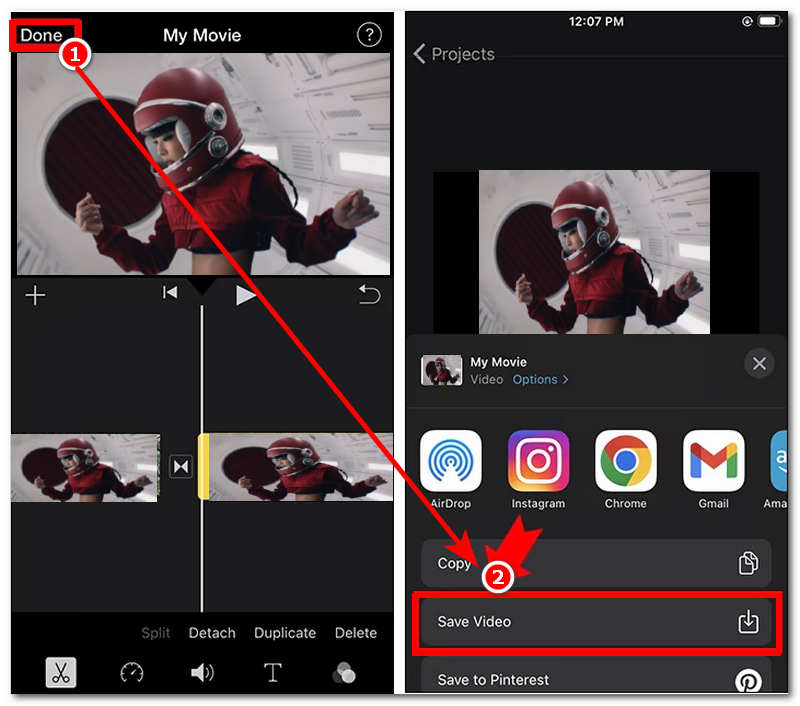
Щойно ви будете задоволені тривалістю дублікатів відеокліпів, експортуйте їх як зациклене відео. Перейдіть до експорту відеозапису, натиснувши на Поділіться кнопку та збереження її на вашому пристрої.
Як зациклити відео iMovie за допомогою Mac
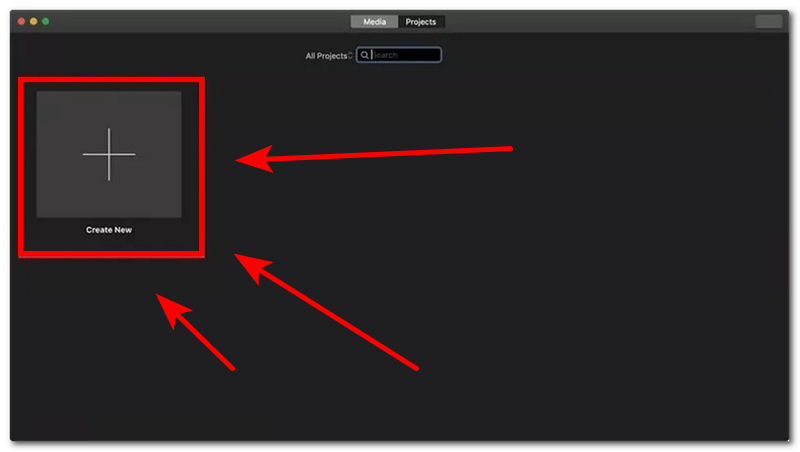
Відкрий свій iMovie Mac та з його головного інтерфейсу натисніть на Створити новий щоб розпочати новий проект.
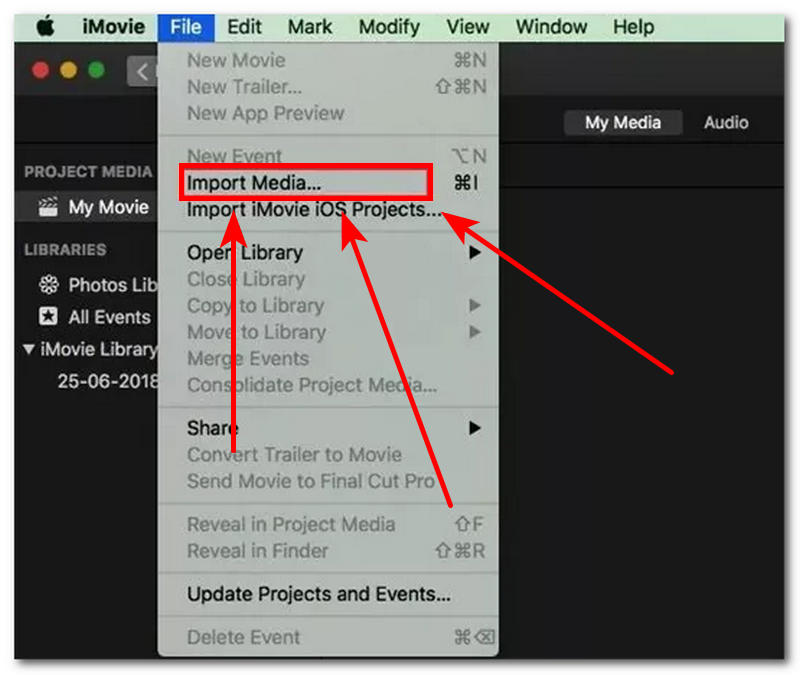
Після створення нового проєкту імпортуйте відеофайл, який ви хочете зациклити, за допомогою iMovie на вашому Mac, натиснувши на «Імпорт медіа» в розділі «Файл», розташованому у верхньому лівому куті екрана.
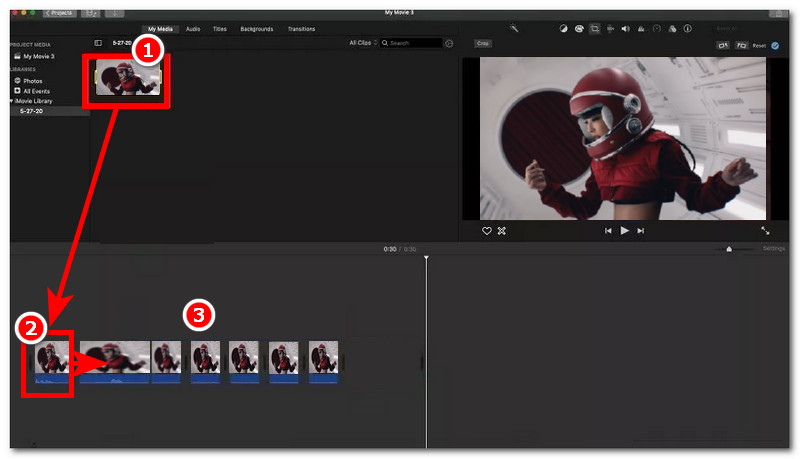
Щойно ваш відеофайл буде в проєкті, перетягніть завантажене відео на часову шкалу iMovie.
Після перетягування відео на часову шкалу, щоб вручну створити відеопетлю вашого відеофайлу, клацніть на відеофайлі на часовій шкалі, а потім скопіюйте та вставте відеофайл, натиснувши Команда + C і Command + V щоб дублювати відео. Ви можете зробити це кілька разів, залежно від того, скільки часу ви хочете зберегти зациклене відео в iMovie. Щойно ви будете задоволені результатом, можете перейти до експорту відеоциклу.
Частина 2. Як зациклити відео iMovie за допомогою циклічного відтворення (Mac)
Відкрий свій iMovie Mac, а звідти імпортувати відеофайл, який ви хочете відтворити зациклено за допомогою програми для продовження.
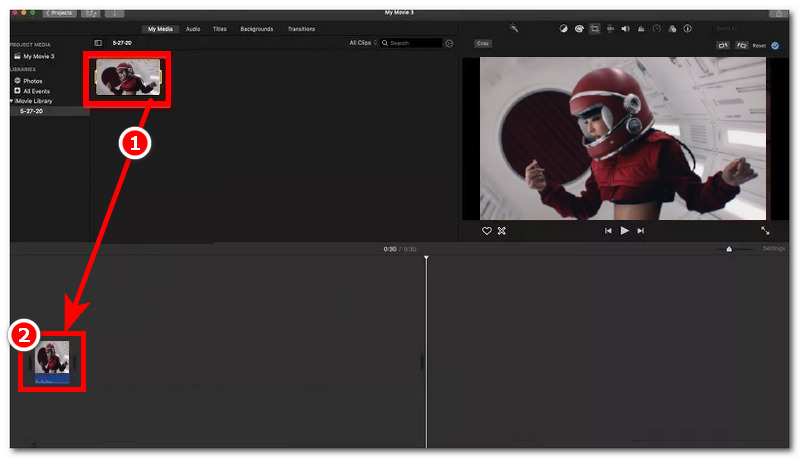
Після запуску програми виберіть відеофайл, і як тільки ви знайдете відеофайл, який хочете відтворити за допомогою iMovie, просто перетягніть його на часову шкалу, і як тільки відеофайл опиниться на часовій шкалі, натисніть на нього.
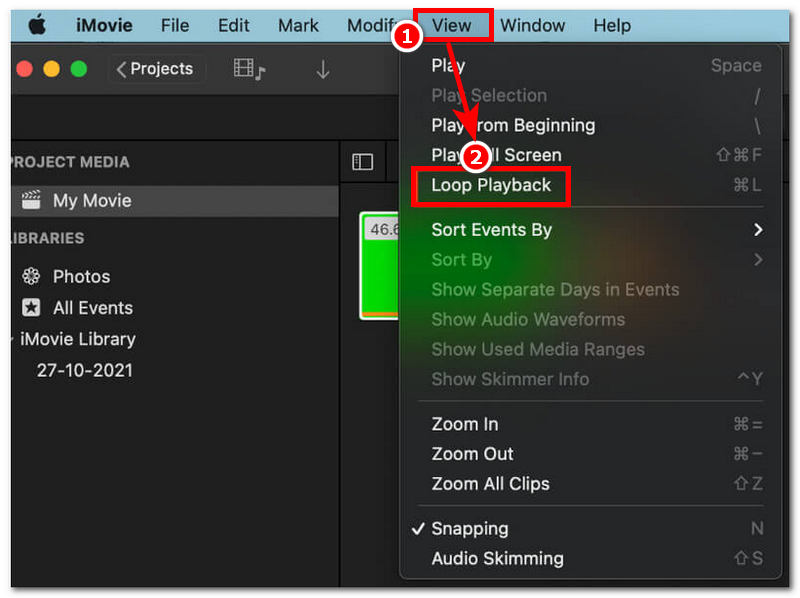
Звідти, щоб увімкнути циклічне відтворення відео, перейдіть до верхнього лівого кута екрана та натисніть на Переглянути меню, а потім у меню «Вид» натисніть на Повторне відтворенняЦе дозволить вашому відео відтворюватися безперервно, доки ви не вийдете з режиму відтворення.
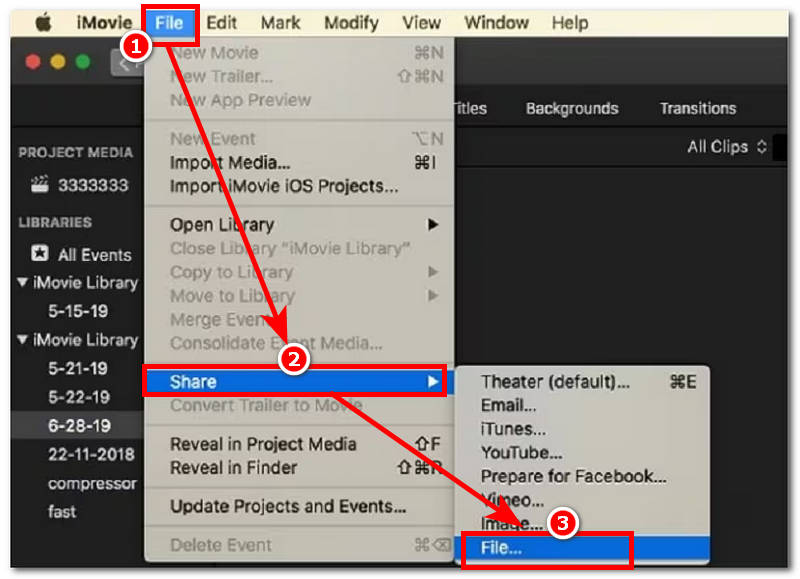
Нарешті, експортуйте відео з циклічного відтворення відео, перейшовши до налаштувань меню у верхньому правому куті та виконавши такі дії: Файл > Поділитися > Файл, а потім збережіть відеофайл у потрібному місці.
Частина 3. Як зациклити відео в iMovie за допомогою експорту (Mac та iOS)
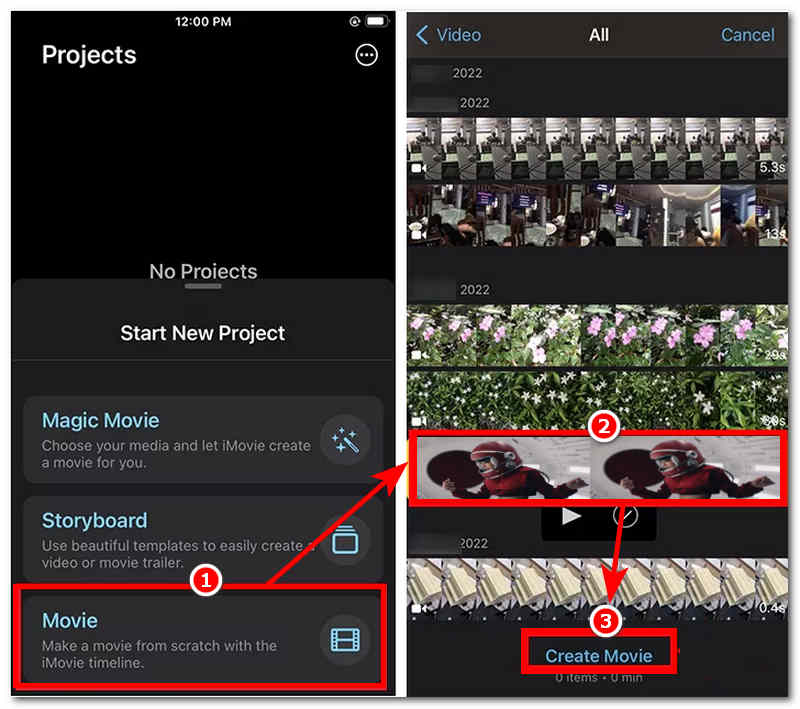
Відкрий свій iMovie додаток на вашому Mac або iOS, а потім у його головному інтерфейсі розпочніть новий проєкт у розділі «Фільм».
Звідти програма дозволить вам переглядати папку з відеофайлами, знаходити та вибирати відеофайл, який потрібно зациклити за допомогою iMovie, експортуючи його відповідно, та натискати на Створити фільм продовжити.
Щойно відеофайл знаходиться в програмі/додатку iMovie, просто перетягніть його вниз на часову шкалу та звідти клацніть відеофайл, який знаходиться на часовій шкалі, щоб отримати доступ до меню відео. У меню відео ви знайдете дублікат опція. Просто натисніть на неї, щоб дублювати відеофайл кілька разів, залежно від бажаної тривалості відеозапису.
Коли ви задоволені тривалістю відеоциклу, експортуйте його, натиснувши на Готово потім кнопку Зберегти відео до вашого пристрою.
Частина 4. Найкраща безкоштовна онлайн-альтернатива iMovie для зациклення відео
Якщо ви вважаєте, що методи зациклення відео в iMovie досить складні для вас, тоді вам може сподобатися цей додатковий метод зациклення відео за допомогою ArkThinker Безкоштовний онлайн-замовник відеоЦей веб-інструмент для зациклення відео є безкоштовним та простим у використанні, для доступу до його можливостей зациклення відео не потрібна установка чи преміум-підписка.
Ключові особливості
- • Швидка обробка зациклення відео можливості.
- • Можливості швидкої обробки відеозаписів.
- • Безкоштовний та безпечний у використанні інструмент.
- • Створюйте відеозаписи з якістю відео без втрат.
- • Легкий у використанні на пристрої.
- • Користувач може переглянути свої цикли перед збереженням.
- • У експортованому файлі відеоциклу немає водяного знака.
- • Підтримує широкий спектр форматів відеофайлів для циклічного відтворення.
Як використовувати ArkThinker Безкоштовний відеолупер онлайн
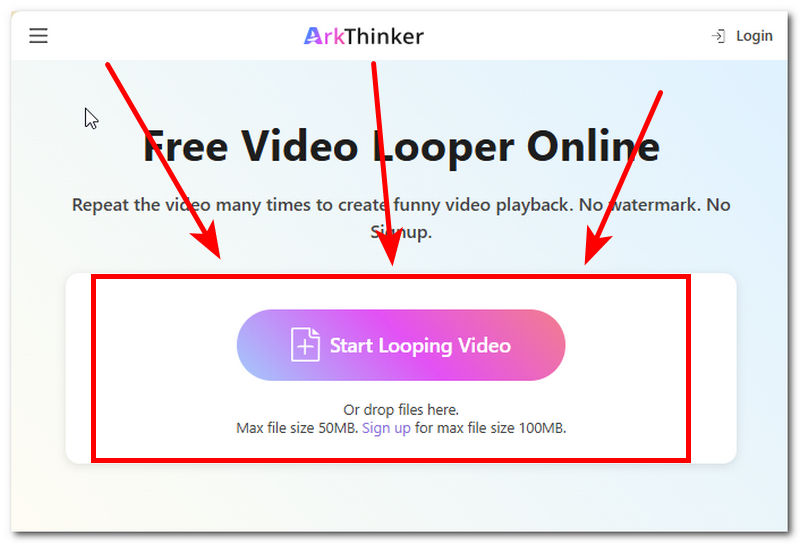
Перейти до ArkThinker Безкоштовний відеолупер онлайн офіційний веб-сайт для продовження.
Завантажте відеофайл, який ви хочете зациклити за допомогою програми, натиснувши на Почніть циклічне відтворення відео кнопку.
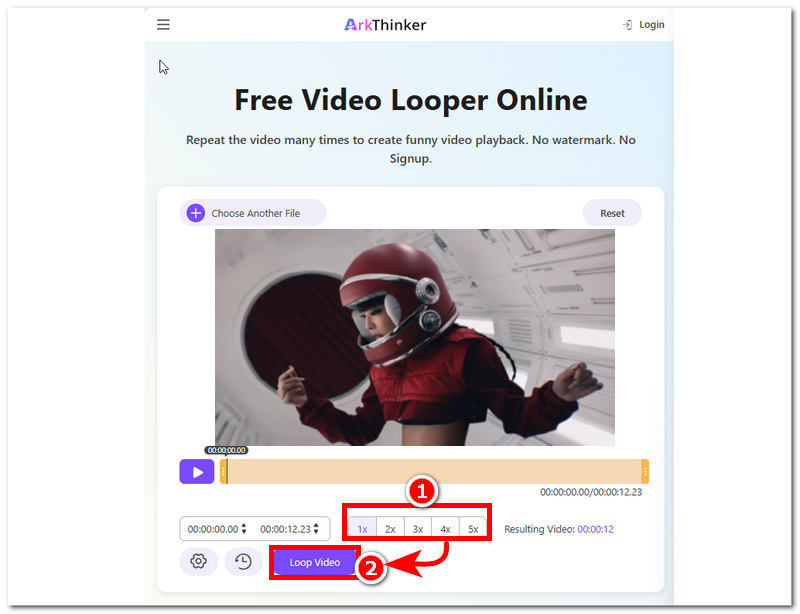
Налаштуйте кількість циклів у вашому відео в нижній частині програми. Після того, як ви визначитеся з кількістю циклів для вашого відео, просто натисніть на Цикл відео кнопку, щоб експортувати відео на свій пристрій.
Частина 5. Найчастіші запитання про те, як створити зациклене відео в iMovie
Чи можна зациклити відео безпосередньо в iMovie?
Так, користувачі можуть використовувати iMovie зациклювати відео, але це процес, який виконується одним клацанням миші. Процес зациклення відео в iMovie вимагає копіювання та вставки відеокліпів і їх об’єднання в один відеофайл для створення зацикленого відео.
Як зробити цикл безшовним?
Щоб зробити зациклення більш плавним, обов’язково правильно обріжте відеокліп, уникайте різких обрізів та за потреби застосуйте ефекти розчинення або переходу, щоб згладити перехід між відеофайлами.
Висновок
У цій статті показано три способи зациклення відео в iMovie на пристроях Mac та iOS, оскільки обидва мають майже однакові кроки, що спрощує процес, особливо коли користувачі мають обидва пристрої, щоб спробувати зациклити відео самостійно. Більше того, в зациклення відео за допомогою iMovie, це можна зробити за допомогою ручного зациклення, відтворення та експорту, які перелічені вище. Хоча це досить просто, якщо користувачі все ще хочуть простішого підходу, веб-інструмент для зациклення відео, такий як ArkThinker, може бути зручним, оскільки він доступний на всіх пристроях і може зациклювати відео в будь-якому форматі за лічені секунди без прихованих платежів.


