


Циклічне відео на камері iPhone: метод за замовчуванням та онлайн-інструмент
Камера iPhone є однією з функцій мобільних пристроїв, на яку звертали увагу користувачі, оскільки вона пропонує унікальну якість, яка надає публікаціям у соціальних мережах вигляду готових до використання. Хоча камера iPhone постійно вдосконалювалася протягом багатьох років, щоб включити різні функції, чи можливо зациклити відео або фотографії, використовуючи лише iPhone? На щастя, у цій статті ми заглибимося в можливості… як зациклювати відео в фотоплівці iPhone без використання програми, більше того, хоча використання методу зациклення відео на iPhone є основною темою цієї статті, ця стаття також міститиме додатковий метод легкого зациклення відео, незалежно від того, чи це стокові зображення чи відео, чи відео, зняті камерою iPhone, за допомогою веб-інструменту зациклення відео з повними та простими кроками, які допоможуть користувачеві розпочати роботу з потребами зациклення відео.

- СПИСОК ПОСІБНИКІВ
- Частина 1. Як зациклити відео на iPhone та iPad (додаток «Фото»)
- Частина 2. Як безкоштовно зациклювати відео онлайн
- Частина 3. Найчастіші запитання про те, як зациклювати відео на iPhone Camera Roll
Частина 1. Як зациклити відео на iPhone та iPad (додаток «Фото»)
У цьому розділі буде представлено два стандартні способи, як легко створити зациклене відео на фотоплівці iPhone без використання зовнішнього або стороннього програмного забезпечення. Щоб забезпечити можливість зациклення відео через додаток фотоплівки iPhone, дотримуйтесь наведених нижче кроків, щоб зробити це ефективно.
Метод трюку з живим фото
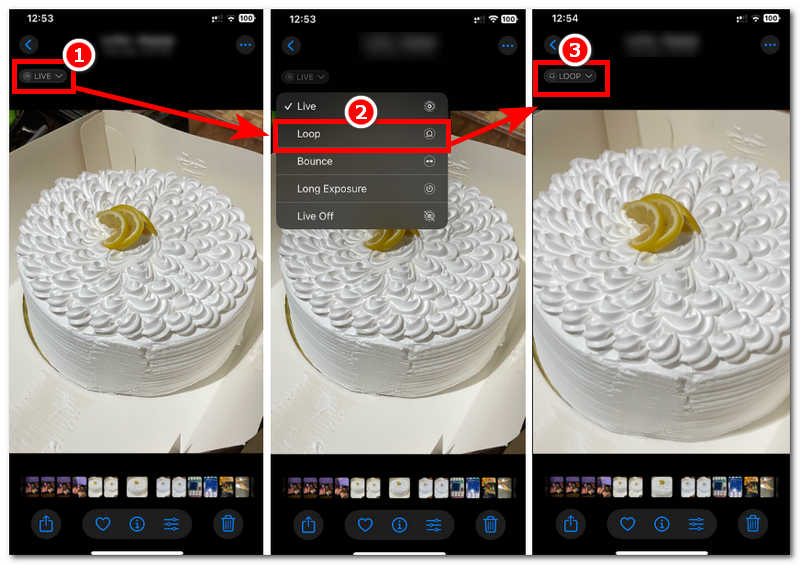
Відкрийте свій iPhone Додаток для фотографій а звідти знайти або знайти фотографію, яку ви нещодавно зробили або зробили раніше з увімкненою функцією «Жива камера».
Щойно ви знайдете фотографію, яку хочете зациклити за допомогою методу Live Photo, торкніться фотографії, щоб переглянути її, а потім торкніться значка ПРЯМИЙ ЕФІР Значок фотографії, розташований у верхньому лівому куті ваших фотографій, щоб отримати доступ до функції «Цикл».
Натисніть на Петля функція, і звідти ви побачите, що ваше Live Photo відтворюватиметься безперервно. Таким чином, вам успішно вдалося перетворити ваше фото на зображення безперервного циклу.
Метод обходу слайдів
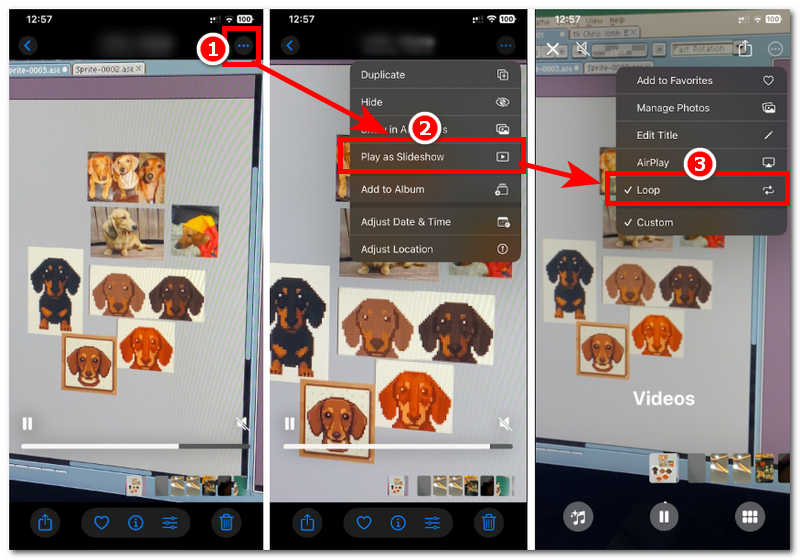
Відкрий свій Додаток для фотографій на вашому iPhone або iPad, а звідти знайдіть відео, яке ви раніше зняли. Щойно ви побачите відео у своєму додатку «Фотографії», відкрийте його, щоб збільшити та переглянути.
У верхньому правому куті екрана відео натисніть значок із трьома крапками, щоб розширити налаштування відео. У розширених налаштуваннях відео натисніть Відтворити як слайд-шоу.
Після натискання функції «Відтворити як слайд-шоу» ваше відео буде відтворено у режимі слайд-шоу. Під час відтворення відео у режимі слайд-шоу знову натисніть на значок із трьома крапками, розташований у верхньому правому куті екрана відео, і звідти ви побачите функцію «Зациклити».
Натисніть на Петля функція. Це призведе до циклічного відтворення відео в слайд-шоу після його завершення. Таким чином, вам вдалося зациклити відео, використовуючи лише додаток Фото на вашому iPhone.
Частина 2. Як безкоштовно зациклювати відео онлайн
Хоча зациклення відео та фото на iPhone виявляється швидким і простим способом зробити це, єдина проблема полягає в тому, що ви не можете мати фактичну копію свого файлу, яка відтворюється в циклі. Щойно ви закриєте додаток «Фотографії», ваше відео повернеться до початкових налаштувань відтворення. Щоб зациклити відео на iPhone, вам потрібно виконувати цей процес щоразу, але це не завжди необхідно, чи не так? На щастя, у цьому розділі ми познайомимо вас із веб-інструментом, який підтримує такі формати, як AVI-відео, що дозволяє створювати зациклену версію вашого відео та гарантує, що у вас буде готова копія для відтворення щоразу, коли ви захочете зациклити відео. ArkThinker Безкоштовний онлайн-замовник відео – це безкоштовний веб-інструмент, доступний на всіх пристроях, включаючи iPhone та iPad. Таким чином, зациклення відео таке ж просте, як і метод за замовчуванням на iPhone, але ArkThinker пропонує опцію встановлення кількості зациклень для відео користувача.
Ключові особливості
- • Швидший інструмент для зациклення відео
- • Безкоштовний та простий у використанні інструмент для створення відео-луперів.
- • Дозволяє користувачам контролювати кількість відеоповторів.
- • Надає користувачеві копію відеозапису для завантаження.
- • Створюйте відеозаписи з якістю відео без втрат.
- • Безпечна та гарантовано працює з відеофайлами.
- • Користувач може переглянути свої цикли перед збереженням.
- • У експортованому файлі відеоциклу немає водяного знака.
- • Підтримує широкий спектр форматів відеофайлів для циклічного відтворення.
Як користуватися безкоштовним онлайн-відео-лупером ArkThinker
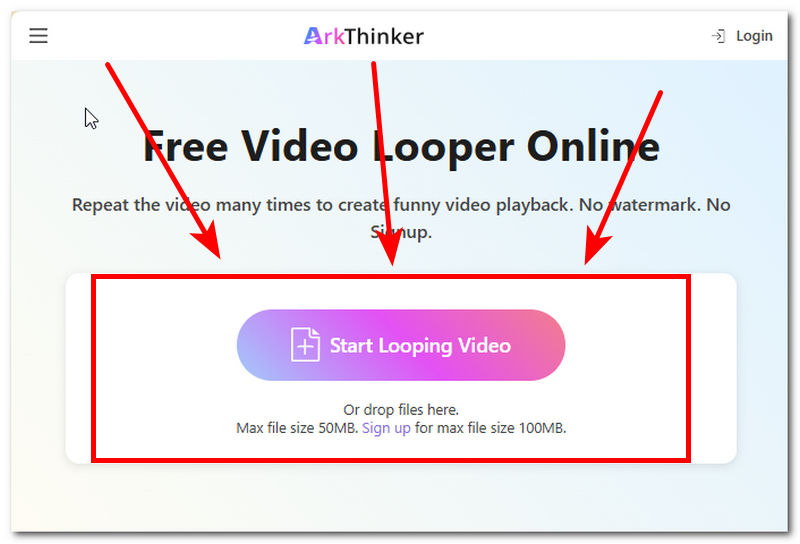
За допомогою веббраузера вашого пристрою перейдіть на сторінку ArkThinker Безкоштовний відеолупер онлайн офіційний веб-сайт для продовження.
На веб-сторінці відео-лупера ArkThinker завантажте відеофайл, який ви хочете зациклити за допомогою програми, натиснувши на Почніть циклічне відтворення відео кнопка. Звідти програма дозволить вам переглянути папку для пошуку відеофайлу, і як тільки ви знайдете потрібний відеофайл, просто виберіть його, щоб автоматично завантажити його в програму для обрізання відео.
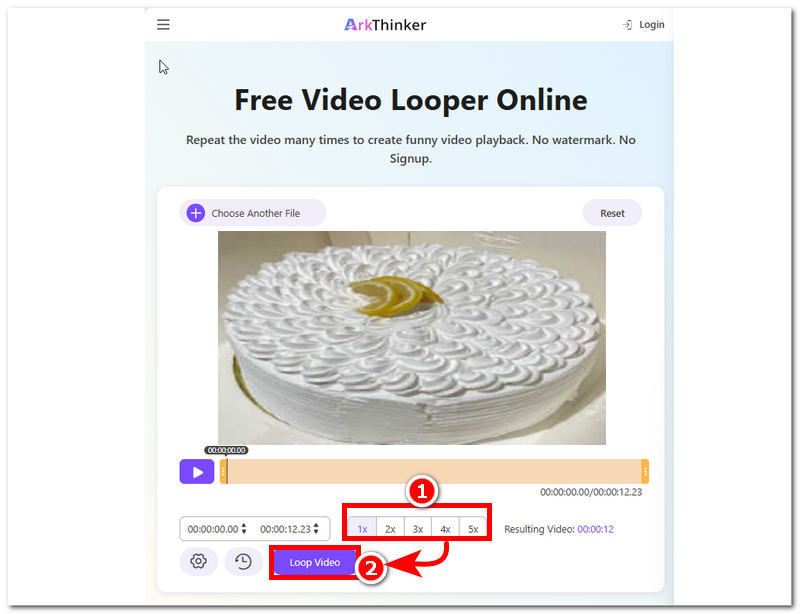
Після завантаження відео в інструмент ви можете налаштувати кількість циклів у нижній частині програми. Визначивши потрібну кількість циклів для відео, просто натисніть на Цикл відео кнопку, щоб експортувати відео на свій пристрій.
ArkThinker Free Video Looper Online – це безкоштовний веб-інструмент, доступний на всіх пристроях, який чудово працює з поширеними форматами, такими як MP4 відео, тож не соромтеся спробувати.
Частина 3. Найчастіші запитання про те, як зациклювати відео на iPhone Camera Roll
Чи можна зациклити відео безпосередньо в програмі Фото на iPhone?
Ні, користувач не може безпосередньо зациклювати відео в додатку «Фотографії» для iPhone, оскільки в ньому немає функції, яка дозволяє постійно зберігати копію зацикленої версії відео; скоріше, відео просто зациклюється під час попереднього перегляду, і після виходу з додатка відтворення відео повернеться до нормального режиму.
Як я можу зациклити відео на своєму iPhone без завантаження програм?
Користувач може зациклювати відео на своєму iPhone за допомогою веб-інструменту для зациклення відео, такого як ArkThinker. Як веб-інструмент для зациклення відео, він працює в будь-якому веб-браузері з простими функціями зациклення відео та не вимагає від користувачів встановлення програми перед його використанням.
Чи збільшить цикл розмір відеофайлу?
Так, зазвичай для зациклення відео потрібно, щоб відеокліп мав кілька копій самого себе, щоб створити цикл шляхом безперервного відтворення відеокліпу кілька разів, і коли це трапляється з вашим відео, очікується, що зациклення матиме більший розмір файлу, оскільки воно містить кілька відеокадрів, що робить відео довшим після експорту.
Висновок
У цій статті розглядалося питання: Чи можна зациклити відео в фотоплівці iPhone?І після пошуку відповідей, ця стаття підтвердила, що існує два способи зациклення зображення та відео, використовуючи лише додаток «Фотографії» на iPhone. Ці методи за замовчуванням – це Live Photo та метод слайд-шоу. Однак, хоч і легко зробити одну річ, метод за замовчуванням трохи дратує, оскільки він не дозволяє користувачам експортувати зациклене відео. Саме тому ця стаття також представляє веб-інструмент Video Looper, який надає користувачам можливість легко зациклювати відео без встановлення додатка, з фактично експортованою копією відеозапису, до якої вони можуть отримати доступ будь-коли.


