


Детальний огляд EaseUS Video Repair: функції, переваги, недоліки
Коли йдеться про варіанти ремонту відео, рішення для настільних комп’ютерів вирізняються своєю чудовою стабільністю та продуктивністю. Серед конкурентного ринку ремонту медіафайлів, Ремонт відео EaseUS є одним із найнадійніших варіантів. У цій статті ми розглянемо, чому програма вважається хорошим варіантом серед користувачів, які мають проблеми з медіафайлами. Ми обговоримо функції відновлення відео в програмі, її роботу, найкращі способи використання, а також переваги та недоліки програмного забезпечення.

- СПИСОК ПОСІБНИКІВ
- Частина 1. Основні характеристики EaseUS Video Repair
- Частина 2. Як працює відновлення відео EaseUS
- Частина 3. Чи варто обрати EaseUS Video Repair
- Частина 4. Найкраща альтернатива EaseUS Video Repair
- Частина 5. Найчастіші запитання щодо огляду EaseUS Video Repair
Частина 1. Основні характеристики EaseUS Video Repair
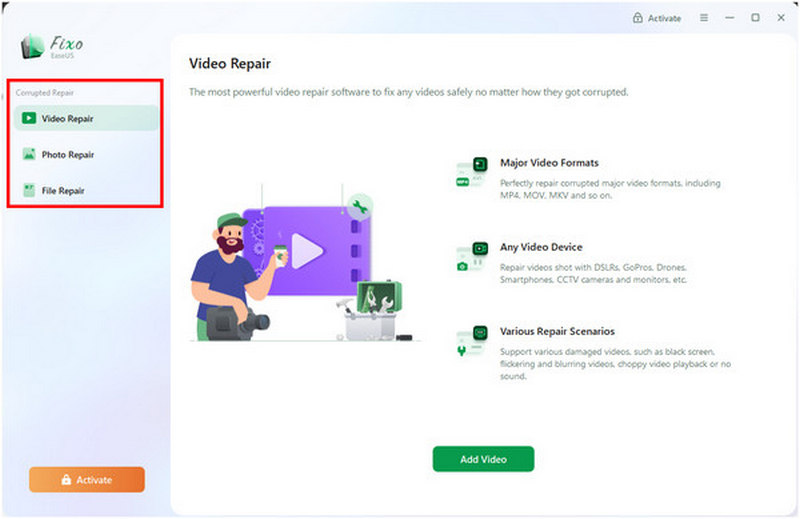
Виправлення пошкодження індексу та фрейму
Оскільки EaseUS Fixo Video Repair пропонує професійний якісний ремонт відео, він може вирішити найпростіші проблеми пошкодження відео, такі як пошкодження індексу відео та пошкодження кадрів або відображення. До них належать проблеми з MP4 та MOV-файли не відтворюються.
Виправляє проблеми синхронізації аудіо-відео
Щоб забезпечити перегляд відремонтованих відео, EaseUS Video Repair також може виправити медіафайли з проблемами синхронізації аудіо та відео. Це спрощує відновлення відео з несинхронізованим звуком у програмі.
Відновлення кількох відеоформатів
Щоб можливості відновлення програмного забезпечення були функціональними, його було оптимізовано для підтримки кількох відеоформатів. Програма може без проблем відновлювати відеофайли в таких форматах: MP4, MOV, M4V, MKV, AVI, FLV, 3GP, TS, MTS, M2TS, ASF, MXF, KLV та INSV.
Швидкий ремонт та розширений ремонт
Щоб підвищити ефективність відновлення відео, EaseUS Video Repair пропонує два варіанти відновлення. Його можна використовувати для швидкого та для складного відновлення. Для вирішення незначних проблем, таких як проблеми з відтворенням та кодеком, можна скористатися режимом швидкого відновлення. Для складніших пошкоджень файлів більше підійде режим розширеного відновлення.
Частина 2. Як працює відновлення відео EaseUS
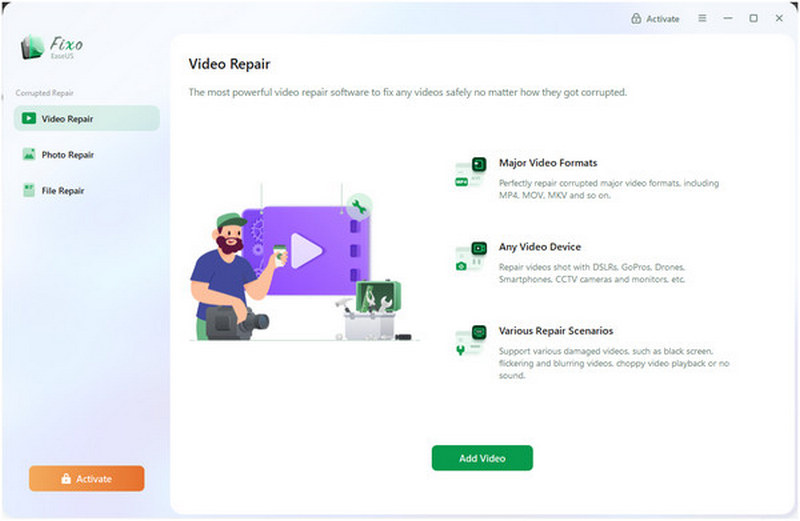
Ремонт відео без пошкоджень
Використовуючи EaseUS Video Repair для відновлення відео, ви можете бути впевнені, що ваш медіафайл не буде пошкоджено, і що його буде відновлено лише програмним забезпеченням. Це гарантує користувачам, що програмне забезпечення працює належним чином і не порушує цілісність відеофайлу. Це робить програму гарним вибором для безкоштовно відремонтувати відео MP4.
Чи безпечно це
Так, EaseUS Video Repair безпечний у використанні. Він може відновлювати відео, фотографії та файли без шкоди для безпеки та конфіденційності своїх користувачів. Однак онлайн-версія програми – це інша історія, оскільки онлайн-інструменти за своєю суттю завантажують файл, який потрібно відновити, онлайн.
Чи легко ним користуватися
Так, EaseUS Video Repair також розроблений для простоти використання. Його інтерфейс добре позначений, а процес відновлення програми вимагає від користувачів завантаження лише відео, оскільки він автоматизований.
Швидкість обробки
Швидкість обробки відеозаписів у EaseUS Video Repair значною мірою залежить від розміру відео, яке ви відновлюєте. Це суттєво впливає на надійність програми, оскільки непослідовна продуктивність відновлення може бути неприйнятною для деяких користувачів.
Обмежені можливості безкоштовної пробної версії
На жаль, безкоштовна пробна версія EaseUS Video Repair пропонує дуже обмежені можливості. По-перше, вона має дуже обмежений розмір файлу в 100 МБ, що можна вважати дуже малим, особливо для відеофайлу. Більше того, безкоштовна пробна версія програми підтримує лише файли MP4 та MOV, і їй бракує опції пакетного відновлення.
Частина 3. Чи варто обирати EaseUS Video Repair (плюси та мінуси)
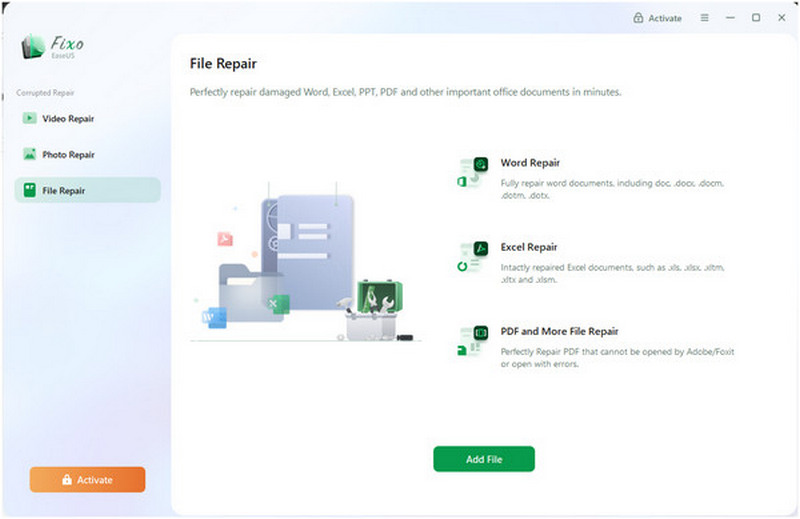
Щоб допомогти нашим читачам вирішити, чи варто використовувати EaseUS Video Repair, ми надали короткий огляд найкращих застосувань, переваг та недоліків програми. Ці елементи значно допоможуть нашим читачам вирішити, чи достатньо програма підходить для їхніх особистих потреб у відновленні відео.
Найкраще використовувати для: Виправлення базових та розширених проблем пошкодження відео.
- Програмне забезпечення просте у використанні та добре оптимізоване для початківців.
- Він може обробляти кілька відеоформатів, включаючи базові MP4, MOV, MKV та незвичайні формати, такі як FLV, 3GP, WMV та інші.
- Пропонує два режими відновлення відео: для базових проблем відтворення та для обробки складних пошкоджень відео.
- Пакетна обробка файлів для відновлення кількох відео одночасно.
- Безкоштовна версія програми має значні обмеження, особливо щодо розміру файлу та підтримуваних форматів файлів.
- Його функція відновлення дуже повільна під час відновлення відео більшого розміру.
- Відремонтовані відео не збережуть своєї початкової якості.
- Він не може обробляти серйозні пошкодження файлів.
Частина 4. Найкраща альтернатива EaseUS Video Repair
Після обговорення сильних та обмежень EaseUS Video Repair перейдемо до найкращої альтернативи на ринку для відновлення відео. Це не що інше, як ArkThinker Ремонт відео.
Розроблений виключно для обробки складних пошкоджень відеофайлів, ArkThinker Video Repair є кращою альтернативою, якщо медіафайл, який ви хочете виправити, серйозно пошкоджений. Це включає проблеми, що виникають через невдалу конвертацію формату, збої жорсткого диска, проблеми з експортом та поганий сигнал під час передачі файлів.
З огляду на це, дуже рекомендується використовувати цей варіант, оскільки він не покладається виключно на автоматичне відновлення файлів; інструмент використовує зразок відео для ефективнішого відновлення відеофайлів.
Щоб дізнатися більше про те, що робить ArkThinker Video Repair гарною альтернативою EaseUS Video Repair, обов’язково ознайомтеся з його основними функціями нижче. Не забудьте також завантажити його для легшого використання, дотримуючись нашого посібника з використання програми.
Основні риси:
- • Пропонує послуги з ремонту відео втричі швидше, ніж інші інструменти для ремонту медіа.
- • Зберігає оригінальну якість відео відновлених медіафайлів.
- • Виправляє серйозні пошкодження відео, спричинені невдалим перетворенням формату, збоями жорсткого диска, проблемами експорту, проблемами передачі файлів тощо.
- • Автоматизований процес відновлення відео на базі системи зі штучним інтелектом.
- • Простий дизайн інтерфейсу, який вимагає лише зразка відео для відновлення медіафайлів.
Відкрийте програму відновлення відео ArkThinker, а потім натисніть на додати кнопку на Помаранчева коробка щоб додати пошкоджене відео, яке потрібно відновити.

Далі виберіть додати кнопку в Фіолетова коробка імпортувати зразок відео. Як пошкоджене, так і зразок відео повинні використовувати однаковий формат, оскільки зразок відео слугуватиме опорним файлом під час процесу відновлення.

Після імпорту пошкодженого відео та зразка відео в інструмент натисніть Ремонт щоб почати виправляти помилки у вашому відео.

Після завершення процесу відновлення відео натисніть Попередній перегляд щоб відтворити відновлений медіафайл і перевірити, чи він відтворюється належним чином. Нарешті, натисніть на зберегти імпортувати відновлений медіафайл на ваш комп’ютер.

Оскільки ArkThinker Video Repair розроблений виключно як інструмент для відновлення відеофайлів, його можливості щодо обробки складніших помилок пошкодження відео є більш вражаючими. Це також стало можливим завдяки використанню зразка відео, а не виключно завдяки відновленню відео на базі штучного інтелекту.
Частина 5. Найчастіші запитання щодо огляду EaseUS Video Repair
Чи безкоштовний ремонт відео EaseUS?
Ні, це не так. Однак інструмент пропонує безкоштовну пробну версію. На жаль, ця версія програмного забезпечення має значні обмеження щодо функцій, від обмежень розміру файлів до підтримуваних форматів.
Чи може EaseUS Video Repair виправити серйозні помилки відео?
Ні, це не так. Оскільки EaseUS Video Repair покладається виключно на відновлення за допомогою штучного інтелекту, він не може обробляти складніші помилки. Ці помилки зазвичай пов'язані з серйозним пошкодженням файлів, спричиненим проблемами конвертації та збоями сховища.
Чи можна виправити відео з проблемами відтворення?
Так, це можливо. Проблеми з відтворенням відео належать до менш поширених проблем, пов’язаних з відео. Навіть режим швидкого виправлення програми EaseUS Video Repair може впоратися з цими проблемами.
Що робить інструмент для відновлення відео здатним?
Вам слід перевірити, які типи пошкоджень файлів підтримує ваш інструмент для відновлення відео. Існують інструменти для відновлення відео, призначені лише для вирішення основних проблем. Однак є й більш розширені опції, такі як ArkThinker Video Repair, які можуть виправити серйозні проблеми з відеофайлами.
Чи легко відновити пошкоджені відео?
Це залежить від того, який інструмент для відновлення відео ви використовуватимете. Існують інструменти для відновлення відео, які покладаються виключно на команди та підказки терміналу. Однак ви також можете використовувати інструменти для відновлення відео з повним графічним інтерфейсом, такі як EaseUS Video Repair та ArkThinker Video Repair.
Висновок
Тепер, коли ми маємо переглянув EaseUS Video Repair можливості, ми сподіваємося, що ця стаття допомогла вам вирішити, чи підходить вона вам. З огляду на це, ми все ж рекомендуємо використовувати варіант, який краще підходить для виправлення серйозних пошкоджень файлів, наприклад, ArkThinker Video Repair, який ви можете завантажити за посиланням нижче.
Що ви думаєте про цю публікацію? Натисніть, щоб оцінити цю публікацію.
Чудово
Рейтинг: 4.9 / 5 (на основі 613 голоси)


